
Alle Möglichkeiten zum Entfernen von Microsoft Office von Ihrem Computer

Microsoft Office deinstallieren: alle wirksamen Methoden
Microsoft Office ist eines der weltweit am häufigsten verwendeten Softwarepakete zur Erstellung von Dokumenten, Präsentationen und Tabellenkalkulationen. Dennoch kann es vorkommen, dass Sie das Programm von Ihrem Computer entfernen müssen. Vielleicht möchten Sie auf eine neuere Version aktualisieren, zu einer anderen Software wechseln oder einfach mehr Speicherplatz freigeben. In diesem Artikel werden wir einige einfache Möglichkeiten zur Deinstallation von Microsoft Office von einem Windows-Computer vorstellen. Um Office auf einem Mac zu deinstallieren, lesen Sie bitte die speziellen Anweisungen für Mac-Benutzer.
Warum Microsoft Office deinstallieren?
Es gibt mehrere Gründe, warum Sie Microsoft Office deinstallieren möchten. Vielleicht möchten Sie das:
- Wechseln Sie zu einer anderen Version, die Ihren Bedürfnissen besser entspricht;
- Freigeben von Speicherplatz auf Ihrer Festplatte;
- Fehlersuche bei einer bestehenden Installation.
Was auch immer der Grund ist, die Deinstallation von Microsoft Office kann einfach sein, wenn Sie die richtigen Schritte befolgen.
Hilfreiche Tipps zur Deinstallation von Microsoft Office
- Back-up: Sichern Sie wichtige Dateien in der Cloud, auf einer externen Festplatte oder einem USB-Stick, bevor Sie beginnen.
- Überprüfen Sie, ob Dateien übrig geblieben sind: Stellen Sie sicher, dass alle übrig gebliebenen Office-Dateien vollständig entfernt werden, um Konflikte mit neuen Installationen zu vermeiden.
- Starten Sie Ihren Computer neu: Starten Sie Ihren Computer nach der Deinstallation von Microsoft Office neu, insbesondere vor der Installation einer neuen Version.
Methode 1: Entfernen über die Systemsteuerung
Dies ist der direkteste Weg, Microsoft Office zu deinstallieren.
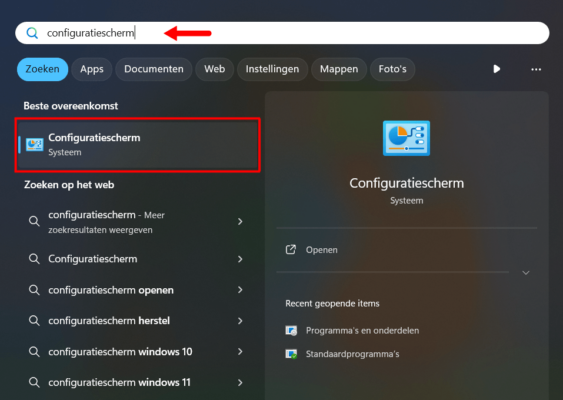
Schritt 1: Öffnen Sie die Systemsteuerung
- Suchen Sie im Startmenü nach "Systemsteuerung" und öffnen Sie es.
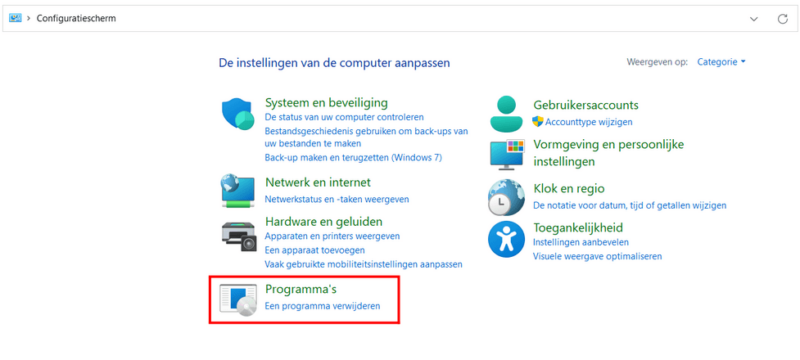
Schritt 2: Gehen Sie zu 'Programme'.
- Klicken Sie in der Systemsteuerung auf "Programme" und dann auf "Programme und Komponenten".
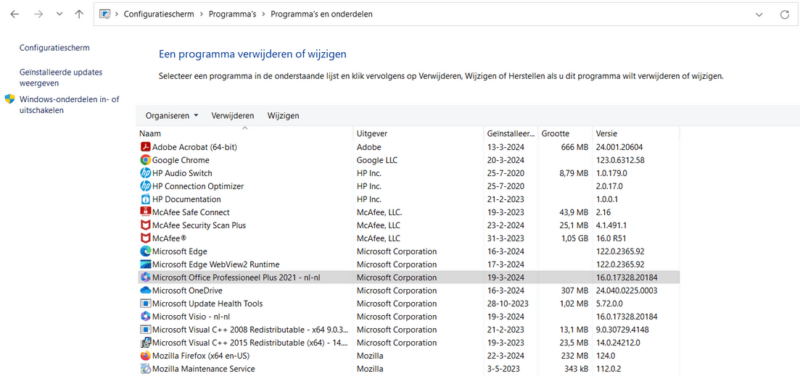
Schritt 3: Microsoft Office finden
- Blättern Sie durch die Liste der installierten Programme und suchen Sie nach "Microsoft Office".
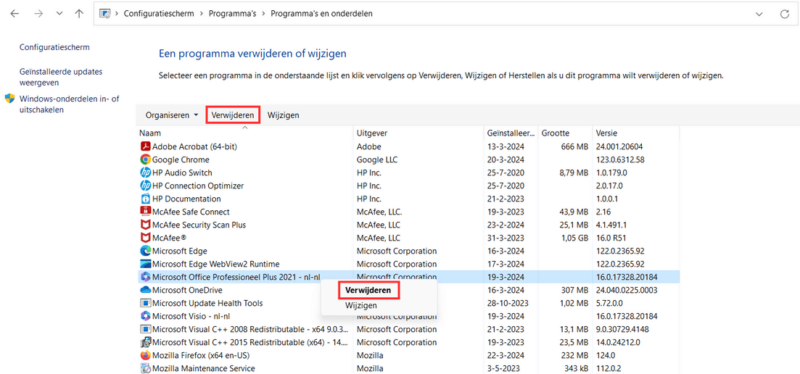
Schritt 4: Microsoft Office deinstallieren
- Klicken Sie mit der rechten Maustaste auf "Microsoft Office" und wählen Sie "Deinstallieren". Folgen Sie den Anweisungen auf dem Bildschirm, um die Entfernung abzuschließen.
Methode 2: Verwenden Sie das Microsoft Office-Entfernungsprogramm
Für eine gründlichere Entfernung können Sie das offizielle Tool von Microsoft verwenden.
Schritt 1: Download des Entfernungsprogramms
- Besuchen Sie die Website von Microsoft, laden Sie das Office Removal Tool herunter und führen Sie die Installationsdatei (.exe) aus.
Schritt 2: Starten Sie das Entfernungsprogramm
- Doppelklicken Sie auf die heruntergeladene Datei und folgen Sie den Anweisungen zur Installation und zum Start des Programms.
Schritt 3: Microsoft Office deinstallieren
- Klicken Sie im Tool auf "Deinstallieren". Das Removal Tool sorgt dafür, dass alle Office-Programme und die dazugehörigen Dateien vollständig von Ihrem Computer entfernt werden.
Methode 3: Microsoft Office manuell deinstallieren
Wenn Sie mehr Kontrolle über den Vorgang haben möchten, können Sie Office manuell löschen. Dies kann nützlich sein, wenn Sie bestimmte Dateien löschen möchten.
Schritt 1: Schließen Sie alle Office-Anwendungen
- Stellen Sie sicher, dass alle Office-Programme vollständig geschlossen sind, bevor Sie beginnen.
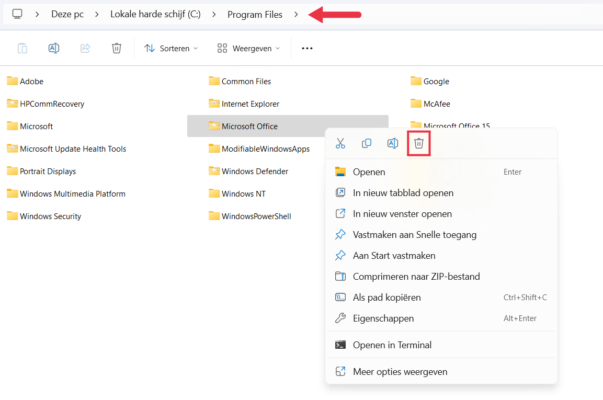
Schritt 2: Office-Dateien löschen
- Navigieren Sie zum Installationsordner (in der Regel "C:Program Files Microsoft Office") und löschen Sie alle mit Office verbundenen Dateien und Ordner.
Schritt 3: Entleeren des Behälters
- Löschen Sie die Dateien endgültig, indem Sie den Papierkorb leeren.
Schlussfolgerung
Unabhängig davon, ob Sie die Systemsteuerung, das Microsoft Office-Entfernungsprogramm oder einen manuellen Ansatz verwenden, gibt es mehrere Möglichkeiten, Microsoft Office von Ihrem Windows-Computer zu entfernen. Wählen Sie die Methode, die am besten zu Ihrer Situation passt, und stellen Sie sicher, dass Ihre Dateien sicher sind, bevor Sie beginnen. Auf diese Weise können Sie schnell und effektiv Speicherplatz freimachen oder zu einer anderen Version wechseln.