
Alte Office-Lizenzen entfernen

Manchmal kann es schon vorkommen, dass nach der Installation Ihres neuen Office noch angezeigt wird, dass ein älteres Office installiert ist. Sie haben zum Beispiel Office 2024 installiert, aber in Ihrem Datei - Konto wird immer noch Office 2021 oder Office 2019 angezeigt.
Das bedeutet, dass es noch kleine Reste Ihrer vorherigen Office-Anwendung gibt. Sie können dies einfach beheben:
Lösung 1 :
Verwenden Sie das Office-Deinstallationstool, um sicherzugehen, dass alle alten Überbleibsel von Office entfernt werden: https: //aka.ms/SaRA-officeUninstallFromPC
Wenn Sie dies bereits vor der Installation von Office getan haben, können Sie zu Lösung 2 übergehen.
Lösung 2 :
Öffnen Sie Word. Klicken Sie auf Datei - Konto und oben links werden Sie eingeloggt. Klicken Sie hier auf Abmelden. Schließen Sie Word und starten Sie Word neu. Gehen Sie erneut auf Datei - Konto und wählen Sie auf der rechten Seite des Bildschirms Produktcode ändern (wenn Sie zur Anmeldung nach einem Konto gefragt werden, tun Sie dies nicht, sondern klicken Sie auf den Link unter "Ich habe einen Produktcode" und geben Sie den Lizenzcode ein, den Sie von uns erhalten haben.
Lösung 3 :
Schließen Sie alle Ihre Office-Anwendungen.
Gehen Sie mit dem Explorer zu "c:program data" und löschen Sie alle Dateien, die sich in diesem Verzeichnis befinden
(Möglicherweise haben Sie den Ordner "Programmdaten" ausgeblendet. Klicken Sie dann oben im Explorer auf "Ansicht" und dann auf "Versteckte Elemente anzeigen")
Starten Sie Word neu: Sie werden aufgefordert, sich anzumelden, oder Sie können den Produktschlüssel eingeben. Melden Sie sich nicht an, sondern geben Sie den Schlüssel erneut ein, und Ihre Identifizierung wird normalerweise als Office 2024 korrekt sein.
Lösung 4 :
Bitte beachten Sie, dass diese Schritte nichts für Anfänger sind und ein gewisses technisches Wissen / Verständnis erfordern. Alles geschieht auf eigene Gefahr und wir können auch keine Unterstützung in dieser Hinsicht anbieten.
Doch kommen wir gleich zur Sache.
Schritt 1: Eingabeaufforderung öffnen und Steuerskript ausführen
- Öffnen Sie die Eingabeaufforderung als Administrator (geben Sie cm ein und klicken Sie dann mit der rechten Maustaste auf Als Administrator ausführen.
- Wenn Sie cmd geöffnet haben, können Sie das folgende Skript ausführen, um zu sehen, welche Produktschlüssel auf Ihrem System installiert sind
Für 64-Bit-Office: cscript "%ProgramFiles%Microsoft Office%office.vbs" /dstatus
Für 32 bits Office : cscript "%ProgramFiles(x86)%Microsoft Office.vbs" /dstatus
Ein kleiner Hinweis: Sie sehen in diesem Beispiel Office16. Das steht für Office 2016/2019. Wenn Sie eine ältere Version haben, wählen Sie Office 2013 Office15 und Office 2010 Office 14
Sie erhalten dann einen Bildschirm wie diesen:
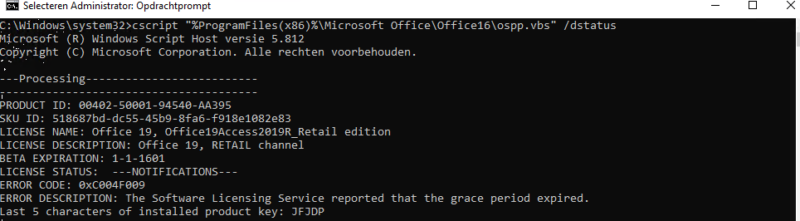
Wichtig ist, dass in Ihrer Situation möglicherweise mehrere Codes (für dasselbe Produkt) installiert sind. Schreiben Sie nur die letzten 5 Zeichen auf , die Sie entfernen WOLLEN.
Schritt 2: Den Produktschlüssel tatsächlich entfernen
Haben Sie die letzten 5 Zeichen? Dann können wir den Code jetzt tatsächlich entfernen
Wir tun dies mit dem unten stehenden Skript:
cscript "%ProgramFiles%MicrosoftOffice.vbs"/unpkey:xxxxx
Oder wenn Sie eine Fehlermeldung erhalten:
cscript "%ProgramFiles(x86)%Microsoft Office.vbs" /unpkey:xxxxx
Die xxxxx sind natürlich die letzten 5 Zeichen des Produktcodes, den Sie löschen möchten.
In unserem Fall war es: cscript "%ProgramFiles(x86)%Microsoft Office.vbs" /unpkey:jfjdp
Schritt 3: Es bleibt Microsoft, also starten Sie immer neu, um sicherzugehen
Ja, der Titel sagt eigentlich schon alles, immer neu starten. Dieser Tipp wurde mir gegeben, als es einem Microsoft-Mitarbeiter nach stundenlangem Suchen immer noch nicht gelungen war, einen Produktschlüssel aus dem System zu entfernen.
Und das war's im Grunde.
Kurz und bündig:
- Öffnen Sie cmd (Eingabeaufforderung) als Administrator
- Führen Sie das Skript aus, um zu sehen, welche Codes in Ihrem System vorhanden sind.
- Überprüfen Sie, ob die letzten 5 Zeichen mit dem zu löschenden Code übereinstimmen.
- Führen Sie das Skript aus, um den Code zu entfernen, und fertig.