
Installationsanleitung für Microsoft Windows 11 Professional
Inhalt dieser Anleitung
- Herunterladen
- Systemanforderungen
- Lizenz und Aktivierung
- Upgrade von Windows 11 Home auf Windows 11 Pro
- Upgrade von Windows 10 Pro auf Windows 11 Pro
- Saubere Installation
- Anmerkung
Herunterladen
Microsoft Windows 11 Pro
Laden Sie die gewünschte Version über den unten stehenden Download-Link herunter:
Download-Link: https://www.microsoft.com/nl-nl/software-download/windows11
(Stellen Sie sicher, dass Ihr Gerät über mehr als 4 GB RAM verfügt und dass Sie die 64-Bit-Version verwenden.)
Benötigen Sie die Installationsdatei in einer anderen Sprache oder in einer anderen Version? Dann lesen Sie bitte den Abschnitt „Downloads in anderen Sprachen“ weiter unten in diesem Dokument.
Systemanforderungen
Bitte lies dies aufmerksam durch
Dies sind die Mindestsystemanforderungen für die Installation von Microsoft Windows 11 auf einem PC. Wenn Ihr Gerät diese Anforderungen nicht erfüllt, können Sie Microsoft Windows 11 möglicherweise nicht installieren.
Sie können die Anwendung „PC Health Check“ herunterladen. Diese Anwendung zeigt Ihnen an, ob Ihr Gerät für Microsoft Windows 11 geeignet ist.
| Bestandteil | Voraussetzung |
| Prozessor | 1 Gigahertz (GHz) oder schneller, mit 2 oder mehr Kernen auf einem kompatiblen 64-Bit-Prozessor oder System-on-a-Chip (SoC). |
| RAM-Speicher | 4 Gigabyte (GB). |
| Speicher | Speichergerät mit 64 GB oder mehr. Hinweis: Weitere Informationen zum erforderlichen Speicherplatz für die Aktualisierung von Microsoft Windows 11 finden Sie weiter unten in diesem Dokument. |
| System-Firmware | UEFI, kompatibel mit Secure Boot. |
| TPM | Trusted Platform Module (TPM) Version 2.0. Lesen Sie die Anweisungen von Microsoft, um zu überprüfen, ob Ihr PC diese Anforderung erfüllt. |
| Grafikkarte | Kompatibel mit DirectX 12 oder höher, mit einem WDDM 2.0-Treiber. |
| Bildschirm | High-Definition-Bildschirm (720p) mit einer Diagonale von mehr als 9 Zoll und 8 Bit pro Farbkanal. |
| Internetverbindung und Microsoft-Konto | Für Microsoft Windows 11 Professional sind eine Internetverbindung und ein Microsoft-Konto erforderlich. Für alle Editionen von Windows 11 ist ein Internetzugang erforderlich, um Updates durchzuführen und bestimmte Funktionen herunterzuladen und zu nutzen. Für einige Funktionen ist ein Microsoft-Konto erforderlich. |
Lizenz und Aktivierung
Sobald Sie im Besitz der Lizenz sind, führen Sie die folgenden Schritte aus, um Ihr Windows-Betriebssystem zu aktivieren.
Aktivierung mit Produktcode:
Gehe zu „Einstellungen“ → „System“ → „Aktivierung“ → „Produktcode ändern“.
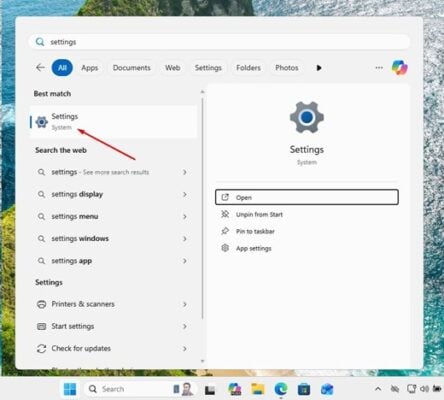
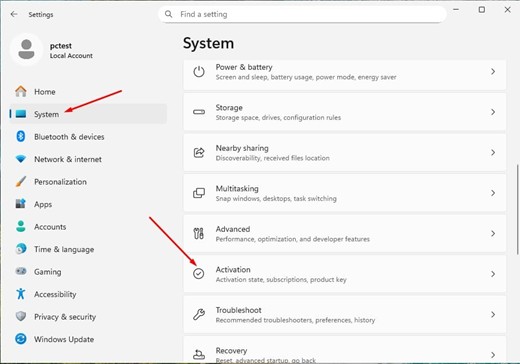
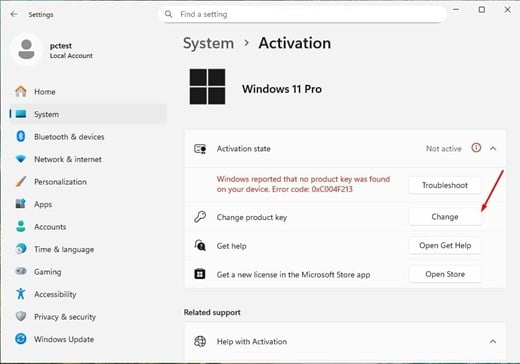
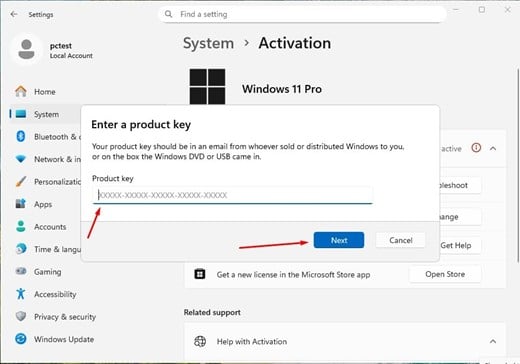
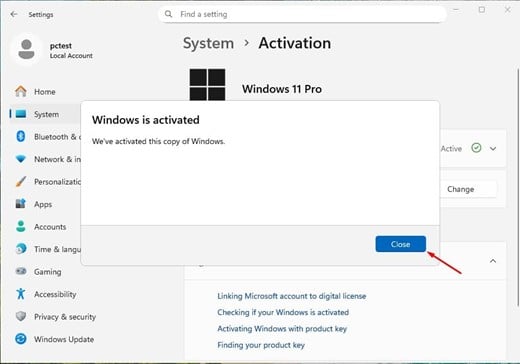
Auf diese Weise wird Ihr Betriebssystem ordnungsgemäß aktiviert.
Upgrade von Windows 11 Home auf Windows 11 Professional
Um von Windows 11 Home auf Windows 11 Professional umzusteigen, können Sie für das erste Upgrade einen generischen Produktschlüssel verwenden. Dieser Schlüssel aktiviert Windows nicht endgültig, sondern ermöglicht lediglich den Wechsel zur Pro-Edition. Anschließend können Sie den erworbenen Lizenzschlüssel eingeben, um Windows vollständig zu aktivieren.
Das Verfahren läuft wie folgt ab:
1. Gehe zu „Einstellungen“
- Öffne „Einstellungen“ > „System“ > „Aktivierung“.
2. Ändern Sie den Produktcode
- Wählen Sie „Produktcode ändern“ und geben Sie den generischen Code für Windows 11 Professional ein: VK7JG-NPHTM-C97JM-9MPGT-3V66T.
- Klicken Sie auf „Weiter“ und befolgen Sie die Anweisungen. Das Upgrade auf die Pro-Edition wird nun gestartet.
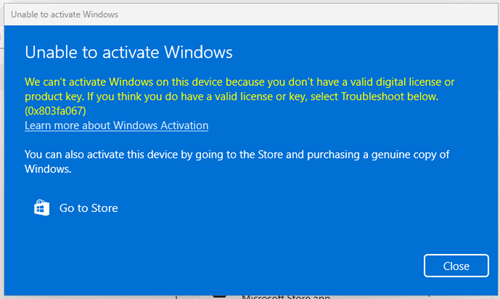
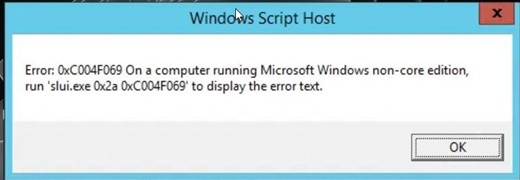
- Sollte eine der folgenden Fehlermeldungen auf dem Bildschirm erscheinen, deaktivieren Sie vorübergehend die Internetverbindung und wiederholen Sie diesen Schritt. Ihr PC wird automatisch neu gestartet. Nach dem Neustart können Sie die Internetverbindung wieder aktivieren und mit den nächsten Schritten fortfahren.
3. Geben Sie den erworbenen Aktivierungsschlüssel ein
- Sobald das System auf Windows 11 Pro aktualisiert wurde, gehen Sie erneut zu „Einstellungen“ > „System“ > „Aktivierung“.
- Wählen Sie erneut „Produktcode ändern“ und geben Sie den erworbenen Windows 11 Pro-Lizenzschlüssel ein.
- Befolge die Anweisungen, um die Lizenz zu aktivieren.
4. Starten Sie das Gerät gegebenenfalls neu
- Nach der Aktivierung fordert das System Sie möglicherweise auf, einen Neustart durchzuführen, damit alle Änderungen übernommen werden.
- Wenn Sie diese Schritte befolgen, verfügen Sie auf Ihrem Gerät über eine aktivierte Windows 11 Pro-Version.
Upgrade von Windows 10 Pro auf Windows 11 Pro
Überprüfen Sie die Anforderungen:
Download von Microsoft: https://aka.ms/GetPCHealthCheckApp
- Installieren Sie die Anwendung und starten Sie sie.
- Die Anwendung zeigt an, ob Ihr Computer die Anforderungen erfüllt (TPM 2.0, Secure Boot, kompatible CPU usw.).
- Wenn alles in Ordnung ist, fahren Sie mit dem nächsten Schritt fort.
Sobald Sie diese Schritte überprüft und bestätigt haben, dass alles in Ordnung ist, können wir mit der Aktualisierung Ihres Betriebssystems fortfahren.
Nutzen Sie den Windows 11-Installationsassistenten
- Download unter: https://www.microsoft.com/software-download/windows11
- Klicken Sie unter „Windows 11 Installation Assistant“ auf „Download now“ (Jetzt herunterladen).
- Führen Sie die Installationsdatei aus (Windows11InstallationAssistant.exe).
- Akzeptieren Sie die Bedingungen → Der Assistent lädt das Upgrade von Windows 10 Pro auf Windows 11 Pro herunter und führt es durch, wobei Ihre Programme und Dateien erhalten bleiben.
Saubere Installation
WICHTIGER HINWEIS:
Diese Installationsanleitung richtet sich an Benutzer, die eine Neuinstallation von Windows 11 auf einer neuen oder vorhandenen Festplatte durchführen möchten. Dies erfordert technische Kenntnisse auf mittlerem oder fortgeschrittenem Niveau. Wenn Sie noch keine Erfahrung mit Neuinstallationen von Betriebssystemen haben, empfehlen wir Ihnen, den Vorgang von einem Experten durchführen zu lassen, um Fehler oder Datenverluste zu vermeiden.
Wenn Sie bereits über eine Installation von Windows 11 Home verfügen und lediglich ein Upgrade auf Windows 11 Professional durchführen möchten, befolgen Sie bitte die im Abschnitt „Upgrade von Windows 11 Home auf Windows 11 Professional“ beschriebene Vorgehensweise.
Bedingungen
- Ein leerer USB-Stick mit einer Speicherkapazität von mindestens 8 GB.
- Ein Computer mit Windows 10 oder Windows 11 (zum Erstellen des Installationsmediums).
- Erstellen Sie vor dem Start eine Sicherungskopie aller Ihrer Dateien, da dieser Vorgang die Festplatte formatiert und alle vorhandenen Daten löscht.
- Sichern Sie Ihre wichtigen Dateien. Bei einer Neuinstallation wird die Festplatte formatiert und alle zuvor gespeicherten Daten werden gelöscht.
- Stellen Sie sicher, dass Sie Zugriff auf Ihre Passwörter, Dateien und Lizenzen haben, bevor Sie fortfahren.
Schritt 1: Lade das Media Creation Tool herunter
Laden Sie das offizielle Microsoft-Programm herunter, mit dem Sie einen bootfähigen USB-Stick erstellen können.
- Laden Sie die Installationsdatei für Microsoft Windows 11 herunter, indem Sie oben in dieser Anleitung auf die Schaltfläche „Download“ klicken.
- Führen Sie die heruntergeladene Datei aus.
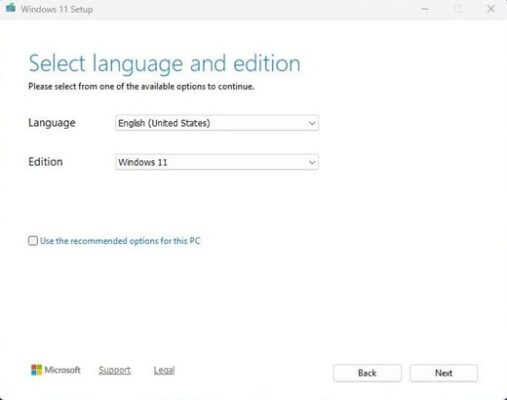
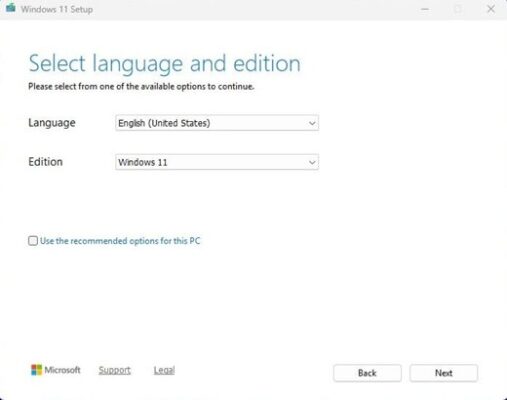
Hinweis: Beim Starten des Tools erscheinen drei Fenster zur Erstkonfiguration (Änderungen akzeptieren, Nutzungsbedingungen akzeptieren, Sprache und Windows-Version auswählen). Befolgen Sie die Anweisungen auf dem Bildschirm.
Schritt 2: Erstelle die ISO-Datei oder installiere das System direkt auf einem USB-Stick
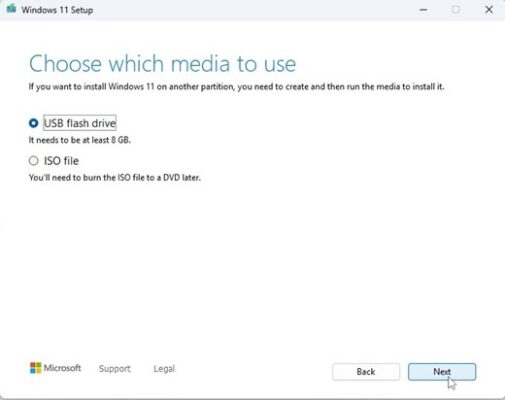
Unter „Wählen Sie das gewünschte Medium“ sehen Sie zwei Optionen:
USB-Stick:
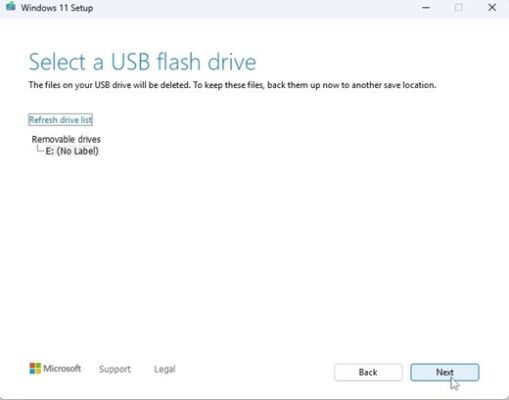
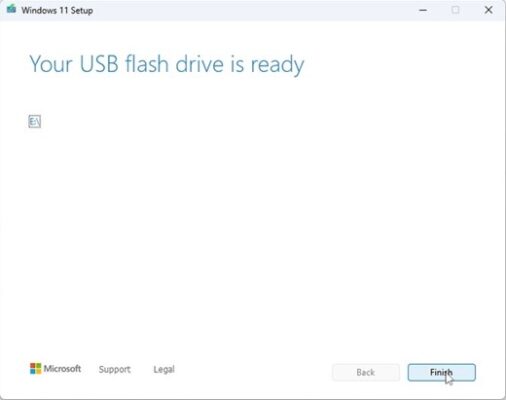
Schließen Sie den USB-Stick an Ihren PC an; Windows 11 wird dann automatisch auf den Stick heruntergeladen
Schritt 3: Starten Sie die Installation von Windows 11
- Schließen Sie den USB-Stick mit dem Installations-USB an den Computer an.
- Schalte den Computer ein und öffne das BIOS oder das Startmenü.
- Stellen Sie die Startreihenfolge so ein, dass der USB-Stick als erste Startoption verwendet wird.
- Speichern Sie die Änderungen und starten Sie den Computer neu.
Hinweis: Informationen dazu, wie Sie das Startmenü aufrufen, finden Sie in der Bedienungsanleitung Ihres Geräts. Dies ist je nach Hersteller unterschiedlich (F2, F12, ESC, DEL usw.).
„Sprache und Ausgabe auswählen“
Wähle die Sprache des Betriebssystems und die 64-Bit-Architektur aus.
Anmerkung
Microsoft hat den Support für eine Reihe älterer Produkte schrittweise eingestellt. Eine Aktivierung per Telefon ist daher nicht mehr möglich. Sollten bei der Installation Probleme oder Fragen auftreten, können Sie sich an unseren Kundendienst wenden, der rund um die Uhr erreichbar ist.
Für eine schnellere Unterstützung können Sie uns auch direkt über unseren Live-Chat kontaktieren, der ebenfalls rund um die Uhr auf unserer Website verfügbar ist.
Keine Lösung gefunden?
Wenn Sie das Programm auf mehreren Geräten aktivieren möchten, befolgen Sie diese Anleitung auf jedem Gerät, auf dem Sie das Programm aktivieren möchten.
Wir wünschen Ihnen eine erfolgreiche Installation. Sollten Sie weiterhin Probleme oder Fragen zur Installation haben, zögern Sie bitte nicht, sich jederzeit an unseren Kundendienst zu wenden. Wir helfen Ihnen so schnell wie möglich weiter.