
Installatiehandleiding Microsoft Windows 11 Professional
Inhoud van deze handleiding
- Download
- Systeemvereisten
- Licentie en activering
- Upgrade van Windows 11 Home naar Windows 11 Pro
- Upgrade van Windows 10 Pro naar Windows 11 Pro
- Schone installatie
- Opmerking
Download
Microsoft Windows 11 Pro
Download de gewenste versie via onderstaande downloadlink:
Downloadlink: https://www.microsoft.com/nl-nl/software-download/windows11
(Zorg ervoor dat uw toestel meer dan 4 GB RAM-geheugen heeft en dat u de 64-bit-versie gebruikt.)
Heeft u het installatiebestand nodig in een andere taal of in een andere versie? Raadpleeg dan verderop in dit document de sectie “Downloads in andere talen”.
Systeemvereisten
Lees dit aandachtig door
Dit zijn de minimale systeemvereisten om Microsoft Windows 11 op een pc te installeren. Indien uw toestel niet aan deze vereisten voldoet, is het mogelijk dat u Microsoft Windows 11 niet kunt installeren.
U kan de toepassing PC Health Check downloaden. Deze toepassing geeft u aan of uw toestel geschikt is voor Microsoft Windows 11.
| Onderdeel | Vereiste |
| Processor | 1 gigahertz (GHz) of sneller, met 2 of meer kernen op een compatibele 64-bit processor of System on a Chip (SoC). |
| RAM-geheugen | 4 gigabyte (GB). |
| Opslag | Opslagapparaat van 64 GB of groter. Opmerking: raadpleeg verder in dit document de sectie over de benodigde opslagruimte om Microsoft Windows 11 actueel te houden. |
| Systeemfirmware | UEFI, geschikt voor Secure Boot. |
| TPM | Trusted Platform Module (TPM) versie 2.0. Raadpleeg de Microsoft-instructies om te controleren of uw pc aan deze vereiste voldoet. |
| Grafische kaart | Compatibel met DirectX 12 of hoger, met een WDDM 2.0-stuurprogramma. |
| Beeldscherm | High definition (720p) beeldscherm, groter dan 9 inch diagonaal, met 8 bits per kleurkanaal. |
| Internetverbinding en Microsoft-account | Microsoft Windows 11 Professional vereist een internetverbinding en een Microsoft-account. Voor alle edities van Windows 11 is internettoegang vereist om updates uit te voeren en om bepaalde functies te downloaden en te gebruiken. Voor sommige functies is een Microsoft-account nodig. |
Licentie en activering
Zodra u in het bezit bent van de licentie, volgt u onderstaande stappen om uw Windows-besturingssysteem te activeren.
Activering met productcode:
Ga naar Instellingen → Systeem → Activering → Productcode wijzigen.
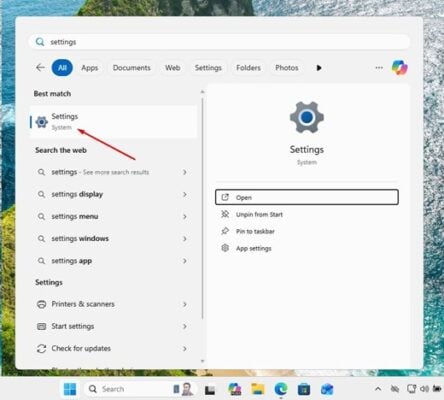
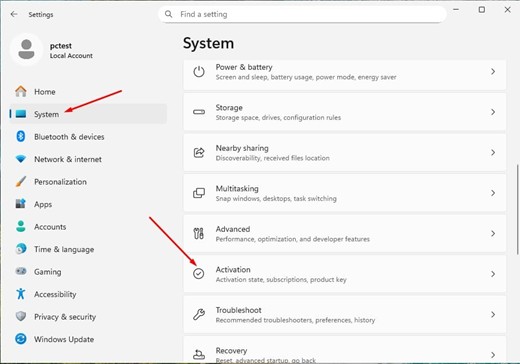
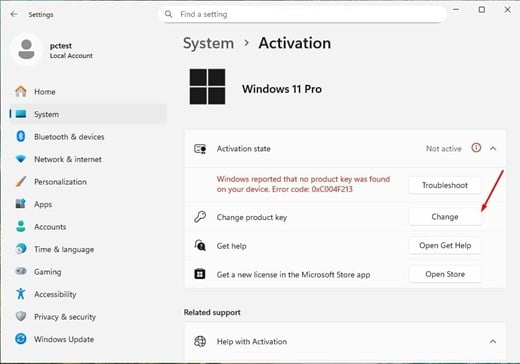
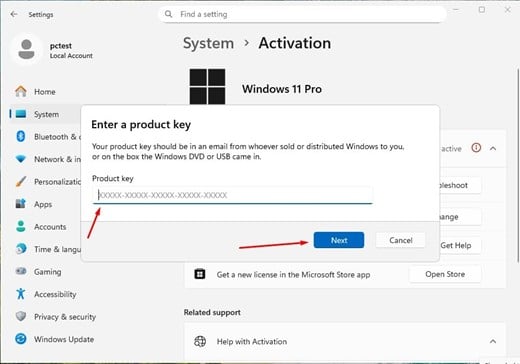
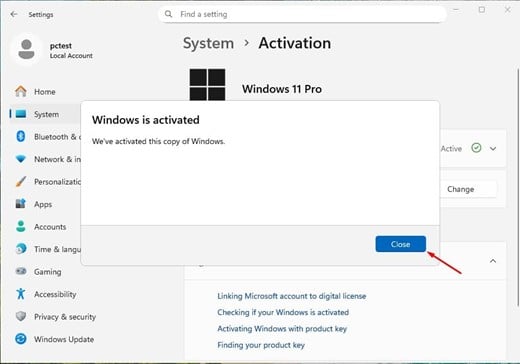
Op deze manier wordt uw besturingssysteem correct geactiveerd.
Upgrade van Windows 11 Home naar Windows 11 Professional
Om te upgraden van Windows 11 Home naar Windows 11 Professional kan u gebruikmaken van een generieke productcode voor de initiële upgrade. Deze code activeert Windows niet definitief, maar laat enkel toe om over te schakelen naar de Pro-editie. Daarna kan u de aangekochte licentiesleutel invoeren om Windows volledig te activeren.
De procedure verloopt als volgt:
1. Ga naar Instellingen
- Open Instellingen > Systeem > Activering.
2. Wijzig de productcode
- Selecteer “Productcode wijzigen” en voer de generieke code voor Windows 11 Professional in: VK7JG-NPHTM-C97JM-9MPGT-3V66T.
- Druk op “Volgende” en volg de instructies. De upgrade naar de Pro-editie wordt nu gestart.
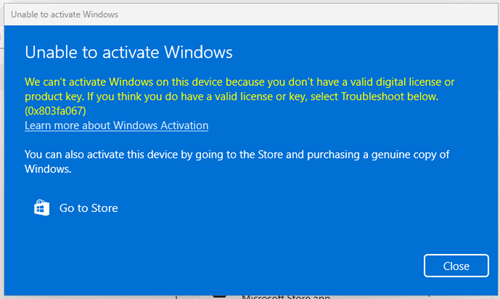
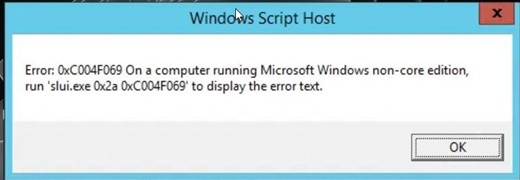
- Indien u een van de volgende foutmeldingen op het scherm krijgt, schakel dan tijdelijk de internetverbinding uit en herhaal deze stap. Uw pc zal automatisch herstarten. Na het herstarten kan u de internetverbinding opnieuw inschakelen en doorgaan met de volgende stappen.
3. Voer de aangekochte activeringssleutel in
- Zodra het systeem is bijgewerkt naar Windows 11 Pro, gaat u opnieuw naar Instellingen > Systeem > Activering.
- Selecteer opnieuw “Productcode wijzigen” en voer de aangekochte Windows 11 Pro-licentiesleutel in.
- Volg de instructies om de licentie te activeren.
4. Herstart het toestel indien nodig
- Na de activering kan het systeem u vragen om opnieuw op te starten zodat alle wijzigingen worden toegepast.
- Wanneer u deze stappen volgt, beschikt u over een geactiveerde Windows 11 Pro op uw toestel.
Upgrade van Windows 10 Pro naar Windows 11 Pro
Controleer de vereisten:
Download vanuit Microsoft: https://aka.ms/GetPCHealthCheckApp
- Installeer de toepassing en start ze.
- De toepassing geeft aan of uw computer aan de vereisten voldoet (TPM 2.0, Secure Boot, compatibele CPU, enzovoort).
- Indien alles in orde is, ga dan verder met de volgende stap.
Zodra u deze stappen heeft gecontroleerd en bevestigd dat alles in orde is, kunnen we overgaan tot de update van uw besturingssysteem.
Maak gebruik van de Windows 11 Installation Assistant
- Download via: https://www.microsoft.com/software-download/windows11
- Klik op “Download now” (Nu downloaden) onder “Windows 11 Installation Assistant”.
- Voer het installatiebestand uit (Windows11InstallationAssistant.exe).
- Aanvaard de voorwaarden → de assistent zal de upgrade van uw Windows 10 Pro naar Windows 11 Pro downloaden en uitvoeren, waarbij uw programma’s en bestanden behouden blijven.
Schone installatie
BELANGRIJKE OPMERKING:
Deze installatiehandleiding is bedoeld voor gebruikers die een schone installatie van Windows 11 wensen uit te voeren op een nieuwe of bestaande harde schijf. Dit vereist technische kennis op gemiddeld of gevorderd niveau. Indien u nog geen ervaring heeft met schone installaties van besturingssystemen, raden wij aan om de procedure te laten uitvoeren door een expert om fouten of gegevensverlies te vermijden.
Indien u reeds beschikt over een installatie van Windows 11 Home en u enkel wenst te upgraden naar Windows 11 Professional, volg dan de procedure beschreven in de sectie “Upgrade van Windows 11 Home naar Windows 11 Professional”.
Voorwaarden
- Een leeg USB-stick met een opslagcapaciteit van minstens 8 GB.
- Een computer met Windows 10 of Windows 11 (om het installatiemedium aan te maken).
- Maak een back-up van al uw bestanden voordat u begint, aangezien deze procedure de schijf zal formatteren en alle bestaande gegevens zal verwijderen.
- Bewaar uw belangrijke bestanden. Een schone installatie formatteert de harde schijf en wist alle eerder opgeslagen informatie.
- Zorg ervoor dat u toegang heeft tot uw wachtwoorden, bestanden en licenties voordat u verdergaat.
Stap 1: Download het Media Creation Tool
Download het officiële Microsoft-programma waarmee u een installeerbare USB-stick kan aanmaken.
- Download het installatiebestand van Microsoft Windows 11 door bovenaan in deze handleiding op de knop “Download” te klikken.
- Voer het gedownloade bestand uit.
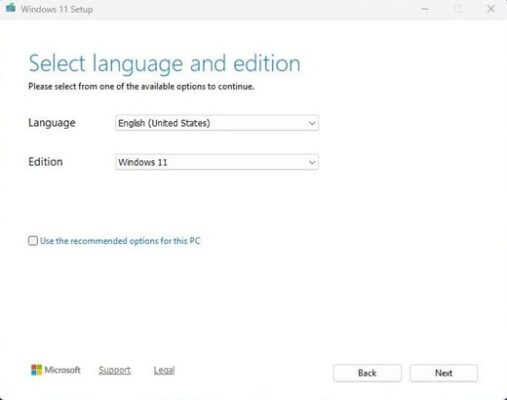
Opmerking: bij het starten van de tool verschijnen drie initiële configuratievensters (aanvaarden van wijzigingen, aanvaarden van voorwaarden, kiezen van taal en Windows-versie). Volg de instructies op het scherm.
Stap 2: Maak het ISO-bestand aan of installeer rechtstreeks op een USB-stick
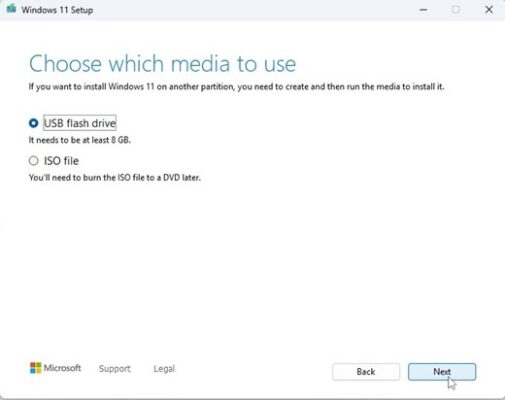
Bij “Kies welk medium u wilt gebruiken” ziet u twee opties:
USB-stick:
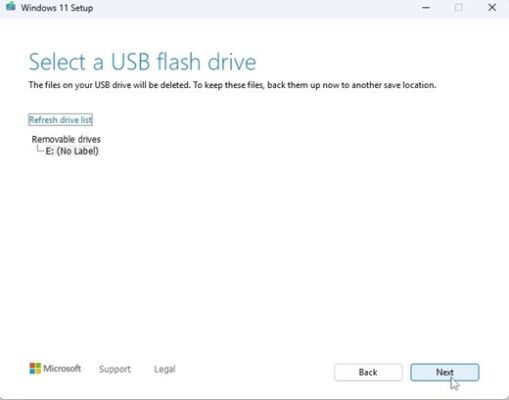
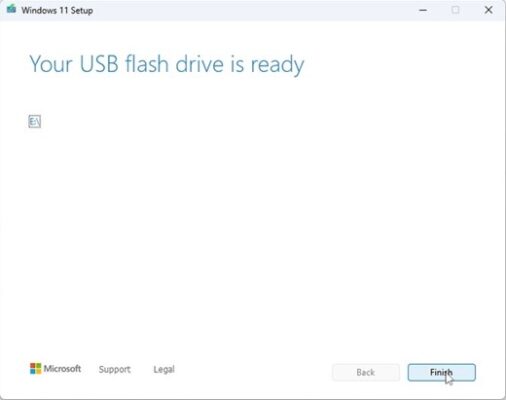
Sluit de USB-stick aan op uw pc, waarna Windows 11 automatisch op de stick wordt gedownload
Stap 3: Start de installatie van Windows 11
- Sluit met de installatie-USB klaar de USB-stick aan op de computer.
- Zet de computer aan en open het BIOS of het opstartmenu.
- Stel de opstartvolgorde zo in dat de USB-stick als eerste opstartoptie wordt gebruikt.
- Bewaar de wijzigingen en herstart de computer.
Opmerking: raadpleeg de handleiding van uw toestel voor de werkwijze om het opstartmenu te openen. Dit varieert per fabrikant (F2, F12, ESC, DEL, enz.).
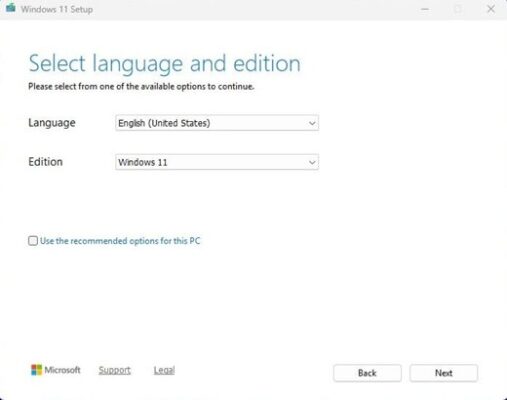
“Selecteer taal en editie”
Kies de taal van het besturingssysteem en de 64-bit-architectuur.
Opmerking
Microsoft heeft de ondersteuning voor een aantal oudere producten geleidelijk afgebouwd. Activeringen via telefoon zijn daarom niet langer mogelijk. Indien u tijdens de installatie problemen of vragen ondervindt, kan u contact opnemen met onze klantendienst die 24/7 bereikbaar is.
Voor een snellere ondersteuning kan u ons ook rechtstreeks contacteren via onze livechat, eveneens 24/7 beschikbaar op onze website.
Geen oplossing gevonden?
Voor activeringen op meerdere toestellen volgt u deze handleiding op elk toestel waarop u het programma wenst te activeren.
Wij wensen u een succesvolle installatie. Indien u nog steeds problemen of vragen heeft over de installatie, aarzel dan niet om op eender welk moment contact op te nemen met onze klantendienst. Wij helpen u zo snel mogelijk verder.