
Guide d'installation de Microsoft Windows 11 Professionnel
Sommaire de ce manuel
- Télécharger
- Configuration requise
- Licence et activation
- Mise à niveau de Windows 11 Édition Familiale vers Windows 11 Édition Professionnelle
- Mise à niveau de Windows 10 Pro vers Windows 11 Pro
- Installation propre
- Remarque
Télécharger
Microsoft Windows 11 Pro
Téléchargez la version souhaitée via le lien de téléchargement ci-dessous :
Lien de téléchargement : https://www.microsoft.com/nl-nl/software-download/windows11
(Assurez-vous que votre appareil dispose de plus de 4 Go de mémoire vive et que vous utilisez la version 64 bits.)
Vous avez besoin du fichier d'installation dans une autre langue ou dans une autre version ? Consultez alors la section « Téléchargements dans d'autres langues » plus loin dans ce document.
Configuration requise
Veuillez lire attentivement ce qui suit
Voici la configuration minimale requise pour installer Microsoft Windows 11 sur un PC. Si votre appareil ne répond pas à ces exigences, il se peut que vous ne puissiez pas installer Microsoft Windows 11.
Vous pouvez télécharger l'application PC Health Check. Cette application vous indique si votre appareil est compatible avec Microsoft Windows 11.
| Composant | Condition requise |
| Processeur | 1 gigahertz (GHz) ou plus, avec au moins 2 cœurs sur un processeur 64 bits compatible ou un système sur puce (SoC). |
| mémoire RAM | 4 gigaoctets (Go). |
| Stockage | Disque dur d'une capacité de 64 Go ou plus. Remarque : consultez plus loin dans ce document la section consacrée à l'espace de stockage requis pour maintenir Microsoft Windows 11 à jour. |
| Micrologiciel du système | UEFI, compatible avec Secure Boot. |
| TPM | Module de plateforme sécurisée (TPM) version 2.0. Consultez les instructions de Microsoft pour vérifier si votre PC répond à cette exigence. |
| Carte graphique | Compatible avec DirectX 12 ou une version ultérieure, avec un pilote WDDM 2.0. |
| Écran | Écran haute définition (720p), d'une diagonale supérieure à 9 pouces, avec 8 bits par canal de couleur. |
| Connexion Internet et compte Microsoft | Microsoft Windows 11 Professionnel nécessite une connexion Internet et un compte Microsoft. Pour toutes les éditions de Windows 11, un accès à Internet est nécessaire pour effectuer les mises à jour et pour télécharger et utiliser certaines fonctionnalités. Certaines fonctionnalités nécessitent un compte Microsoft. |
Licence et activation
Une fois que vous disposez de la licence, suivez les étapes ci-dessous pour activer votre système d'exploitation Windows.
Activation avec le code produit :
Allez dans Paramètres → Système → Activation → Modifier le code produit.
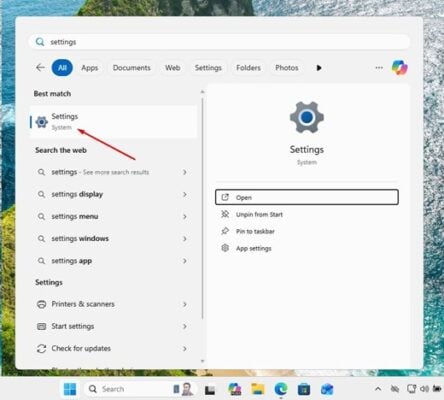
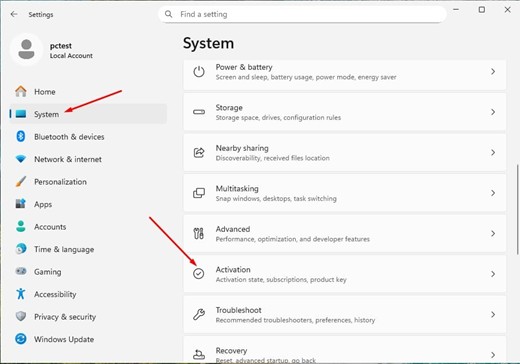
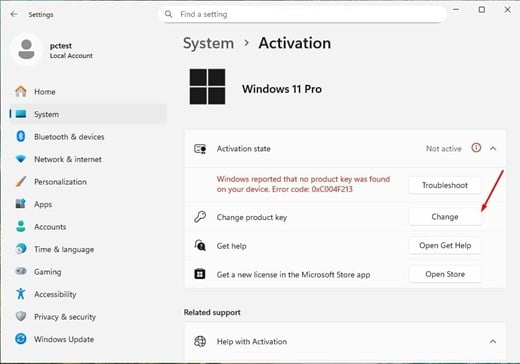
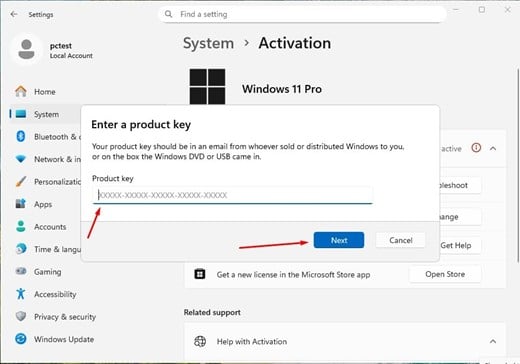
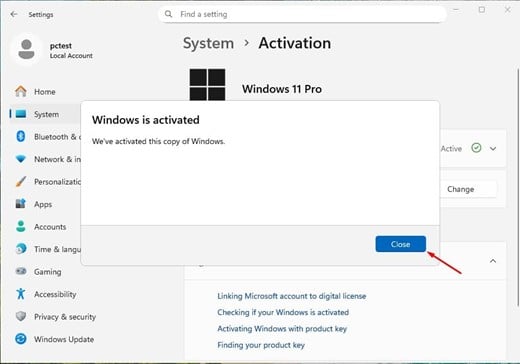
De cette manière, votre système d'exploitation sera correctement activé.
Mise à niveau de Windows 11 Édition Familiale vers Windows 11 Édition Professionnelle
Pour passer de Windows 11 Édition Familiale à Windows 11 Édition Professionnelle, vous pouvez utiliser une clé de produit générique pour la mise à niveau initiale. Cette clé n'active pas Windows de manière définitive, mais permet uniquement de passer à l'édition Pro. Vous pourrez ensuite saisir la clé de licence que vous avez achetée pour activer Windows de manière définitive.
La procédure se déroule comme suit :
1. Allez dans Paramètres
- Ouvrez Paramètres > Système > Activation.
2. Modifier le code produit
- Sélectionnez « Modifier le code produit » et saisissez le code générique pour Windows 11 Professionnel : VK7JG-NPHTM-C97JM-9MPGT-3V66T.
- Cliquez sur « Suivant » et suivez les instructions. La mise à niveau vers l'édition Pro va maintenant commencer.
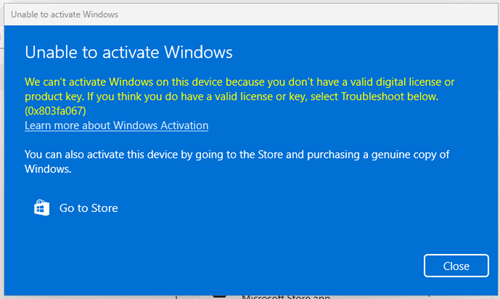
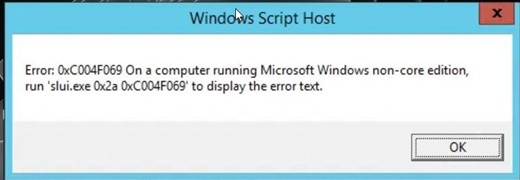
- Si l'un des messages d'erreur suivants s'affiche à l'écran, désactivez temporairement votre connexion Internet et répétez cette étape. Votre ordinateur redémarrera automatiquement. Une fois le redémarrage terminé, vous pourrez réactiver votre connexion Internet et passer aux étapes suivantes.
3. Saisissez la clé d'activation que vous avez achetée
- Une fois le système mis à jour vers Windows 11 Pro, retournez dans Paramètres > Système > Activation.
- Sélectionnez à nouveau « Modifier le code produit » et saisissez la clé de licence Windows 11 Pro que vous avez achetée.
- Suivez les instructions pour activer la licence.
4. Redémarrez l'appareil si nécessaire
- Une fois l'activation effectuée, le système peut vous demander de redémarrer afin que toutes les modifications soient prises en compte.
- En suivant ces étapes, vous disposerez d'une version activée de Windows 11 Pro sur votre appareil.
Mise à niveau de Windows 10 Pro vers Windows 11 Pro
Vérifiez les conditions requises :
Télécharger depuis le site de Microsoft : https://aka.ms/GetPCHealthCheckApp
- Installez l'application et lancez-la.
- L'application indique si votre ordinateur répond aux exigences (TPM 2.0, Secure Boot, processeur compatible, etc.).
- Si tout est en ordre, passez à l'étape suivante.
Une fois que vous aurez vérifié ces étapes et confirmé que tout est en ordre, nous pourrons procéder à la mise à jour de votre système d'exploitation.
Utilisez l'Assistant d'installation de Windows 11
- Télécharger via : https://www.microsoft.com/software-download/windows11
- Cliquez sur « Télécharger maintenant » sous « Assistant d'installation de Windows 11 ».
- Lancez le fichier d'installation (Windows11InstallationAssistant.exe).
- Acceptez les conditions → l'assistant téléchargera et effectuera la mise à niveau de votre Windows 10 Pro vers Windows 11 Pro, tout en conservant vos programmes et vos fichiers.
Installation propre
REMARQUE IMPORTANTE :
Ce guide d'installation est destiné aux utilisateurs qui souhaitent effectuer une installation propre de Windows 11 sur un disque dur neuf ou existant. Cela nécessite des connaissances techniques de niveau intermédiaire ou avancé. Si vous n'avez pas encore d'expérience en matière d'installations propres de systèmes d'exploitation, nous vous recommandons de confier cette procédure à un expert afin d'éviter toute erreur ou perte de données.
Si vous disposez déjà d'une installation de Windows 11 Édition Familiale et que vous souhaitez simplement passer à Windows 11 Édition Professionnelle, veuillez suivre la procédure décrite dans la section « Mise à niveau de Windows 11 Édition Familiale vers Windows 11 Édition Professionnelle ».
Conditions générales
- Une clé USB vierge d'une capacité d'au moins 8 Go.
- Un ordinateur équipé de Windows 10 ou Windows 11 (pour créer le support d'installation).
- Sauvegardez tous vos fichiers avant de commencer, car cette procédure va formater le disque et effacer toutes les données existantes.
- Sauvegardez vos fichiers importants. Une installation propre formate le disque dur et efface toutes les données qui y étaient stockées auparavant.
- Assurez-vous d'avoir accès à vos mots de passe, fichiers et licences avant de continuer.
Étape 1 : Téléchargez l'outil de création de supports
Téléchargez l'outil officiel de Microsoft qui vous permet de créer une clé USB d'installation.
- Téléchargez le fichier d'installation de Microsoft Windows 11 en cliquant sur le bouton « Télécharger » en haut de ce guide.
- Lancez le fichier que vous avez téléchargé.
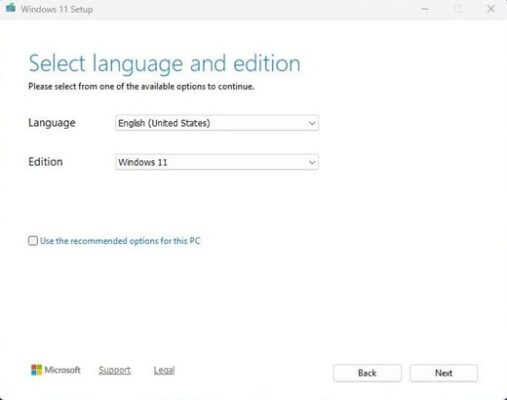
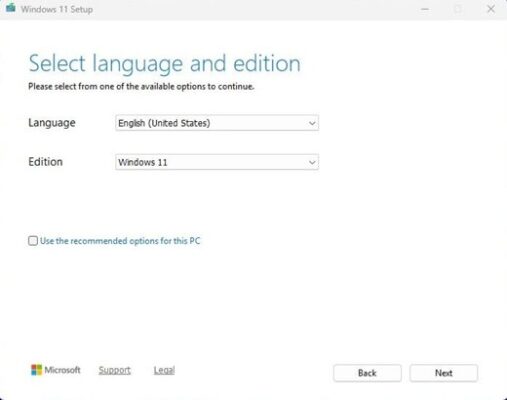
Remarque : au démarrage de l'outil, trois fenêtres de configuration initiale s'affichent (acceptation des modifications, acceptation des conditions générales, choix de la langue et de la version de Windows). Suivez les instructions à l'écran.
Étape 2 : Créez le fichier ISO ou installez-le directement sur une clé USB
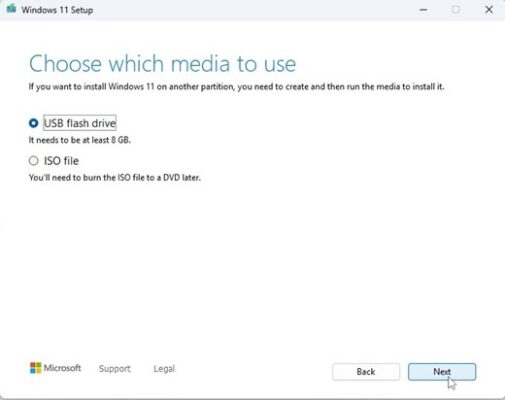
Sous « Choisissez le support que vous souhaitez utiliser », vous verrez deux options :
Clé USB :
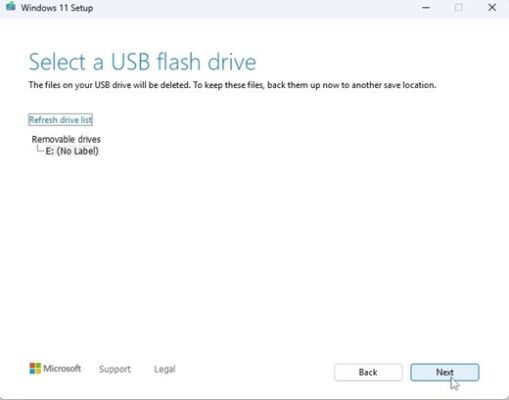
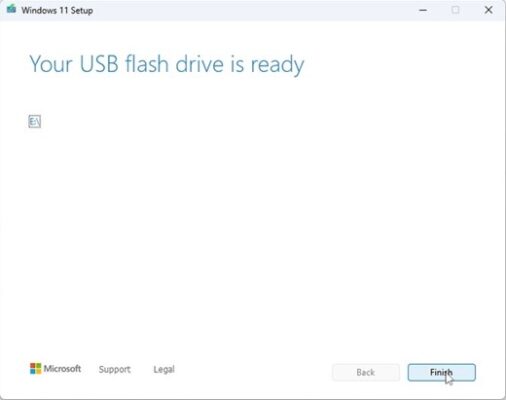
Branchez la clé USB sur votre PC ; Windows 11 sera alors automatiquement téléchargé sur la clé
Étape 3 : Lancez l'installation de Windows 11
- Une fois la clé USB d'installation prête, branchez-la sur l'ordinateur.
- Allumez l'ordinateur et ouvrez le BIOS ou le menu de démarrage.
- Configurez l'ordre de démarrage de manière à ce que la clé USB soit la première option de démarrage.
- Enregistrez les modifications et redémarrez l'ordinateur.
Remarque : consultez le manuel d'utilisation de votre appareil pour savoir comment accéder au menu de démarrage. La procédure varie selon les fabricants (F2, F12, ESC, DEL, etc.).
« Sélectionnez la langue et l'édition »
Sélectionnez la langue du système d'exploitation et l'architecture 64 bits.
Remarque
Microsoft a progressivement cessé de prendre en charge certains de ses anciens produits. Les activations par téléphone ne sont donc plus possibles. Si vous rencontrez des difficultés ou avez des questions pendant l'installation, vous pouvez contacter notre service client, disponible 24 heures sur 24, 7 jours sur 7.
Pour obtenir une assistance plus rapide, vous pouvez également nous contacter directement via notre chat en direct, également disponible 24h/24 et 7j/7 sur notre site web.
Vous n'avez pas trouvé de solution ?
Pour activer le programme sur plusieurs appareils, veuillez suivre ces instructions sur chaque appareil sur lequel vous souhaitez l'activer.
Nous vous souhaitons une installation réussie. Si vous rencontrez encore des difficultés ou si vous avez des questions concernant l'installation, n'hésitez pas à contacter notre service clientèle à tout moment. Nous vous aiderons dans les plus brefs délais.