
Controleer drivers, beveiliging en instellingen na Windows 11
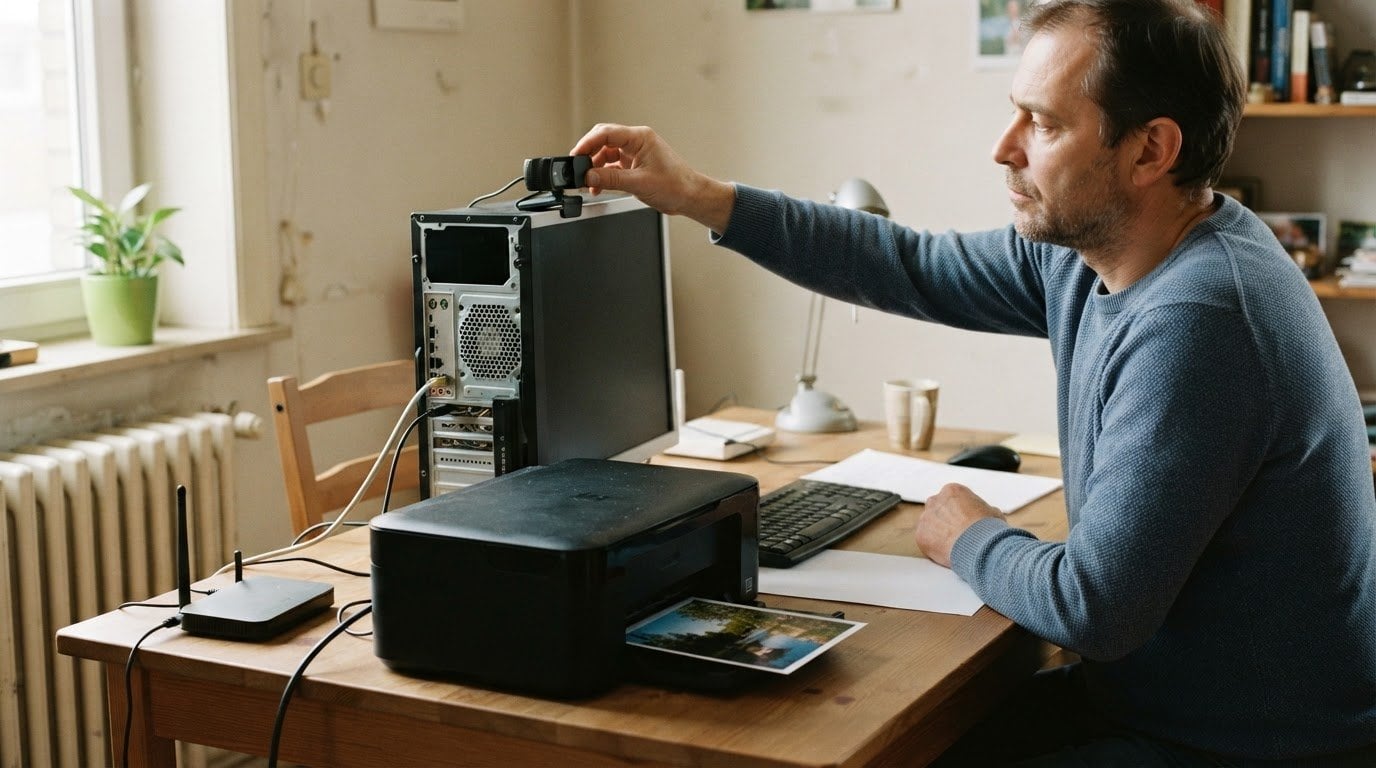
Een pc waarop Windows 11 draait, voldoet niet automatisch aan de hardware-eisen. Zelfs een oudere computer kan technisch Windows 11 installeren, maar controleer na afloop of de drivers, beveiliging en instellingen goed staan. Zo weet je wat je moet doen na de installatie van Windows 11, ook als je toestel niet aan de officiële eisen voldoet.
Een nieuwe installatie brengt meteen keuzes mee. Stel je account en privacyvoorkeuren goed in, voer updates uit en kijk na of je randapparatuur correct werkt. Ontbrekende drivers herken je in Apparaatbeheer aan een geel uitroepteken. Dat zijn praktische controles waarmee je problemen sneller opmerkt.
In deze gids krijg je een duidelijke volgorde voor de eerste configuratie, de controle van drivers en de belangrijkste beveiligingsinstellingen. Je leest ook wat je opties zijn bij een pc die niet aan de eisen voldoet. Zo maak je Windows 11 klaar voor dagelijks gebruik, zonder belangrijke stappen over te slaan.
Belangrijkste punten
- Kies tijdens de installatie tussen een Microsoft-account en een lokaal account, rekening houdend met de internetvereisten van Windows 11 Home.
- Controleer of je pc aan de Systeemvereisten voldoet, waaronder TPM versie 2.0, en weet wat het betekent als je toestel niet officieel ondersteund wordt.
- Doorloop na de installatie de privacykeuzes en Windows Update, en sluit je randapparaten opnieuw aan zodat de bijbehorende drivers kunnen worden geïnstalleerd.
- Maak vóór een installatie of herinstallatie een back-up van je persoonlijke bestanden en kijk achteraf in Apparaatbeheer of er driverproblemen zijn.
- Ontdek wanneer een Windows 11 Pro Licentie van LicentiePromo een passende volgende stap is voor je pc.
Een Microsoft-account of lokaal account instellen
Open Windows-beveiliging via Start en controleer Microsoft Defender, de firewall en ransomwarebeveiliging. Bekijk bij Virus- en bedreigingsbeveiliging de instellingen voor realtimebeveiliging en ransomwarebeveiliging. Controleer ook Firewall- en netwerkbeveiliging. Verwijder overbodige apps via Instellingen, Apps en Geïnstalleerde apps. Schakel onnodige aanbevelingen en meldingen uit via Persoonlijke instellingen en Meldingen.
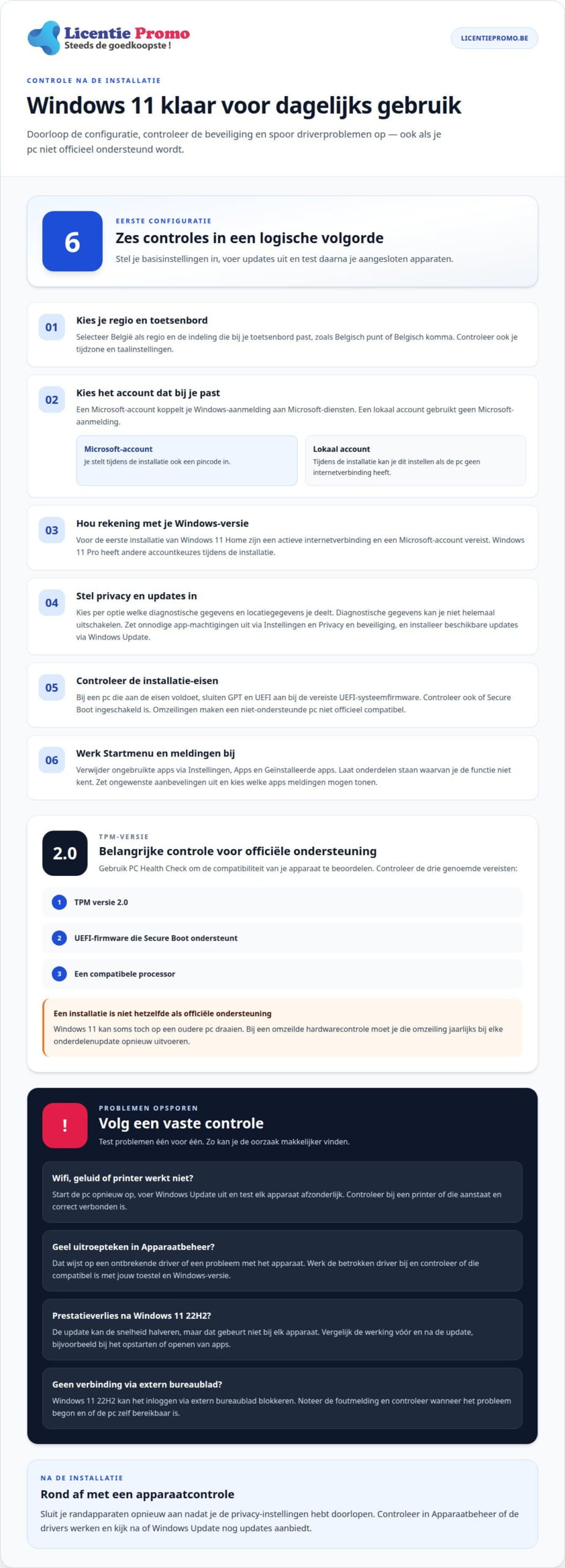
- Kies eerst je land en toetsenbordindeling. Selecteer België als regio en kies de indeling die bij je toetsenbord past, bijvoorbeeld Belgisch punt of Belgisch komma. Zo voorkom je dat speciale tekens op een andere plaats verschijnen. Controleer na de eerste start ook de tijdzone en taalinstellingen. Die bepalen mee hoe datums en toetsenbordtekens worden weergegeven.
- Kies daarna een account dat bij je gebruik past. Met een Microsoft-account koppel je je Windows-aanmelding aan Microsoft-diensten. Tijdens de installatie stel je ook meteen een pincode in. Kies er een die je makkelijk onthoudt, maar die anderen niet eenvoudig kunnen raden. Een lokaal account gebruikt geen Microsoft-aanmelding. Tijdens de installatie kan je dit account instellen als de pc geen internetverbinding heeft.
- Hou rekening met de Windows-versie. Voor de eerste installatie van Windows 11 Home zijn een actieve internetverbinding en een Microsoft-account vereist. Verbind je apparaat dus met wifi of ethernet wanneer de installatie daarom vraagt. Windows 11 Pro heeft andere accountkeuzes tijdens de installatie. Volg de weergegeven stappen en koppel later pas extra Microsoft-diensten als je die nodig hebt.
- Doorloop vervolgens de privacykeuzes. Kies per optie welke diagnostische gegevens en locatiegegevens je wil delen. Diagnostische gegevens kan je in Windows 11 niet helemaal uitschakelen. Zet onnodige app-machtigingen uit via Instellingen en Privacy en beveiliging. Open ook Windows Update en laat beschikbare updates installeren. Na privacy-instellingen kan je randapparaten opnieuw aansluiten; controleer daarna of de bijbehorende drivers werken.
- Gebruik Rufus alleen wanneer je zelf installatiemedia voorbereidt. Kies bij een geschikte pc een GPT-partitie-indeling en UEFI als doeltype. Die instellingen sluiten aan bij de UEFI-systeemfirmware die Windows 11 vereist. Controleer ook dat Secure Boot ingeschakeld is. Rufus-opties die installatie-eisen omzeilen maken een niet-ondersteunde pc niet officieel compatibel. Ga dus niet verder met omzeilingen alsof ze de Systeemvereisten oplossen.
- Werk tot slot je Startmenu en meldingen bij. Verwijder apps die je niet gebruikt via Instellingen, Apps en Geïnstalleerde apps, maar laat onderdelen staan waarvan je de functie niet kent. Zet ongewenste aanbevelingen uit bij Persoonlijke instellingen en Start. Controleer bij Meldingen welke apps je aandacht mogen vragen. Zo stel je Windows 11 af op je dagelijkse gebruik, zonder essentiële beveiligingsinstellingen zomaar uit te schakelen.
Bekende compatibiliteits- en prestatieproblemen
Werken wifi, geluid, de printer of andere apparaten niet? Start de pc opnieuw op en voer Windows Update uit. Controleer daarna Apparaatbeheer op gele uitroeptekens en werk de betrokken driver bij. Blijft een apparaat problemen geven, controleer dan of de driver en het apparaat compatibel zijn met jouw toestel en Windows-versie.
- Controleer of Windows 11 officieel ondersteund wordt. Open PC Health Check om de compatibiliteit van je apparaat te beoordelen. Windows 11 vereist onder meer TPM versie 2.0, UEFI-firmware die Secure Boot ondersteunt en een compatibele processor. Een pc kan technisch toch installeren zonder aan alle eisen te voldoen. Dat betekent niet dat het besturingssysteem officieel ondersteund wordt.
- Behandel een omzeilde hardwarecontrole niet als definitieve oplossing. Op een oudere pc kan Windows 11 soms toch draaien. Hou er rekening mee dat je de omzeiling jaarlijks bij elke onderdelenupdate opnieuw moet uitvoeren. Een wijziging aan de installatie maakt een incompatibele processor of ontbrekende beveiligingsfunctie niet compatibel. Beoordeel dus of die extra opvolging past bij jouw gebruik.
- Onderzoek prestatieverlies per versie. De Windows 11 22H2-update kan de snelheid halveren. Dat betekent niet dat elk apparaat die vertraging krijgt. Vergelijk de werking vóór en na de update, bijvoorbeeld bij het opstarten of openen van apps. Controleer ook of er updates beschikbaar zijn. Zo kan je een probleem met één versie onderscheiden van een blijvend probleem met hardware.
- Test extern bureaublad apart. Windows 11 22H2 kan het inloggen via extern bureaublad blokkeren. Krijg je na die update geen verbinding, noteer dan de foutmelding en controleer wanneer het probleem begon. Kijk ook na of de pc zelf bereikbaar is. Zo vermijd je dat je instellingen voor accountbeheer, netwerk en toegang tegelijk wijzigt.
- Pak wifi-, audio- en printerproblemen systematisch aan. Verbind opnieuw met wifi en test het geluid in een andere app. Controleer bij een printer of die aanstaat en correct verbonden is. Open daarna Windows Update en installeer beschikbare updates. Windows Update kan drivers voor aangesloten randapparaten installeren. Start de pc opnieuw op en test elk onderdeel afzonderlijk. Zo kan je de oorzaak makkelijker vinden.
- Spoor ontbrekende drivers op met Apparaatbeheer. Zoek de toepassing via Start en open de lijst met apparaten. Een geel uitroepteken wijst op een ontbrekende driver of een probleem met het apparaat. Werk de driver bij en start de pc opnieuw op. Blijft de melding staan, noteer dan de apparaatnaam en foutmelding voordat je andere wijzigingen uitvoert.
Eerste configuratie van Windows 11
Installeer essentiële programma’s via de Microsoft Store of de officiële website van de softwaremaker. Open elke app na de installatie en voltooi de eerste instellingen.
- Werk Windows 11 eerst bij. Open Start, kies Instellingen en ga naar Windows Update. Selecteer Controleren op updates en installeer wat Windows aanbiedt. Zo begin je met de beschikbare updates voor jouw versie van Windows. Verschijnt de vraag om opnieuw op te starten, sla dan open bestanden op en herstart de pc. Open Windows Update nadien opnieuw om te zien of nog updates klaarstaan.
- Stem de taal en invoer af op jouw gebruik. Ga in Instellingen naar Tijd en taal en controleer Taal en regio. Kies bijvoorbeeld Nederlands (België) als je Windows in het Nederlands gebruikt. Open daarna Typen of Toetsenbordinstellingen en test enkele tekens, zoals @ en €. Zo merk je snel of de gekozen indeling bij je toetsenbord past. Na een upgrade moet de installatietaal overeenkomen met de huidige Windows-taal.
- Maak het scherm goed leesbaar. Open Instellingen en kies Systeem, daarna Beeldscherm. Controleer de schaal en resolutie die Windows voor je scherm gebruikt. Kies waar mogelijk de aanbevolen instelling en kijk of tekst en pictogrammen scherp zijn. Pas de schaal aan als menu’s moeilijk leesbaar zijn. Controleer ook Nachtlamp als je de schermkleur op vaste momenten wil aanpassen. Noteer gewijzigde instellingen, zodat je ze makkelijk kan terugzetten.
- Pas privacy en meldingen doelgericht aan. Ga naar Instellingen, Privacy en beveiliging en bekijk de beschikbare machtigingen. Beperk bijvoorbeeld locatietoegang voor apps die geen locatie nodig hebben. Open daarna Systeem en Meldingen. Schakel meldingen uit voor apps die je niet dagelijks gebruikt. Windows 11 laat diagnostische gegevens niet volledig uitschakelen. Bekijk daarom de beschikbare keuzes en stel ze af op jouw voorkeuren.
- Installeer programma’s stap voor stap. Zoek een app eerst in de Microsoft Store. Staat die er niet, gebruik dan de officiële website van de maker. Kies de juiste versie voor Windows 11 en controleer tijdens de installatie welke extra onderdelen geselecteerd staan. Installeer alleen wat je nodig hebt. Voor een tekstverwerker of browser open je de app na afloop en doorloop je de eerste instellingen, zoals taal en standaardbestanden.
- Richt je dagelijkse werkplek in. Zet veelgebruikte apps vast aan Start of de taakbalk. Open Verkenner en controleer of mappen zoals Documenten en Downloads goed bereikbaar zijn. Verbind daarna randapparaten opnieuw en test ze afzonderlijk. Gebruik bijvoorbeeld een webcamtest voordat je een videogesprek start. Deze laatste controle maakt duidelijk of Windows 11, je apps en je hardware samen klaarstaan voor dagelijks gebruik.
Persoonlijke gegevens en drivers vooraf veiligstellen
Maak een back-up van je bestanden en stel een herstelpunt in vóór je grote wijzigingen uitvoert. Microsoft raadt aan om vóór de installatie je werk op te slaan en een back-up van je pc te maken.
- Breng je persoonlijke bestanden samen. Verzamel documenten, foto’s, bureaubladbestanden en downloads op een plek die je makkelijk terugvindt. Denk ook aan projectmappen en bestanden die programma’s op een andere locatie bewaren. Open enkele belangrijke bestanden om te controleren of ze leesbaar zijn. Zo merk je vóór een herinstallatie of er iets ontbreekt. Bewaar de kopie op een aparte schijf of een andere veilige opslagplek.
- Maak een back-up voordat je wijzigingen uitvoert. Kopieer de geselecteerde bestanden naar de aparte opslagplek en wacht tot Windows klaar is. Vergelijk daarna enkele mappen en bestanden met de originelen. Een back-up is pas bruikbaar als je de kopieën kan openen. Bij een schone installatie kunnen bestanden op de schijf verloren gaan. Verwijder of formatteer de schijf dus pas nadat je de kopie gecontroleerd hebt.
- Maak na de installatie een herstelpunt. Zoek via Start naar ‘Een herstelpunt maken’ en open het resultaat. Selecteer de systeemschijf, open de instellingen en schakel systeembeveiliging in als die uitstaat. Kies vervolgens ‘Maken’ en geef het herstelpunt een herkenbare naam, bijvoorbeeld ‘Windows 11 na configuratie’. Een herstelpunt vervangt geen back-up van persoonlijke bestanden. Bewaar je losse kopie dus ook wanneer je deze stap uitvoert.
- Noteer welke hardware en drivers belangrijk zijn. Open Apparaatbeheer en schrijf de namen op van onderdelen zoals de netwerkadapter, grafische kaart en geluidskaart. Noteer ook de fabrikant en het model van je printer of andere randapparatuur. Die gegevens zijn handig wanneer een onderdeel na de installatie niet meteen werkt. Bewaar eventuele bestaande driverbestanden op dezelfde aparte opslagplek en noteer voor welk apparaat ze dienen.
- Controleer wat Windows met de vorige installatie bewaart. Bij installatie op de huidige systeempartitie verplaatst Windows 11 bestanden van de oude installatie naar
C:Windows.old. Volgens de standaardinstellingen verwijdert Windows die map na 10 dagen automatisch. Gebruik die map daarom niet als enige back-up. Controleer na installatie welke bestanden je nodig hebt en kopieer ze tijdig naar je eigen opslagplek. - Herstel je bestanden pas nadat Windows klaarstaat. Voer eerst Windows Update uit en controleer of je bureaublad en basisprogramma’s correct werken. Sluit daarna de aparte opslagplek aan en kopieer je bestanden terug naar de juiste mappen. Zet documenten bijvoorbeeld terug in Documenten en foto’s in Afbeeldingen. Open enkele bestanden opnieuw om te controleren of het kopiëren en herstellen goed verlopen zijn.
Hoe controleer je of alle drivers correct werken in Windows 11?
- Open Apparaatbeheer. Klik met de rechtermuisknop op Start en kies Apparaatbeheer. Bekijk de categorieën voor beeldschermadapters, netwerkadapters, audio en printers. Klap elke categorie open en let op gele uitroeptekens. Zo’n teken wijst op een ontbrekende driver of een apparaatprobleem. Noteer de apparaatnaam en eventuele melding, zodat je weet welk onderdeel aandacht vraagt.
- Controleer verdachte apparaten afzonderlijk. Klik met de rechtermuisknop op het apparaat met een waarschuwing en kies Eigenschappen. Bekijk op het tabblad Algemeen de apparaatstatus en foutmelding. Vergelijk de melding met de naam van het onderdeel, zoals een wifi-adapter of geluidskaart. Zo voorkom je dat je een driver voor het verkeerde apparaat bijwerkt. Noteer de informatie voordat je het venster sluit.
- Laat Windows eerst een passende driver zoeken. Klik in Apparaatbeheer met de rechtermuisknop op het betrokken apparaat. Kies Stuurprogramma bijwerken en daarna Automatisch naar stuurprogramma’s zoeken. Volg de stappen op het scherm en herstart Windows wanneer daarom gevraagd wordt. Open daarna opnieuw Apparaatbeheer en controleer of het gele uitroepteken verdwenen is. Test vervolgens de functie, bijvoorbeeld wifi of geluid.
- Controleer Windows Update voor bijkomende drivers. Open Instellingen, kies Windows Update en selecteer Controleren op updates. Bekijk daarna ook Geavanceerde opties en Optionele updates, als die keuze verschijnt. Installeer aangeboden driverupdates die bij je hardware passen. Start de pc opnieuw op en test het betrokken apparaat opnieuw. Drivers bijwerken is een aanbevolen manier om hardwareondersteuning in Windows 11 te verbeteren.
- Test randapparaten in een herkenbare volgorde. Sluit bijvoorbeeld eerst een printer aan en controleer of Windows die herkent. Test daarna afzonderlijk je webcam, microfoon, toetsenbord en externe opslag. Na het doorlopen van de privacyinstellingen kan je randapparaten opnieuw aansluiten. Windows Update kan de bijbehorende drivers automatisch installeren. Verschijnt een apparaat niet, controleer dan opnieuw de verbinding en de status in Apparaatbeheer.
- Herhaal de controle na een herstart. Open Apparaatbeheer opnieuw en kijk of waarschuwingstekens terugkomen. Controleer bij wifi of de verbinding actief blijft. Speel bij geluid een bestand af en controleer of het juiste uitvoerapparaat is geselecteerd. Druk bij een printer via de printerinstellingen een testpagina af. Noteer welke actie hielp. Zo zie je sneller of het probleem opgelost is of na het opstarten terugkomt.
LicentiePromo: Windows 11 Pro Licentie
LicentiePromo verkoopt een Windows 11 Pro Licentie voor wie Windows 11 Pro wil gebruiken en daarvoor een passende licentie nodig heeft. Die aankoop is relevant nadat je hebt gecontroleerd welke editie op je pc staat en of het toestel aan de Systeemvereisten voldoet. Een licentie vervangt geen ontbrekende hardwarevereisten en lost geen driverproblemen op.
Heb je Windows 11 Home, of wil je Windows 11 Pro activeren? Bekijk dan de Windows 11 Pro Licentie en volg de instructies voor het activatieproces. Zo stem je je softwarekeuze af op de editie die je wil gebruiken, zonder een abonnement te nemen.
Wil je weten welke stap bij jouw situatie past? Neem contact op met de klantendienst van LicentiePromo.
Kies je volgende stap met vertrouwen
Je pc is pas echt klaar wanneer Windows en je dagelijkse programma’s aansluiten bij wat je ermee wil doen. Vraag je je af wat je na installatie van Windows 11 nog moet doen? Bepaal dan eerst waarvoor je de computer gebruikt. Zo kies je gerichter welke programma’s en instellingen nuttig zijn.
Ook de vraag wat je moet doen na de installatie van Windows 11 hangt af van je gebruik. Stem je softwarekeuze af op de editie van Windows en je dagelijkse taken. LicentiePromo biedt onder meer een Windows 11 Pro Licentie, Microsoft Office Professional Plus 2024 en Microsoft Office Thuis & Zelfstandigen 2024. Bekijk welke optie bij jouw situatie past en doorloop de activatiestappen.
Wil je jouw keuze of activatie bespreken? Neem contact op met LicentiePromo. Met een gerichte keuze zet je vlot de volgende stap naar een pc die klaarstaat voor jouw werk.
Veelgestelde vragen
Wat als de hardware niet voldoet aan de eisen van Microsoft?
Een Windows-licentie of instelling kan ontbrekende hardwarecapaciteit niet vervangen. Bepaal daarom eerst waarvoor je de pc gebruikt en welke toepassingen je erop wil draaien. Als een installatie lukt, betekent dat niet dat de hardware compatibel is. Kies geen Pro-licentie in de verwachting dat die een hardwareprobleem oplost. De editie bepaalt welke Windows-versie je activeert, niet welke onderdelen je pc bevat.
Kan ik teruggaan naar Windows 10 als ik Windows 11 niet fijn vind?
Ja, zolang Windows de terugkeeroptie nog aanbiedt. Hou er rekening mee dat de vermelde ondersteuning voor Windows 10 liep tot 14 oktober 2025. In 2026 is teruggaan dus geen oplossing als je een ondersteund besturingssysteem nodig hebt. Controleer na de terugkeer of programma’s die je dagelijks gebruikt nog werken. Noteer ook welke problemen je met Windows 11 ervaarde, zodat je gerichter beslist over je volgende stap.
Neemt Windows 11 meer ruimte in op mijn pc dan Windows 10?
Dat hangt niet alleen af van de Windows-versie. Geïnstalleerde programma’s, persoonlijke bestanden en tijdelijke bestanden bepalen mee hoeveel schijfruimte je gebruikt. Vergelijk de opslag voor en na de upgrade via Instellingen en kijk welke categorie de meeste ruimte inneemt. Zo zie je of apps, documenten of tijdelijke bestanden het meeste plaats innemen. Verwijder geen bestanden alleen op basis van hun naam, want sommige horen bij Windows.
Wat gebeurt er met mijn bestanden als ik upgrade naar Windows 11?
De uitkomst hangt af van de gekozen herstel- of installatieoptie. Bij een herinstallatie kunnen de beschikbare opties bepalen of persoonlijke bestanden behouden blijven of worden verwijderd. Die keuze is belangrijk wanneer je Windows opnieuw installeert om een probleem op te lossen. Lees de geselecteerde optie zorgvuldig voordat je verdergaat. Programma’s en instellingen kunnen anders behandeld worden dan persoonlijke bestanden.
Welke eerste instellingen moet je aanpassen na installatie van Windows 11?
Controleer ook de activeringsstatus via Instellingen, Systeem en Activering. Stel daarna standaardapps in voor bestandstypes die je vaak opent, zoals pdf-bestanden, foto’s en weblinks. Zo bepaalt Windows niet telkens opnieuw met welke app je een bestand opent. Open een voorbeeldbestand van elk type om te controleren of de keuze klopt. Pas de standaardapp aan als het bestand in een ongewenst programma opent.
Hoe installeer je Windows 11-updates en optionele stuurprogramma’s?
Installeer eerst de gewone updates en bekijk optionele stuurprogramma’s daarna afzonderlijk. Kies alleen een driver voor een apparaat dat je herkent, zoals een printer of netwerkadapter. Installeer niet meerdere optionele drivers tegelijk als je een specifiek probleem onderzoekt. Zo kan je achterhalen welke wijziging verschil maakte. In de updategeschiedenis zie je welke updates geïnstalleerd zijn. Gebruik die informatie als een probleem na een update begon.
Welke privacy- en telemetrie-instellingen kun je aanpassen in Windows 11?
Naast app-machtigingen kan je de beschikbare keuzes voor optionele diagnostische gegevens bekijken. Zet optionele gegevensdeling uit als je die niet wil inschakelen en gebruik de optie om opgeslagen diagnostische gegevens te wissen. Windows 11 laat diagnostische gegevens niet volledig uitschakelen. Bekijk ook of Windows persoonlijke aanbevelingen op basis van diagnostiek aanbiedt en pas die voorkeur aan. De exacte keuzes staan in Privacy en beveiliging.
Hoe stel je Windows 11 in voor Belgisch Nederlands, toetsenbord, tijdzone en regionale instellingen?
Stem bij de regionale indeling ook de weergave van getallen, datums en valuta af op België. Dat bepaalt bijvoorbeeld hoe decimalen en bedragen op het scherm verschijnen. Zoek in Instellingen bij Tijd en taal naar de regionale notatie en bekijk de voorbeelden van Windows. Controleer of die overeenkomen met wat je gewend bent in Belgische documenten en apps. Zo voorkom je verwarring bij het invoeren en weergeven van gegevens.