
Een Microsoft Access-database opzetten voor uw kmo

Microsoft Access kan een praktische start zijn voor een kmo, maar de juiste versie en opzet maken het verschil. Een Microsoft Access-database opzetten voor een kmo begint daarom niet met zomaar tabellen aanmaken: eerst bepaalt u welke gegevens u beheert, wie ermee werkt en welke taken de database moet vereenvoudigen.
U wilt vooraf weten hoeveel tijd het opzetten vraagt. Dat hangt vooral af van de hoeveelheid gegevens, de formulieren en rapporten die u nodig hebt en de vraag of bestaande bestanden moeten worden overgezet. Access is bovendien niet voor elk gebruik geschikt: de desktopapp werkt op pc’s, terwijl grote datasets of veel gelijktijdige gebruikers de prestaties kunnen beïnvloeden.
In dit artikel ontdekt u hoe u een database stap voor stap opbouwt, welke factoren de benodigde werktijd bepalen en wanneer Access past bij uw kmo. We bekijken ook de beschikbare versies, de mogelijkheden om gegevens te beveiligen en te delen, en wanneer een andere aanpak beter aansluit bij uw gebruik.
Belangrijkste punten
- Breng eerst in kaart welke gegevens u beheert en welke taken de database moet vereenvoudigen. Zo ziet u sneller of Access past bij uw kmo.
- Houd rekening met de grenzen van Access bij grote datasets en meerdere gelijktijdige gebruikers.
- Ontdek hoe een gesplitste database en passende toegangsrechten uw gegevens overzichtelijker kunnen beveiligen.
- Vergelijk de beschikbare Access-versies en kijk welke optie aansluit bij uw pc’s en manier van werken.
- Leer hoe u gedeelde toegang organiseert en waar u op let wanneer meerdere medewerkers dezelfde gegevens gebruiken.
Beperkingen bij grote datasets en meerdere gebruikers
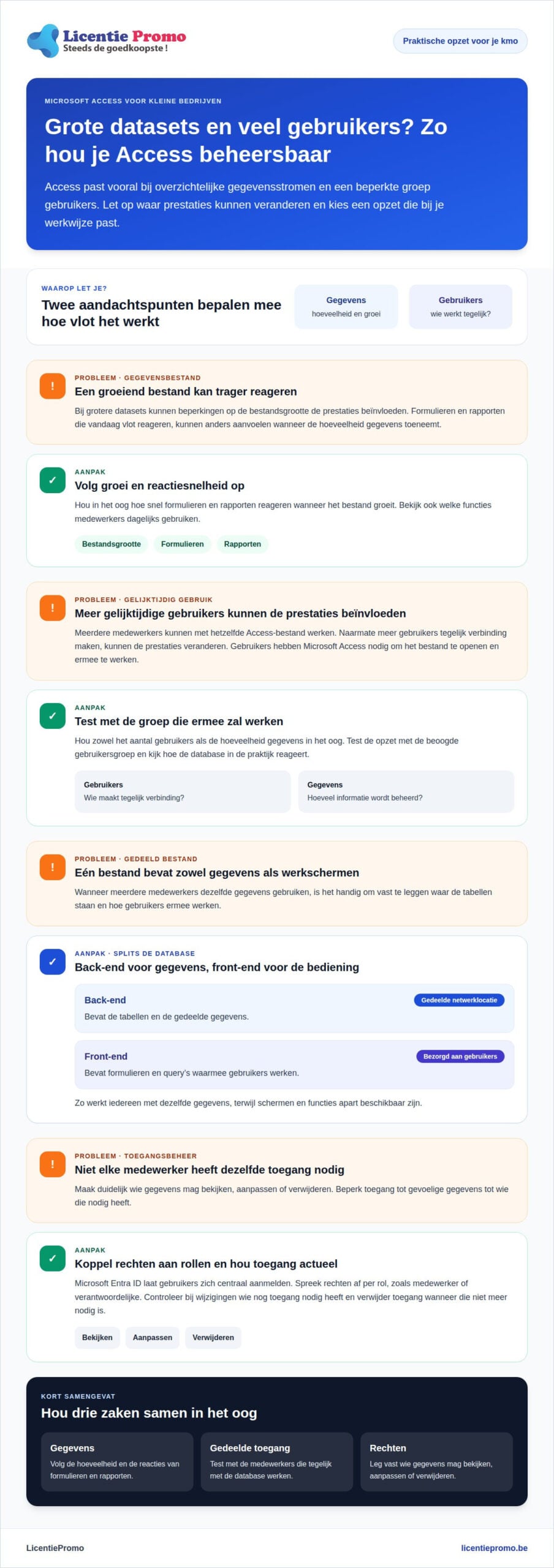
Access past vooral bij overzichtelijke gegevensstromen en een beperkte groep gebruikers. Beoordeel de hoeveelheid gegevens, het aantal gelijktijdige gebruikers en de functies die u nodig hebt.
Grenzen bij grote datasets
Microsoft Access is een relationeel databasebeheersysteem. U kunt er tabellen, query’s, formulieren en rapporten mee maken. Relaties tussen tabellen koppelen gegevens en helpen die consistent te beheren. Query’s filteren, sorteren, berekenen en combineren gegevens. Een kmo kan bijvoorbeeld klantgegevens in tabellen bijhouden en via een formulier aanvullen.
Bij grotere datasets kunnen beperkingen op de bestandsgrootte de prestaties beïnvloeden. Ook het aantal gelijktijdige gebruikers speelt een rol. Volg daarom hoe snel formulieren en rapporten reageren wanneer het bestand groeit. Bekijk ook welke functies medewerkers dagelijks gebruiken. Een database die vandaag vlot werkt, kan trager reageren wanneer de hoeveelheid gegevens of het aantal gebruikers toeneemt.
Gedeelde toegang voor meerdere medewerkers
Meerdere medewerkers kunnen met hetzelfde Access-bestand werken. Een gedeeld bestand heeft de extensie .accdb of .mdb. Gebruikers hebben Microsoft Access nodig om het te openen en ermee te werken. Naarmate meer gebruikers tegelijk verbinding maken, kunnen de prestaties veranderen. Houd daarom zowel het aantal gebruikers als de hoeveelheid gegevens in het oog.
Een praktische opzet splitst de database in een back-end en een front-end. De back-end bevat de tabellen en staat op een gedeelde netwerklocatie. De front-end bevat formulieren en query’s en wordt aan gebruikers bezorgd. Zo werkt iedereen met dezelfde gegevens, terwijl de schermen en functies apart beschikbaar zijn. Test de opzet met de beoogde gebruikersgroep.
Gebruikersauthenticatie en rechtenbeheer
Microsoft Entra ID laat gebruikers zich centraal aanmelden zonder klassieke Active Directory-server. Die authenticatie helpt de toegang tot bedrijfsgegevens te beheren. Spreek af wie gegevens mag bekijken, aanpassen of verwijderen. Koppel rechten aan rollen, zoals medewerker of verantwoordelijke, en beperk toegang tot gevoelige gegevens tot wie die nodig heeft.
Beheer gebruikers, rechten en licenties als afzonderlijke onderdelen. Een account geeft toegang tot een omgeving, terwijl een licentie bepaalt welke softwarefuncties beschikbaar zijn. Controleer bij elke wijziging of de juiste gebruikers nog toegang hebben. Verwijder toegang wanneer iemand die niet meer nodig heeft. Microsoft 365 Business kan deel uitmaken van de kantooromgeving, maar vervangt de keuze van passende databasefuncties niet.
Een Belgische groothandel die Business Central gebruikt, kan bedrijfsprocessen daarin beheren en Access inzetten voor een apart intern register. Een dienstverlener kan hetzelfde doen met een eigen overzicht van materiaal of aanvragen. Dit zijn voorbeelden van mogelijke taakverdelingen, geen vaste koppelingen tussen beide toepassingen. Leg vooraf vast waar gegevens worden beheerd en welke toepassing de bron blijft.
Geschiktheid voor kleine bedrijven en kleinschalige projecten
Beperk fouten en prestatieproblemen met een externe back-up en een vaste werkwijze voor wijzigingen. Raakt een bestand beschadigd, dan kunt u gegevens herstellen vanuit een bruikbare reservekopie. Test die back-up regelmatig, zodat u weet dat de bestanden opnieuw geopend kunnen worden. Een Microsoft Access-database opzetten voor een kmo wordt zo onderdeel van een doordacht plan, niet alleen van een technische keuze.
Access past vooral bij zelfstandigen en kleine bedrijven die een afgebakende toepassing nodig hebben. Denk aan een register voor materiaal, een voorraadlijst of een evenementenplanning. De sjablonen in Access bieden daarvoor een vertrekpunt. U kunt tabellen, formulieren, query’s en rapporten aanpassen aan de gegevens en taken van uw bedrijf.
Breng eerst in kaart welke gegevens u wilt beheren en wie ze invoert. Bouw vervolgens de tabellen en relaties op en maak formulieren die medewerkers vlot kunnen invullen. Macro’s en Visual Basic for Applications (VBA) kunnen terugkerende handelingen automatiseren. Een formulier kan medewerkers bijvoorbeeld stap voor stap door een vaste invoerroute leiden. Begin met de functies die u nu nodig hebt en breid pas uit wanneer uw werkwijze verandert.
Veranderende bedrijfsbehoeften vragen niet automatisch om een volledige heropbouw. Een nieuw formulier kan extra gegevens verzamelen, terwijl een query bestaande informatie anders filtert of samenvoegt. Leg vast hoe tabellen, velden en formulieren samenhangen. Zo behoudt u het overzicht wanneer een medewerker een functie aanpast of een rapport toevoegt. Die documentatie helpt latere wijzigingen beheersbaar te houden.
Voor realtime toegang is het belangrijk te weten waar de gegevens staan. Access kan tabellen koppelen aan externe bronnen zoals Excel, andere Access-bestanden, ODBC-databases zoals SQL en SharePoint. Hoe actueel de gegevens zijn, hangt af van de verbonden bron en de manier waarop die wordt bijgewerkt. Een gekoppelde tabel is dus niet automatisch een realtime gegevensbron. Bepaal vooraf welke toepassing de hoofdversie beheert.
Een desktopdatabase is vooral geschikt wanneer medewerkers op een computer met Access werken. OneDrive kan persoonlijke bedrijfsbestanden bewaren; SharePoint Online is bedoeld voor gedeelde bedrijfsgegevens. Die opslagdiensten maken een Access-database op zich niet tot een webtoepassing. Kies de opslagplek op basis van wie toegang nodig heeft en hoe gegevens worden gedeeld. Voor meerdere medewerkers is één afgesproken gedeelde locatie praktischer dan losse e-mailbijlagen.
Plan back-ups voor e-mail en bedrijfsbestanden. Microsoft 365-back-ups kunnen KMO-data helpen beschermen tegen onbedoelde verwijdering en ransomware. Microsoft beschermt de beschikbaarheid van Microsoft 365, maar herstelt verwijderde of door een incident verloren gegevens niet automatisch. Bewaar daarom een externe back-up en test of u bestanden kunt terugzetten.
Access is geschikt voor een afgebakende toepassing met beheersbare gegevens en duidelijke gebruikersrollen. Wanneer de database groeit, gegevens actueel gedeeld moeten worden of bedrijfsprocessen sterk veranderen, beoordeelt u opnieuw de gegevensbron, toegang en opslag. Voor kmo’s die behoefte hebben aan bredere IT-oplossingen op maat kan een specialist zoals Distemicha ondersteuning bieden. Zo kan de oplossing meegroeien zonder functies toe te voegen die het dagelijkse werk niet ondersteunen.
Database beveiligen en opsplitsen in front-end en back-end
Een gesplitste Access-database scheidt de gegevensopslag van de schermen en functies. Combineer die indeling met gerichte toegangsrechten, beveiligingsinstellingen en regelmatige back-ups.
Front-end en back-end opsplitsen
De back-end bevat de tabellen met bedrijfsgegevens en staat op een beveiligde netwerklocatie. De front-end bevat de formulieren, query’s en rapporten die medewerkers gebruiken. Elke gebruiker krijgt een eigen front-end, terwijl de tabellen centraal blijven. Zo werken medewerkers met dezelfde gegevens, zonder afzonderlijke kopieën rond te sturen.
Bij de migratie vanuit Excel begint u met het ordenen van de bestaande bestanden. Verwijder dubbele of verouderde rijen en controleer of kolommen een vaste betekenis hebben. Importeer daarna de gegevens in Access-tabellen. Microsoft Access kan gegevens uit Excel-spreadsheets importeren. Controleer na de import of velden en relaties correct zijn. Zo beperkt u fouten voordat medewerkers de database gebruiken.
De AVG is relevant wanneer uw database persoonsgegevens van klanten of personeel bevat. Beperk de opgeslagen gegevens daarom tot wat uw werkproces nodig heeft en geef alleen passende gebruikers toegang. Leg ook vast waarom u gegevens bijhoudt en wie ze kan aanpassen of verwijderen.
Beveiligingsinstellingen en toegangsbeheer
Access ondersteunt wachtwoordbeveiliging en versleuteling van een database. Gebruik die opties voor gevoelige bestanden en bewaar toegangsgegevens zorgvuldig. Stel ook rechten in op de netwerklocatie, zodat niet elke gebruiker de back-end kan wijzigen. Een medewerker die alleen formulieren invult, hoeft bijvoorbeeld niet dezelfde toegang te krijgen als de beheerder.
Stem gebruikersrechten af op de account- en licentieomgeving van uw bedrijf. Microsoft Entra ID kan gebruikers centraal laten aanmelden zonder klassieke Active Directory-server. Een domeinkoppeling is een afzonderlijk onderdeel van de IT-omgeving en vervangt de rechteninstellingen in Access of op de opslaglocatie niet. Houd bij elke nieuwe medewerker bij welke toegang en softwarelicentie nodig zijn.
Beveiliging stopt niet na het instellen van wachtwoorden. Plan externe back-ups van de Access-bestanden en controleer geregeld of u gegevens kunt terugzetten. Een reservekopie is pas bruikbaar als herstel ook lukt. Bewaar de back-up apart van de actieve database, zodat een beschadigd bestand niet meteen beide versies treft.
Voor het beheer na de migratie helpt een vaste controleprocedure. Bekijk regelmatig wie toegang heeft, welke bestanden nog worden gebruikt en of er updates klaarstaan. Verwijder toegang wanneer een medewerker die niet meer nodig heeft. Evalueer ook of de back-end op de juiste netwerklocatie staat en de front-end nog overeenkomt met de tabellen.
Test een aanpassing eerst op een kopie van de database. Controleer daarna formulieren, query’s en rapporten met herkenbare voorbeelden, zoals een klantrecord uit Excel. Zo spoort u fouten op voordat de wijziging de dagelijkse werking beïnvloedt. Noteer wie de wijziging uitvoerde en welke onderdelen veranderden. Dat maakt het beheer duidelijker en helpt problemen te herstellen.
Beschikbaarheid en versies van Microsoft Access
Microsoft Access 2024 is de meest recente versie. Die versie werkt met Windows 11 en is beschikbaar als eenmalige aankoop. Dat maakt Access 2024 een optie voor wie een vaste desktopversie wil gebruiken. Kies eerst de versie op basis van je computers, gewenste functies en manier van werken.
De Access-desktopapp is alleen beschikbaar voor pc. Microsoft 365 Standard bevat Access, maar een abonnement maakt de desktopapp niet beschikbaar op een Mac. Breng daarom eerst in kaart welke computers de database moeten openen. Een kmo met Windows-pc’s kan de desktopapp gebruiken; voor een Mac-gebruiker is dat geen passende Access-desktopoplossing.
Met een Microsoft 365-abonnement is steeds de nieuwste versie van Access beschikbaar. Dat verschilt van Access 2024 als eenmalige aankoop, die op termijn voordeliger kan uitvallen dan een doorlopend abonnement. De eerste keuze past bij organisaties die nieuwe versies via hun abonnement willen gebruiken. De tweede past bij wie een afzonderlijke versie verkiest. Vergelijk vooral de gewenste versie, de pc’s en het beheer van software binnen je bedrijf.
Access werkt op de desktop met tabellen, formulieren, query’s en rapporten. Een kleine kmo kan er bijvoorbeeld een klantregister mee beheren, gegevens opzoeken en overzichten maken. Zo benut je de mogelijkheden van Access zonder meteen een uitgebreide bedrijfsoplossing te bouwen. Kies functies op basis van concrete taken, zoals gegevens invoeren of rapporten bekijken.
Microsoft Access Runtime is een gratis toepassing waarmee gebruikers met een Access-database kunnen werken zonder de volledige Access-toepassing. Dat kan nuttig zijn wanneer medewerkers een bestaande database gebruiken, maar zelf geen database ontwerpen. Runtime vervangt Access niet voor het maken of aanpassen van een database. Test vooraf de formulieren en functies die medewerkers dagelijks nodig hebben.
Access-bestanden kunnen worden gedeeld, maar een gedeeld bestand blijft afhankelijk van de desktopapp en de opslaglocatie. OneDrive kan persoonlijke bedrijfsbestanden bewaren; SharePoint Online is bedoeld voor gedeelde bedrijfsgegevens. Die opslagdiensten maken een Access-database op zich niet tot een webtoepassing. Bepaal daarom vooraf of gebruikers lokaal werken of gedeelde toegang nodig hebben.
Microsoft raadt het maken en gebruiken van Access 2010-webdatabases niet langer aan. Die oudere aanpak steunde op SharePoint en Access Services voor gebruik via een browser. Moderne webbehoeften vragen daarom een andere afweging dan een desktopdatabase. Kies Access voor de desktopfuncties die je nodig hebt, en vertrouw niet op een oude webdatabase als basis voor nieuwe digitale samenwerking.
Maak je keuze door de gewenste versie, computeromgeving en gebruikersrol naast elkaar te zetten. Controleer daarna welke Access-functies de database moet bieden en of medewerkers de toepassing zelf moeten aanpassen. Voor een kleine toepassing met Windows-pc’s kan Access 2024 volstaan. Voor wie steeds de nieuwste versie wil, past een Microsoft 365-abonnement beter. Zo sluit de softwarekeuze aan bij het dagelijkse beheer en de manier waarop je bedrijf wil samenwerken.
Kan Access door meerdere medewerkers tegelijk worden gebruikt en hoe stelt u gedeelde toegang in?
Ja, meerdere medewerkers kunnen tegelijk met een Access-database werken. De praktische inrichting hangt af van de opslagplek, de Access-versie en het aantal gelijktijdige gebruikers. Een gedeeld databasebestand heeft de extensie .accdb of .mdb. Gebruikers hebben Microsoft Access nodig om het te openen en ermee te werken.
Voor een klassiek gedeeld bestand plaatst u de gegevens op een gedeelde locatie en geeft u medewerkers toegang tot die bestanden. Laat gebruikers niet elk een aparte kopie met eigen gegevens bijhouden. Anders ontstaan snel verschillende versies van hetzelfde klanten- of voorraadregister. Spreek af welk bestand de centrale database is en hoe medewerkers wijzigingen invoeren.
Een Access-database kan in bepaalde opstellingen met SharePoint worden gebruikt voor gedeelde toegang en bewerkingen. Daarvoor zijn een geschikte gedeelde omgeving en passende toegangsrechten nodig. Een Access-webdatabase die met Access 2010 en SharePoint ontworpen en gepubliceerd is, kan in een browser worden gebruikt door mensen met een SharePoint-account. In die beschreven opzet verwerkt SharePoint gelijktijdige bewerkingen.
Stel gedeelde toegang zorgvuldig in:
- Plaats het centrale databasebestand op de afgesproken gedeelde opslaglocatie.
- Geef alleen de betrokken medewerkers toegang tot de locatie en het bestand.
- Open de database met de Access-toepassing of gebruik de bedoelde SharePoint-browseromgeving.
- Test samen een concrete taak, zoals het toevoegen en aanpassen van een klantrecord.
Met een test ziet u of de rechten en werkwijze kloppen. Laat bijvoorbeeld één medewerker een record invoeren en een tweede medewerker de gegevens aanpassen. Controleer daarna of de wijzigingen zichtbaar zijn en formulieren de gegevens correct weergeven. Zo ontdekt u praktische knelpunten vóór de database dagelijks wordt gebruikt.
Gelijktijdig gebruik betekent niet dat elke Access-opzet geschikt is voor een groeiende groep. De bestandsgrootte en het aantal gelijktijdige gebruikers kunnen de prestaties beïnvloeden. Let tijdens het testen op vertraging bij het openen van formulieren, uitvoeren van query’s en opslaan van wijzigingen. Toenemende wachttijden zijn een reden om de database-inrichting opnieuw te beoordelen.
Maak ook duidelijke afspraken over het beheer. Wijs een verantwoordelijke aan voor wijzigingen aan tabellen, formulieren en rechten. Laat medewerkers de afgesproken invoervelden gebruiken en vermijd losse kopieën via e-mail. Zo blijft duidelijk waar gegevens worden opgeslagen en wie ze mag aanpassen.
Voor browsergebruik is een oude Access-webdatabase niet automatisch de beste keuze. Microsoft raadt het maken en gebruiken van Access 2010-webdatabases niet langer aan. Kies de gedeelde werkwijze dus op basis van de gebruikte versie, de benodigde toegang en de manier waarop medewerkers gegevens aanpassen. Test de volledige werkroutine met de betrokken gebruikers voordat u die als vaste aanpak gebruikt.
LicentiePromo
LicentiePromo verkoopt legale Microsoft-licenties. Op de licenties geldt een activatiegarantie: indien de activatie niet werkt, krijgt u uw geld terug. Belgische klanten kopen er ook software, zoals de klantvermeldingen van Ron en Bart uit België tonen.
Hebt u naast uw Access-keuze kantoorsoftware of Windows nodig? Het aanbod omvat Microsoft Office Professional Plus 2024, Microsoft Office Thuis & Zelfstandigen 2024 en Windows 11 Pro Licentie.
Wilt u een vraag stellen? Neem contact op met LicentiePromo.
Maak van uw keuze een werkbaar plan
Begin met een concreet doel en bepaal welke gegevens en taken de database moet ondersteunen. Zo weet u wat eerst moet gebeuren en welke functies echt nodig zijn. Die afbakening helpt u de juiste keuzes te maken bij het opzetten van een Microsoft Access-database voor uw kmo.
Beoordeel daarna of Access past bij het dagelijkse werk en de computers van uw team. LicentiePromo biedt Microsoft Office Professional Plus 2024, Microsoft Office Thuis & Zelfstandigen 2024 en Windows 11 Pro Licentie voor kantoorsoftware en pc’s.
Wilt u een vraag over Microsoft-licenties bespreken? Neem contact op met LicentiePromo. Zet met een helder plan de volgende stap naar een werkwijze die bij uw kmo past.
Veelgestelde vragen over Microsoft Access
Hoe lang duurt het?
De benodigde tijd hangt af van de gegevens, functies en gewenste rapporten. Een eenvoudige toepassing met een beperkt aantal invoerschermen vraagt minder uitwerking dan een database waarvoor gegevensmigratie en aangepaste processen nodig zijn. Hou ook rekening met de tijd voor ontwerp, invoer en testen. Er is dus geen vaste doorlooptijd voor elke kmo.
Wat is Microsoft Access?
Microsoft Access is een relationeel databasebeheersysteem waarmee u gegevens gestructureerd opslaat en verwerkt. U kunt er bijvoorbeeld klantinformatie mee bijhouden, zoekopdrachten uitvoeren en rapporten samenstellen. Anders dan een losse lijst helpt Access gegevens uit verschillende tabellen met elkaar te verbinden. Een kmo kan het gebruiken voor een afgebakende toepassing, zoals een overzicht van aanvragen, materialen of evenementen.
Hoe maak je stap voor stap een Microsoft Access-database voor een kmo?
Begin met één duidelijk doel, zoals klantaanvragen opvolgen. Noteer welke gegevens u nodig hebt en wie ze invoert. Maak vervolgens tabellen met passende velden, leg verbanden tussen gerelateerde gegevens en bouw een invoerformulier. Voeg query’s toe om informatie terug te vinden en maak rapporten voor terugkerende overzichten. Test de database met herkenbare voorbeelden voordat medewerkers ze dagelijks gebruiken.
Welke gegevensstructuur en tabellen heeft een kmo-database in Access nodig?
Stem de structuur af op uw werkproces. Voor een eenvoudige opvolging kunt u bijvoorbeeld aparte tabellen maken voor klanten, aanvragen en medewerkers. Geef elke tabel een eigen identificatieveld en herhaal klantgegevens niet bij elke aanvraag. Zo voorkomt u tegenstrijdige adressen en blijft duidelijk welke aanvraag bij welke klant hoort. Neem alleen velden op die medewerkers daadwerkelijk nodig hebben.
Hoe ontwerp je relaties, formulieren, query’s en rapporten in Access?
Koppel tabellen via herkenbare sleutels, zoals een klantnummer dat ook in de aanvraaggegevens voorkomt. Ontwerp daarna formulieren voor concrete taken, bijvoorbeeld een aanvraag invoeren of de status aanpassen. Gebruik query’s om openstaande aanvragen te filteren en rapporten om ze overzichtelijk te bekijken of af te drukken. Test elk onderdeel met voorbeeldgegevens, zodat ontbrekende velden en verkeerde koppelingen snel opvallen.
Welke Microsoft 365-abonnementen bevatten Access in België?
Microsoft Access 2024 is beschikbaar als eenmalige aankoop. Microsoft 365 Standard bevat Access, en met een Microsoft 365-abonnement is de nieuwste Access-versie beschikbaar. De Access-desktopapp werkt alleen op pc. Hou bij uw keuze ook rekening met de tijd voor ontwerp, inrichting en onderhoud van de database.
Wanneer is Microsoft Access geschikt voor een kmo en wanneer kies je beter voor SQL Server, Excel of een cloudoplossing?
Access past bij een kleinschalige toepassing met duidelijke gegevens en een beperkte groep gebruikers. Excel is handig voor losse lijsten en berekeningen, maar minder geschikt wanneer gegevens onderling gekoppeld zijn. Bij grotere datasets of intensief gelijktijdig gebruik kunt u SQL Server overwegen; voor bedrijven die behoefte hebben aan meer geavanceerde Microsoft-gegevensoplossingen biedt momentumdatalabs.com hierin gespecialiseerde expertise. Kies een cloudoplossing wanneer browsertoegang en samenwerking op afstand centraal staan. Baseer uw keuze op het gebruik, de verwachte groei en de toegangsbehoeften.
Welke AVG-regels gelden in België voor klant- en personeelsgegevens in een Access-database?
Bevat uw database persoonsgegevens van klanten of personeel, beperk de opgeslagen gegevens dan tot wat uw werkproces nodig heeft. Leg vast waarom u die gegevens bijhoudt en wie ze mag bekijken, aanpassen of verwijderen.