
Een professionele PowerPoint-presentatie in je huisstijl

Wat als je niet op een lege dia hoeft te beginnen om een sterke presentatie te maken? Een PowerPoint-presentatie professioneel ontwerpen begint met een sjabloon dat je aanpast aan je boodschap en huisstijl. Zo leg je meteen een consistente basis.
Een goed sjabloon neemt je al een deel van het werk uit handen. Vervang de voorbeeldtekst en afbeeldingen, kies passende kleuren en lettertypes en geef elke dia één duidelijke boodschap. Houd de tekst kort en gebruik visuals die je verhaal ondersteunen. Zo kan je publiek de informatie vlot volgen, zonder dat de dia’s overladen raken.
In deze gids ontdek je stap voor stap hoe je een sjabloon instelt en je presentatie overzichtelijk opbouwt. Je leert hoe je tekst leesbaar houdt, huisstijlkleuren toepast en beelden kiest die echt iets toevoegen. Ook bekijken we hoe Copilot indelingssuggesties en visuals kan aanreiken, en waarom je de inhoud altijd zelf naleest en bijstuurt. Met die aanpak maak je een presentatie die er verzorgd uitziet en je boodschap helder overbrengt.
Belangrijkste punten
- Stel tekstniveaus en lettertypes zo in dat je dia’s leesbaar blijven en de belangrijkste boodschap meteen opvalt.
- Pas een PowerPoint-thema toe om kleuren en lettertypes in je huisstijl consequent te gebruiken.
- Kies korte tekst en relevante visuals die je verhaal ondersteunen, niet afleiden.
- Bouw je presentatie op rond een duidelijke kernboodschap en stem het aantal dia’s af op je spreektijd.
- Gebruik Copilot voor indelingssuggesties en visuals, en werk de gegenereerde inhoud zelf zorgvuldig bij.
Tekstlevels, lettertypes en bulletpoints instellen
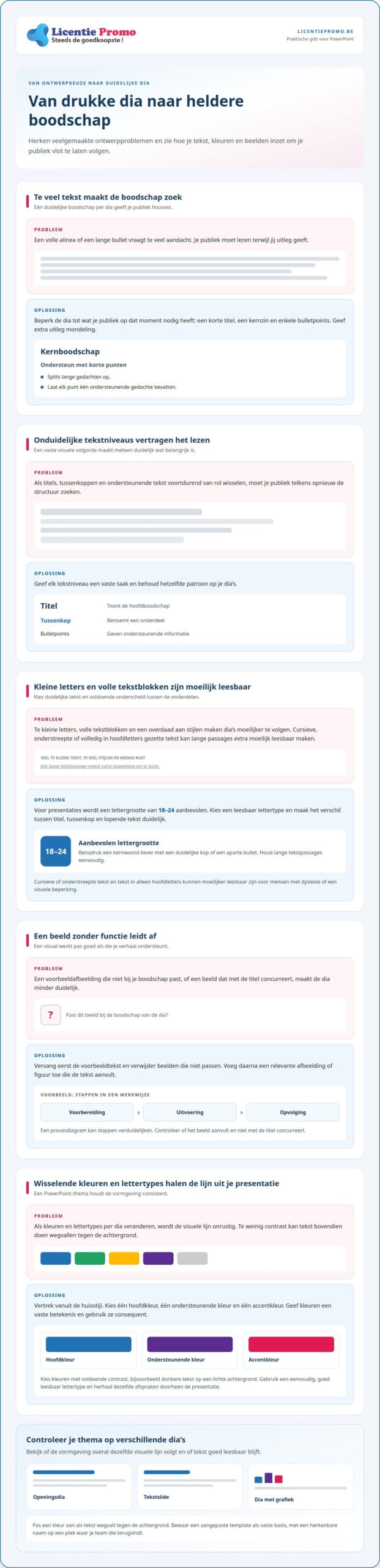
Een sterke tekstslide geeft je boodschap meteen structuur. Gebruik vaste tekstniveaus, korte formuleringen en één duidelijk aandachtspunt per dia.
Tekstlevels en bulletpoints instellen
Geef elke tekstsoort een vaste rol. Gebruik de titel voor de hoofdboodschap, een tussenkop voor een onderdeel en bulletpoints voor ondersteunende informatie. Zo ziet je publiek meteen waarop het eerst moet letten. Een dia over een nieuw project kan bijvoorbeeld starten met de titel ‘Lancering in stappen’, gevolgd door drie korte punten over voorbereiding, uitvoering en opvolging.
Werk in je PowerPoint-sjablonen steeds met hetzelfde patroon. Vervang de voorbeeldtekst door je eigen inhoud en behoud de bestaande niveaus waar dat logisch is. Zet geen volledige uitleg in één bulletpoint. Splits een lang punt liever op in korte, afzonderlijke gedachten. Zo blijft de structuur herkenbaar wanneer je van dia wisselt.
Tekstslides overzichtelijk opmaken
Beperk elke dia tot de informatie die je publiek op dat moment nodig heeft. Gebruik bijvoorbeeld een korte titel, een kernzin en enkele bulletpoints. Een lange alinea over een productlancering wordt duidelijker als je de voordelen afzonderlijk benoemt. De spreker kan extra uitleg mondeling geven, terwijl de dia de belangrijkste elementen zichtbaar houdt.
Pas tekst en afbeeldingen in een sjabloon samen aan. Vervang eerst de voorbeeldtekst en verwijder beelden die niet bij je boodschap passen. Voeg daarna een relevante afbeelding of figuur toe, zoals een procesdiagram naast de stappen voor een nieuwe werkwijze. Controleer of de afbeelding de tekst aanvult en niet met de titel concurreert. Zo wordt de dia aantrekkelijk én visueel begrijpelijk.
Leesbaarheid en veelgemaakte ontwerpfouten
Welke PowerPoint-functies en ontwerpprincipes verbeteren de leesbaarheid? Gebruik tekstniveaus, duidelijke titels en korte bulletpoints. Voor presentaties wordt een lettergrootte van 18 tot 24 aanbevolen. Kies daarnaast een leesbaar lettertype en behoud voldoende verschil tussen titel, tussenkop en lopende tekst. Zo kan je publiek de structuur sneller herkennen.
Veelgemaakte fouten zijn te kleine letters, volle tekstblokken en een overdaad aan stijlen. Cursieve of onderstreepte tekst en tekst in alleen hoofdletters kunnen moeilijker leesbaar zijn voor mensen met dyslexie of een visuele beperking. Gebruik die vormen daarom niet voor grote tekstpassages. Benadruk een kernwoord liever met een duidelijke kop of een aparte bullet.
Wat zijn veelgemaakte fouten bij het ontwerpen van een PowerPoint-presentatie? Te veel tekst, wisselende tekstniveaus en afbeeldingen zonder duidelijke functie maken dia’s moeilijker te volgen. Vervang een tekstuele opsomming bijvoorbeeld door een figuur als die een proces beter weergeeft. Houd de uitleg kort en geef elk element een herkenbare plaats.
Huisstijlkleuren en PowerPoint-thema instellen
Een PowerPoint-thema zorgt voor consistente kleuren en lettertypes in je presentatie. Kies kleuren met voldoende contrast en een helder lettertype dat de tekst vlot leesbaar maakt.
Huisstijl toepassen op presentaties
Vertrek vanuit de huisstijlrichtlijnen van je organisatie, bijvoorbeeld een document met het logo, de kleuren en de voorgeschreven lettertypes. Pas die afspraken toe op de titels, achtergronden en accenten van je dia’s. Zo sluit een projectpresentatie herkenbaar aan bij de andere communicatie van je organisatie.
Stem de vormgeving ook af op het doel. Een verkooppresentatie vraagt bijvoorbeeld om duidelijke productbeelden en herkenbare merkkleuren. Voor een intern projectoverzicht zijn rustige achtergronden en sobere accenten vaak geschikter. Bepaal vooraf welke elementen steeds terugkomen, zoals het logo op de openingsdia en de huisstijlkleuren in grafieken.
Werk je met een bestaande template? Vervang dan de voorbeeldtekst en afbeeldingen, maar behoud de onderdelen die bij de huisstijl passen. Een universiteit of faculteit kan bijvoorbeeld huisstijlrichtlijnen en downloadbare slidetemplates aanbieden. Gebruik die afspraken als vertrekpunt en pas de inhoud aan je eigen project aan.
PowerPoint-thema en kleuren instellen
Je kan een PowerPoint-sjabloon downloaden en openen in Microsoft PowerPoint. Pas daarna de tekst, afbeeldingen en kleuren aan je project aan. Kies één hoofdkleur, een ondersteunende kleur en een accentkleur. Gebruik de accentkleur bijvoorbeeld voor een kerncijfer of belangrijke stap, niet voor elke vorm op de dia.
Stel vervolgens het thema in, zodat dezelfde kleuren en lettertypes op verschillende dia’s terugkomen. Controleer de openingsdia, een tekstslide en een dia met een grafiek. Zo merk je snel of titels, vormen en gegevens dezelfde visuele lijn volgen. Pas een kleur aan als de tekst wegvalt tegen de achtergrond.
Bewaar aangepaste templates als vaste basis voor volgende presentaties. Geef het bestand een herkenbare naam, zoals ‘Projectpresentatie huisstijl’, en plaats het op een plek waar je team het terugvindt. Zo hoeft niemand bij een nieuw project opnieuw de kleuren en lettertypes per dia in te stellen.
Kleuren en lettertypes kiezen
Welke kleuren en lettertypes zijn geschikt voor een zakelijke presentatie? Gebruik kleuren uit de huisstijl en kies combinaties met duidelijk contrast, zoals donkere tekst op een lichte achtergrond. Een eenvoudig, goed leesbaar lettertype werkt beter dan decoratieve letters voor lange titels of toelichting.
Beperk de variatie: gebruik doorheen de presentatie dezelfde lettertypes voor titels en lopende tekst. Geef kleuren ook een vaste betekenis. Zo kan blauw telkens een categorie aanduiden en een accentkleur een actie markeren. Dat patroon helpt je publiek informatie op verschillende dia’s sneller te herkennen.
Bekijk je aangepaste thema op verschillende soorten dia’s, zoals een titelpagina, een tekstslide en een grafiek. Controleer ook de afbeeldingen: een foto met veel kleuren kan botsen met een drukke achtergrond. Kies dan een rustigere uitsnede of pas de achtergrond aan. Zo blijft het ontwerp helder en ondersteunt het elk onderdeel van je verhaal.
Effectieve dia’s en visuele ondersteuning
Kies beelden die je boodschap verduidelijken en bij het onderwerp passen. Toon in sterke PowerPoint-grafieken één inzicht per grafiek, met een duidelijke titel en herkenbare gegevenslabels.
Relevante visuele elementen gebruiken
Een foto, pictogram of figuur moet inhoudelijk iets vertellen. Gebruik bijvoorbeeld een procesdiagram om projectstappen te tonen. Een willekeurige stockfoto voegt weinig toe en kan de aandacht van je uitleg afleiden. Vraag je bij elk element af welke boodschap het ondersteunt.
Gebruik een visueel element niet zomaar als versiering. Plaats een afbeelding naast de kernzin die erbij hoort, zodat het verband meteen duidelijk is. Bij een presentatie over een nieuwe dienst kan een foto de toepassing tonen, terwijl korte bijschriften de belangrijkste kenmerken benoemen. Zo versterken beeld en tekst elkaar.
Houd ook rekening met de hoeveelheid informatie. Voor een tekstslide geldt als richtlijn 75% tekst en 25% beeld. Dat is geen vaste verdeling voor elke dia, maar helpt overvolle slides vermijden. Als een afbeelding het onderwerp beter samenvat dan tekst, geef je het beeld meer ruimte.
Een fotoslide werkt het best met één duidelijke foto en een korte toelichting. Kies bijvoorbeeld een beeld van een locatie, product of situatie die je bespreekt. Plaats de titel op een rustig deel van de foto of gebruik een effen achtergrond voor de tekst. Zo blijft de boodschap leesbaar en komt het beeld goed tot zijn recht.
Gebruik je afbeeldingen uit een template, vervang ze dan door beelden die bij jouw verhaal passen. Verwijder irrelevante voorbeeldfoto’s. Een passende foto vertelt iets over het onderwerp; decoratieve elementen zonder functie leiden af. Controleer ook of de afbeelding scherp genoeg blijft wanneer je de dia op een groot scherm toont.
Grafieken en datavisualisaties versterken
Begin met de vraag die je met de gegevens wil beantwoorden. Kies daarna een passende grafiek. Een lijngrafiek toont bijvoorbeeld een ontwikkeling doorheen de tijd, terwijl een staafgrafiek categorieën naast elkaar zet. Geef de grafiek een titel die de conclusie of vergelijking meteen benoemt.
Vermijd overbodige onderdelen. Verwijder bijvoorbeeld rasterlijnen die geen extra inzicht bieden en beperk kleuren tot enkele duidelijke accenten. Gebruik dezelfde kleur voor dezelfde categorie op verschillende dia’s. Zo hoeft je publiek niet telkens opnieuw te raden wat elke kleur betekent.
Voeg labels toe waar ze het lezen makkelijker maken. Bij een staafgrafiek kan een waarde naast elke staaf duidelijker zijn dan een aparte legenda. Behoud de bronvermelding wanneer je gegevens overneemt. Controleer vervolgens of de schaal de vergelijking eerlijk weergeeft en alle categorieën herkenbaar blijven.
Vertel bij het tonen van een grafiek wat het publiek ziet. Benoem de belangrijkste verandering of vergelijking en verbind die met je boodschap. Laat informatie verschijnen op het moment dat je ze bespreekt. Zo volgt je publiek eerst de uitleg en daarna de relevante gegevens, zonder alle elementen tegelijk te moeten verwerken.
Sluit een gegevensdia af met een korte samenvatting van het inzicht. Toont de grafiek bijvoorbeeld een stijging, benoem dan wat die trend betekent voor het project. De grafiek levert het bewijs; jouw toelichting maakt duidelijk waarom dat bewijs belangrijk is.
Slides categoriseren en presentatie structureren
Een heldere volgorde helpt je publiek de rode draad te volgen. Deel je slides in volgens de stappen van je verhaal, van aanleiding tot conclusie.
Slideaantal afstemmen op de presentatieduur
Gebruik de spreektijd als vertrekpunt voor het aantal slides. Een richtlijn is ongeveer twee minuten spreektijd per PowerPoint-slide. Voor een presentatie van vijftien minuten komt dat neer op ongeveer zeven tot acht slides. Zie dit als een praktische planning, niet als een vaste formule.
Reken ook minstens één minuut spreektijd per slide. Een dia met een ingewikkelde grafiek vraagt meer uitleg dan een korte overgangsdia. Maak daarom eerst een lijst van de punten die je publiek moet onthouden. Verdeel die daarna over slides en schrap onderdelen die niet bijdragen aan je kernboodschap.
Voor een projectpresentatie kan je starten met het doel, daarna de aanpak tonen en afsluiten met de volgende stappen. Zo bouw je een logisch verhaal op in plaats van losse slides. Plan ruimte voor vragen als je presentatie interactie vraagt. Anders gaat die tijd ten koste van je toelichting.
Slides beknopt en overzichtelijk houden
Geef elke slide één hoofdidee. Zet de kern in een korte zin en gebruik bulletpoints voor ondersteunende punten. Een dia over projectplanning kan bijvoorbeeld drie onderdelen tonen: voorbereiding, uitvoering en opvolging. Bewaar details voor je mondelinge uitleg of voor een document dat je achteraf deelt.
Orden slides in herkenbare groepen. Een zakelijke presentatie kan bestaan uit context, voorstel, bewijs en besluit. Een creatieve presentatie kan bijvoorbeeld inspiratie, ontwerpkeuzes en eindresultaat tonen. Gebruik tussentitels om overgangen duidelijk te maken. Zo weet het publiek waarom een nieuw onderdeel begint.
Deze opbouw werkt in PowerPoint, Prezi en Google Slides. De bediening verschilt, maar de volgorde van je verhaal blijft bepalend. Zet bijvoorbeeld eerst de probleemstelling, daarna de oplossing en vervolgens de onderbouwing. Controleer of elke slide logisch aansluit op de vorige. Verplaats slides die de rode draad onderbreken.
Informatieve slidetitels formuleren
Schrijf titels die de inhoud van de slide duidelijk maken. ‘Planning’ zegt weinig; ‘De uitvoering start na goedkeuring’ maakt meteen duidelijk wat volgt. Zo herkent je publiek de kern sneller, ook wanneer het eerst naar de titel kijkt.
Pas dezelfde aanpak toe op cijfers en resultaten. Vervang bijvoorbeeld ‘Resultaten’ door ‘De nieuwe aanpak verkort de verwerking’. Zorg dat de titel overeenkomt met wat de slide toont. Een grafiek over doorlooptijd ondersteunt die boodschap beter dan een algemene afbeelding.
Loop je presentatie van begin tot einde na. Lees alleen de titels achter elkaar. Vormen ze samen een begrijpelijke samenvatting van je verhaal? Pas titels aan die vaag blijven of informatie herhalen. Zo controleer je de structuur zonder elke slide opnieuw uit te leggen.
Copilot gebruiken voor indelingssuggesties en visuals
Copilot in PowerPoint kan een eerste opzet maken op basis van jouw verhaal. Kies een sjabloon, beschrijf het onderwerp en geef de gewenste presentatielengte aan. Copilot werkt de template vervolgens bij met inhoud die je zelf nog controleert en verfijnt.
Bereid eerst de inhoud voor. Noteer bijvoorbeeld het doel van je zakelijke presentatie, de doelgroep en de belangrijkste punten. Een organisatie die een nieuw project voorstelt, kan als onderwerp ‘projectaanpak en verwachte resultaten’ ingeven. Duidelijke input helpt Copilot een relevantere indeling voor te stellen.
- Selecteer een sjabloon. Kies een ontwerp dat past bij de organisatie en het verhaal. Een sobere template kan geschikt zijn voor een intern plan. Een beeldgerichte template past beter bij een creatieve voorstelling.
- Beschrijf het onderwerp. Geef aan wat het publiek moet begrijpen. Bijvoorbeeld: “Leg de nieuwe werkwijze uit aan collega’s en toon de belangrijkste stappen.”
- Geef de gewenste lengte aan. Zo kan Copilot de inhoud verdelen over een passende reeks dia’s. Benoem ook welke onderdelen zeker aan bod moeten komen.
- Beoordeel de opzet. Lees titels, tekst en volgorde na. Vraag in de chat om een aanpassing als een onderdeel ontbreekt of te uitgebreid is.
Copilot kan indelingen voorstellen die passen bij het type dia. Een overzicht van projectfasen vraagt bijvoorbeeld een andere indeling dan een openingsdia. De suggesties bieden een vertrekpunt. Kies de indeling die de kernboodschap het duidelijkst laat zien en pas ze aan als die niet bij je inhoud past.
Je kan Copilot in de chat ook vragen unieke visuals te genereren. Omschrijf concreet wat het beeld moet tonen en hoe het bij de dia past. Voor een presentatie over klantenservice kan je bijvoorbeeld vragen om een beeld van een klantgesprek. Beoordeel daarna of het resultaat je verhaal ondersteunt en niet alleen ruimte inneemt.
Controleer elke gegenereerde dia op inhoud en samenhang. Vergelijk de titels bijvoorbeeld met je oorspronkelijke punten en kijk of de volgorde logisch blijft. Pas beweringen aan die niet overeenkomen met de informatie van je organisatie. Controleer ook namen, cijfers en voorbeelden afzonderlijk. Een verzorgde indeling vervangt geen inhoudelijke controle.
Copilot kan een volledige PowerPoint-presentatie vertalen naar meer dan 40 talen. Gebruik die functie wanneer je hetzelfde verhaal aan anderstalige collega’s wil bezorgen. Lees de vertaalde dia’s daarna na op vaktermen, namen en betekenis. Zo blijft de boodschap herkenbaar voor het publiek in elke taal.
LicentiePromo
LicentiePromo verkoopt Microsoft-software waarmee je presentaties in PowerPoint kan uitwerken. Wil je liever geen abonnement, dan kan een eenmalige licentie passen bij jouw gebruik. Zo kies je software op basis van hoe je ermee werkt, zonder een abonnement als uitgangspunt te nemen.
Ook andere Belgische klanten kiezen voor LicentiePromo. Vandaag kochten 128 anderen. Die sociale bewijskracht helpt je zien dat klanten in België hier softwarelicenties bestellen.
Wil je weten welke optie past bij jouw manier van werken? Neem contact op met LicentiePromo.
Maak je volgende presentatie klaar voor gebruik
Een presentatie kan ook na afloop nuttig blijven. Bewaar een versie die je later kan aanpassen en noteer welke onderdelen specifiek zijn voor het project. Zo vertrek je bij een nieuw project van een bruikbare basis. Een PowerPoint-presentatie professioneel ontwerpen begint met keuzes die je makkelijk kan herhalen en bijsturen.
Neem na afloop even de tijd om te noteren welke dia’s duidelijk waren en waar je publiek extra uitleg nodig had. Gebruik die feedback om een volgende versie gerichter te maken. Zo groeit je aanpak mee met je presentaties, zonder dat je telkens helemaal opnieuw begint.
Wil je een PowerPoint-presentatie professioneel ontwerpen? Maak van je volgende opdracht meteen een concrete stap: bepaal je kernboodschap en werk van daaruit je dia’s uit.
Neem contact op met LicentiePromo als je vragen hebt. Veel succes met je volgende presentatie!
Veelgestelde vragen
Hoe maak je een PowerPoint-presentatie met een sjabloon?
Open een sjabloon in PowerPoint en vervang de voorbeeldinhoud door je eigen verhaal. Pas daarna de kleuren, afbeeldingen en titels aan je onderwerp aan. Bewaar een kopie van het oorspronkelijke sjabloon, zodat je de basis later opnieuw kan gebruiken. Voor een projectvoorstelling kan je bijvoorbeeld de bestaande indeling behouden en alleen de projectnaam, planning en inhoudelijke dia’s vervangen.
Hoe voeg je eigen afbeeldingen toe aan een presentatie?
Voeg een afbeelding in via de invoegopties van PowerPoint en kies een bestand op je toestel. Pas de uitsnede aan zodat het belangrijkste deel zichtbaar blijft. Plaats een productfoto bijvoorbeeld dicht bij de dia waarop je dat product bespreekt. Controleer ook of de tekst naast de foto goed leesbaar blijft. Gebruik alleen beelden die bij je boodschap passen en waarvoor je gebruiksrechten hebt.
Hoeveel slides voor 15 minuten presentatie?
Voor een presentatie van 15 minuten is ongeveer 7 tot 8 slides een bruikbaar vertrekpunt. Stem het aantal af op hoeveel toelichting elk onderdeel nodig heeft. Een slide met een eenvoudig besluit vraagt minder spreektijd dan een complexe grafiek. Voorzie ook ruimte voor een korte inleiding en afsluitende boodschap. Oefen je presentatie hardop en pas de hoeveelheid dia’s aan je tempo aan.
Kan AI een bestaande PowerPoint-presentatie verbeteren?
Ja. Copilot kan indelingssuggesties geven en via de chat wijzigingen voorstellen. Selecteer een sjabloon, beschrijf het onderwerp en geef de gewenste lengte aan. Bekijk daarna de voorgestelde inhoud naast je bestaande presentatie. Vraag bijvoorbeeld om een lange uitleg op te delen of een ontbrekend onderdeel toe te voegen. Lees alle aangepaste tekst na en behoud alleen voorstellen die je verhaal juist weergeven.
Kun je de presentatie voor verschillende platforms geschikt maken?
Ja. Bewaar je afgewerkte presentatie als PowerPoint-bestand of PDF. Je kan het bestand ook delen via een beveiligde koppeling in OneDrive. Gebruik het PowerPoint-bestand wanneer anderen de dia’s moeten aanpassen. Kies PDF wanneer de opmaak tijdens het bekijken vast moet blijven. Controleer na het opslaan enkele dia’s, vooral grafieken, lettertypes en afbeeldingen, zodat de inhoud correct wordt weergegeven.
Hoe maak je een professionele PowerPoint-presentatie stap voor stap?
Begin met één doel en noteer de boodschap die je publiek moet onthouden. Orden daarna je hoofdpunten in een logische volgorde. Kies een sjabloon en werk de dia’s uit met passende tekst, beelden en grafieken. Controleer vervolgens de titels, bronvermeldingen en overgangen. Oefen de presentatie met de timer aan. Zo merk je welke uitleg te lang duurt en waar extra verduidelijking nodig is.
Welke regels gelden voor een professionele PowerPoint-layout en typografie?
Houd de lay-out consequent en kies een lettergrootte van 18 tot 24 voor presentatieslides. Zorg voor duidelijk contrast tussen tekst en achtergrond. Gebruik titels en tussenkoppen volgens een herkenbaar patroon. Vermijd lange passages in cursief, onderstreept of volledig in hoofdletters. Die kunnen moeilijker leesbaar zijn voor mensen met dyslexie of een visuele beperking. Test een dia ook op groot scherm.
Hoeveel tekst en hoeveel slides gebruik je best per presentatie?
Beperk elke dia tot de punten die het publiek nodig heeft om je uitleg te volgen. Vervang volzinnen waar mogelijk door kernwoorden, maar behoud genoeg context om de boodschap begrijpelijk te maken. Reken als richtlijn ongeveer twee minuten spreektijd per slide en minstens één minuut per dia. Voor 15 minuten zijn ongeveer 7 tot 8 slides een startpunt. Pas dat aan je onderwerp en spreektempo aan.