
Office 2024 installeren op een tweede computer: zo zet je over
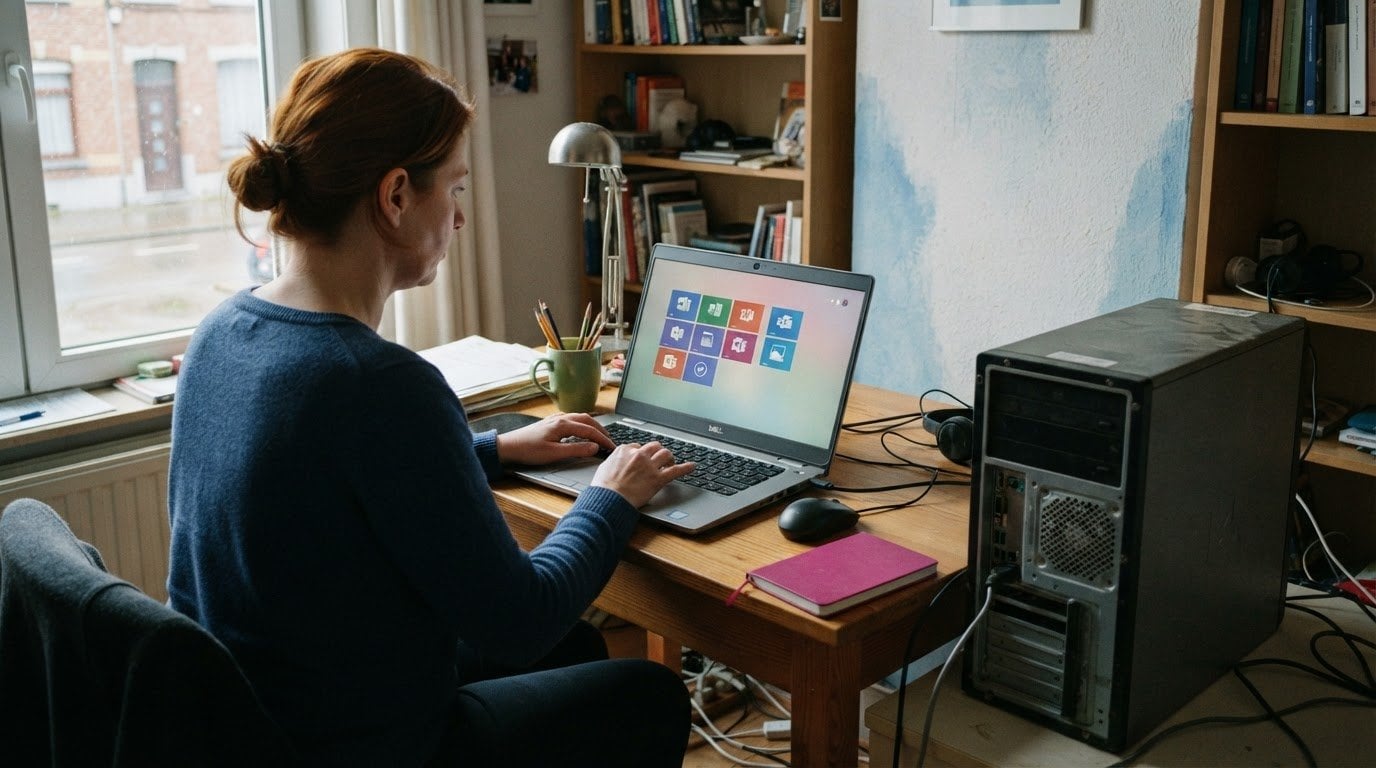
Wil je Office 2024 installeren op een tweede computer? Een eenmalige licentie is bedoeld voor één apparaat. Je kunt ze naar een andere computer overzetten, maar verwijder Office eerst van het oude toestel.
Je vermoeden klopt: een tweede installatie lukt niet zomaar met elke licentie. Bij een eenmalige aankoop hangt het af van de licentievoorwaarden en moet je de bestaande installatie correct loskoppelen. Een Microsoft 365-abonnement werkt anders en laat installatie op meerdere apparaten toe.
In deze gids ontdek je wanneer je Office 2024 op een tweede computer mag gebruiken en hoe je de overstap aanpakt. Je leest hoe je Office van je oude computer verwijdert, de installatie op het nieuwe toestel voorbereidt en de software activeert. Ook krijg je mee wat je kunt doen als activering niet meteen lukt. Zo weet je welke stappen passen bij jouw licentie, zonder onnodig opnieuw te installeren of een tweede aankoop te doen.
Belangrijkste punten
- Bekijk eerst welk type Office-licentie je hebt. De voorwaarden bepalen of je Office op een ander toestel kunt gebruiken.
- Bereid de overstap voor door je oude installatie en de koppeling met je Microsoft-account mee te nemen in je stappenplan.
- Los download- en installatieproblemen gericht op: controleer je internetverbinding en maak voldoende schijfruimte vrij.
- Verwijder Office op de oorspronkelijke computer op de juiste manier om de overgang naar je nieuwe toestel vlot te laten verlopen.
- Volg bij de installatie en activatie de stappen die bij jouw licentie passen. Zo zie je ook wat je kunt doen als activeren niet meteen lukt.
Office 2024 installeren op meerdere apparaten – mag dat?
Dat hangt af van je editie en licentie: een eenmalige licentie geldt doorgaans voor één apparaat, terwijl sommige edities installatie op meerdere computers toelaten.
-
Office 2024 met een productsleutel activeren
Wissel een productsleutel voor een Office-product voor thuisgebruik vóór de eerste installatie in. Koppel de software aan je Microsoft-account en volg daarna de installatie- en activeringsstappen. Gebruik dezelfde sleutel niet zomaar op een tweede toestel: de licentievoorwaarden bepalen of dat mag. Bij een herinstallatie kan je Office opnieuw activeren via het gekoppelde account.
-
De regels per Office 2024-editie controleren
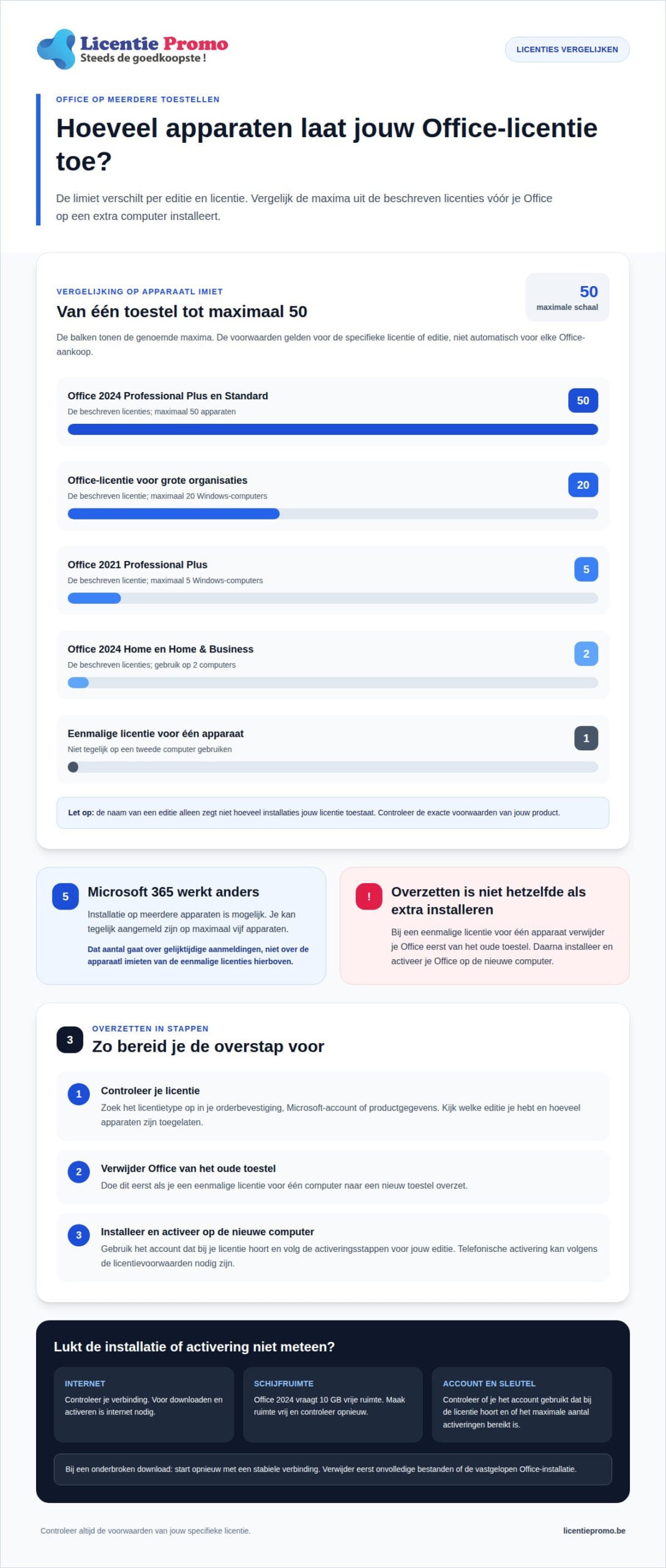
Controleer de voorwaarden van jouw editie vóór je Office op een extra computer zet. De beschreven Office 2024 Home- en Home & Business-licenties laten gebruik op twee computers toe. Een eenmalige licentie voor één apparaat mag je niet tegelijk op een tweede computer gebruiken. De naam Professional alleen zegt niet hoeveel installaties jouw licentie toestaat.
- Verwijder Office van het oude toestel als je een licentie naar een nieuwe computer overzet. Een eenmalige Office-licentie voor één apparaat moet eerst van het oorspronkelijke toestel verwijderd worden. Installeer de software daarna op de nieuwe pc en activeer ze opnieuw. Volgens de licentievoorwaarden kan telefonische activering nodig zijn. Bij de overstap kan de melding verschijnen dat het maximale aantal activeringen bereikt is.
- Los een mislukte download eerst op door je internetverbinding te controleren. Voor downloaden en activeren is internet nodig. Kijk ook of er voldoende vrije schijfruimte is: Office 2024 vraagt 10 GB. Maak ruimte vrij en start de installatie opnieuw. Op de pagina met Office-downloads vind je de beschikbare installatiebestanden.
- Pak een melding over onvoldoende ruimte aan door bestanden te verwijderen of over te zetten. Controleer daarna opnieuw of er minstens 10 GB vrij is. Is de download onderbroken, start hem opnieuw met een stabiele verbinding. Installeer niet telkens opnieuw boven op een vastgelopen installatie; verwijder eerst de onvolledige bestanden of Office-installatie.
- Wees voorzichtig met productsleutels van externe verkopers als de herkomst onduidelijk is. Een productsleutel kan weigeren of niet aan de licentievoorwaarden voldoen. Bewaar je aankoopbewijs en gebruik geen sleutel waarvan de herkomst onduidelijk is. Een activatiefout kan ook ontstaan wanneer het maximale aantal activeringen bereikt is.
- Gebruik je Office als student, kijk dan naar de voorwaarden van je eigen licentie. Je studentenstatus verandert die voorwaarden niet automatisch. Volg bij een herinstallatie opnieuw de stappen voor de gekoppelde account en activering. Verschijnt er een activeringsmelding, verwijder dan eerst de licentie van het oude toestel. Zo verloopt de overstap naar de nieuwe installatie overzichtelijker.
Eenmalige licentie overzetten naar een nieuw apparaat
Een eenmalige Office-licentie voor één apparaat kan je naar een nieuwe computer overzetten. Verwijder Microsoft Office eerst van het oude toestel en volg daarna de activeringsstappen voor je licentie.
- Zoek het licentietype op in je orderbevestiging, Microsoft-account of productgegevens. Noteer de editie en kijk of er een apparaatlimiet vermeld staat. De productnaam alleen volstaat niet altijd: licenties met verschillende voorwaarden kunnen op meerdere computers werken. Gebruik die gegevens om te bepalen of je de software mag overzetten of op een extra apparaat installeren.
- Verwijder Office van het oude apparaat als je een eenmalige licentie voor één computer hebt. Installeer de software daarna op de nieuwe computer en activeer ze volgens de bijbehorende instructies. Na een overstap kan de melding verschijnen dat het maximale aantal activeringen bereikt is. Volg in dat geval de activeringsstappen voor je licentie.
- Maak onderscheid tussen een eenmalige licentie en Microsoft 365. Bij eenmalige aankoop gelden de voorwaarden van die specifieke licentie. Microsoft 365 laat installatie op meerdere apparaten toe, met gelijktijdige aanmelding op maximaal vijf apparaten. Wil je Office op verschillende toestellen gebruiken, dan kan Microsoft 365 Personal voor vijf toestellen aansluiten bij die behoefte.
- Controleer bij een werk- of schoolaccount of Office aan het juiste account gekoppeld is. Een installatie kan gekoppeld zijn aan een Microsoft-account of een werk- of schoolaccount. Gebruik voor de nieuwe installatie het account dat bij je licentie hoort. Met een ander account herkent Office de bestaande licentie mogelijk niet of kan de activering vastlopen.
- Let goed op de editie en het aantal toegelaten computers. De beschreven Office 2021 Professional Plus-licentie is bedoeld voor maximaal vijf Windows-computers. Een beschreven Office-licentie voor grote organisaties ondersteunt maximaal twintig Windows-computers. Die grenzen gelden niet automatisch voor elke Office-aankoop; volg de voorwaarden van jouw specifieke licentie.
- Vergelijk ook de voorwaarden van Office 2024-licenties. De beschreven Office 2024 Professional Plus- en Standard-licenties kunnen elk op maximaal vijftig apparaten geactiveerd worden. Dat is niet hetzelfde als de standaardregel voor een eenmalige licentie voor één apparaat. Controleer dus de exacte producteditie en licentiegegevens voor je een tweede installatie start.
- Gebruik bij een mislukte overdracht de activeringsinformatie die bij je aankoop hoort. Controleer de accountkoppeling en editie voordat je de productsleutel opnieuw invoert. Als je na meerdere eenmalige aankopen opnieuw installeert, kan het nodig zijn de Office-productsleutel te wijzigen. Zo voorkom je dat je de verkeerde sleutel aan de nieuwe installatie koppelt.
Office 2024 downloaden en installeren op een pc
Volg deze stappen op de computer waarop je Office 2024 wilt gebruiken. Je hebt internet nodig om de software te downloaden en te activeren.
- Controleer eerst of je pc aan de systeemvereisten voldoet. Office 2024 vereist minstens Windows 10, 4 GB RAM-geheugen en 10 GB vrije schijfruimte. De computer heeft ook een 64-bits processor van 1 GHz nodig. Office 2024 ondersteunt eveneens Windows 11, dus je kunt de installatie daarop uitvoeren.
- Maak ruimte vrij voordat je de download start. Verwijder onnodige bestanden of verplaats ze naar een andere opslagplaats tot er minstens 10 GB beschikbaar is. Controleer de vrije ruimte opnieuw in de opslaginstellingen van Windows. Zo voorkom je dat de installatie halverwege stopt door een volle schijf.
- Bereid je pc voor door andere Office-versies en Microsoft 365-software te verwijderen. Verwijder ook OneNote of Outlook als die al afzonderlijk geïnstalleerd zijn. Zo vermijd je conflicten tussen bestaande programma’s en de nieuwe Office-installatie. Bewaar eerst documenten die je nodig hebt; verwijderde Office-software wist je persoonlijke bestanden niet automatisch.
- Koppel de licentie aan het juiste account. Voor de installatie moet Office verbonden zijn met een Microsoft-account of een werk- of schoolaccount. Gebruik het account dat bij je aankoop hoort. Zonder die koppeling kan je de software niet correct downloaden of activeren.
- Start de download met een werkende internetverbinding en wacht tot het installatiebestand volledig is binnengehaald. Onderbreek de verbinding niet tijdens het downloaden. Loopt de download vast, controleer dan eerst of je pc nog online is. Start de download daarna opnieuw en gebruik het account dat aan Office gekoppeld is.
- Open het gedownloade bestand en volg de installatie-instructies op het scherm. Microsoft Office installeert standaard de 64-bits versie. Heb je al een 32-bits Office-versie of bepaalde zelfstandige programma’s zoals Project of Visio? Dan kan de installatie automatisch de 32-bits versie kiezen.
- Wacht tot de installatie is afgerond voordat je Word, Excel of PowerPoint opent. Sluit het installatievenster niet voortijdig en start je pc opnieuw op als Windows daarom vraagt. Open daarna een Office-programma en meld je aan met het account dat aan je licentie gekoppeld is.
- Voltooi de activering met de productsleutel of accountgegevens die bij je aankoop horen. Een professionele editie volgt dezelfde basisstappen, maar de licentie bepaalt welke functies en apparaten toegelaten zijn. Krijg je een foutmelding, noteer dan de tekst en code. Zo kan je gerichter ondersteuning krijgen.
Office verwijderen van de oorspronkelijke computer
Verwijder Office van het oude apparaat voordat je een eenmalige licentie naar een nieuwe computer overzet. Werk de stappen in de juiste volgorde af.
- Controleer eerst welke Office-editie op de oorspronkelijke computer geïnstalleerd is. Open bijvoorbeeld Word en kijk bij de account- of productgegevens. Noteer de productnaam en het gekoppelde account. Zo voorkom je dat je per ongeluk een andere installatie verwijdert, zoals een afzonderlijke versie van Outlook of Project.
- Sla je werk op en sluit alle Office-programma’s. Sluit Word, Excel, PowerPoint en Outlook volledig af voordat je Microsoft Office verwijdert. Bewaar documenten op een plek die je op de nieuwe computer terugvindt, zoals je gebruikelijke documentenmap. De software verwijderen is niet bedoeld om je persoonlijke bestanden te wissen.
- Open op Windows de instellingen en ga naar de lijst met geïnstalleerde apps. Zoek daar de Office-editie die je wilt verwijderen, bijvoorbeeld Microsoft Office 2024. Kies de optie om de app te verwijderen en volg de meldingen op het scherm. De exacte benaming kan verschillen naargelang je Windows-versie.
- Verwijder alleen de bedoelde Office-installatie. Staan er ook zelfstandige programma’s zoals Visio of Project op de computer, controleer dan de naam voordat je een app verwijdert. Die programma’s kunnen afzonderlijk vermeld staan. Zo voorkom je dat je software verwijdert die je op het oude apparaat nog nodig hebt.
- Wacht tot Windows meldt dat de verwijdering klaar is. Start de computer daarna opnieuw op als het systeem daarom vraagt. Controleer na het opnieuw opstarten of Word of Excel nog in het startmenu staat. Opent een Office-programma nog, voer de verwijderstap dan opnieuw uit voor de juiste editie.
- Houd rekening met het verschil tussen verwijderen en afmelden. Door Office te verwijderen, haal je het van het apparaat, maar je doorloopt daarmee niet automatisch alle activeringsstappen. Gebruik op de nieuwe computer het account dat aan je licentie gekoppeld is. Bij een werk- of schoolaccount kan je organisatie die koppeling beheren.
- Bewaar je licentie- en aankoopgegevens terwijl je de overstap afrondt. Noteer de editie en houd je orderbevestiging bij de hand. Die gegevens helpen je de juiste software opnieuw te installeren. In een bedrijfsomgeving is het extra belangrijk dat je de gebruikte accountgegevens niet verwart met die van een persoonlijk Office-account.
- Installeer Office pas op het nieuwe apparaat nadat je de oude installatie verwijderd hebt. Meld je aan met het account dat bij de licentie hoort en volg de installatie-instructies. Krijg je de melding dat het maximale aantal activeringen bereikt is, herhaal dan niet meteen de installatie. Noteer de foutmelding en volg de activeringsstappen voor je licentie.
Office 2024 op een tweede computer installeren
Installeer Office 2024 op de tweede pc of Mac als jouw licentie die installatie toelaat. Is Office nog niet op een andere computer geïnstalleerd, volg dan de installatie-instructies voor jouw toestel.
- Controleer eerst de editie en voorwaarden van je Office 2024-licentie. Een eenmalige licentie voor één apparaat geeft niet automatisch toestemming voor gelijktijdig gebruik op een tweede computer. De productnaam en licentiegegevens bepalen welke installatie bij jouw aankoop past. Noteer die gegevens voordat je aan de installatie begint.
- Verwijder Office van de oorspronkelijke computer wanneer je de licentie overdraagt. Een eenmalige licentie die je naar een ander apparaat verplaatst, moet eerst van het oude toestel verwijderd worden. Sluit de Office-programma’s en volg de verwijderstappen in Windows of macOS. Installeer Office pas daarna op de nieuwe computer.
- Bereid de tweede computer voor op de installatie. Office 2024 vereist minstens Windows 10, 4 GB RAM-geheugen en 10 GB vrije schijfruimte. De computer heeft ook een 64-bits processor van 1 GHz nodig. Office 2024 ondersteunt Windows 11; voor een Mac volg je de installatie-instructies voor macOS.
- Verwijder andere Office-versies voordat je de nieuwe installatie start. Denk aan Office 2019, oudere versies, Microsoft 365-software en afzonderlijk geïnstalleerde programma’s zoals OneNote of Outlook. Zo vermijd je dat bestaande Office-installaties het proces doorkruisen. Controleer de lijst met apps en verwijder alleen de software die je niet meer nodig hebt.
- Gebruik het account dat aan Office gekoppeld is. Voor de installatie heb je een Microsoft-account of een werk- of schoolaccount nodig. Meld je met dat account aan om Office te downloaden en te installeren. Heb je een productsleutel voor thuisgebruik gekregen, wissel die dan vóór de eerste installatie in.
- Start de installatie op de tweede computer en volg de instructies op het scherm. Microsoft Office kiest standaard de 64-bits versie. Detecteert de installatie al een 32-bits versie of bepaalde zelfstandige programma’s, zoals Project of Visio, dan kan Office de 32-bits versie installeren.
- Activeer Office zodra de installatie klaar is. Meld je aan met het gekoppelde account of voer de productsleutel in wanneer daarom gevraagd wordt. Voor downloaden en activeren heb je een internetverbinding nodig. Verschijnt de melding dat het maximale aantal activeringen bereikt is, noteer dan de melding en volg de activeringsstappen voor je licentie.
- Bekijk vóór je verdergaat de licentiegegevens voor Office Professional Plus 2024. De editie en voorwaarden bepalen of installatie op jouw tweede computer past. Zo kies je de juiste installatie in plaats van dezelfde sleutel zomaar opnieuw te gebruiken.
LicentiePromo: Microsoft Office Professional Plus 2024
LicentiePromo biedt Microsoft Office Professional Plus 2024 aan als eenmalige aankoop. Gebruik je Office liever zonder doorlopend abonnement, dan kies je voor een licentie die je niet telkens opnieuw hoeft te verlengen. De licentie wordt na aankoop binnen vijf minuten per e-mail geleverd en heeft een activatiegarantie. Bekijk de licentiegegevens voor Microsoft Office Professional Plus 2024 en stem je keuze af op het toestel waarop je Office wilt gebruiken.
Ron uit België, Bart uit België & 1 andere hebben deze vandaag gekocht. Wil je hulp bij je keuze of activatie? Contacteer LicentiePromo.
Kies je volgende stap met vertrouwen
Wil je Office 2024 op een tweede computer installeren? Bepaal eerst of je de bestaande licentie overdraagt of Office daarnaast op een extra toestel wilt gebruiken. Dat verschil bepaalt welke licentie bij jouw situatie past. Zo vermijd je dat je een aankoop doet die niet aansluit bij hoe je werkt.
LicentiePromo biedt Microsoft Office Professional Plus 2024 en Microsoft Office Thuis & Zelfstandigen 2024 aan. Je vindt er ook een Windows 11 Pro Licentie als je naast Office je besturingssysteem wilt vernieuwen. Kies op basis van je toestel en het gebruik dat je voor ogen hebt, niet alleen op basis van de productnaam.
Twijfel je nog over de juiste Office-editie of de overstap naar een ander apparaat? Neem contact op met LicentiePromo en bespreek je situatie. Met de juiste keuze kan je straks vlot verder op je nieuwe computer. Succes met de installatie!
Veelgestelde vragen
Hoe gebruik ik Microsoft Office op meerdere computers?
Kies een licentievariant die het aantal computers in je huishouden of bedrijf dekt. Office Professional Plus 2024 is beschikbaar voor één, drie of vijf apparaten. Microsoft 365 Personal is bedoeld voor vijf toestellen en Microsoft 365 Family voor dertig. Tel de computers waarop Office nodig is en vergelijk dat totaal met de gekozen productvariant. Zo zie je welke aankoop bij jouw gebruik past.
Kan ik Microsoft Office 2024 op een tweede computer installeren?
Ja, wanneer jouw licentievariant meer dan één apparaat omvat, kan je de extra installatie binnen die limiet gebruiken. Een Office Professional Plus 2024-licentie voor één apparaat dekt die tweede installatie niet. Kies een variant voor meerdere apparaten als je Office op verschillende computers nodig hebt. Let ook op de editie: Professional Plus voor Windows werkt niet op macOS.
Hoeveel apparaten zijn toegestaan met een Office 2024-licentie?
Office Professional Plus 2024 is beschikbaar voor één, drie of vijf apparaten. Het aantal hangt dus af van de licentievariant die je kiest, niet enkel van de naam Office 2024. Kijk bij de productgegevens naar het vermelde aantal toestellen en stem dat af op je gebruik. Voor andere Office-edities gelden mogelijk andere voorwaarden; ga niet uit van dezelfde limiet.
Hoe activeer ik Office 2024 op de tweede computer met mijn Microsoft-account?
Is je licentie aan een Microsoft-account gekoppeld, gebruik dan dat account om ze te beheren. Met een versie met account kan je onbeperkt opnieuw installeren op hetzelfde of een ander toestel. Voor activering heb je internet nodig. Verschijnt er een foutmelding, noteer dan de volledige tekst en controleer of je de juiste Office-editie gebruikt. Zo wordt duidelijk welke activeringsstappen van toepassing zijn.
Hoe zet ik Office 2024 over van de oude naar een nieuwe computer?
Behandel de overstap als een nieuwe installatie op het vervangtoestel en houd je licentiegegevens bij de hand. Bepaal eerst of je licentie een overdracht of installaties op meerdere apparaten toelaat. Met een versie met account kan je opnieuw installeren op hetzelfde of een ander toestel. Bij andere varianten bepaalt het vermelde aantal installaties hoeveel computers onder de licentie vallen.
Kan ik een Office 2024 Retail-licentie op een andere computer overzetten?
Dat hangt af van de licentievorm en de aankoopvoorwaarden. Met een versie met account kan je onbeperkt opnieuw installeren op hetzelfde of een ander toestel. Andere licenties kunnen beperkt zijn tot het aantal apparaten dat bij de productvariant vermeld staat. Kijk daarom niet alleen naar het woord Retail, maar ook naar de vermelde installatieomvang en accountkoppeling.
Wat doe ik als Office 2024 meldt dat mijn productcode al is gebruikt?
Controleer eerst of de melding verschijnt bij de Office-editie die bij je sleutel hoort. Noteer de fouttekst en kijk na of de sleutel eerder aan een andere installatie gekoppeld werd. Lukt online activeren niet, controleer dan de foutmelding en de beschikbare activeringsopties. Voer de code zorgvuldig in en volg de gesproken aanwijzingen tot Office de activering bevestigt.