
Office 2024 of Microsoft 365: wat helpt je sneller werken

De nieuwste Office-versie is niet automatisch de slimste upgrade. Office 2024 is vooral interessant als je een eenmalige aankoop voor één computer zoekt en je programma’s ook zonder internetverbinding wilt gebruiken. Met office 2024 tips en trucs ontdek je of die keuze bij jouw manier van werken past.
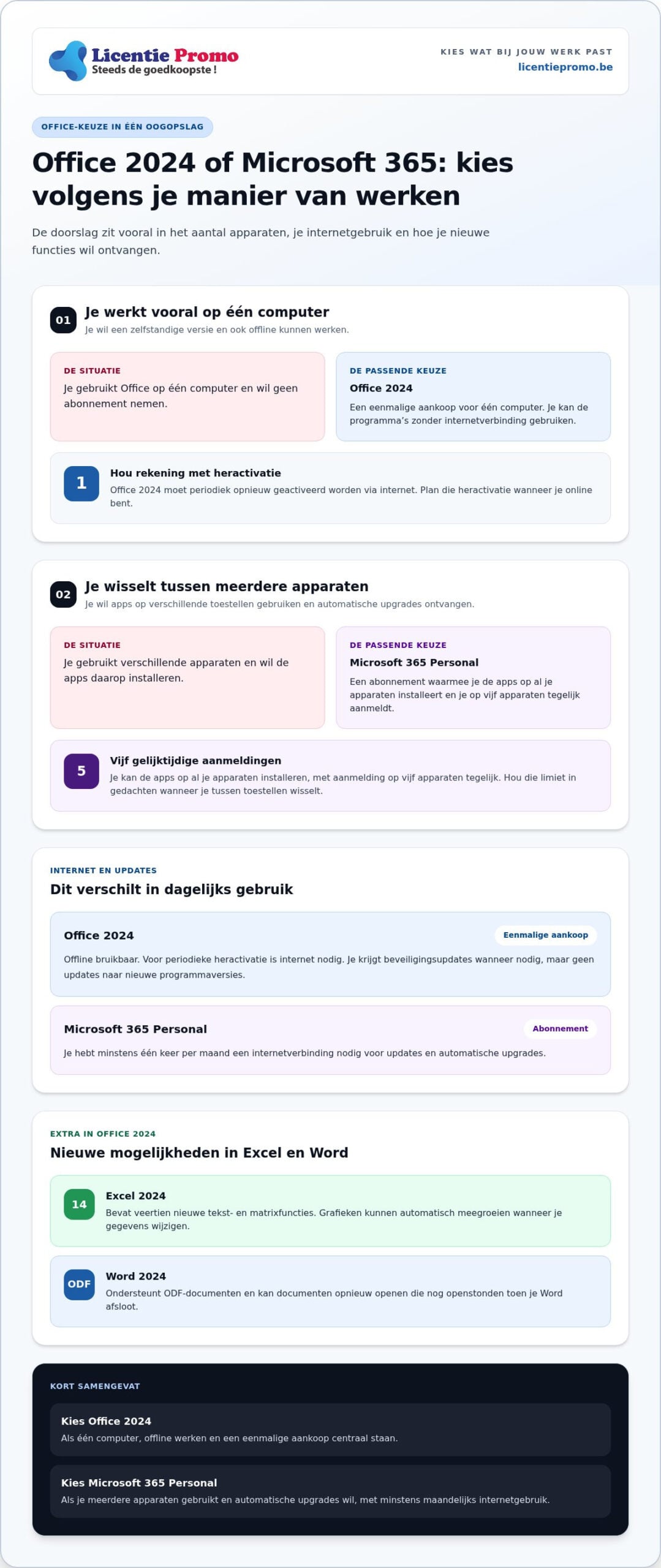
Twijfel je tussen Office 2024 en Microsoft 365? Dat hangt vooral af van hoe je werkt. Office 2024 is een zelfstandige versie zonder abonnement. Met Microsoft 365 Personal kan je de apps op al je apparaten installeren en je op vijf apparaten tegelijk aanmelden. Deze office 2024 tips en trucs helpen je bepalen welke optie bij jouw computergebruik past.
Verder ontdek je hoe je vergaderingen slimmer aanpakt, documenten vlotter samen bewerkt en handige Excel-functies inzet. We bekijken ook wat Office 2024 wel en niet bevat, zodat je met kennis van zaken kiest. Gebruik de office 2024 tips en trucs om concrete verbeteringen in je werkdag te vinden, zonder ingewikkelde uitleg.
Belangrijkste punten
- Laat in Teams een organisator of mede-organisator Live Transcriptie starten via Meer acties om vergadernotities achteraf vlotter uit te werken.
- Gebruik Outlook Planningspeiling om meerdere mogelijke vergadermomenten voor te stellen en plan zo makkelijker een moment dat voor iedereen past.
- Ontdek welke samenwerkingsmogelijkheden en AI-functies bij je Office-keuze horen, zodat je weet wat je nodig hebt voor gedeelde documenten.
- Werk slimmer in Excel met matrixfuncties en grafieken die zich aanpassen wanneer je gegevens veranderen.
- Vergelijk een eenmalige Office-aankoop met Microsoft 365: kies op basis van je apparaten, manier van samenwerken en behoefte aan nieuwe functies.
Live Transcriptie gebruiken voor notulen
Live Transcriptie helpt je tijdens een vergadering in Microsoft Teams mee te volgen en achteraf notulen uit te werken. De organisator of mede-organisator start de functie via Meer acties. Gebruik de transcriptie als werkdocument en controleer namen, beslissingen en actiepunten voordat je de notulen deelt.
Zo start je de transcriptie: open tijdens de Teams-vergadering Meer acties, kies Opnemen en transcriberen en start Live Transcriptie. De benamingen kunnen verschillen naargelang de Teams-instellingen. Volg daarna het gesprek en noteer belangrijke besluiten. Een transcript helpt je uitspraken terug te vinden, maar controleer de inhoud altijd zelf.
Office 2024 voegt tegenover Office 2021 onder meer verbeteringen in Excel, Word en PowerPoint toe. Excel 2024 bevat 14 nieuwe tekst- en matrixfuncties en kan grafieken automatisch laten meegroeien met gewijzigde gegevens. Word ondersteunt ODF-documenten en kan documenten opnieuw openen die nog openstonden toen je Word afsloot.
Het verschil tussen Office 2024 en Microsoft 365 zit vooral in de aankoop en het gebruik. Office 2024 is een eenmalige aankoop voor één computer; Microsoft 365 Personal laat je de apps op al je apparaten installeren en op vijf apparaten tegelijk aanmelden.
Voor Word 2024 bespaar je tijd met vertrouwde sneltoetsen: gebruik Ctrl+C om te kopiëren, Ctrl+V om te plakken en Ctrl+Z om een actie ongedaan te maken. Word kan ook een document opnieuw openen dat nog openstond toen je de toepassing afsloot.
Bij presentaties kan het helpen om de inhoud ook op andere manieren toegankelijk te maken. Met Cameo voeg je een live camerabeeld toe; Recording Studio neemt je stem, penbewegingen en video op.
Office 2024 krijgt vijf jaar ondersteuning na de releasedatum. Het krijgt beveiligingsupdates wanneer nodig, maar geen updates naar nieuwe programmaversies. Office 2021 wordt ondersteund tot oktober 2026. De programma’s blijven daarna werken, maar krijgen geen Microsoft-ondersteuning of veiligheidsupdates meer.
| Optie | Aankoop | Apparaten | Internetgebruik |
|---|---|---|---|
| Office 2024 | Eenmalige aankoop | Één computer | Offline bruikbaar; periodieke heractivatie vereist internet |
| Microsoft 365 Personal | Abonnement | Installeren op al je apparaten, aanmelden op vijf tegelijk | Minstens één keer per maand online voor updates en automatische upgrades |
Kies Office 2024 als één computer en offline werken centraal staan; kies Microsoft 365 Personal als je meerdere apparaten gebruikt en automatische upgrades wilt.
Office 2024 kan zonder internetverbinding worden gebruikt, maar moet periodiek opnieuw worden geactiveerd via internet. Plan die heractivatie wanneer je online bent. Microsoft 365-abonnees hebben regelmatig een internetverbinding nodig om de apps up-to-date te houden en automatische upgrades te benutten.
Een eenmalige Office-licentie is doorgaans gekoppeld aan één apparaat. Microsoft 365 Personal laat je de apps op al je apparaten installeren, met aanmelding op vijf apparaten tegelijk. Denk bijvoorbeeld aan een computer, laptop en tablet, en houd rekening met de limiet voor gelijktijdige aanmeldingen.
In PowerPoint kan je bij een opgenomen presentatie je stem en camerabeeld combineren. In Word kan je een ODF-document openen en verder bewerken. Test vóór de vergadering je microfoon en controleer of Live Transcriptie in Teams gestart is.
Vergaderingen plannen met Outlook Planningspeiling
Een geschikt moment voor een vergadering vinden, vraagt vaak meer tijd dan verwacht. Met Outlook Planningspeiling stel je meerdere mogelijke momenten voor. Deelnemers geven aan welke tijdstippen voor hen passen, zodat je reacties kan vergelijken voordat je de uitnodiging verstuurt. Dit is handig voor teamoverleg, een klantgesprek of een projectbespreking met collega’s met verschillende agenda’s.
Maak in Outlook een nieuwe vergadering en voeg de deelnemers toe. Kies daarna Planningspeiling en stel verschillende tijdstippen voor. Verstuur de peiling, bekijk de reacties en kies een passend moment. Zet de definitieve afspraak vervolgens in de agenda. Vermeld in de uitnodiging kort het doel, de voorbereiding en de verwachte duur, zodat iedereen weet waarom de vergadering plaatsvindt.
Outlook kan vergaderingen ook automatisch inkorten om ruimte tussen afspraken te maken. Dat is handig wanneer je agenda vol staat met aansluitende gesprekken. Controleer vóór het versturen van de uitnodiging de voorgestelde begin- en eindtijd. Een korte pauze tussen afspraken geeft je tijd om notities te bewaren of de volgende vergadering voor te bereiden.
Geef Outlook, Teams en Viva Engage elk een duidelijke rol in de samenwerking. Gebruik Outlook voor afspraken en uitnodigingen, Teams voor online gesprekken en overleginformatie, en Viva Engage voor bredere gesprekken binnen de organisatie. Zet bijvoorbeeld de agenda in de Outlook-uitnodiging en bespreek in Teams alleen de punten waarvoor overleg nodig is.
Werk je met Microsoft 365, kies dan een werkwijze die aansluit bij jouw versie van Office en apparaat. Een vergadering die je in Outlook plant, kan een Teams-gesprek ondersteunen wanneer je die optie toevoegt. Houd aankondigingen en bredere discussies overzichtelijk in Viva Engage. Vermijd dubbele berichten: verwijs in de uitnodiging naar de plek waar deelnemers de meest recente informatie vinden.
Een volle inbox maakt het lastig om berichten op te volgen. Zoek in Outlook op de naam van een deelnemer, het onderwerp of een herkenbaar woord uit de uitnodiging. Gebruik bijvoorbeeld de projectnaam om e-mails over een vergadering terug te vinden. Sorteer de resultaten op datum of afzender en open de relevante berichten. Bewaar belangrijke afspraken in je agenda, niet alleen in je e-mail.
- Geef de vergadering een duidelijke onderwerpregel, zoals ‘Projectplanning’.
- Voeg een agenda en gewenste voorbereiding toe aan de Outlook-uitnodiging.
- Gebruik Planningspeiling wanneer deelnemers meerdere momenten moeten afwegen.
- Controleer Teams-link, deelnemers en tijdstip voordat je de afspraak verstuurt.
- Zoek na afloop op onderwerp om uitnodigingen en opvolgmails terug te vinden.
Met deze stappen beperk je het aantal heen-en-weerberichten en vind je afspraken makkelijker terug. Gebruik Planningspeiling zodra je meerdere agenda’s op elkaar moet afstemmen.
Copilot en samenwerken aan documenten
Office 2024 bevat geen Copilot; die AI-functie hoort dus niet bij de eenmalige aankoop. Je kan documenten wel delen door ze op een gedeelde locatie te bewaren of als bijlage te versturen.
Copilot bij documenten
Copilot is een AI-functie die kan helpen bij taken zoals tekst samenvatten of een eerste versie opstellen. Office 2024 bevat Copilot niet. Dat is het belangrijkste verschil tegenover een Microsoft 365-omgeving waarin Copilot beschikbaar is. Verwacht dus niet dat je met een Office 2024-licentie automatisch AI-hulp in Word krijgt.
Werk je aan een verslag, dan kan je in Word zelf een structuur maken en tekst herschrijven. Controleer elke voorgestelde formulering op juistheid en toon. Een AI-samenvatting vervangt het nalezen van het oorspronkelijke document niet. Gebruik Copilot alleen als die ondersteuning bij je werk past. Voor standaardtekst en handmatige controle volstaan de gewone Word-functies.
Maak je keuze op basis van de taken die je uitvoert. Wil je vooral documenten maken en lokaal bewaren, dan kan Office 2024 passen. Wil je AI-integratie, bekijk dan welke Microsoft 365-optie die functie biedt. Let daarbij op de exacte licentie en functies die je kiest, niet alleen op de naam van de versie.
Samenwerken en bestanden delen
Office 2024 is een pakket met toepassingen voor onder meer documenten en presentaties. Voor samenwerken deel je een bestand via een gedeelde opslaglocatie of stuur je een kopie via Outlook. Dat verschilt van Copilot: delen geeft anderen toegang tot het document, terwijl Copilot hulp biedt bij inhoud.
Gebruik deze eenvoudige werkwijze voor een projectdocument:
- Geef het Word-bestand een herkenbare naam, zoals ‘Projectplan klantendienst’.
- Bewaar de gedeelde versie op een locatie die je collega’s kunnen openen.
- Stuur in Outlook een bericht met de bestandsnaam en de gevraagde bijdrage.
- Laat één persoon wijzigingen samenbrengen en bewaar de bijgewerkte versie.
Verstuur je een bijlage, vermeld dan in Outlook duidelijk welke versie de juiste is. Zo voorkom je dat collega’s tegelijk aan verschillende kopieën werken. Deel vertrouwelijke informatie alleen met personen die ze nodig hebben. Controleer de ontvangers en bestandsnaam voordat je op verzenden klikt.
Een gedeelde locatie maakt het makkelijker om één document terug te vinden, maar controleer wie toegang heeft. Bij losse bijlagen moet je zelf bijhouden welke versie het recentst is. Gebruik in Word opmerkingen om concrete feedback aan een passage te koppelen, bijvoorbeeld een vraag over een datum of een ontbrekende paragraaf.
Office 2024 blijft een eenmalige licentie; Microsoft 365 werkt met een abonnement en biedt andere gebruiksmogelijkheden. Vergelijk die keuze op basis van je behoefte aan Copilot, gedeelde documenten en updates. Installeer de versie die bij je werkwijze past en spreek met medewerkers af waar ze de definitieve bestanden bewaren.
Dynamische grafieken en matrixfuncties in Excel
Excel 2024 kan grafieken automatisch laten meegroeien of verkleinen wanneer gegevens veranderen. Dat is handig voor een maandelijkse rapportage met wisselende aantallen rijen. Je past de brongegevens aan en de grafiek volgt mee. Zo hoef je niet telkens opnieuw een overzicht te maken wanneer een extra maand of categorie verschijnt.
Begin met een overzichtelijke gegevenslijst, bijvoorbeeld met maanden in de eerste kolom en omzetbedragen in de tweede. Voeg daarna op basis van die gegevens een grafiek toe. Pas je waarden aan of voeg je gegevens toe, dan kan de dynamische grafiek het gewijzigde bereik volgen. Controleer na elke wijziging of de labels en reeksen nog kloppen.
Matrixfuncties helpen om meerdere resultaten tegelijk te verwerken. In Excel 2024 zitten 14 nieuwe tekst- en matrixfuncties. Een voorbeeld is TEXTSPLIT, waarmee je tekst opsplitst over meerdere kolommen of rijen. Denk aan een lijst met namen en e-mailadressen die in één kolom staan. Splits de gegevens op het scheidingsteken, zodat je ze makkelijker kan sorteren.
Een matrixformule kan resultaten automatisch laten doorlopen naar aangrenzende cellen. Dat heet Dynamic Arrays. Je hoeft dezelfde formule dan niet voor elke rij apart te kopiëren. Gebruik dit bijvoorbeeld wanneer één berekening een reeks resultaten oplevert. Laat voldoende lege cellen naast de formule, zodat alle resultaten zichtbaar zijn.
Probeer deze aanpak met een kopie van je werkblad:
- Maak een korte tabel met productnamen en aantallen.
- Gebruik TEXTSPLIT wanneer meerdere waarden in één tekstveld staan.
- Controleer of de opgesplitste tekst in de juiste kolommen terechtkomt.
- Maak een grafiek en wijzig daarna een waarde in de tabel.
- Kijk of de grafiek de gewijzigde gegevens correct weergeeft.
Met deze test zie je hoe nieuwe functies je bestaande werkwijze kunnen aanvullen. In een maandelijkse voorraadlijst kan een grafiek bijvoorbeeld veranderingen in aantallen tonen. Gebruik matrixfuncties om gegevens eerst op te schonen. Een grafiek is pas bruikbaar als de brongegevens duidelijk zijn.
De keuze tussen Excel 2024 en een Microsoft 365-abonnement hangt af van je gebruik. Office 2024 is een eenmalige aankoop; Microsoft 365 is een abonnement met andere update- en gebruiksmogelijkheden. Voor Excel is vooral van belang of je de functies in deze versie nodig hebt, of liever met een abonnement werkt.
Bewaar voor belangrijke rapporten een oorspronkelijke kopie voordat je formules of gegevens aanpast. Test nieuwe functies eerst op enkele voorbeeldrijen en vergelijk de uitkomst daarna met je bronlijst. Zo merk je sneller of een scheidingsteken verkeerd staat of een grafiek een reeks mist. Controleer de cijfers voordat je ze met collega’s deelt.
Vergaderingen en gedeelde bestanden terugvinden
Een duidelijke bestandsnaam en vaste opslagplek besparen zoektijd in Teams, OneNote en PowerPoint. Microsoft Teams verbeterde in de eerste week van 2024 het bladeren door vergaderingen en personen. Gebruik die zoekroute samen met herkenbare projectnamen om gesprekken en documenten sneller terug te vinden.
Zoek in Teams eerst op de naam van een collega of vergadering. Open het juiste gesprek en bekijk de gedeelde bestanden. Een projectnaam zoals ‘Voorraadplanning’ helpt om zoekresultaten te onderscheiden van dagelijkse berichten. Zoek je een afspraak, probeer dan ook een herkenbaar woord uit de titel of agenda.
Maak bestandsnamen meteen bruikbaar. Noteer bijvoorbeeld ‘Projectplanning_klantendienst’ in plaats van ‘Document1’. Voeg bij een nieuwe versie een korte beschrijving toe, zoals ‘Projectplanning_klantendienst_aangepast’. Zo herken je in Teams sneller welk bestand je nodig hebt en vermijd je verwarring tussen een presentatie en een werkdocument.
Gebruik OneNote voor vergadernotities en vermeld daarin de projectnaam, deelnemers en besproken actiepunten. Bewaar notities over een presentatie bijvoorbeeld onder dezelfde projectnaam als het PowerPoint-bestand. Vermeld de bestandsnaam in je notitie, zodat je beide makkelijker samen terugvindt. Zet gevoelige gegevens niet zomaar in notities die je met anderen deelt.
Ook Outlook helpt je een vergadering terug te vinden. Zoek op de onderwerpregel of de naam van een deelnemer en open de uitnodiging om de afspraakgegevens te bekijken. Verstuurde een collega een bestand als bijlage, zoek dan op de afzender en een woord uit het bericht. Gebruik voor terugkerende vergaderingen steeds dezelfde onderwerpregel.
- Gebruik één herkenbare projectnaam in Teams, OneNote en PowerPoint.
- Bewaar gedeelde bestanden op een vaste plek die het team kent.
- Vermeld in een bericht welke versie collega’s moeten gebruiken.
- Zoek in Teams op een persoon, vergadering of projectnaam.
- Zoek in Outlook op de onderwerpregel of afzender van de uitnodiging.
De Office 2024-toepassingen omvatten Word, Excel, PowerPoint, Outlook, OneNote en Access. Kies per bestand het programma dat past: OneNote voor notities, PowerPoint voor slides en Access voor databanken. Wie via LicentiePromo een aparte licentie aanschaft, maakt die bestanden daarmee niet vanzelf gedeeld; deel ze via een opslagplek waartoe je team toegang heeft.
Copilot kan je helpen bij bepaalde taken in Microsoft 365, maar gebruik de bestandsnaam en opslagplek als vaste zoekankers. Zo kan je documenten terugvinden zonder te moeten vertrouwen op één zoekmethode. Controleer de naam, locatie en inhoud voordat je een bestand verder bewerkt.
Maak vandaag één vaste naamafspraak voor je team. Gebruik die bij de volgende vergadering in Teams en OneNote en bewaar de bijbehorende PowerPoint op de afgesproken plek. Zo wordt de dagelijkse opvolging overzichtelijker.
Voorkom dat je steeds opnieuw door alle gesprekken moet bladeren om de juiste informatie te achterhalen. De bladerfunctie die Microsoft Teams in week 1, 2024 verbeterde, is een extra ingang wanneer je niet meer weet of je een afspraak of een persoon moet zoeken. Begin met de meest herkenbare term en verfijn daarna met de projectnaam of het onderwerp. Houd je zoektermen gelijk aan namen die je bij notities en bestanden gebruikt.
LicentiePromo: Microsoft Office Professional Plus 2024
LicentiePromo verkoopt legale Microsoft Office Professional Plus 2024-licenties met een activatiegarantie. De aankoopmelding vermeldt dat 128 anderen dit vandaag kochten. Kies deze versie als je Office zonder Microsoft 365-abonnement wil gebruiken.
Volg na ontvangst van je licentiecode deze stappen: download de Office-installatie, installeer de programma’s en open een Office-app. Meld je aan met je Office account, voer de licentiecode in en volg de activatiestappen op het scherm. Activeer de licentie binnen 30 dagen.
Wil je liever een andere oplossing? LicentiePromo biedt ook Microsoft Office Thuis & Zelfstandigen 2024 en Microsoft Office 365 Personal. Bezoek licentiepromo.be als je hulp wil bij het kiezen.
Kies je volgende stap met vertrouwen
Maak van je keuze een praktische beslissing: bepaal eerst op welk apparaat je werkt en welke functies je echt nodig hebt. Gebruik de office 2024 tips en trucs uit dit artikel als vertrekpunt, en noteer welke werkwijze je meteen wil aanpassen. Zo maak je van losse ideeën een haalbaar plan.
Vergelijk daarna een eenmalige aankoop met een abonnement. Met een eenmalige aankoop vermijd je terugkerende abonnementsbetalingen, wat op termijn voordeliger kan uitkomen als je geen doorlopende updates of extra abonnementsfuncties nodig hebt. De office 2024 tips en trucs helpen je kiezen op basis van je gebruik.
Wil je hulp bij het kiezen van een passende licentie? Vraag LicentiePromo om advies en zet je volgende stap met een oplossing die aansluit bij jouw werkdag.
Veelgestelde vragen
Is een upgrade naar Office 2024 de moeite waard?
Een upgrade is vooral de moeite waard als je huidige versie je werk belemmert of als je de functies van Office 2024 nodig hebt. Maak eerst een lijst van de programma’s die je dagelijks gebruikt. Open daarna je gewone documenten en controleer of je werkbestanden vlot blijven werken. Gebruik je vooral bestaande basisfuncties, dan kan je keuze afhangen van je gewenste updates, ondersteuning en aankoopvorm.
Wat is nieuw in Microsoft Word 2024?
Word 2024 ondersteunt ODF-documenten en kan documenten opnieuw openen die nog openstonden toen je Word afsloot. Dat is praktisch als je vaak bestanden uit verschillende tekstverwerkers ontvangt. Test een ODF-bestand eerst met een kopie en controleer daarna de opmaak, tabellen en afbeeldingen. Zo merk je vóór je verder schrijft of het document er in Word hetzelfde uitziet.
Wat zijn de handigste tips en trucs voor Microsoft Office 2024?
Gebruik vaste sjablonen voor terugkerende documenten, zoals notulen of offertes. Geef bestanden een herkenbare projectnaam en gebruik duidelijke koppen, zodat je er sneller door navigeert. Bewaar een origineel voordat je grote wijzigingen aanbrengt. Gebruik in Outlook voor berichten over hetzelfde onderwerp een vaste onderwerpregel. Zulke gewoontes maken je dagelijkse werk overzichtelijker, zonder dat je extra programma’s nodig hebt.
Hoe gebruik je Excel 2024-formules, tabellen en grafieken efficiënter?
Begin met een tabel waarin elke kolom één soort informatie bevat, zoals datum, product en aantal. Gebruik daarna een formule zoals =SOM(C2:C10) om aantallen samen te tellen. Controleer of de celverwijzingen naar de juiste rijen wijzen voordat je de formule kopieert. Maak pas daarna een grafiek voor het overzicht. Zo kan je cijfers controleren vóór je ze deelt.