
Office-bestanden herstellen na een crash of verwijdering

Een stroompanne hoeft niet meteen het einde van je document te betekenen. Om Office-bestanden na een crash te herstellen, open je in Word Bestand > Recent en kies je Niet-opgeslagen documenten herstellen, als Automatisch herstellen ingeschakeld was. Verwijderde bestanden kun je terugzetten via de Prullenbak of de Prullenbak van OneDrive; in Microsoft 365 staat het interval voor AutoHerstel standaard op 10 minuten.
Je rekent erop dat je werk bewaard blijft. Toch kan een crash, stroomstoring of verkeerde klik je laatste versie doen verdwijnen. Begin daarom met de herstelopties van Office en OneDrive. Sla een teruggevonden bestand meteen op een veilige locatie op, zodat je het niet opnieuw kwijtraakt.
Hier lees je stap voor stap hoe je een verwijderd bestand terugzet, een niet-opgeslagen document na een crash opspoort en controleert of OneDrive nog een versie bewaart. Ook ontdek je wat je meteen na een stroompanne kunt doen en hoe je de kans op verlies bij je volgende werk verkleint.
Belangrijkste punten
- Schakel Automatisch opslaan en AutoHerstel in, zodat Office wijzigingen tussendoor kan bewaren.
- Haal een per ongeluk verwijderd Excel-bestand terug via de Prullenbak of OneDrive.
- Bewaar herstelde documenten op een veilige locatie en controleer of de juiste versie opent.
- Na een crash of stroompanne kun je in Word zoeken naar niet-opgeslagen documenten en AutoHerstel-bestanden.
- Probeer bij een beschadigd Office-bestand de functie Openen en herstellen om de inhoud terug te krijgen.
Hoe kunt u verloren Office-bestanden herstellen?
Wil je Office-bestanden herstellen na een crash? Begin dan met de ingebouwde opties van Microsoft Office en OneDrive. Die kunnen herstelversies of verwijderde kopieën terugvinden voordat je andere hulpmiddelen probeert.
Welke gratis tools zijn betrouwbaar om beschadigde Office-bestanden te herstellen? Begin met AutoHerstel in Word, Excel of PowerPoint en controleer OneDrive. Deze ingebouwde functies kosten niets extra, maar kunnen niet elk beschadigd bestand herstellen.
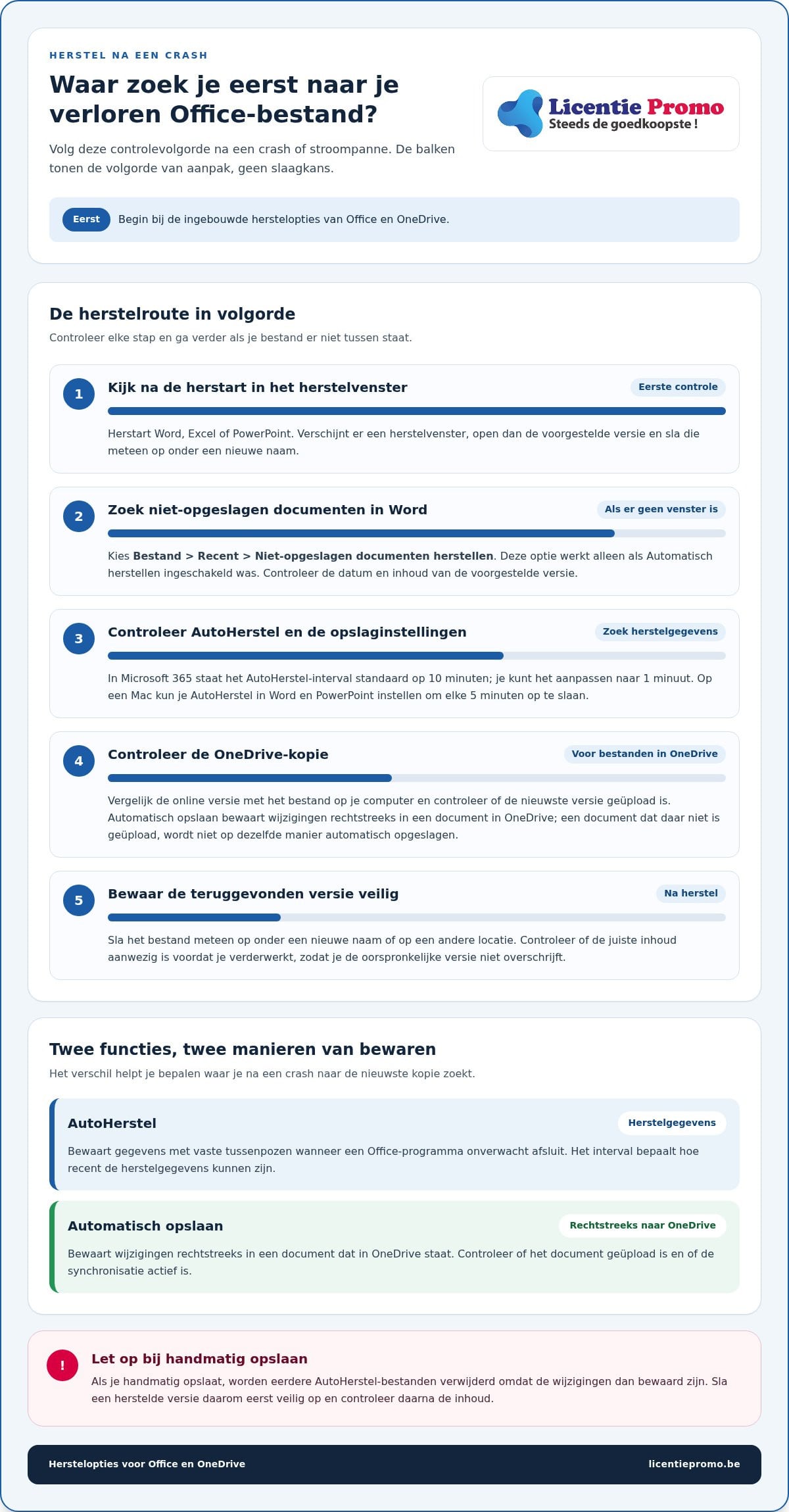
- Open Word of Excel en schakel AutoHerstel in bij de opslaginstellingen. In Microsoft 365 staat het interval standaard op 10 minuten; je kunt het aanpassen naar 1 minuut. Controleer ook Automatisch opslaan voor documenten die in OneDrive staan. Die functie werkt wanneer het document daar is geüpload.
Op een Mac kun je AutoHerstel in Word en PowerPoint instellen om elke 5 minuten op te slaan. De instellingen voor AutoHerstel kunnen per Office-programma verschillen. Sla belangrijke wijzigingen zelf ook op voordat je het document sluit.
- Bewaar Microsoft 365-documenten in OneDrive en schakel Automatisch opslaan in. OneDrive kan mappen zoals Bureaublad, Documenten en Afbeeldingen synchroniseren en back-uppen. Controleer welke mappen geselecteerd zijn en of de synchronisatie actief is. Zo kun je een kopie terugvinden als een lokaal bestand ontbreekt.
Controleer na het opslaan of de nieuwste versie in OneDrive staat. Een document dat niet naar OneDrive is geüpload, wordt niet op dezelfde manier automatisch opgeslagen. Kies dus bewust de map waarin je werkt.
- Maak onderscheid tussen AutoHerstel en Automatisch opslaan voordat je een versie kiest. AutoHerstel bewaart op vaste intervallen herstelgegevens wanneer een Office-programma onverwacht afsluit. Automatisch opslaan bewaart wijzigingen rechtstreeks in een document in OneDrive. Dat verschil bepaalt waar je na een crash naar de nieuwste kopie zoekt.
Een korter AutoHerstel-interval kan recentere herstelgegevens opleveren. Bij onverwacht afsluiten kan Office om de 10 of 15 minuten opslaan. Als je handmatig opslaat, worden eerdere AutoHerstel-bestanden verwijderd omdat de wijzigingen dan bewaard zijn.
- Herstart Word, Excel of PowerPoint na een crash en kijk of er een herstelvenster verschijnt. Open de voorgestelde versie en sla die meteen op onder een nieuwe naam. Office voor Mac kan na een stroompanne of andere onverwachte afsluiting automatisch een AutoHerstel-bestand openen.
Verschijnt er geen venster? Kies in Word Bestand > Recent > Niet-opgeslagen documenten herstellen. Deze optie werkt alleen als Automatisch herstellen was ingeschakeld. Controleer de datum en inhoud voordat je verderwerkt.
- Controleer na een stroompanne of Excel een automatische back-up van de geopende werkmap aanbiedt. Open de voorgestelde versie en sla ze meteen op. Kijk daarna na of de werkbladen en recente gegevens aanwezig zijn. Bewaar de herstelde kopie op een andere locatie, zodat je de oorspronkelijke versie niet overschrijft.
Bij Office-bestanden herstellen na een crash helpt het om de voorgestelde versie meteen te bewaren en pas daarna verder te werken. Staat het document in OneDrive, vergelijk dan ook de online kopie met het bestand op je computer.
Een verwijderd Excel-bestand terugzetten uit de Prullenbak
Verwijderde documenten kun je op verschillende manieren terugvinden. Begin met de Prullenbak van Windows of OneDrive. Zoek daarna op de harde schijf naar het originele Word-document of tijdelijke herstelbestanden.
- Open de Prullenbak vanaf het bureaublad en zoek naar de naam van je Excel-bestand. Sorteer de lijst eventueel op verwijderdatum of bestandstype. Klik met de rechtermuisknop op het juiste bestand en kies Terugzetten. Windows plaatst het bestand terug op de locatie waar het stond vóór de verwijdering.
Vind je meerdere bestanden met gelijkaardige namen? Controleer dan de oorspronkelijke map en wijzigingsdatum voordat je iets terugzet. Open daarna Excel en controleer of de werkbladen en gegevens aanwezig zijn. Verwijder het bestand niet opnieuw voordat je de inhoud hebt nagekeken.
- Controleer ook de Prullenbak van OneDrive wanneer het Excel-bestand daar bewaard werd. Verwijderde bestanden blijven daar meestal 30 dagen staan. Meld je aan bij OneDrive, open de Prullenbak en selecteer het juiste bestand. Kies vervolgens Terugzetten. OneDrive plaatst het geselecteerde bestand terug op de oorspronkelijke locatie.
Let op de mapnaam en bestandsdatum. Zo onderscheid je het verloren document van andere versies. Staat het bestand niet in de OneDrive-Prullenbak, kijk dan ook in de Windows-Prullenbak. Een bestand kan lokaal verwijderd zijn zonder dat dezelfde kopie in OneDrive zichtbaar is.
- Zoek een verdwenen Word-document via Start in Windows. Typ de documentnaam of een herkenbaar deel ervan in het zoekvak. Open de gevonden locatie en controleer of het document de juiste inhoud bevat. Oudere Word-bestanden eindigen op .doc; nieuwere documenten gebruiken meestal .docx.
Een bestand dat je met Delete verwijderde, kan nog op de harde schijf staan totdat andere bestanden de opslagruimte overschrijven. Sla daarom tijdens het zoeken geen nieuwe bestanden op die schijf op. Dat is vooral belangrijk wanneer het document niet in de Prullenbak staat.
- Zoek naar tijdelijke Word-bestanden als je het document niet vindt. Open Verkenner en ga naar
C:Users[gebruikersnaam]AppDataRoamingMicrosoftWord. Vervang[gebruikersnaam]door je eigen Windows-gebruikersnaam. Je kunt ook in het zoekvak van Windows zoeken naar.tmp.Vind je een passend tijdelijk bestand, maak dan eerst een kopie. Hernoem die kopie en wijzig de extensie naar
.docxom te proberen de tekst terug te krijgen. Open het resultaat in Word en sla de inhoud op als een ander bestandstype. Zo kan Word het document correct weergeven. - Ontbreken er Excel-cellen? Controleer eerst of je de wijziging ongedaan kunt maken. Druk in het geopende werkblad op Ctrl+Z. Daarmee draai je de laatste bewerking terug, bijvoorbeeld als je cellen per ongeluk verwijderde. Dit werkt voor recente wijzigingen in het huidige document, niet voor een volledig verwijderd bestand.
Vergelijk teruggevonden documenten met de versie die je verwachtte. Gebruik de bestandsnaam, map en inhoud als herkenningspunten. Bewaar de herstelde kopie daarna apart, zodat je het origineel niet per ongeluk overschrijft.
Herstelde bestanden op een veilige locatie opslaan
Sla een teruggevonden document meteen apart op. Kies een map op een andere schijf of in OneDrive, zodat je de herstelkopie niet verwart met het oorspronkelijke bestand.
Herstelsoftware kan opslagruimte van verwijderde bestanden overschrijven als je de software op dezelfde schijf installeert of herstelbestanden daar bewaart. Gebruik daarom eerst de ingebouwde herstelopties en sla een gevonden kopie op een andere schijf op.
- Open het AutoHerstel-bestand en kies in Word, Excel of PowerPoint meteen Bestand > Opslaan als. Kies een nieuwe naam, zoals
begroting_hersteld.xlsx, en bewaar het bestand op een andere schijf of in OneDrive. Zo blijft een bestaande versie onaangeroerd en herken je de herstelkopie later snel.Controleer na het opslaan of het nieuwe bestand opent en de verwachte inhoud bevat. Bewaar de oorspronkelijke kopie tot je de herstelde versie hebt nagekeken. Verwijder geen tijdelijk bestand voordat je weet dat de opgeslagen versie bruikbaar is.
- Pas het AutoHerstel-interval aan via de opslaginstellingen van Microsoft 365. Het standaardinterval is 10 minuten; je kunt dit instellen op 1 minuut. Een korter interval bewaart herstelgegevens vaker, maar vervangt geen handmatige opslag. Kies een interval dat past bij hoe vaak je wijzigingen aanbrengt.
Werk je met Word of PowerPoint op Mac, dan kun je AutoHerstel instellen om elke 5 minuten op te slaan. Excel voor Mac stelt het interval automatisch af. Controleer de instelling in de app die je gebruikt, want de opslagopties kunnen per programma verschillen.
- Sla een automatisch hersteld bestand meteen op zodra Office het opent. Kies een nieuwe bestandsnaam en een veilige locatie, bijvoorbeeld een aparte map op een andere schijf. Zo voorkom je dat je verderwerkt in een tijdelijke versie die bij het sluiten van de toepassing verdwijnt.
Na onverwacht afsluiten kan AutoHerstel om de 10 of 15 minuten hebben opgeslagen. Vergelijk de tijdstempel en inhoud met je laatste herinnering. Sla de versie op die de meest recente wijzigingen bevat, zonder een andere kopie te overschrijven.
- Bewaar tijdelijke Word-bestanden in een bruikbaar formaat. Vind je een herstelbestand met de extensie
.tmp, maak dan eerst een kopie. Probeer die te hernoemen naar.docx, open de kopie in Word en sla de inhoud vervolgens op als een ander bestandstype. Zo krijgt het document een vaste naam en locatie.Gebruik herstelsoftware pas nadat je de Prullenbak, OneDrive en Office-herstelopties hebt bekeken. Een gratis demoversie kan tonen welke bestanden herstelbaar zijn, maar voor het daadwerkelijke herstel kan aankoop nodig zijn. Installeer de software niet op de schijf met het verloren bestand en bewaar er ook geen herstelbestanden. Zo beperk je het risico dat nieuwe gegevens de opslagruimte overschrijven.
Bestanden herstellen na een crash of stroomstoring
Volg na een crash deze volgorde: open Office opnieuw, zoek naar herstelversies en bewaar elke bruikbare kopie meteen. De stappen verschillen voor Word op Windows, Office voor Mac en Excel na stroomuitval.
- Start de computer opnieuw op en open daarna dezelfde Office-toepassing. Na onverwacht afsluiten kan Word, Excel of PowerPoint een herstelvenster tonen met beschikbare versies. Open de versie die het recentste werk lijkt te bevatten. Sla die meteen op onder een nieuwe naam, voordat je verder typt of het venster sluit.
Vergelijk bijvoorbeeld de herstelde Word-tekst met wat je nog weet van de laatste alinea. Bewaar de versie op een andere locatie dan het oorspronkelijke document. Zo houd je beide bestanden beschikbaar en voorkom je dat je per ongeluk de oudere kopie overschrijft.
- Open Word en ga naar Bestand > Recent. Kies Niet-opgeslagen documenten herstellen om beschikbare back-upversies te bekijken. Deze hersteloptie werkt alleen als Automatisch herstellen vóór de crash was ingeschakeld. Open een gevonden document en sla het meteen op via Bestand > Opslaan als.
Controleer de bestandsnaam en inhoud voordat je de versie bewaart. Een document met een gelijkaardige naam kan ouder zijn dan je laatste werk. Geef de teruggevonden kopie een herkenbare naam, zoals
notities_hersteld.docx, zodat je die naast het origineel kunt vergelijken. - Zoek in Word ook naar back-up- en originele documenten. Kies Bestand > Openen > Bladeren en ga naar de map waarin je gewoonlijk documenten opslaat. Controleer de Word-bestanden die daar staan, ook als hun namen op elkaar lijken. Open de meest relevante versie en kijk of de laatst bewerkte tekst aanwezig is.
Deze aanpak helpt als Word geen herstelvenster toont. Ze is vooral nuttig wanneer je het document eerder handmatig opsloeg in een herkenbare map. Sla een bruikbare versie op als apart bestand en laat het origineel staan totdat je de inhoud hebt nagekeken.
- Open Excel na een stroompanne en kijk of het programma een automatische back-up aanbiedt van het bestand dat openstond. Kies de voorgestelde versie en sla die meteen op. Controleer de werkbladen en recente cellen voordat je wijzigingen maakt. Zo kun je een herstelkopie van een geopende Excel-werkmap bewaren.
Zie je geen back-up, controleer dan of het bestand eerder in OneDrive stond. Open de betreffende map en vergelijk de beschikbare versie met je lokale bestand. Bewaar een gevonden kopie onder een nieuwe naam, zodat je het Excel-bestand niet per ongeluk door een oudere versie vervangt.
- Gebruik je Office voor Mac, open Word dan opnieuw na de onverwachte afsluiting. Office voor Mac kan automatisch een AutoHerstel-bestand openen. Verschijnt het niet, open Finder en kies Ga > Ga naar map om de verborgen AutoHerstel-map te bekijken.
Bij een beschadigd Word-bestand op Mac kun je via het menu Openen de optie Tekst herstellen proberen. Sla teruggevonden tekst meteen op als een nieuw document. Zo houd je de herstelde inhoud apart van het beschadigde bestand.
Hoe herstel ik een beschadigd Office-bestand met de functie Openen en herstellen?
Probeer in Word of Excel eerst Openen en herstellen. Deze functie probeert een beschadigd document te openen, zodat je de inhoud kunt controleren en bewaren.
- Maak eerst een kopie van het beschadigde bestand. Open Verkenner, zoek bijvoorbeeld het Word-document of Excel-bestand en kopieer het naar een andere map. Geef de kopie een herkenbare naam, zoals
verslag_kopie.docx. Zo blijft het oorspronkelijke bestand beschikbaar als je tijdens het herstel verschillende pogingen wilt doen.Open de kopie niet door erop te dubbelklikken. Start eerst Word of Excel en gebruik het menu Bestand. Zo kom je bij de hersteloptie in de toepassing. Noteer ook in welke map de kopie staat, zodat je na het herstel het juiste bestand kunt opslaan.
- Kies in Word Bestand > Openen > Bladeren. Ga naar de map met de kopie en selecteer het beschadigde document. Klik op het pijltje naast de knop Openen en kies daarna Openen en herstellen. Volg in Excel dezelfde werkwijze voor een beschadigde werkmap.
Gebruik de hersteloptie voor de kopie, niet voor het enige exemplaar. Word of Excel probeert het bestand te openen en de inhoud leesbaar te maken. Wacht tot de toepassing klaar is voordat je opnieuw klikt. Meerdere opdrachten na elkaar kunnen onduidelijk maken welk bestand je bekijkt.
- Controleer de documentinhoud nadat het bestand is geopend. Kijk in Word naar de tekst, tabellen en afbeeldingen. Controleer in Excel de werkbladen, formules en zichtbare celgegevens. Vergelijk bijvoorbeeld de laatste alinea of recente rij met wat je verwachtte. Een geopend document kan nog onderdelen missen of anders weergeven.
Bewaar een bruikbare versie meteen via Bestand > Opslaan als. Kies een nieuwe naam en een andere map, zodat je de originele kopie niet overschrijft. Sluit het bestand daarna en open de nieuwe versie opnieuw om te controleren of de inhoud bewaard bleef.
- Werkt Openen en herstellen niet, probeer het dan met een andere kopie van het bestand. Staat het document op een USB-stick of in een gedeelde map, kopieer het eerst naar de computer. Open die lokale kopie opnieuw via Word of Excel. Zo voer je herstelpogingen niet rechtstreeks uit op de oorspronkelijke opslaglocatie.
Bij een beschadigd Word-bestand op Mac kun je via het menu Openen ook Tekst herstellen proberen. Die optie is bedoeld om tekst uit het bestand terug te halen. Sla gevonden tekst meteen op als een nieuw document en controleer de opmaak en inhoud voordat je verderwerkt.
- Vergelijk de herstelde versie met eerdere kopieën voordat je het beschadigde bestand vervangt. Controleer in Word of belangrijke paragrafen aanwezig zijn. Kijk in Excel of de verwachte werkbladen en gegevens zichtbaar zijn. Bewaar beide bestanden totdat je weet welke versie je wilt gebruiken. Geef de bruikbare kopie een duidelijke, herkenbare naam.
Als je na het herstel een Office-licentie nodig hebt, bekijk Microsoft Office Professional Plus 2024.
LicentiePromo: Microsoft Office Professional Plus 2024
LicentiePromo verkoopt legale Microsoft-licenties met activatiegarantie. Kies Microsoft Office Professional Plus 2024 voor Windows wanneer je Office nodig hebt voor je volgende documenten en spreadsheets.
Een licentie zonder abonnement voorkomt terugkerende abonnementsbetalingen voor die licentie. Zo kies je een alternatief voor software waarvoor je telkens opnieuw een abonnement betaalt. De licentie herstelt geen verloren bestanden. Zet je documenten dus eerst veilig terug en kies daarna de Office-oplossing die bij je gebruik past.
Maak je volgende werkbestand beter voorbereid
Office-bestanden herstellen na een crash begint met een goede herstelkopie, maar een Office-licentie haalt verdwenen gegevens niet terug. Bewaar belangrijke documenten voortaan op een vaste, gesynchroniseerde locatie. Zo weet je sneller waar je moet zoeken als je werkbestand plots niet meer opent.
Wie Office-bestanden na een crash moet herstellen, kan daarna kiezen voor Office-software die bij het dagelijkse werk past. LicentiePromo biedt Microsoft Office Professional Plus 2024 en Microsoft Office Thuis & Zelfstandigen 2024. Voor Windows is er ook een Windows 11 Pro Licentie. Die software helpt je verder met nieuwe documenten, spreadsheets en presentaties, maar herstelt geen bestand dat eerder verloren ging.
Wil je weten welke Office-optie bij jouw gebruik past? Neem contact op met LicentiePromo. Met een vaste opslagplek en de juiste software kun je met vertrouwen aan je volgende werkbestand beginnen.
Veelgestelde vragen
Hoe herstel je gewiste Excel-bestanden?
Controleer eerst de Windows-Prullenbak en daarna de Prullenbak van OneDrive. Zoek op de bestandsnaam en vergelijk de map en datum om de juiste kopie te kiezen. Is het bestand verwijderd met Shift+Delete of is de Prullenbak leeggemaakt, vermijd dan nieuwe bestanden op die schijf. Herstelsoftware kan tonen welke bestanden nog terug te halen zijn; daadwerkelijk herstel kan aankoop vereisen.
Hoe vermijd je dat je werk verliest?
Bewaar werkbestanden op een vaste plek, zoals een OneDrive-map, en schakel Automatisch opslaan in voor documenten die daar staan. Stel AutoHerstel in Word of PowerPoint in op een korter interval als dat bij je werkritme past. Sla belangrijke wijzigingen ook zelf op voordat je een toepassing sluit. Sluit je een bestand af met ‘Niet opslaan’, dan wordt het bijbehorende AutoHerstel-bestand verwijderd.
Wat doe je als je een bestand kwijt bent?
Zoek eerst op de computer naar een herkenbaar deel van de bestandsnaam. Controleer daarna de Windows-Prullenbak, OneDrive en de map waarin je het document gewoonlijk bewaart. Zoek voor Word ook naar tijdelijke bestanden met de extensie .tmp. Gebruik de computer zo weinig mogelijk totdat je de bestanden hebt gecontroleerd, want nieuwe gegevens kunnen opslagruimte van verwijderde bestanden overschrijven.
Hoe herstel je niet-opgeslagen Word-, Excel- of PowerPoint-bestanden na een crash?
Open het programma opnieuw en kijk of Office een herstelversie aanbiedt. In Word vind je via Bestand en Recent de optie ‘Niet-opgeslagen documenten herstellen’. Open een beschikbare versie en bewaar die onder een nieuwe naam. Sluit je een document af met ‘Niet opslaan’, dan verdwijnt het bijbehorende AutoHerstel-bestand. Na een stroompanne kan Excel ook een back-up van de geopende werkmap tonen.
Waar vind je AutoHerstel- en tijdelijke Office-bestanden in Windows?
Voor tijdelijke Word-bestanden open je Verkenner en ga je naar C:Users[gebruikersnaam]AppDataRoamingMicrosoftWord. Vervang de aanduiding tussen haakjes door je Windows-gebruikersnaam. Je kunt ook in Windows zoeken naar .tmp-bestanden. Open een gevonden bestand niet meteen als definitieve versie: maak eerst een kopie en controleer de inhoud in Word voordat je die opslaat.
Hoe herstel je eerdere versies via OneDrive of SharePoint?
Open OneDrive of de SharePoint-documentbibliotheek waarin het bestand staat. Zoek het document, open het menu naast de bestandsnaam en kies ‘Versiegeschiedenis’ als die optie beschikbaar is. Bekijk de versies en open de kopie die je nodig hebt. Bewaar die apart voordat je een eerdere versie terugzet. Zo kun je de inhoud vergelijken en de huidige versie behouden terwijl je alles controleert.
Hoe gebruik je Bestandsgeschiedenis of Vorige versies in Windows?
Open Verkenner en ga naar de map waarin het Office-bestand stond. Klik met de rechtermuisknop op de map en kijk bij ‘Vorige versies’ of er een kopie beschikbaar is. Je kunt ook Bestandsgeschiedenis openen als die eerder werd ingesteld. Kies de versie met de gewenste inhoud en kopieer die naar een aparte map. Zo vervang je het huidige bestand niet meteen.
Wat doe je als Office crasht bij het openen van een document?
Maak eerst een kopie van het document en probeer die te openen in Word of Excel. Kies bij het openen ‘Openen en herstellen’ en controleer daarna de inhoud. Crasht Office ook met andere bestanden, probeer dan een leeg document te openen. Zo zie je of het probleem bij één bestand zit of vaker voorkomt. Op een Mac kun je in Word ‘Tekst herstellen’ proberen.