
Projectplanning in Excel met taken, deadlines en een Gantt-diagram

Een projectplanning in Excel voor freelancers is handig om taken, deadlines en voortgang overzichtelijk in één werkblad bij te houden. Je stemt de indeling af op je opdracht en maakt met een Gantt-diagram zichtbaar wanneer elk onderdeel gepland staat. Voor een overzichtelijk project is Excel vaak een praktische start.
Je hoeft geen ingewikkeld systeem op te zetten. Begin met een takenlijst, voeg start- en einddatums toe en noteer wie waarvoor verantwoordelijk is. Een statuskolom toont wat nog moet gebeuren en wat al klaar is. Zo merk je sneller waar je planning dreigt vast te lopen.
Excel heeft ook beperkingen. Samenwerken en terugkerende stappen automatiseren vraagt extra instellingen, terwijl een grote werkmap lastiger bij te houden kan zijn. In dit artikel lees je waarom Excel nuttig is voor projectplanning, hoe je een sjabloon aanpast aan je werkwijze en wanneer de beperkingen zwaarder beginnen door te wegen. Je krijgt ook praktische uitleg om taken en deadlines in een Gantt-diagram weer te geven.
Belangrijkste punten
- Leg taken, verantwoordelijken, start- en einddatums en status vast, zodat je projectopvolging overzichtelijk blijft.
- Gebruik een Gantt-diagram om deadlines en de geplande duur van taken in één tijdlijn te tonen.
- Pas een sjabloon aan je project aan en voeg alleen de werkbladen en velden toe die je echt nodig hebt.
- Excel is handig voor eenvoudige planning en opvolging, maar grote werkmappen kunnen foutgevoeliger en trager worden.
- Beoordeel of de mogelijkheden voor samenwerken en automatiseren nog volstaan wanneer je projecten complexer worden.
Kolommen voor taken, verantwoordelijken, datums en status
Maak eerst een tabel met één rij per taak. Voeg kolommen toe voor taaknaam, eigenaar, startdatum, einddatum, status en voortgang in procenten. Zet boven de tabel de projectnaam en de belangrijkste oplevering. Zo beheer je taken op één centrale plek en zie je meteen wie waarvoor verantwoordelijk is. Een concrete taak kan bijvoorbeeld “eerste ontwerp bezorgen” heten, met jou als eigenaar en een duidelijke deadline.
Plan taken en mijlpalen door de oplevering eerst in kleinere stappen op te delen. Geef elke stap een startdatum, duur en einddatum. Noteer mijlpalen apart als controlepunten. In Excel bereken je de einddatum door de startdatum en taakduur op te tellen en één dag af te trekken, omdat de startdag meetelt. Met WERKDAG kun je een einddatum berekenen waarbij weekends worden overgeslagen.
Leg overdrachten vast met een eigenaar en een volgende actie. Denk aan een opdracht waarbij jij een ontwerp maakt en de klant feedback geeft. Zet “feedback klant” als aparte taak, wijs een verantwoordelijke toe en vermeld welke taak daarna start. Zo blijft de status duidelijk: gebruik bijvoorbeeld “niet gestart”, “bezig” en “klaar”. Een notitieveld kan toelichten waarom een taak wacht, zonder de planning met lange uitleg te vullen.
Gebruik een roadmap om de volgorde van taken en mijlpalen visueel weer te geven. Plaats ze in een tabel en groepeer ze per fase, zoals voorbereiding, uitvoering en oplevering. SmartArt of aangepaste vormen kunnen de stappen als eenvoudige tijdlijn tonen. Voor de dagelijkse opvolging blijft de tabel met datums nuttig; de roadmap geeft jou en je klant snel inzicht in de projectstructuur.
Houd status en progress apart. Status benoemt de fase van een taak, terwijl progress het voltooiingspercentage weergeeft. Een taak kan dus “bezig” zijn met 60% voortgang. Werk beide velden bij wanneer je een onderdeel afrondt. Met voorwaardelijke opmaak kun je naderende of verstreken deadlines markeren. Zo springt een achterstallige taak eruit, zonder dat je elke datum manueel moet doorzoeken.
Handige formules ondersteunen dat overzicht. Gebruik een datum plus taakduur min één voor een gewone einddatum, of WERKDAG wanneer weekends niet meetellen. Voor urenregistratie noteer je starttijd, eindtijd en taakomschrijving; bereken de duur bijvoorbeeld met =(eindtijd-starttijd)*24. Die uitkomst toont uren als een decimaal getal, handig om taken achteraf te vergelijken.
- Kolommen: taak, eigenaar, startdatum, einddatum, status en voortgang.
- Sheets: gebruik aparte werkbladen voor taken, mijlpalen en urenregistratie.
- Visueel overzicht: toon projectfases met een roadmap en deadlines met kleurmarkeringen.
Geef elke taak een herkenbare naam en één duidelijke eigenaar. Verandert de planning, pas dan eerst de taakdatum aan en controleer vervolgens de taken die ervan afhangen. Zo blijft je Excel-projectplan bruikbaar voor de dagelijkse opvolging én voor een kort voortgangsgesprek met je klant.
Een projectplanning visualiseren met een Gantt-diagram
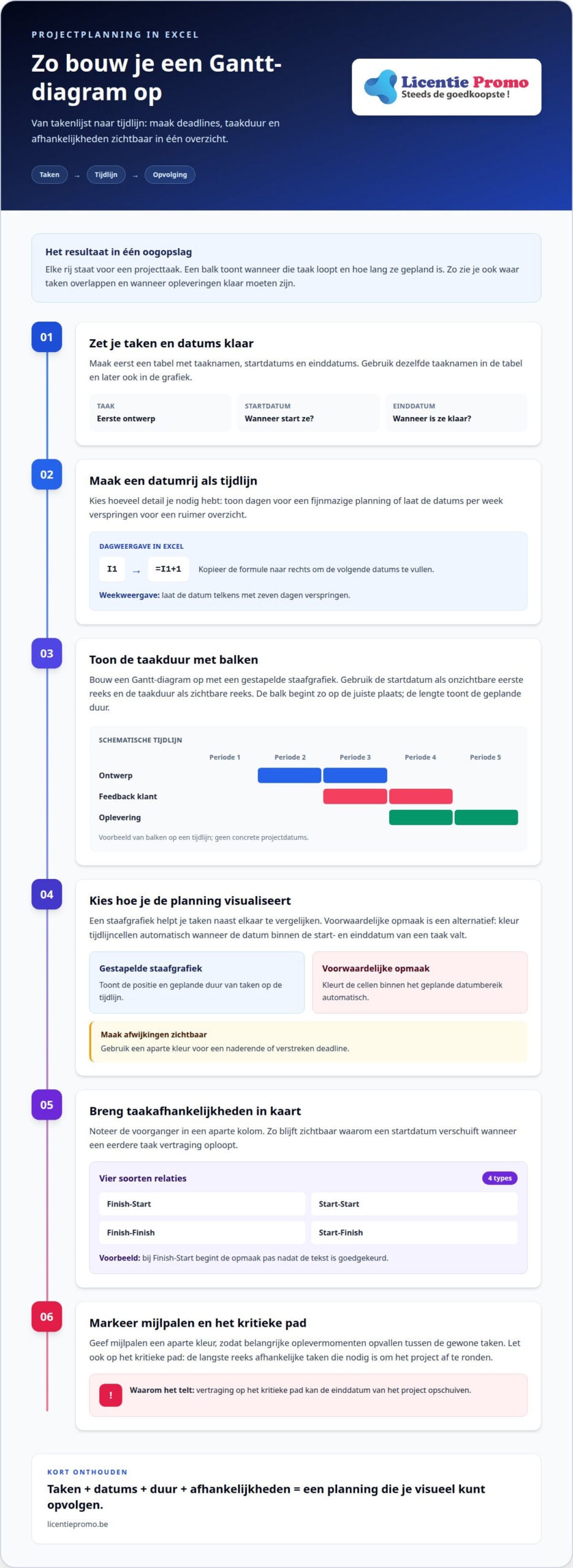
Een Gantt-diagram zet je planning om in een tijdlijn. Elke rij toont een projecttaak en een gekleurde balk geeft aan wanneer die taak loopt. Zo zie je hoe taken over de projectperiode verdeeld zijn en wanneer opleveringen klaar moeten zijn. Bij een opdracht met ontwerp, feedback en oplevering maakt de visual meteen duidelijk waar taken overlappen en waar ruimte zit.
Maak in Excel eerst een tabel met taaknamen, startdatums en einddatums. Voeg daarnaast een rij met datums toe als tijdlijn. Wil je dagen tonen, vul dan de eerste datum in en gebruik in de volgende cel =I1+1. Kopieer de formule naar rechts. Voor een weekweergave kun je de datumrij telkens met zeven dagen laten verspringen. Kies de indeling die past bij de looptijd en de gewenste detailgraad.
Je kunt een Gantt-diagram opbouwen met een gestapelde staafgrafiek. Gebruik de startdatum als onzichtbare eerste reeks en de taakduur als zichtbare reeks. Zo begint elke balk op de juiste plaats en geeft de lengte de geplande duur weer. Een Excel-grafiek is handig om verschillende taken naast elkaar te vergelijken. Voeg waar nuttig ook de werkelijke duur en het voltooiingspercentage toe. Dan zie je in één overzicht het verschil tussen planning en uitvoering.
Voorwaardelijke opmaak is een alternatief voor een grafiek. Selecteer de tijdlijncellen en stel een regel in die een cel kleurt wanneer de datum binnen de start- en einddatum van de taak valt. De balk ontstaat dan vanzelf uit de gekleurde cellen. Gebruik een aparte kleur voor een verstreken deadline of een naderende oplevering. Zo vallen afwijkingen sneller op, zonder dat je elke taak afzonderlijk hoeft te markeren.
Taakafhankelijkheden tonen welke stappen op elkaar wachten. Excel kan vier soorten relaties weergeven: Finish-Start, Start-Start, Finish-Finish en Start-Finish. Bij Finish-Start begint een taak pas nadat de vorige eindigt, zoals de opmaak na goedkeuring van een tekst. Noteer de voorganger in een aparte kolom. Zo blijft zichtbaar waarom een startdatum verschuift wanneer een eerdere taak vertraging oploopt.
Let extra op taken op het kritieke pad: dat is de langste reeks afhankelijke taken die nodig is om het project af te ronden. Vertraging in die reeks kan de einddatum opschuiven. Geef mijlpalen een aparte kleur, zodat belangrijke oplevermomenten niet verdwijnen tussen de gewone taken.
- Excel-tabel: geschikt om taken, datums en duur bij te houden.
- Gestapelde staafgrafiek: toont de positie en duur van taken op de tijdlijn.
- Voorwaardelijke opmaak: kleurt taken automatisch binnen hun geplande datumbereik.
Gebruik dezelfde taaknamen in de tabel en de grafiek. Zo kun je de voortgang naast de planning volgen en deadlines bespreken aan de hand van één helder overzicht.
Waarom een projectplanning in Excel?
Voor projectplanning in Excel voor freelancers is Excel handig bij eenvoudige opdrachten waarbij je zelf de taken, middelen en opvolging beheert. Projectbeheersoftware biedt extra functies, maar die heb je niet altijd nodig voor een kleine opdracht. Met Excel bouw je een planning op met kolommen en werkbladen die bij je werkwijze passen. Kies gespecialiseerde software wanneer je uitgebreide automatisering of samenwerking nodig hebt.
Maak een werkblad per project en voeg een overzichtsblad toe met de projectnaam, begin- en einddatum en voortgang. Zo bekijk je in Microsoft Excel al je lopende opdrachten op één plek. Noteer ook de gewenste opleveringen, de volgorde van taken en mogelijke risico’s. Bij een websiteopdracht kun je bijvoorbeeld aparte taken opnemen voor inhoud, ontwerp en feedback. Zo stem je de indeling af op wat de opdracht vraagt.
Voor budgetopvolging voeg je kolommen toe voor geraamde kosten, werkelijke kosten en afwijking. Met een formule zoals =C2-B2 bereken je het verschil als B2 de raming bevat en C2 de werkelijke kosten. Je kunt in hetzelfde werkblad de offerte en gemaakte afspraken naast de uitvoering zetten. Zo zie je welke taken extra opvolging vragen en waar je planning afwijkt van de oorspronkelijke inschatting.
Volg de voortgang op met een percentage naast de status. Een taak kan bijvoorbeeld “bezig” zijn, terwijl je ook de voortgang invult. Stel dat taaknamen in A2:A20 staan en statussen in F2:F20. Met =AANTAL.ALS(F2:F20;"Klaar")/AANTALARG(A2:A20) bereken je het aandeel afgewerkte taken. Geef de resultaatcel de opmaak percentage. Gebruik voorwaardelijke opmaak om achterstallige taken te markeren.
Je kunt ook werknemers en externe aannemers in je planning opnemen. Voeg per taak een naam, rol en verwachte inzet toe. Bij een campagne kun jij de teksten verzorgen en kan een externe ontwerper de beelden maken. Zo zie je wie aan een oplevering werkt en waar een overdracht nodig is. Een draaitabel vat taken samen per eigenaar of status en maakt de werkverdeling zichtbaar.
Een projectplanning in Excel voor freelancers helpt je deadlines en mijlpalen naast elkaar te volgen. Een goedgekeurde versie kan bijvoorbeeld een mijlpaal zijn vóór de finale oplevering. Markeer naderende en verstreken deadlines met voorwaardelijke opmaak. Verschuift een taak, pas dan ook de afhankelijke taken aan. Zo zie je welke volgende stappen eveneens een nieuwe datum nodig hebben.
Bereken projecturen door per taak starttijd, eindtijd en omschrijving te registreren. Trek de starttijd af van de eindtijd en vermenigvuldig de uitkomst met 24 voor uren als decimaal getal. Tel die uren per eigenaar op om de werkbelasting te vergelijken. Zo merk je op wanneer één freelancer meerdere taken tegelijk toegewezen krijgt.
- Excel-tabellen: geschikt voor taken, budgetten en statusopvolging.
- Draaitabellen: vatten taken samen per eigenaar of voortgang.
- Voorwaardelijke opmaak: laat deadlines en afwijkingen opvallen.
Excel-sjablonen stapsgewijs invoeren en aanpassen
Een sjabloon geeft je projectplanning meteen een vaste structuur. Je kunt gratis sjablonen online downloaden of ze in Excel vinden via Bestand > Nieuw, waar je zoekt op “project plan”. Kies een werkmap die bij je opdracht past. Een eenvoudige actielijst is geschikt voor een korte klantopdracht; een Gantt-sjabloon helpt bij taken met verschillende start- en einddatums.
Begin met een sjabloon dat je projectproces ondersteunt, niet met een uitgebreid overzicht. Een projectplan op één pagina kan doelen, omvang en opleveringen vastleggen. Een actieplansjabloon bevat velden voor verantwoordelijken, middelen en statusupdates. Voor een project met verschillende werkfases kan een Gantt-sjabloon taken per fase groeperen en de taakduur berekenen.
Pas de werkmap daarna aan je concrete behoeften aan. Doorloop deze stappen:
- Bewaar een kopie: geef het bestand een herkenbare projectnaam, zodat het basissjabloon intact blijft.
- Schrap overbodige velden: verwijder bijvoorbeeld overbodige kolommen wanneer je alleen deadlines opvolgt.
- Voeg projectinformatie toe: noteer de klant, opleveringen en belangrijke mijlpalen.
- Orden de taken: groepeer werk per fase en zet taken in de juiste volgorde.
- Test de opmaak: vul een voorbeeldtaak in en kijk of de tijdlijn en status leesbaar blijven.
Stem elke aanpassing af op je werkwijze. Voor een marketingopdracht kun je taken groeperen per kanaal, zoals e-mail en sociale media. Een sjabloon voor middelenplanning is nuttig wanneer meerdere rollen werk uitvoeren. Dat bestand houdt werkdagen per rol bij en berekent totalen automatisch. Neem zulke velden alleen op als ze je helpen beslissingen te nemen.
Voor verschillende projectsoorten bestaan uiteenlopende sjablonen. Een sjabloon voor Agile-projectplanning ordent taken per sprint en bevat velden voor de geschatte werklast, statusaanduidingen en verantwoordelijken. Een mijlpaalsjabloon helpt je projecten met tussentijdse opleveringen structureren. Een werkmap kan daarnaast aparte bladen bevatten voor taken, middelen en risico’s. Zo blijft elk onderdeel vindbaar, zonder alles op één blad te proppen.
Gebruik het sjabloon als basis, niet als vast proces. Verschuift een oplevering door klantfeedback, pas dan de betrokken taken en datums aan. Noteer terugkerende aandachtspunten in een problemenlogboek. Een overzichtsblad met projectnaam, begin- en einddatum en voortgang helpt wanneer je meerdere opdrachten beheert.
Controleer na het invullen of elke taak een verantwoordelijke, deadline en duidelijke volgende stap heeft. Verwijder velden die niemand bijwerkt. Bewaar de aangepaste versie daarna als vertrekpunt voor vergelijkbare opdrachten. Downloaden is dus maar het begin; een bruikbare indeling ontstaat wanneer je het sjabloon op je project afstemt.
Gratis beschikbare opties zijn een actielijst, een projectplan op één pagina, een actieplan en een Gantt-sjabloon. De sjablonen bevatten ook opties voor middelenplanning, Agile-projectplanning en mijlpalen.
Beperkingen van Excel voor samenwerking en automatisering
Je kunt een Excel-bestand online delen en samen met teamleden bewerken. Dat werkt goed voor een overzichtelijke planning met één actuele werkmap. Spreek wel af wie taken en datums aanpast. Als jij en een klant tegelijk dezelfde taak wijzigen, kan onduidelijkheid ontstaan over de nieuwste afspraak. Noteer wijzigingen meteen en gebruik herkenbare taaknamen, zoals ‘feedback op ontwerp’.
Versiebeheer vraagt ook aandacht. Als je na elke wijziging een aparte kopie bewaart, kunnen bestanden met namen als ‘planning nieuw’ en ‘planning definitief’ naast elkaar bestaan. Zo raakt je werkwijze versnipperd. Werk liever in één gedeeld bestand en leg belangrijke wijzigingen vast in een opmerkingenkolom. Noteer bij een overdracht wie de volgende stap opneemt. Zo blijft duidelijk wie de taak kreeg en welke deadline geldt.
Excel kan de voortgang tonen met statusvelden, percentages en formules. Voor rapporten zijn meestal een duidelijke indeling en regelmatige updates nodig. Je kunt bijvoorbeeld taken filteren op ‘bezig’ of deadlines sorteren om een statusoverzicht te maken. Een draaitabel kan taken per verantwoordelijke of status groeperen, maar de brongegevens moeten consequent ingevuld zijn. Een ontbrekende naam of verschillende schrijfwijzen voor dezelfde status maken het overzicht minder bruikbaar.
Automatisering heeft grenzen. Excel-formules kunnen datums berekenen en voorwaardelijke opmaak kan naderende deadlines kleuren. Automatische meldingen, goedkeuringsstappen en ingewikkelde overzichten vragen echter meer inrichting. Een fout in een formule kan bovendien doorwerken in meerdere resultaten. Controleer na wijzigingen daarom of formules nog naar de juiste cellen verwijzen. Test een nieuwe regel eerst op enkele voorbeeldtaken voordat je die op de hele werkmap toepast.
Ook grote werkbladen zijn kwetsbaarder. Veel rijen, formules en handmatige updates kunnen een bestand traag of foutgevoelig maken. De planning wordt moeilijker te beheren wanneer je bijvoorbeeld acht projecten tegelijk in één werkmap probeert te volgen. Splits projecten dan op in afzonderlijke werkbladen en houd een beknopt overzicht bij. Let op dubbele invoer: dezelfde deadline op twee plaatsen kan uiteenlopen als je maar één cel aanpast.
Excel blijft geschikt zolang de planning helder is en je wijzigingen kunt opvolgen. Denk na over een andere werkwijze wanneer meerdere mensen voortdurend taken aanpassen, rapporten telkens opnieuw moeten worden samengesteld of automatisering veel handwerk moet vervangen. De keuze hangt niet alleen af van het aantal projecten, maar ook van het aantal overdrachten, afhankelijke taken en terugkerende updates.
- Online bewerking: werk samen in één gedeelde werkmap en spreek afspraken over wijzigingen af.
- Filterfuncties en draaitabellen: maak statusoverzichten op basis van consequent ingevulde gegevens.
- Formules en opmaak: bereken datums en laat deadlines opvallen.
LicentiePromo
LicentiePromo helpt je aan Microsoft-software wanneer je Excel nodig hebt voor je projectplanning. Je vindt er onder meer Microsoft Office Professional Plus 2024, Microsoft Office Thuis & Zelfstandigen 2024 en Microsoft Office 365 Personal. Kies de optie die past bij hoe je Office gebruikt, bijvoorbeeld voor je eigen opdrachten of in een zelfstandige activiteit.
Na aankoop ontvang je de licentie binnen vijf minuten per e-mail. Zo kun je snel verder met je werk in Excel. LicentiePromo verkoopt legale Microsoft-licenties. De software helpt je je planning op te bouwen; jij bepaalt welke taken, deadlines en opvolging nodig zijn.
Wil je meer weten over de beschikbare opties? Neem dan contact op met LicentiePromo.
Maak van je planning je volgende stap
Een werkbare planning helpt je niet alleen deadlines te halen. Ze biedt ook een duidelijk vertrekpunt voor je volgende opdracht: bepaal wat je wilt opleveren, kies een sjabloon en pas het aan wanneer je werkwijze verandert. Zo groeit projectplanning in Excel voor freelancers mee met je opdrachten, zonder dat je elk project op dezelfde manier hoeft aan te pakken.
Wil je Excel gebruiken, kies dan software die past bij hoe je werkt. LicentiePromo biedt onder meer Microsoft Office Professional Plus 2024, Windows 11 Pro Licentie en Microsoft Office Thuis & Zelfstandigen 2024. Zo vind je naast je planning ook passende software voor je werk.
Neem contact op met LicentiePromo als je vragen hebt over de beschikbare opties. Zet vandaag de eerste stap naar een planning die bij jouw volgende opdracht past!
Veelgestelde vragen
Hulp nodig met je projectplanning?
Begin met één concreet probleem, zoals een deadline die telkens verschuift of onduidelijke klantfeedback. Noteer wat je nodig hebt om dat probleem op te volgen en voeg die informatie toe aan je werkblad. Wil je vooral met Excel aan de slag, dan kan LicentiePromo je informeren over de beschikbare Microsoft Office-opties. Zo houd je softwarekeuze en projectopvolging helder van elkaar gescheiden.
Wat zijn sjablonen voor projectplanning?
Een sjabloon is een vooraf opgebouwde werkmap die je als vertrekpunt voor een project gebruikt. Denk aan een bestand met ingedeelde velden voor taken, opleveringen en afspraken. Maak voor elke nieuwe opdracht een eigen kopie en bewaar een leeg basisbestand apart. Zo voorkom je dat klantnamen, oude deadlines of projectnotities uit een vorige opdracht in je nieuwe planning blijven staan.
Hoe maak je een Gantt-chart in Excel voor een freelanceproject?
Maak een tijdlijn die past bij wat je klant moet opvolgen. Voor een opdracht met meerdere feedbackrondes kan een weekindeling duidelijker zijn dan een rij met elke kalenderdag. Toon in de klantversie vooral oplevermomenten en de volgorde van onderdelen. Bewaar interne notities, zoals je eigen werkinschatting, op een afzonderlijk blad. Zo blijft het gedeelde overzicht gericht op de samenwerking en de afgesproken resultaten.
Hoe koppel je projectplanning aan facturatie en budgetbewaking?
Geef elke opdracht een herkenbare projectcode en gebruik die op je planning, urenstaat en factuur. Noteer per taak de geraamde en werkelijk bestede uren, plus de facturatiestatus. Zo kun je na een oplevering nagaan welke prestaties nog gefactureerd moeten worden. Houd de afgesproken projectomvang apart van extra klantvragen. Zo zie je wanneer nieuw werk buiten de oorspronkelijke opdracht valt.
Hoe deel je een Excel-projectplanning veilig met klanten en medewerkers?
Deel alleen wat de ontvanger nodig heeft. Geef medewerkers die taken moeten aanpassen bewerkingsrechten; bezorg klanten eventueel een pdf als ze de planning alleen hoeven te bekijken. Verwijder vóór het delen interne opmerkingen, klantgegevens van andere opdrachten en verborgen werkbladen. Geef het bestand een duidelijke projectnaam en deel telkens de nieuwste versie. Zo verklein je de kans op verwarring of onbedoelde inzage.
Wat zijn de risico’s en beperkingen van Excel voor projectplanning?
Een planning kan onbetrouwbaar worden als formules verkeerd verwijzen, iemand een deadline overschrijft of een oude bestandskopie blijft circuleren. Test berekeningen na aanpassingen met enkele voorbeeldtaken en bewaar vóór grote wijzigingen een herstelkopie. Spreek ook af wie de hoofdwerkmap bijwerkt. Als rapporten telkens handmatig moeten worden samengesteld, wordt het moeilijker om snel te zien welke versie de actuele projectstatus weergeeft.