
Windows 10 naar 11 upgraden: zo pak je het veilig aan
Een geslaagde upgrade begint niet met klikken, maar met controleren. Wil je windows 10 naar 11 upgraden, dan is de eerste vraag niet welke knop je moet indrukken, maar of je pc klaar is voor Windows 11.
Twijfel je over de Systeemvereisten of ben je bang om bestanden, instellingen of apps kwijt te raken? Die bezorgdheid is begrijpelijk. Bij een gewone upgrade blijven je persoonlijke bestanden normaal gezien behouden, maar een back-up vooraf blijft verstandig. De reguliere ondersteuning voor Windows 10 is op 14 oktober 2025 afgelopen. Een geschikte, goed voorbereide pc maakt de overstap dus een stuk duidelijker.
In deze gids lees je hoe je met de PC Health Check-app de compatibiliteit controleert, welke officiële upgraderoutes je kunt volgen en wat je vooraf best regelt. Ook ontdek je wat je opties zijn als de controle je pc afkeurt. Een licentie maakt hardware die niet aan de Systeemvereisten voldoet immers niet geschikt. Met deze stappen kun je gerichter beslissen wat voor jouw pc de beste volgende stap is.
Belangrijkste Punten
- Controleer eerst met de PC Health Check-app of jouw pc geschikt is voor Windows 11.
- Bekijk alle Systeemvereisten, van processor en geheugen tot firmware en beveiligingsfuncties.
- Vergelijk Windows Update met andere officiële routes en kies de aanpak die bij jouw situatie past.
- Bereid je voor op windows 10 naar 11 upgraden met een back-up en volg daarna de installatiestappen.
- Is je pc niet geschikt? Een Windows 11 Pro-licentie maakt hardware die niet aan de Systeemvereisten voldoet niet compatibel.
Windows 10 naar 11 upgraden: waarom compatibiliteit eerst komt
Is jouw Windows 10-pc klaar voor de overstap? Dat weet je niet door meteen op ‘downloaden’ te klikken. Windows 11 heeft Systeemvereisten waaraan je toestel moet voldoen. Microsoft controleert de geschiktheid voordat de officiële upgrade wordt aangeboden. Een installatie op een pc die niet aan de vereisten voldoet, geldt dus niet als een ondersteunde upgrade.
Compatibiliteit is het eerste beslispunt. Controleer eerst of je pc geschikt is en kies daarna hoe je Windows 11 installeert. Via Windows Update werk je je bestaande Windows-installatie bij. Een nieuwe installatie is een ander traject: je installeert Windows 11 opnieuw in plaats van je huidige versie bij te werken. Die keuze vraagt extra voorbereiding, omdat je vooraf moet weten wat er met je bestanden en programma’s gebeurt.
Wat verandert er wanneer je overstapt naar Windows 11?
Je stapt over naar een nieuwere Windows-versie, maar de computer moet daarvoor geschikt zijn. Dat geldt zowel voor een upgrade via Windows Update als voor een nieuwe installatie. Windows 11 verschijnt daarom niet automatisch als optie op elke Windows 10-pc. Controleer eerst de compatibiliteit en kies daarna de route die bij je doel past. Een algemene introductie vind je in dit overzicht van Windows 11 op Wikipedia.
De precieze mogelijkheden hangen af van je toestel en de installatiemethode. Ga er niet van uit dat elke app of instelling na elke soort installatie hetzelfde blijft. Bij een gewone upgrade verloopt het proces anders dan bij een nieuwe installatie. Maak daarom vooraf een back-up van belangrijke bestanden en lees de installatiekeuzes zorgvuldig door. Zo weet je beter wat je kunt verwachten.
Is upgraden gratis voor elke Windows 10-pc?
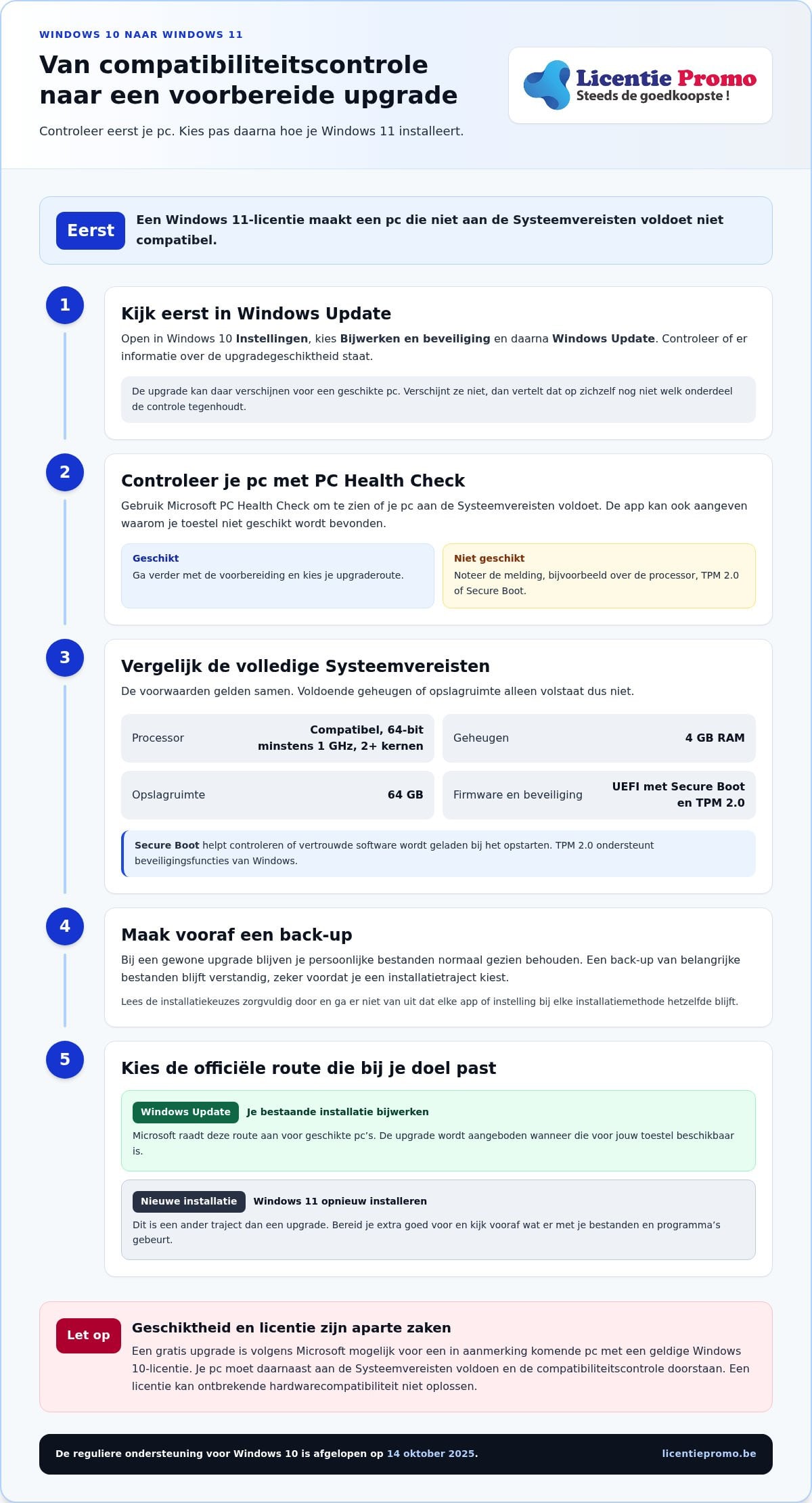
Nee. Volgens Microsoft is de upgrade gratis voor een in aanmerking komende pc met een geldige Windows 10-licentie. Dat betekent niet dat elk toestel Windows 11 kan installeren. Je pc moet ook aan de Systeemvereisten voldoen en de officiële compatibiliteitscontrole doorstaan. De upgrade hangt dus af van zowel je licentie als je hardware.
Een licentie kan ontbrekende compatibiliteit niet oplossen. Voldoet je pc niet aan de Systeemvereisten, dan maakt de aankoop van een Windows 11-licentie het toestel niet geschikt. Heb je een geschikte pc, maar wil je afzonderlijk Windows 11 Pro gebruiken? Bekijk dan de Windows 11 Pro-licentie. Een aparte Pro-licentie vervangt de geschiktheidscontrole niet. Controleer eerst je pc en bekijk daarna welke editie en licentie bij jouw situatie passen.
Welke Systeemvereisten moet je pc halen voor Windows 11?
Een pc kan voldoende geheugen en opslagruimte hebben en toch niet geschikt zijn voor Windows 11. Ook de processor, firmware en beveiligingsfuncties tellen mee. Microsoft publiceert de officiële Windows 11 systeemvereisten. Raadpleeg die lijst rechtstreeks, want één aangevinkt onderdeel betekent nog niet dat je toestel de volledige compatibiliteitscontrole doorstaat.
De minimumvereisten omvatten een compatibele 64-bit processor van minstens 1 GHz met twee of meer kernen, 4 GB RAM en 64 GB opslagruimte. Daarnaast moet je pc UEFI-firmware met Secure Boot en TPM 2.0 ondersteunen. De voorwaarden gelden samen. Een snelle processor compenseert bijvoorbeeld geen ontbrekende ondersteuning voor TPM 2.0.
Wat betekenen TPM 2.0 en Secure Boot?
TPM 2.0 is een beveiligingsonderdeel dat Windows 11 vereist. Secure Boot is een functie van UEFI die bij het opstarten controleert of vertrouwde software wordt geladen. Kort gezegd: TPM 2.0 ondersteunt beveiligingsfuncties van Windows, terwijl Secure Boot helpt voorkomen dat niet-vertrouwde software tijdens het opstarten wordt geladen.
Soms is een vereiste aanwezig, maar niet ingeschakeld. Pas instellingen in UEFI niet zomaar aan als je niet weet waarvoor ze dienen. De benamingen en stappen verschillen mogelijk per pc. Volg de actuele Microsoft-instructies voor jouw situatie en raadpleeg zo nodig de documentatie van de fabrikant van je toestel. Zo vermijd je dat je instellingen op goed geluk wijzigt.
Hoe controleer je of jouw pc geschikt is?
Begin bij Windows Update. Open in Windows 10 Instellingen, kies Bijwerken en beveiliging en daarna Windows Update. Bekijk of er informatie over de upgradegeschiktheid staat. De upgrade kan daar verschijnen voor een geschikte pc. Verschijnt ze niet, dan vertelt dat op zichzelf nog niet welk onderdeel de controle tegenhoudt.
Gebruik daarna Microsoft PC Health Check om de compatibiliteit te controleren. De app geeft aan of je pc aan de Systeemvereisten voldoet en kan tonen waarom een toestel niet geschikt wordt bevonden. Download de app en volg de actuele instructies van Microsoft. Krijg je bijvoorbeeld een melding over de processor, TPM 2.0 of Secure Boot? Noteer dan precies wat de controle aangeeft voordat je instellingen probeert te wijzigen.
Zo maak je een gerichte beslissing over windows 10 naar 11 upgraden: controleer de volledige uitslag, niet alleen het geheugen of de opslagruimte. Twijfel je over een melding, vergelijk die dan met Microsofts actuele vereisten en uitleg. Een licentie verandert de hardwaregeschiktheid niet. Heb je na een geslaagde compatibiliteitscontrole afzonderlijk een Pro-licentie nodig, dan vind je de Windows 11 Pro-licentie. Behandel die keuzes apart: controleer eerst of je pc geschikt is en regel daarna je licentie.
Windows Update of een andere route: welke upgrade past bij jou?
Staat de upgrade klaar in Windows Update? Volg dan die officiële route. Microsoft raadt deze aanpak aan voor geschikte pc’s. Je start vanuit je bestaande Windows-installatie en krijgt de upgrade aangeboden wanneer die voor jouw toestel beschikbaar is. Wil je Windows opnieuw installeren, dan kies je een ander traject. Dat vraagt meer voorbereiding en is niet automatisch de betere keuze.
Windows Update: geschikt wanneer je pc aan de vereisten voldoet en de upgrade in Windows Update klaarstaat. Hou er rekening mee dat de beschikbaarheid per pc kan verschillen.
Installatie-assistent: een alternatieve officiële route voor een geschikte pc wanneer je de upgrade zelf wilt starten. Volg de actuele stappen van Microsoft en controleer vooraf de compatibiliteit.
Nieuwe installatie: kan passen wanneer je Windows 11 opnieuw wilt installeren. Bereid je bestanden, apps en installatiekeuzes zorgvuldig voor.
Upgraden via Windows Update
Open Instellingen en ga naar Bijwerken en beveiliging en Windows Update. Kies Naar updates zoeken en bekijk de melding. Als je pc geschikt is en de upgrade beschikbaar is, volg je de aanwijzingen op het scherm. Zie je de upgrade nog niet, dan betekent dat niet automatisch dat je pc ongeschikt is. Microsoft kan de beschikbaarheid per toestel laten verschillen.
Start niet meteen een andere installatiemethode omdat de upgrade nog niet verschijnt. Controleer eerst opnieuw wat Windows Update over je pc meldt en volg de officiële route zodra die wordt aangeboden. Zo baseer je je keuze op de compatibiliteitscontrole en de beschikbaarheid voor jouw toestel, niet op een veronderstelling.
Wanneer is een nieuwe installatie anders?
Bij een gewone upgrade werk je je bestaande Windows-installatie bij. Bij een nieuwe installatie zet je Windows 11 opnieuw op de pc. Afhankelijk van de gekozen installatieopties kunnen bestanden, apps en instellingen anders behandeld worden. Een herinstallatie ligt dus minder voor de hand als je vooral je huidige werkomgeving wilt behouden.
Maak vóór de start een back-up van belangrijke bestanden. Noteer ook welke programma’s je opnieuw nodig hebt en zorg dat je weet welke installatieoptie je kiest. Stop als je niet zeker weet wat een keuze doet. Een ondoordachte installatie kan gegevens of programma’s verwijderen. De Windows 11 Installatie-assistent en een ISO-bestand zijn andere officiële installatieroutes. Gebruik ze pas wanneer je weet dat je pc geschikt is en duidelijk hebt wat je met de installatie wilt bereiken.
Wil je naast de installatie weten hoe je Windows 11 downloadt en met een productcode activeert? Bekijk de uitleg over Windows 11 downloaden en activeren. Kies je daarna een aparte Windows 11 Pro-licentie, volg dan de activatiestappen en activeer die binnen 30 dagen.
Zo bereid je de upgrade voor en voer je die stap voor stap uit
Een goede voorbereiding maakt de overstap overzichtelijker. Controleer eerst of Windows 11 via de officiële route voor jouw pc beschikbaar is. Maak daarna tijd vrij voor je bestanden, stroomvoorziening en updates. Start niet vlak voor een werkdag of op een moment waarop je de computer dringend nodig hebt. De installatie kan tijd vragen en je pc kan tijdens het proces opnieuw opstarten.
Wat controleer je vóór je begint?
Een back-up geeft je een extra vangnet als er tijdens de upgrade iets misloopt. Kopieer belangrijke documenten, foto’s en andere bestanden naar een veilige back-uplocatie. Controleer ook of je daarna toegang hebt tot die bestanden. Sluit je laptop aan op de stroom en kijk na of er voldoende vrije opslagruimte is. Rond beschikbare Windows-updates af en plan de upgrade op een moment waarop je de pc een tijd kunt missen.
Welke stappen volg je tijdens de upgrade?
Volg deze volgorde wanneer je via Windows Update werkt. Verschijnt de upgrade niet, forceer de installatie dan niet. De beschikbaarheid kan verschillen. Volg de melding die Windows voor jouw pc geeft.
- Controleer de geschiktheid. Gebruik de officiële compatibiliteitscontrole van Microsoft en bekijk de melding in Windows Update. Ga pas verder als de upgrade voor jouw pc beschikbaar is.
- Maak je back-up. Bewaar bestanden die je niet wilt verliezen op een veilige plaats en controleer of de kopie bruikbaar is.
- Bereid de pc voor. Sluit een laptop aan op de stroom, controleer de vrije opslagruimte en rond beschikbare updates af. Sluit werk en documenten die nog openstaan.
- Open Windows Update. Ga in Windows 10 naar Instellingen, kies Bijwerken en beveiliging en open Windows Update. Klik op Naar updates zoeken.
- Start de upgrade. Volg de Windows 11-aanwijzingen op het scherm en lees de installatiekeuzes goed na. Bevestig pas wanneer je begrijpt wat er gevraagd wordt.
- Laat het proces afronden. Houd de pc aangesloten op stroom en onderbreek de installatie niet. Zet het toestel niet zelf uit, ook niet wanneer het opnieuw opstart.
Volg na de installatie de verdere aanwijzingen op het scherm. Controleer daarna of je bestanden en belangrijke programma’s beschikbaar zijn. Krijg je via Windows Update geen upgrade aangeboden, bekijk dan opnieuw de compatibiliteitsmelding en de actuele Microsoft-instructies. Zo voorkom je dat je een andere installatieroute kiest zonder te weten waarom de gewone upgrade niet klaarstaat.
Heb je een geschikte pc en heb je afzonderlijk een Windows 11 Pro-licentie nodig? Bekijk de Windows 11 Pro-licentie en volg de activatie-instructies. Een licentie vervangt de upgradecontrole niet. Controleer dus eerst je pc en rond daarna je licentie- en installatiekeuze af.
Wat als je pc niet geschikt is of je een Windows 11-licentie nodig hebt?
Geeft de controle aan dat je pc niet geschikt is? Koop dan niet zomaar een licentie in de hoop dat de controle daarna wel slaagt. Een Windows 11-licentie verandert niets aan de processor, firmware of beveiligingsfuncties van je toestel. Zoek eerst uit waarom de officiële controle de upgrade tegenhoudt. Daarna kun je een passende volgende stap kiezen.
De reguliere ondersteuning voor Windows 10 versie 22H2 eindigde op 14 oktober 2025. Het consumentenprogramma voor verlengde beveiligingsupdates liep volgens de huidige informatie tot 13 oktober 2026. Controleer bij Microsoft welke ondersteuning en updates momenteel voor jouw Windows-versie gelden. Dat is extra belangrijk als je pc niet naar Windows 11 kan overstappen.
Kan je Windows 11 installeren op een niet-ondersteunde pc?
Er bestaan alternatieve installatiemethodes die bepaalde Systeemvereisten proberen te omzeilen. Daarmee volg je niet de officiële compatibiliteitsroute. Een installatie die lukt, betekent niet automatisch dat je pc officieel ondersteund wordt of dezelfde toegang tot updates krijgt als een geschikt toestel. Beschouw omzeilen dus niet als de aanbevolen standaardoplossing.
Overweeg je zo’n methode, beoordeel dan eerst drie zaken: waarom de pc niet geschikt is, hoe je belangrijke gegevens beschermt en wat Microsoft zegt over ondersteuning en updates voor die installatie. Raadpleeg de actuele informatie rechtstreeks bij Microsoft. Vertrouw niet alleen op een oud stappenplan of op de mededeling dat een installatie technisch mogelijk is. Installeren en officieel ondersteund zijn, zijn niet hetzelfde.
Blijkt een onderdeel uitgeschakeld of verkeerd ingesteld, controleer dan eerst de officiële Microsoft-instructies voor die functie en je pc. Verander geen firmware-instellingen op goed geluk. Voldoet je hardware zelf niet aan de Systeemvereisten, dan lost een productcode dat niet op. Overweeg in dat geval een andere oplossing, zoals je huidige toestel blijven gebruiken zolang dat voor jou verantwoord is en de beschikbare beveiligingsupdates opvolgen.
Wanneer komt een Windows 11 Pro-licentie ter sprake?
Een upgrade en een Pro-licentie zijn twee aparte zaken. Met een geschikte pc en een geldige Windows 10-licentie kun je via de officiële route naar Windows 11 overstappen. Dat betekent niet dat je automatisch Windows 11 Pro nodig hebt. Een aparte Pro-licentie is relevant als je die editie nodig hebt en je pc geschikt is.
LicentiePromo verkoopt de Windows 11 Pro-licentie digitaal. Na betaling ontvang je de licentie per e-mail binnen vijf minuten. De licentie komt met een activatiegarantie en moet binnen 30 dagen geactiveerd worden. Volg de bijbehorende activatiestappen en lees de productinformatie. Twijfel je over de editie? Bepaal eerst welke versie je nodig hebt. Is je pc niet geschikt, los dan eerst de compatibiliteitsvraag op. Zo koop je geen licentie voor een probleem dat hardware of ondersteuning betreft.
Zet je volgende stap met vertrouwen
Maak van de overstap een bewuste keuze, geen haastige klik. Zodra je weet welke richting bij jouw pc past, kun je je planning daarop afstemmen. Volg na de installatie ook Windows Update op. Zo houd je zicht op beschikbare updates en kun je je computer blijven gebruiken met een duidelijk plan.
Wil je windows 10 naar 11 upgraden en blijkt een aparte Windows 11 Pro-licentie voor jou relevant? Kies dan een oplossing die past bij de editie die je nodig hebt. Een licentie vervangt geschikte hardware niet, maar kan wel de juiste volgende stap zijn wanneer je pc klaar is en je Windows 11 Pro wilt gebruiken.
Bekijk de Windows 11-oplossingen en kies de optie die bij jouw situatie past. LicentiePromo levert de Windows 11 Pro-licentie digitaal per e-mail binnen vijf minuten na betaling, met een activatiegarantie. Controleer eerst de compatibiliteit van je pc en zet daarna de volgende stap!
Veelgestelde vragen over upgraden naar Windows 11
Kan ik Windows 10 gratis upgraden naar Windows 11?
Voor een geschikte pc met een geldige Windows 10-licentie kan de officiële upgrade beschikbaar zijn zonder een aparte aankoop van Windows 11. Kijk eerst welke editie je nu gebruikt en welke editie je wilt gebruiken. Denk je aan Windows 11 Pro, maar gebruik je momenteel een andere editie? Behandel die keuze apart van de upgrade en controleer de licentie-informatie voordat je beslist. Zo haal je de upgrade en de keuze van editie niet door elkaar.
Hoe controleer ik of mijn pc geschikt is voor Windows 11?
Gebruik de officiële controle van Microsoft en lees de volledige uitslag, niet alleen het algemene oordeel. Krijg je een melding die je niet begrijpt, noteer dan de exacte tekst en vergelijk die met Microsofts uitleg. Kijk ook na of je pc een update of herstart nodig heeft voordat je opnieuw controleert. Zo voorkom je dat je een tijdelijke melding verwart met een definitief oordeel over je toestel.
Wat gebeurt er met mijn bestanden als ik upgrade naar Windows 11?
Bij een gewone upgrade blijven persoonlijke bestanden normaal gezien behouden. Controleer na afloop ook de mappen die je vaak gebruikt, zoals Documenten, Afbeeldingen en het bureaublad. Kijk bovendien na of je vertrouwde programma’s nog starten en of je opnieuw moet aanmelden bij apps. Een nieuwe installatie kan anders met gegevens omgaan dan een upgrade. Lees daarom de gekozen installatieopties zorgvuldig voordat je verdergaat.
Kan ik Windows 11 installeren als mijn pc TPM 2.0 niet heeft?
Een installatie via een methode die TPM 2.0 omzeilt, volgt niet de officiële compatibiliteitsroute. Controleer eerst of TPM volgens Windows werkelijk ontbreekt of dat je pc het onderdeel niet detecteert. Raadpleeg daarvoor de actuele Microsoft-instructies en de documentatie van je pc. Is TPM 2.0 effectief niet aanwezig, weeg dan de mogelijke gevolgen voor ondersteuning en updates af voordat je een alternatieve installatie overweegt.
Moet ik Windows 10 eerst activeren om naar Windows 11 te upgraden?
Voor de officiële upgrade heb je een geldige Windows 10-licentie nodig. Twijfel je aan de status, open dan de activatie-instellingen in Windows en lees de melding voor jouw editie. Bewaar eventuele foutmeldingen of licentiegegevens, zodat je weet wat je moet oplossen. Een melding over activatie gaat over de licentie; een melding over hardware gaat over de geschiktheid van het toestel. Die twee zaken vragen een andere aanpak.
Heb ik een nieuwe licentie nodig als ik van Windows 10 naar Windows 11 upgrade?
Niet noodzakelijk. Een aparte Windows 11-licentie is vooral relevant als je een andere editie wilt gebruiken, bijvoorbeeld Windows 11 Pro, of als jouw licentiesituatie daarom vraagt. Controleer welke editie op je pc staat en welke je nodig hebt. Koop geen Pro-licentie enkel omdat je naar Windows 11 overstapt: de keuze voor een editie staat los van de upgrade zelf.
Wat moet ik doen als Windows 11 niet verschijnt in Windows Update?
Controleer of Windows Update nog een herstart of bijkomende update vraagt en kijk daarna opnieuw naar de melding. Noteer eventuele foutcodes. Zie je geen duidelijke reden, raadpleeg dan Microsofts actuele informatie over de upgrade voor jouw toestel. Klik niet herhaaldelijk op verschillende installatieopties zonder eerst te begrijpen wat de melding betekent. Zo kun je gericht bepalen of je moet wachten, een update afronden of een probleem met Windows Update oplossen.