
Windows 11 Pro-licentie kopen: kies met vertrouwen
Windows 11 Pro is niet automatisch de beste keuze voor elke pc. Een windows 11 pro licentie kopen is vooral zinvol als de extra functies passen bij je werk of dagelijks gebruik. Twijfel je tussen Home en Pro? Vergelijk dan eerst wat je met je computer doet en controleer of je pc aan de actuele Systeemvereisten voldoet.
In deze gids ontdek je hoe je bepaalt welke editie bij je past en wat je vóór aankoop controleert. Je leest ook wat je na bestelling ontvangt en hoe je het activatieproces stap voor stap aanpakt. Zo maak je een doordachte keuze voor een eenmalige licentie zonder abonnement.
LicentiePromo verkoopt legale Windows 11 Pro-licenties voor één pc of laptop. Je ontvangt de code, downloadlink naar het officiële Microsoft-installatieprogramma en handleiding digitaal per e-mail, doorgaans binnen vijf minuten. De aankoop komt met een activatiegarantie en ondersteuning bij installatie en activatie. Hieronder vind je de belangrijkste aandachtspunten, zodat je weet wat je kiest en hoe je daarna aan de slag gaat.
Belangrijkste Punten
- Kies Windows 11 Pro als de professionele functies aansluiten bij je gebruik. Voor dagelijkse basistaken kan Windows 11 Home volstaan.
- Controleer vóór je bestelt de actuele Systeemvereisten en of je de juiste Windows-editie kiest.
- Lees de productnaam, het aantal toestellen, de digitale leveringsinformatie en de garantievoorwaarden.
- Wil je een windows 11 pro licentie kopen? Ontdek hoe de bestelling, digitale levering en activatie stap voor stap verlopen.
- Een eenmalige licentie zonder abonnement past bij wie liever geen terugkerende betaling heeft.
Windows 11 Pro kopen: wanneer past deze versie bij je?
Heb je professionele functies nodig, of volstaat Windows 11 Home? Dat is de eerste vraag vóór je kiest. Windows 11 Pro is de editie van Windows 11 voor professioneel pc-gebruik. De juiste keuze hangt af van je taken en toestel, niet van het idee dat een uitgebreidere editie altijd beter is.
Windows 11 Pro past bij je wanneer de mogelijkheden van deze editie aansluiten bij wat je op je computer doet. Home kan volstaan voor dagelijkse taken zoals surfen, e-mailen en streamen. Je vindt een algemeen overzicht van de edities op Windows 11 op Wikipedia. Gebruik dat als achtergrondinformatie en baseer je keuze vooral op je eigen behoeften.
Wat maakt Windows 11 Pro anders dan Home?
Home richt zich op dagelijks gebruik, terwijl Pro bedoeld is voor wie Windows inzet in een professionele context. De edities verschillen in functies en mogelijkheden. Welke daarvan voor jou relevant zijn, hangt af van je werk en de manier waarop je de pc gebruikt.
Gebruik je de computer thuis vooral voor gewone taken, dan heb je mogelijk geen reden om voor Pro te kiezen. Werk je met de pc, bepaal dan eerst welke mogelijkheden je nodig hebt. Zo voorkom je dat je een editie kiest op basis van functies die niet bij jouw situatie passen.
Voor wie is een Pro-licentie interessant?
Een zelfstandige kan Pro overwegen voor de computer waarop die de administratie en het dagelijkse werk organiseert. Ook een werknemer of iemand die zelf een professionele pc inricht, kan de verschillen tussen Home en Pro afwegen vóór de keuze.
Dat betekent niet dat elke zelfstandige of werknemer Pro nodig heeft. Misschien gebruik je je laptop voor werk én privé, maar volstaan de mogelijkheden van Home voor jouw taken. Breng daarom eerst in kaart waarvoor je de computer gebruikt en welke Windows-editie daarbij past.
Wil je na die afweging verder kijken, dan vind je de productinformatie bij de Windows 11 Pro-licentie. Zo stem je je keuze af op je eigen pc-gebruik.
Controleer vóór aankoop of Windows 11 Pro bij je pc past
Een licentie kiezen is pas stap één. Controleer ook of het juiste toestel en de gewenste Windows-versie bij je plannen passen. Zo vermijd je dat je een licentie koopt voor een andere pc dan degene waarop je Windows 11 Pro wilt gebruiken.
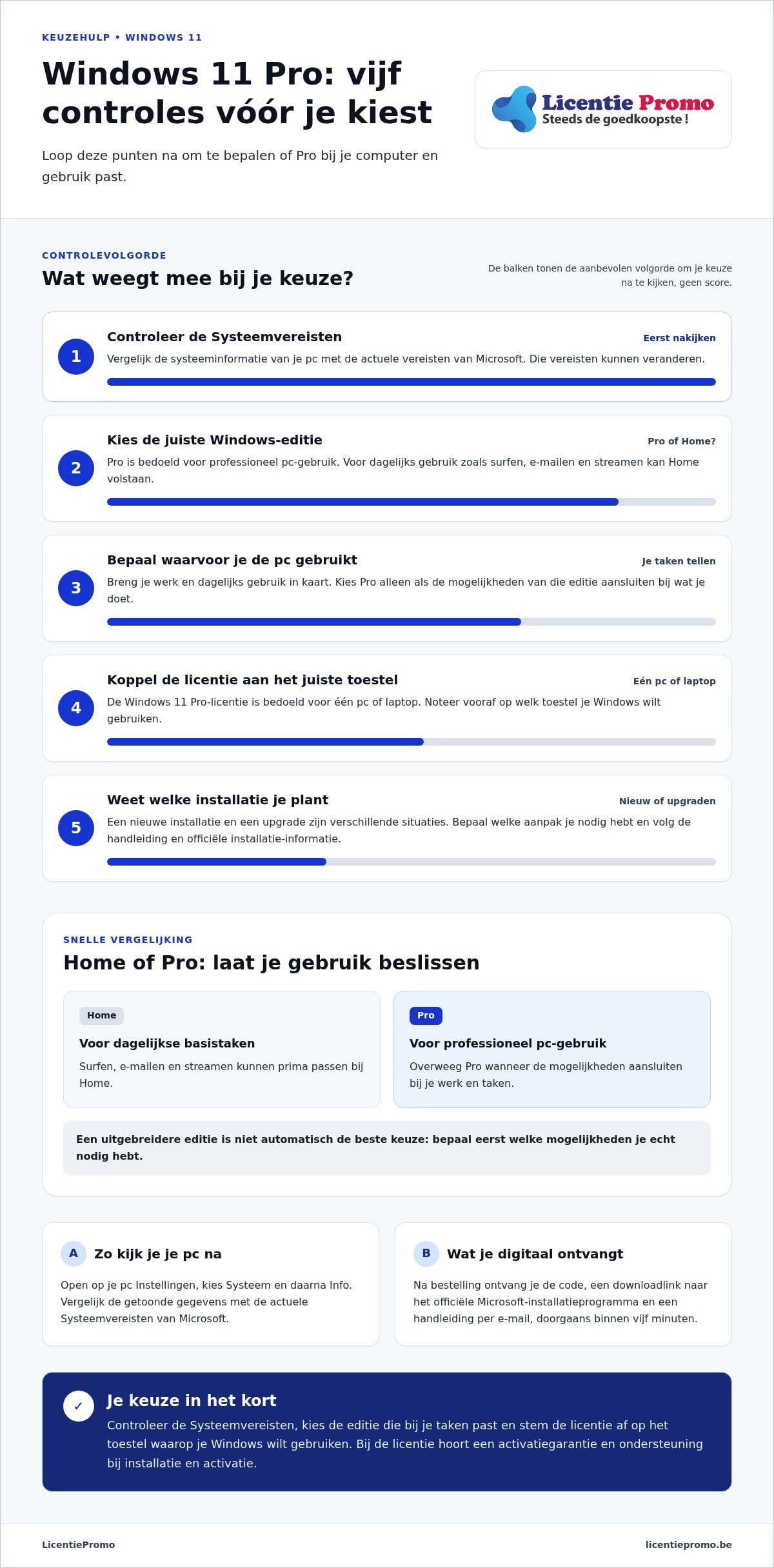
Controleer de Systeemvereisten vóór aankoop, zodat je weet of je pc geschikt is voor Windows 11. Microsoft kan de gepubliceerde vereisten aanpassen. Raadpleeg daarom de actuele informatie van Microsoft en baseer je keuze niet op een oude checklist of alleen op de naam van je toestel.
- Toestel: noteer welke pc of laptop je wilt gebruiken en bekijk de systeeminformatie ervan.
- Gebruik: bepaal of je Windows 11 Pro op een bestaande computer wilt installeren of een huidige Windows-installatie wilt upgraden.
- Windows-versie: controleer of je Pro wilt en niet Home.
- Licentiegebruik: de Windows 11 Pro-licentie van LicentiePromo is bedoeld voor één pc of laptop.
Zo controleer je de Systeemvereisten
Raadpleeg Microsofts Officiële Windows 11 specificaties voor de actuele Systeemvereisten. Open daarna op je pc de systeeminformatie, bijvoorbeeld via Instellingen en vervolgens Systeem en Info. Vergelijk de gegevens die Windows toont met Microsofts vereisten. Zo beoordeel je je eigen toestel in plaats van af te gaan op algemene uitspraken over een pc-model.
Kom je een onderdeel tegen dat je niet begrijpt? Zoek de benaming op in de toelichting van Microsoft. Ga niet alleen af op een melding als “de computer is nog vrij nieuw”. De precieze uitvoering kan verschillen, ook bij toestellen met een gelijkaardige naam.
Nieuwe installatie of upgrade: wat is jouw situatie?
Bij een nieuwe installatie wil je Windows 11 Pro op het gekozen toestel plaatsen. Bij een upgrade wil je een bestaande Windows-installatie aanpassen. Dat zijn verschillende situaties. Bepaal vooraf welke aanpak je nodig hebt en volg de bijgeleverde handleiding en officiële installatie-informatie. De licentie zelf bepaalt niet of je een bestaande installatie zonder bijkomende stappen kunt aanpassen.
De productinformatie vermeldt gebruik op één pc of laptop. Kies dus bewust het toestel waarop je de licentie wilt gebruiken. Wil je Windows 11 Pro op een andere computer zetten, ga er dan niet zomaar van uit dat dezelfde licentie daarvoor dient. Controleer eerst je toestelgegevens, je gewenste Windows-versie en de toepasselijke Systeemvereisten.
Heb je die punten nagekeken, dan kun je gericht windows 11 pro licentie kopen voor het toestel dat je wilt gebruiken. Bekijk de productinformatie van de Windows 11 Pro-licentie en stem je keuze af op jouw situatie.
Beoordeel licentie, levering en garantie vóór je bestelt
Beoordeel een digitale softwarelicentie aan de hand van concrete productinformatie. Controleer of de productnaam overeenkomt met de Windows-editie die je zoekt, voor hoeveel toestellen de licentie bedoeld is en welke aankoopvoorwaarden gelden. Kijk ook wat je na bestelling ontvangt. Zo vergelijk je de inhoud van het aanbod, niet alleen algemene beloftes op een productpagina.
LicentiePromo is een onafhankelijke wederverkoper van softwarelicenties en verkoopt legale Microsoft-licenties. Kijk bij je aankoop naar de specifieke productinformatie en voorwaarden, zodat je weet welke licentie je kiest en welk gebruik daarbij hoort.
Welke informatie hoort bij een digitale licentie?
Gebruik deze punten als vergelijkingskader voordat je bestelt. Zo kun je de productinformatie overzichtelijk nalopen.
| Aankoopkenmerk | Wat je nagaat |
|---|---|
| Productnaam | Komt de Windows-editie overeen met wat je wilt installeren? |
| Gebruikslimiet | Voor hoeveel toestellen of welk gebruik is de licentie bedoeld? |
| Levering | Welke onderdelen ontvang je en via welk kanaal? |
| Voorwaarden | Welke afspraken gelden voor activatie, geldigheid en eventuele garantie? |
Zo weet je welke informatie je in de productbeschrijving en voorwaarden kunt terugvinden. Bewaar de productgegevens en leg ze naast je orderbevestiging. Dat maakt het makkelijker om je aankoopinformatie later terug te vinden.
Wat betekenen garantie en licentiegeldigheid?
Garantievoorwaarden leggen uit op welke situaties de garantie van toepassing is en hoe de afhandeling verloopt. LicentiePromo biedt een activatiegarantie en een mogelijkheid tot terugbetaling als activatie niet lukt. Lees de voorwaarden mee, zodat je weet hoe die garantie voor jouw aankoop geldt.
Ook bij een legale licentie is het belangrijk om de concrete productnaam en gebruikslimiet te kennen. Wil je windows 11 pro licentie kopen, controleer dan of de licentie bedoeld is voor jouw toestel en of de voorwaarden bij je situatie passen.
Zo verloopt je aankoop en activatie van Windows 11 Pro
Een vlot activatieproces begint met een paar praktische voorbereidingen. Kies vooraf de pc waarop je Windows 11 Pro wilt gebruiken en houd je aankoopgegevens bij de hand. Werk daarna stap voor stap. Zo voorkom je verwarring tussen de licentiecode, de gekozen editie en het toestel.
Van bestelling tot digitale levering
Rond je bestelling af en bewaar de orderbevestiging. Die helpt je om je aankoopgegevens terug te vinden wanneer je aan de installatie begint. Gebruik vervolgens de downloadlink en de installatiehandleiding die je per e-mail ontvangt. De link verwijst naar het officiële Microsoft-installatieprogramma. Volg de aanwijzingen op het scherm en onderbreek het proces niet terwijl Windows de installatie uitvoert.
- Controleer dat je op de pc werkt waarop je Windows 11 Pro wilt installeren.
- Leg je orderbevestiging en de ontvangen installatiegegevens klaar.
- Open het installatieprogramma via de meegeleverde downloadlink.
- Volg de stappen op het scherm en raadpleeg de handleiding als je twijfelt.
- Voer de licentiecode in wanneer de installatie-instructies daarom vragen.
- Volg de activatiestappen en let op de bevestiging van Windows.
Lees de instructies zorgvuldig. Kies niet zomaar een andere Windows-editie en sla geen stap over omdat die vertrouwd lijkt. Zo stem je de installatie af op de licentie die je hebt gekocht.
Volg de handleiding voor het activatieproces
Het activatieproces maakt de aangekochte licentie operationeel op je pc. De meegeleverde handleiding begeleidt je bij de stappen. Volg de instructies voor jouw installatie en gebruik de code zoals aangegeven. Verschijnt er een melding die je niet begrijpt, noteer dan de tekst ervan. Dat helpt om gerichte hulp te krijgen.
Loop je vast, raadpleeg dan de handleiding opnieuw of neem contact op met de klantendienst voor activatiehulp. Houd je orderbevestiging en de melding op je scherm bij de hand. Zo kan de klantendienst je vraag over installatie of activatie beter behandelen.
Koop je Windows 11 Pro-licentie met duidelijke zekerheid
Windows 11 Pro past vooral bij je als je professionele functies nodig hebt voor je werk of dagelijks pc-gebruik. Gebruik je de computer thuis vooral voor gewone taken, dan kan Windows 11 Home volstaan. De beste keuze is niet automatisch de uitgebreidste editie, maar de versie die bij jouw gebruik en toestel past.
Rond je keuze af met enkele praktische controles. Kijk of je de Pro-functies nodig hebt, vergelijk de actuele Systeemvereisten met je pc en controleer voor welk toestel de licentie bedoeld is. De Windows 11 Pro-licentie van LicentiePromo is bedoeld voor één pc of laptop. Zo weet je vooraf op welk toestel je de code wilt gebruiken.
Waarom LicentiePromo een praktische keuze is
Je koopt de licentie eenmalig, zonder abonnement. Dat past bij wie liever geen terugkerende softwarebetaling heeft. LicentiePromo bezorgt de licentiecode, de downloadlink naar het officiële Microsoft-installatieprogramma en de installatiehandleiding digitaal per e-mail, doorgaans binnen vijf minuten. Je krijgt ook een activatiegarantie en ondersteuning bij installatie en activatie.
Lukt de activatie niet, dan biedt LicentiePromo volgens de garantievoorwaarden de mogelijkheid tot terugbetaling. De voorwaarden beschrijven ook de geldigheid van de licentie en de licentiegarantie. Lees ze mee, zodat je weet hoe de garanties voor jouw aankoop gelden.
Ervaringen van andere klanten kunnen extra inzicht geven in bestellen en digitale levering. Bekijk de reviews van LicentiePromo en let op wat klanten vertellen over hun ervaring. Reviews zijn persoonlijke ervaringen. Gebruik ze als aanvulling op de productgegevens en garantievoorwaarden.
Rond je keuze af en bestel online
Twijfel je nog? Loop deze punten één voor één na:
- Je hebt een concrete reden nodig voor de professionele functies van Pro.
- Je hebt de actuele Systeemvereisten naast de gegevens van je pc gelegd.
- Je weet op welke pc of laptop je de licentie wilt gebruiken.
- Je hebt de digitale leveringsinformatie en garantievoorwaarden gelezen.
Is alles duidelijk, dan weet je welke editie bij je past en wat je na aankoop ontvangt. Je kiest voor een eenmalige licentie zonder abonnement, met digitale levering en een activatiegarantie. Zo stem je je beslissing af op je gebruik én je voorkeur voor software zonder terugkerende betaling.
Klaar om Windows 11 Pro op het gekozen toestel te gebruiken? Bekijk de productinformatie en bestel je Windows 11 Pro-licentie.
Kies vandaag de Windows-editie die bij je werk past
Een goede softwarekeuze begint bij wat je met je computer wilt doen, niet bij de langste lijst met functies. Denk na over de taken waarvoor je je pc gebruikt. Als de professionele mogelijkheden van Windows 11 Pro bij je werkwijze passen, kan een eenmalige licentie een alternatief zijn voor een abonnementsmodel. Zo kies je functies die aansluiten bij je gebruik.
Bepaal op welke pc je Windows wilt gebruiken en of Pro aan je behoeften voldoet. Wil je windows 11 pro licentie kopen, kies dan bewust de editie die bij je dagelijkse gebruik past. Je kunt ook de ervaringen van andere klanten op de website nalezen als extra houvast bij je beslissing.
Klaar om verder te gaan? Bekijk het aanbod en zet de volgende stap naar Windows 11 Pro op jouw toestel. Bestel je Windows 11 Pro-licentie en maak met vertrouwen je keuze!
Veelgestelde vragen
Is een Windows 11 Pro-licentie een eenmalige aankoop?
Ja, LicentiePromo biedt de Windows 11 Pro-licentie aan als een eenmalige aankoop zonder abonnement. Na aankoop ontvang je een digitale code. De licentie heeft een levenslange geldigheid. Dat slaat op de geldigheid van de aangekochte licentie en betekent niet automatisch dat toekomstige Windows-versies inbegrepen zijn. Lees de productinformatie voor je bestelt, zodat je weet voor welk gebruik de licentie bedoeld is en welke voorwaarden gelden.
Kan ik dezelfde Windows 11 Pro-licentie op meerdere computers gebruiken?
Nee, de productinformatie vermeldt dat de licentie bedoeld is voor één pc of laptop. Plan je de installatie bijvoorbeeld op je werkcomputer, gebruik de code dan voor dat toestel en ga niet uit van gebruik op een tweede computer. De productvoorwaarden beschrijven de gebruikslimiet. Raadpleeg die vóór je bestelt als je vragen hebt over jouw situatie.
Hoe lang blijft mijn Windows 11 Pro-licentie geldig?
De aangekochte licentie heeft een levenslange geldigheid. Dat gaat over de geldigheid van de licentie, niet over de levensduur van je computer of toegang tot toekomstige Windows-versies. Het zegt op zichzelf ook niets over een specifieke periode van updates of ondersteuning. Raadpleeg de productvoorwaarden voor de afspraken over de licentiegarantie.
Heb ik voor Windows 11 Pro een Microsoft-account nodig?
Volg de actuele installatie- en accountstappen van Microsoft. Het installatieprogramma geeft aan welke gegevens je nodig hebt. Gebruik de meegeleverde handleiding en raadpleeg Microsofts installatie-informatie wanneer je een vraag hebt. Zo volg je de instructies die voor jouw installatie gelden.
Wat ontvang ik na aankoop van een Windows 11 Pro-licentie?
Je ontvangt een digitale activatiecode, een downloadlink naar het officiële Microsoft-installatieprogramma en een installatiehandleiding. LicentiePromo bezorgt deze gegevens doorgaans binnen vijf minuten per e-mail. Kijk na je bestelling in je mailbox en controleer ook je map voor ongewenste e-mail. Bewaar de e-mail, zodat je de code en instructies bij de installatie snel terugvindt.
Wat kan ik doen als de activatie van Windows 11 Pro niet lukt?
Volg eerst de meegeleverde handleiding en controleer of de gekozen Windows-editie overeenkomt met de code die je invoert. Lukt de activatie daarna nog niet, neem dan contact op met de klantendienst van LicentiePromo voor hulp bij installatie of activatie. LicentiePromo biedt een activatiegarantie en de mogelijkheid tot terugbetaling als activeren niet lukt. Raadpleeg de garantievoorwaarden voor de afspraken over de afhandeling.