
Windows opnieuw installeren zonder key op een andere pc
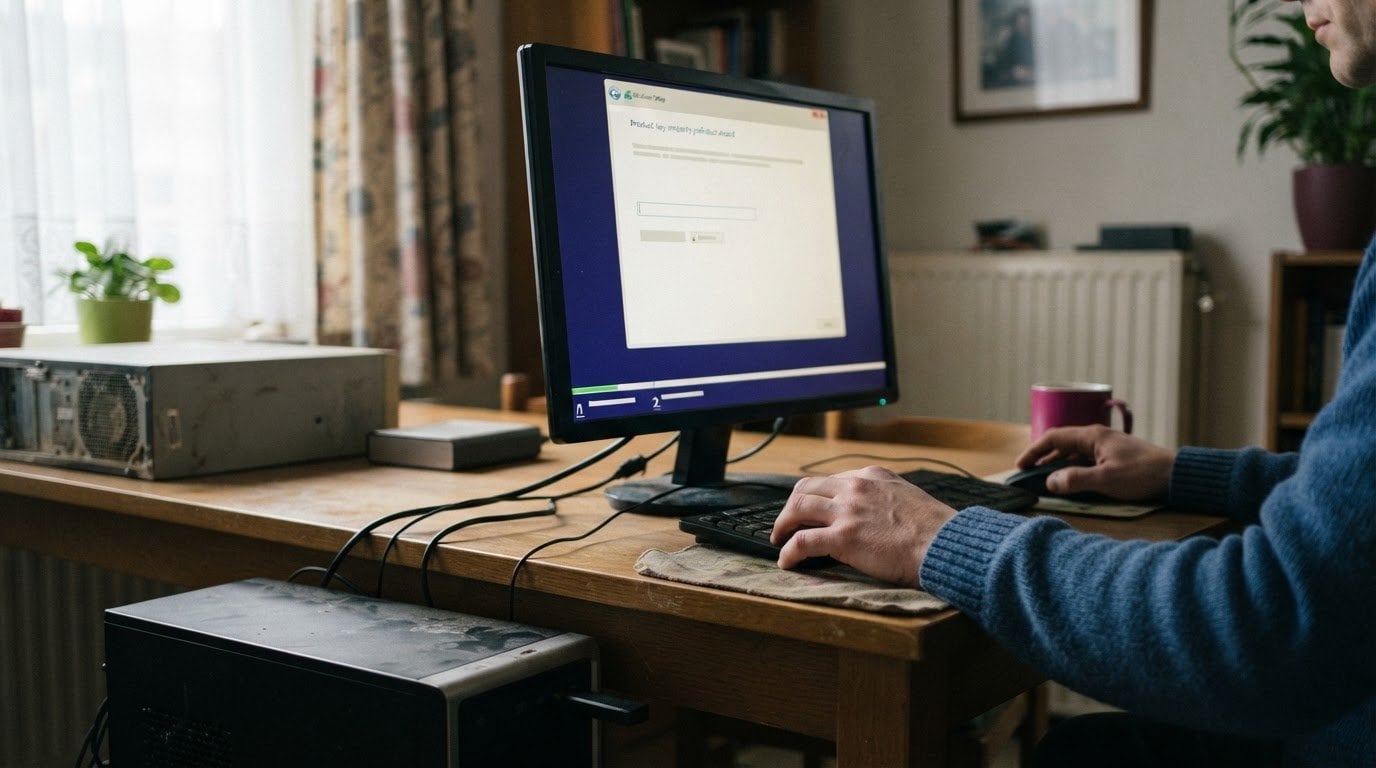
Wat gebeurt er als je Windows opnieuw installeert zonder eerst een productcode in te voeren? Windows opnieuw installeren zonder key kan: kies tijdens Setup voor ‘Ik heb geen productcode’ en voer de code later in als dat nodig is. Je kunt ook je persoonlijke bestanden behouden, op voorwaarde dat je de juiste herinstallatieoptie kiest.
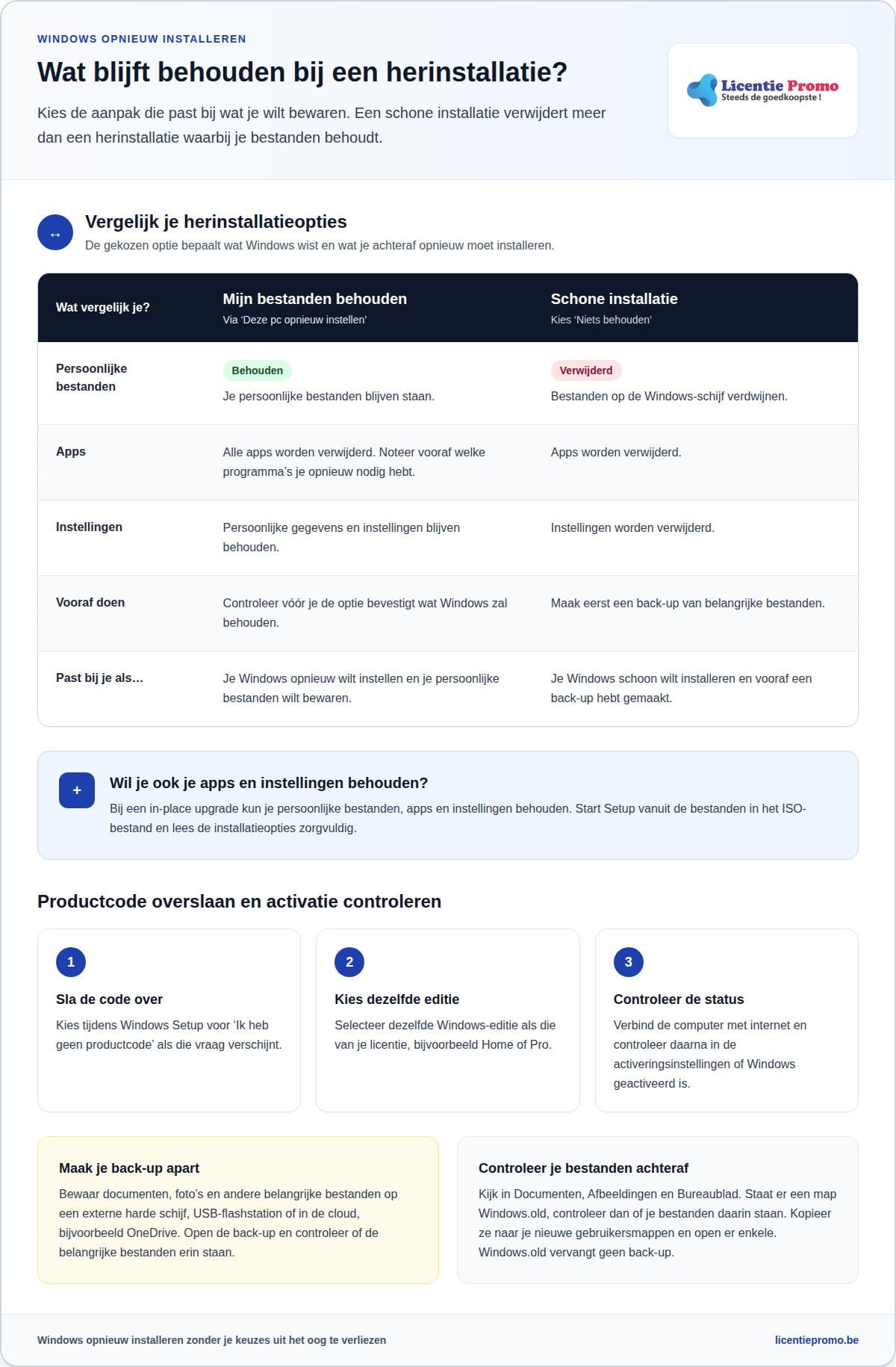
Een herinstallatie wist dus niet automatisch je bestanden. Met ‘Deze pc opnieuw instellen’ kies je of je persoonlijke bestanden behoudt of verwijdert. Een schone installatie verwijdert je bestanden, apps en instellingen. Maak daarom vooraf een back-up als je voor die optie kiest.
In deze gids lees je stap voor stap hoe je bestanden bewaart of Windows schoon installeert en hoe je de productcodestap overslaat. Je ontdekt ook waarom de Windows-editie moet overeenkomen met je licentie en wat er kan gebeuren als je de installatie op een andere pc uitvoert. Zo weet je wat je vooraf voorbereidt en hoe je na de installatie de activatiestatus controleert.
Belangrijkste punten
- Kies de herinstallatieoptie die past bij je doel en maak vooraf een back-up van belangrijke bestanden.
- Ontdek waarom een licentie op een andere pc anders kan werken dan op hetzelfde toestel.
- Sla de productcodestap in Windows Setup over en ga na wat er nodig is voor activatie.
- Stem de Windows-editie die je installeert af op de licentie van het toestel.
- Volg de stappen om Windows 11 Pro te activeren en ontdek wanneer een aparte licentie nodig is.
Kan ik Windows 10 opnieuw installeren zonder mijn bestanden te verliezen?
Ja. Met ‘Deze pc opnieuw instellen’ kun je persoonlijke bestanden behouden of verwijderen. Een schone installatie wist meer. Sla daarom eerst belangrijke gegevens veilig op en kies daarna de aanpak die bij je situatie past.
-
Persoonlijke bestanden vooraf back-uppen
Sla vóór de herinstallatie je documenten, foto’s en andere persoonlijke bestanden op een externe harde schijf, USB-flashstation of in de cloud, bijvoorbeeld OneDrive. Open de back-up daarna en controleer of de belangrijke mappen en bestanden erin staan. Zo ontdek je vóór het opnieuw instellen of er iets ontbreekt. Bewaar de kopie apart van de schijf waarop Windows staat, zodat je ze tijdens de installatie niet per ongeluk wist.
-
Windows installeren vanuit een ISO-bestand
Open het ISO-bestand vanuit Windows en start Setup vanuit de bestanden die erin zitten. Kies tijdens Setup voor het behouden van persoonlijke bestanden, apps en instellingen als je je huidige installatie wilt herstellen. Lees de opties zorgvuldig: ‘Niets behouden’ verwijdert je persoonlijke gegevens, apps en instellingen. Wil je Windows schoon installeren, maak dan eerst een back-up en ga ervan uit dat bestanden op de Windows-schijf verdwijnen.
-
Bestanden behouden tijdens de herinstallatie
Kies bij ‘Deze pc opnieuw instellen’ voor ‘Mijn bestanden behouden’ als je Windows opnieuw wilt installeren zonder je persoonlijke bestanden te wissen. Deze keuze bewaart persoonlijke gegevens en instellingen, maar verwijdert wel alle apps. Noteer daarom vooraf welke programma’s je opnieuw nodig hebt. Bij een in-place upgrade kan Windows persoonlijke bestanden, apps en instellingen behouden. Controleer de gekozen optie vóór je de installatie laat voeren.
-
Bestanden herstellen en Windows.old terugvinden
Controleer na de herinstallatie eerst je gebruikelijke mappen, zoals Documenten, Afbeeldingen en Bureaublad. Heeft Windows een map Windows.old aangemaakt, kijk dan of daarin bestanden uit de vorige installatie staan. Kopieer gevonden bestanden naar je nieuwe gebruikersmappen en open er enkele om te controleren of ze werken. Windows.old vervangt geen back-up. Verwijder de map pas nadat je de bestanden hebt teruggezet en gecontroleerd.
Windows-licentie en herinstallatie op een andere pc
Een digitale Windows-licentie kan gekoppeld zijn aan je Microsoft-account of aan de hardware van je computer. Controleer de activatiestatus voordat je aan de herinstallatie begint, zeker als je Windows op een andere pc wilt installeren.
-
Herstelopties als alternatief bekijken
Open de herstelinstellingen van Windows en bekijk eerst welke opties beschikbaar zijn. Als Windows nog opstart, kun je ‘Deze pc opnieuw instellen’ gebruiken en kiezen of je persoonlijke bestanden wilt behouden. Zo herstel je Windows zonder meteen een volledige nieuwe installatie te starten. Noteer welke programma’s je na het herstel opnieuw nodig hebt, want sommige herstelopties verwijderen apps.
-
Windows opnieuw instellen vanuit de instellingen
Selecteer in Windows 10 ‘Deze pc opnieuw instellen’ via de instellingen. Volg de aanwijzingen en kies of je persoonlijke bestanden wilt bewaren. Deze ingebouwde methode werkt wanneer je nog toegang hebt tot Windows en de herstelinstellingen kunt openen. Lukt aanmelden niet, dan kun je deze optie mogelijk niet starten vanuit het systeem.
- Controleer vooraf de activatiestatus via Instellingen > Bijwerken en beveiliging > Activering. Kijk daar ook of de digitale licentie aan je Microsoft-account gekoppeld is. Op een andere pc kan de licentie anders reageren, omdat ze mogelijk aan de hardware van het oorspronkelijke toestel gekoppeld is. Noteer welk account je gebruikt, zodat je je na het herstel met dezelfde gegevens kunt aanmelden.
- Houd rekening met hardwarewijzigingen als Windows na het herstel niet meer geactiveerd is. Het vervangen van een moederbord kan de activatiestatus beïnvloeden. Open dan de activeringsinstellingen en selecteer ‘Activering oplossen’. Controleer of je aangemeld bent met het Microsoft-account dat bij de digitale licentie hoort. De hardwarekoppeling en de licentie bepalen mee of Windows opnieuw activeert.
- Controleer na het herstel of de stuurprogramma’s correct geïnstalleerd en bijgewerkt zijn. Kijk bijvoorbeeld na of wifi, geluid en het beeldscherm normaal werken. Een stabiele internetverbinding helpt bij het installeren van updates en het controleren van de activatiestatus. Een herinstallatie is vooral nuttig wanneer de herstelopties niet volstaan of Windows ernstige problemen blijft vertonen.
Ontbreekt een productcode en is de licentie niet aan een Microsoft-account gekoppeld? Annuleer dan de installatie en koppel eerst de digitale licentie aan het account.
De productcode overslaan wanneer Windows Setup daarom vraagt
Windows opnieuw installeren zonder key begint met de juiste editie en een keuze in Setup. Je kunt de productsleutel overslaan en na de installatie controleren of een digitale licentie Windows activeert.
-
Windows 11 zonder key opnieuw installeren
Start Windows Setup en volg de stappen op het scherm. Verschijnt de vraag naar een productsleutel, kies dan ‘Ik heb geen productcode’. Selecteer vervolgens dezelfde Windows-editie als die van je licentie, bijvoorbeeld Home of Pro. Rond de installatie af en verbind de computer met internet. Controleer daarna in de activeringsinstellingen of Windows geactiveerd is.
-
Risico’s van niet-officiële productsleutels afwegen
Controleer vóór gebruik waar een productsleutel vandaan komt en voor welke Windows-editie die bedoeld is. Setup kan een sleutel van onbekende herkomst weigeren, of de sleutel activeert Windows niet. Het invoeren van een code bewijst op zichzelf niet dat de licentie bij je computer of editie past. Controleer dus zowel de herkomst als de licentievoorwaarden.
- Maak vóór een schone installatie een back-up van je persoonlijke bestanden. De optie ‘Niets behouden’ verwijdert bestanden, apps en instellingen van de Windows-installatie. Bewaar documenten en foto’s daarom vooraf op een aparte schijf of in de cloud. Controleer ook welke editie momenteel geïnstalleerd is. Zo voorkom je dat je tijdens Setup per ongeluk een andere editie kiest dan je digitale licentie ondersteunt.
- Controleer voordat je de installatie start of je computer al een digitale licentie heeft. Is die licentie aan je Microsoft-account gekoppeld, dan kan Windows na de herinstallatie automatisch activeren. Heb je geen productcode en is de licentie niet aan je account gekoppeld, annuleer dan de installatie. Koppel eerst de digitale licentie aan je account om activatieproblemen te beperken.
- Bij Windows opnieuw installeren zonder key kan de editie bepalen of automatische activatie lukt. Controleer of de geïnstalleerde editie overeenkomt met je licentie. Verschijnt na de installatie een activatieprobleem, open dan Instellingen > Bijwerken en beveiliging > Activering en selecteer ‘Activering oplossen’. Een grote hardwarewijziging, zoals het vervangen van een moederbord, kan de activatiestatus beïnvloeden.
Dezelfde Windows-editie opnieuw installeren
Installeer dezelfde Windows-editie als die bij de digitale licentie van je toestel hoort. Windows kan na de herinstallatie meestal automatisch activeren zodra de computer online is.
- Noteer vóór je start welke editie op de computer staat, bijvoorbeeld Windows 10 Pro of Windows 11 Pro. Open de activeringsinstellingen om te zien of Windows geactiveerd is. Deze controle helpt je de juiste editie opnieuw te kiezen. Een andere editie installeren kan verhinderen dat de digitale licentie automatisch wordt toegepast.
- Controleer of je digitale licentie aan je Microsoft-account gekoppeld is en meld je tijdens of na de herinstallatie aan met datzelfde account. Is de licentie eraan gekoppeld, dan kan Windows na de installatie automatisch activeren. Een licentie kan ook gekoppeld zijn aan de hardware van het toestel, zoals het moederbord.
- Start Windows Setup en selecteer de editie die overeenkomt met je huidige licentie. Wordt naar een productsleutel gevraagd, kies dan ‘Ik heb geen productcode’ om die stap over te slaan. Voltooi de installatie en verbind de computer daarna met internet. Windows activeert meestal automatisch als de editie en digitale licentie overeenkomen.
- Controleer na de installatie de activeringsstatus via Instellingen > Bijwerken en beveiliging > Activering. Gebruik je Windows 11, ga dan naar Instellingen > Systeem > Activering. De exacte benaming kan verschillen per versie. Staat er dat Windows niet geactiveerd is, controleer dan eerst de geïnstalleerde editie en het Microsoft-account dat je gebruikt.
- Los een activatieprobleem op via ‘Activering oplossen’ in de activeringsinstellingen. Dit is vooral nuttig na een grote hardwarewijziging, zoals het vervangen van een moederbord. Daardoor herkent Windows de licentie mogelijk niet meer. De licentie en de koppeling met je account bepalen mee welke herstelopties beschikbaar zijn.
- Zoek een ontbrekende productcode op de verpakking van Windows-software of in de e-mailbevestiging van je aankoop. Een hulpprogramma zoals ProduKey kan ook een sleutel terugvinden. Gebruik die gegevens als Setup of de activeringsinstellingen erom vragen. De code vervangt de controle van de Windows-editie niet: die moet bij je licentie passen.
Windows 11 Pro activeren na de installatie
Controleer eerst of Windows 11 Pro op je pc staat. Activeer daarna met je digitale licentie of productsleutel via de instellingen.
- Verbind de pc met een stabiele internetverbinding en open Instellingen. Kies ‘Systeem’ en daarna ‘Activering’. Op die pagina zie je de activatiestatus van Windows 11 Pro. Staat Windows al geactiveerd, dan hoef je geen sleutel opnieuw in te voeren. Controleer wel of de vermelde editie Pro is en niet Home.
- Gebruik je een digitale licentie, meld je dan aan met het Microsoft-account waaraan die gekoppeld is. Windows kan de licentie na de installatie automatisch toepassen zodra de pc online is. Controleer daarna de status bij ‘Activering’. De geïnstalleerde editie moet overeenkomen met die van je licentie.
- Voer een productsleutel in als Windows 11 Pro nog niet geactiveerd is en je over een geldige sleutel beschikt. Open bij ‘Activering’ de optie om de productsleutel te wijzigen. Vul de sleutel in en volg de aanwijzingen op het scherm. Controleer na afloop of Windows de activatie bevestigt. Typ de code zorgvuldig, want een verkeerd teken kan de invoer doen mislukken.
- Los problemen op via ‘Activering oplossen’ wanneer Windows de licentie niet meteen herkent. Controleer eerst of je internetverbinding werkt en of je met het juiste Microsoft-account aangemeld bent. Ga ook na of je Windows 11 Pro installeerde, niet een andere editie. Een belangrijke hardwarewijziging, zoals een vervangen moederbord, kan de activatiestatus beïnvloeden.
- Heb je nog een licentie nodig voor Windows 11 Pro, bekijk dan de Windows 11 Pro Licentie. Volg na aankoop de gegevens bij je orderbevestiging en voer de sleutel in via de activeringsinstellingen. Bevestig daarna dat Windows 11 Pro geactiveerd staat. Zo rond je het activatieproces af op de pc waarop je de licentie gebruikt.
LicentiePromo: Windows 11 Pro Licentie
LicentiePromo biedt de Windows 11 Pro Licentie aan wanneer je na een herinstallatie een licentiecode nodig hebt. Je ontvangt de code digitaal per e-mail en gebruikt die om Windows 11 Pro te activeren. Zo kies je een licentie die aansluit bij de editie op je computer.
- Controleer eerst welke Windows-editie op je computer staat. Open Instellingen, ga naar Systeem en kies Activering. De licentie moet passen bij Windows 11 Pro. Staat er Windows Home, dan hoort daar een andere editie bij. Door dit vooraf na te gaan, vermijd je dat je een code kiest die niet bij je huidige Windows-versie past.
- Kies de Windows 11 Pro Licentie als je Windows 11 Pro wilt activeren. Na je bestelling ontvang je de licentiecode per e-mail. Bewaar de e-mail en je orderbevestiging, zodat je de gegevens makkelijk terugvindt wanneer je met de activatie begint. Een licentiecode activeert Windows, maar voert de herinstallatie niet voor je uit.
- Open na ontvangst Instellingen op je computer en ga naar Systeem > Activering. Kies de optie om de productcode te wijzigen, voer de code in en volg de stappen op het scherm. Verbind de computer met internet en bekijk daarna de activatiestatus. Zo zie je meteen of Windows 11 Pro de licentie heeft aanvaard.
- Blijft Windows niet geactiveerd, controleer dan eerst of de code correct is ingevoerd en of je de juiste editie gebruikt. LicentiePromo biedt een activatiegarantie voor problemen bij het activeren van de licentie. De code en de geïnstalleerde Windows-editie moeten wel bij elkaar passen.
LicentiePromo verkoopt legale Microsoft-licenties en biedt naast Windows 11 Pro ook Microsoft Office Professional Plus 2024 en Microsoft Office Thuis & Zelfstandigen 2024 aan. Kies het product dat past bij wat je op je computer wilt gebruiken. Office-software activeert Windows niet, dus voor Windows 11 Pro blijft de Windows 11 Pro Licentie de passende keuze.
Ook Belgische klanten kiezen voor hun software via LicentiePromo: Ron uit België, Bart uit België & 1 andere hebben deze vandaag gekocht. De code wordt digitaal geleverd, zodat je na ontvangst zelf het activatieproces kunt doorlopen. Bewaar je gegevens en volg de stappen in Windows om je licentie aan de juiste editie te koppelen.
Neem contact op met LicentiePromo als je een vraag hebt over je bestelling of de activatie.
Kies je volgende stap met vertrouwen
Wil je Windows opnieuw installeren zonder key? Bepaal eerst of je een bestaande licentie opnieuw gebruikt of Windows 11 Pro op een andere computer wilt activeren. Die keuze helpt je gericht verder: behoud je bestaande installatie waar dat kan, en kies een passende licentie wanneer je toestel die nodig heeft.
LicentiePromo biedt de Windows 11 Pro Licentie aan voor wie Windows 11 Pro wil activeren. Zoek je daarnaast software voor je dagelijkse taken, dan vind je er ook Microsoft Office Professional Plus 2024 en Microsoft Office Thuis & Zelfstandigen 2024. Met een eenmalige licentie vermijd je een doorlopend abonnement en kies je software die aansluit bij wat je computer nodig heeft.
Bepaal wat bij jouw gebruik past. Je hoeft niet alles tegelijk te regelen: begin met Windows en bekijk daarna welke Office-oplossing aansluit bij je manier van werken. Zo kies je bij elke stap bewust de juiste editie en licentie.
Kies en bestel de geschikte licentie bij LicentiePromo en zet je computer met meer vertrouwen klaar voor gebruik!
Veelgestelde vragen
Hoe behoud je je licentie tijdens de installatie?
Bewaar toegang tot het Microsoft-account dat aan je digitale licentie gekoppeld is. Ben je het wachtwoord vergeten, herstel het dan via Microsoft-accountbeveiliging. Je kunt een beveiligingscode ontvangen op je herstelmailadres of telefoonnummer. Zoek ook in de oorspronkelijke aankoopmail of op de verpakking van Windows-software als je een productsleutel nodig hebt. Zo heb je je licentiegegevens bij de hand wanneer Windows erom vraagt.
Hoe start ik het herinstallatieproces?
Bereid je aanmelding voor: zorg dat je het wachtwoord van je Microsoft-account kent of toegang hebt tot een lokaal beheerdersaccount. Werkt je Microsoft-accountwachtwoord niet, herstel het dan online met een beveiligingscode via e-mail of telefoon. Op een computer zonder netwerk is het eerst aangemaakte account standaard het beheerdersaccount. Met een ander lokaal beheerdersaccount kun je ook het wachtwoord van een gebruiker wijzigen.
Verlies ik mijn geïnstalleerde programma’s tijdens de herinstallatie?
Programma’s die Windows tijdens een herstel of herinstallatie verwijdert, moet je achteraf opnieuw installeren. Maak vooraf een lijst van toepassingen die je dagelijks gebruikt, zoals je browser, boekhoudprogramma of printersoftware. Noteer ook welke account of licentie je voor die programma’s gebruikt. Zo kun je na de herinstallatie doelgericht aan de slag en hoef je later niet te zoeken naar ontbrekende gegevens.
Wanneer is een herinstallatie van Windows nodig?
Een herinstallatie kan nodig zijn als je niet meer kunt aanmelden met een geldig beheerdersaccount en geen ander beheerdersaccount beschikbaar is. Werkt aanmelden nog wel, probeer dan eerst de herstelopties voordat je Windows opnieuw installeert. Een reparatie-installatie kan een uur of langer duren. Plan ze daarom op een moment waarop je de computer niet dringend nodig hebt en laat het proces ononderbroken lopen.
Wat moet ik doen als mijn pc niet opstart?
Noteer de exacte foutmelding en wanneer die verschijnt, bijvoorbeeld meteen na het aanzetten of tijdens het laden van Windows. Start de computer opnieuw op en kijk of je het aanmeldscherm bereikt. Als Windows nog opstart, kun je de ingebouwde herstelinstellingen gebruiken. Lukt opstarten helemaal niet, noteer dan de foutmelding en vermijd willekeurige wijzigingen aan schijven of partities.
Wat moet ik doen als mijn pc fouten tegenkomt tijdens de herinstallatie?
Noteer de foutcode en de stap waarop de installatie stopt. Controleer ook of je internetverbinding stabiel is, want die helpt bij updates en activatie. Schakel de computer niet uit terwijl Windows nog bezig is. Controleer na een geslaagde installatie of de stuurprogramma’s correct werken. Werkt bijvoorbeeld wifi niet, dan kun je het probleem met die informatie gerichter oplossen.
Kun je Windows opnieuw installeren zonder productsleutel?
Ja, je kunt tijdens Windows Setup de invoer van een productsleutel overslaan. Dat betekent niet automatisch dat Windows een geldige licentie heeft. Een bestaande digitale licentie kan na de installatie opnieuw activeren als ze bij de computer hoort of aan je Microsoft-account gekoppeld is. Zonder een passende licentie is het overslaan van de sleutelstap alleen een installatiestap, geen bewijs van activatie.
Hoe installeer je Windows 10 opnieuw zonder productsleutel?
Start Windows 10 Setup en sla de sleutelvraag over wanneer die verschijnt. Controleer na afloop of Windows dezelfde editie gebruikt als je bestaande licentie. Heb je Windows nog niet opnieuw geïnstalleerd maar kun je wel aanmelden, dan kun je ook de ingebouwde herstelinstellingen gebruiken. Als aanmelden niet lukt, kunnen de beschikbare herstelopties beperkt zijn.