
5 manieren om je Outlook-agenda realistischer te plannen
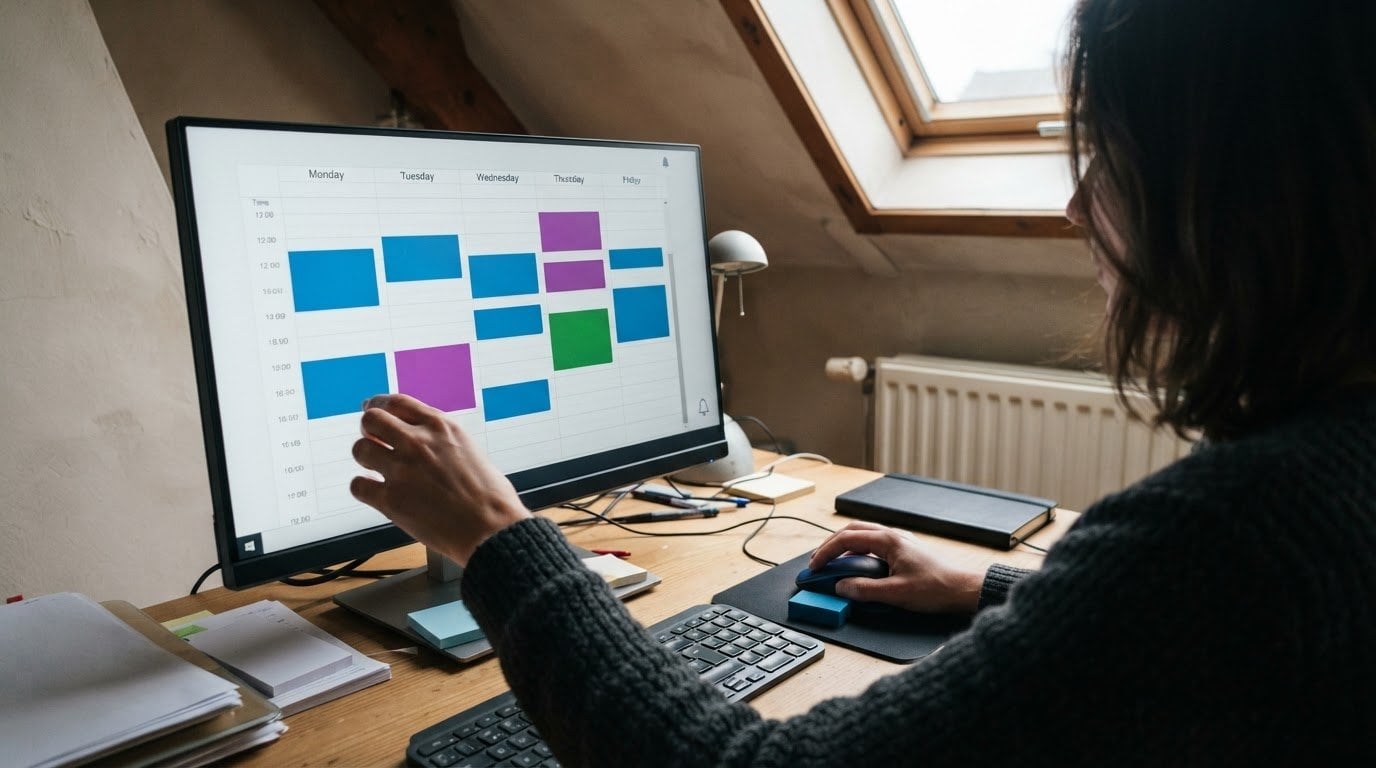
Een volle Outlook-agenda betekent niet automatisch dat je dag haalbaar is. Je Outlook-agenda efficiënt beheren begint met ruimte maken voor focuswerk en voorkomen dat nieuwe e-mails je telkens uit je concentratie halen. Schakel meldingen uit wanneer je aan een taak werkt en reserveer vaste momenten om je mailbox te bekijken.
Je herkent het vast: afspraken vullen je dag, terwijl belangrijke taken blijven liggen. Dat los je niet op door elk vrij moment vol te plannen. Maak onderscheid tussen afspraken en werkblokken en houd ruimte over voor onverwachte zaken. Zo wordt je planning een hulpmiddel in plaats van een extra bron van drukte.
In deze gids ontdek je vijf praktische manieren om je agenda realistischer in te richten. Je leest hoe je meerdere agenda’s toevoegt en deelt, afspraken in verschillende tijdzones plant en herinneringen instelt zonder jezelf te overladen met meldingen. Ook zie je hoe je focustaken een duidelijke plek geeft en welke afspraken je beter niet volpropt. Pas de stappen meteen toe in Outlook en krijg meer grip op je tijd, je taken en je werkdag.
Belangrijkste punten
- Maak afspraken en vergaderingen aan met duidelijke informatie, zodat je agenda meteen bruikbaar is.
- Houd werk en privé overzichtelijk met aparte agenda’s en deel enkel de toegang die nodig is.
- Stem afspraken in verschillende tijdzones af om verwarring over het startuur te vermijden.
- Kies bewust welke herinneringen je inschakelt en beperk meldingen die je uit je werk halen.
- Plan focustaken op momenten waarop je energie hebt en laat ruimte voor onverwacht werk.
1. Werken met de Outlook-agenda: hoe gebruik je de agenda in Outlook om realistischer te plannen?
Open Outlook en schakel met Ctrl + 2 naar je Agenda. Kies een week-, maand- of jaarweergave om afspraken op het juiste niveau te bekijken. Klik op een tijdstip en maak een gebeurtenis aan. Geef die een duidelijke titel, locatie, datum en tijd. Een titel als ‘training klantendienst’ vertelt meer dan ‘meeting’. Zo zie je meteen wat de afspraak vraagt en waar je moet zijn.
Plan vergaderingen met voldoende informatie. Voeg genodigden toe, controleer het uur en vermeld waar de vergadering plaatsvindt. Voor een online overleg kan de uitnodiging een Teams-link bevatten. Stel je een wekelijkse teamvergadering in? Maak er een terugkerende gebeurtenis van, zodat je niet elke afspraak afzonderlijk hoeft aan te maken. Voeg opmerkingen of bijlagen toe, bijvoorbeeld met de agenda of voorbereiding.
Het verschil zit vooral in de omgeving waarin je Outlook gebruikt. Microsoft 365 biedt Outlook als onderdeel van de Microsoft 365-omgeving; Outlook.com is de online Outlook-dienst. De desktopapp is de toepassing die je op je computer opent. De agenda heeft in elk geval dezelfde kern: afspraken plannen en beheren. De beschikbare functies kunnen verschillen naargelang je versie en account.
Een e-mail omzetten in een vergadering kan op verschillende manieren. Sleep in de desktopapp de e-mail naar het agenda-icoon en maak er een afspraak van. Gebruik in Outlook op het web het kalender-icoon in het bericht om meteen met een vergaderverzoek te antwoorden. Je kunt ook een e-mail beantwoorden met een vergaderverzoek. De afzender en de personen in het aan-veld worden dan meteen als genodigden toegevoegd. Controleer de deelnemers en het voorgestelde tijdstip voordat je de uitnodiging verstuurt.
Wil je de genodigdenlijst verbergen? Open in de webapp de antwoordopties en kies ‘Lijst met genodigden verbergen’. Dat is nuttig wanneer deelnemers elkaars e-mailadres niet hoeven te zien. Verberg de lijst alleen als deelnemers elkaar niet rechtstreeks via de uitnodiging hoeven te contacteren. De organisator kan de vergadering nog altijd voorbereiden met een duidelijke titel, locatie en relevante bijlagen.
Maak afspraken realistischer door ook hun doel zichtbaar te maken. Zet voorbereiding als aparte gebeurtenis in je agenda, in plaats van die taak tussen vergaderingen te laten verdwijnen. Plan bijvoorbeeld eerst tijd om documenten voor een klantgesprek door te nemen. Zet daarna het overleg met de klant op het juiste uur. Zo toont Outlook niet alleen waar je aanwezig moet zijn, maar ook welk werk bij de vergadering hoort.
Gebruik de agendaweergave om botsende afspraken op te merken voordat je uitnodigingen verstuurt. Controleer bij een vergadering de datum, begin- en eindtijd, deelnemers en locatie. Voeg een opmerking of bijlage toe wanneer die nodig is voor de voorbereiding. Zo blijft je planning bruikbaar, ook wanneer je Outlook gebruikt voor e-mails, trainingen en vergaderingen.
2. Extra agenda’s toevoegen en agenda’s delen
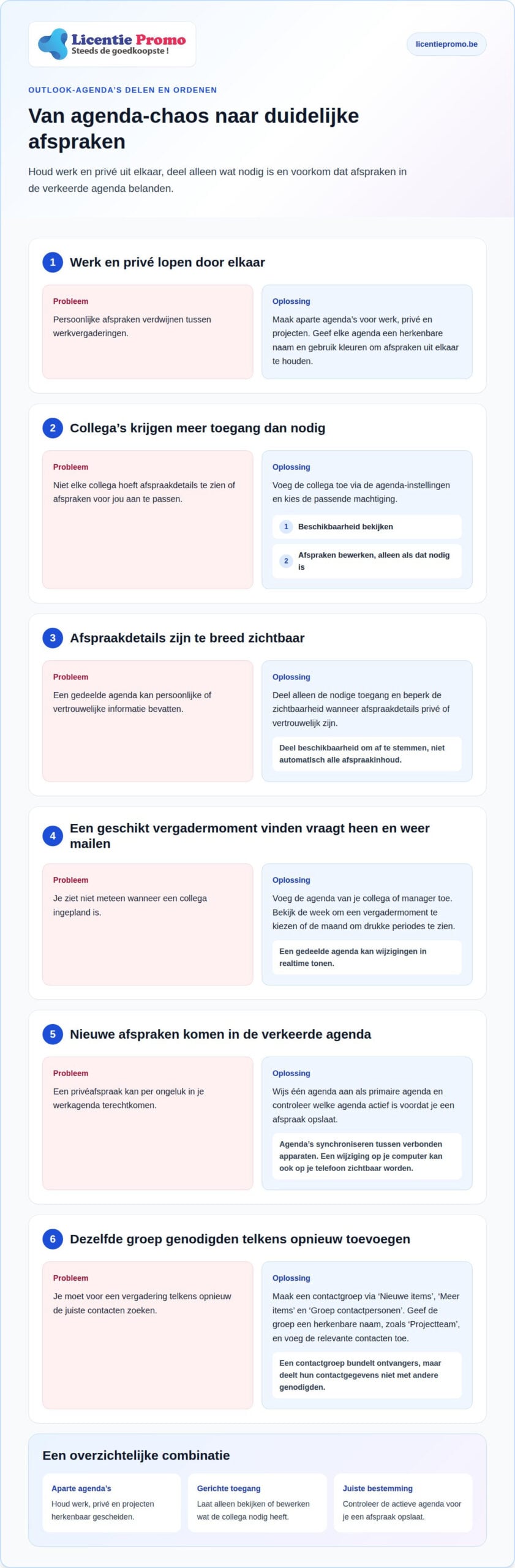
Maak aparte agenda’s voor werk, privé en projecten. Geef elke agenda een herkenbare naam, zoals ‘Werk’ of ‘Gezin’, en gebruik kleuren om afspraken uit elkaar te houden. Voeg een extra agenda toe vanuit het agendaoverzicht in Outlook. Kies daarna welke agenda’s je tegelijk wilt bekijken. Zo blijft een persoonlijke afspraak zichtbaar zonder tussen werkvergaderingen te verdwijnen. Wijs één agenda aan als je primaire agenda. Zo weet je waar nieuwe afspraken standaard terechtkomen.
Wil je je planning delen met een collega? Open de agenda-instellingen en kies de optie om de agenda te delen. Voeg de collega toe en stel de machtiging in. Afhankelijk van de gekozen toegang kan die persoon je beschikbaarheid bekijken of afspraken bewerken. Geef alleen bewerkingsrechten wanneer de collega echt afspraken namens jou moet aanpassen. Een gedeelde agenda kan wijzigingen in realtime tonen. Zo ziet een collega bijvoorbeeld een verplaatste teamvergadering zonder dat je telkens een aparte e-mail stuurt.
Welke privacy- en beveiligingsinstellingen gelden voor gedeelde Outlook-agenda’s in België? Outlook laat je bepalen wie de agenda mag bekijken of bewerken. Deel alleen de nodige toegang en beperk de zichtbaarheid wanneer afspraakdetails persoonlijke of vertrouwelijke informatie bevatten.
Een gedeelde agenda is handig om beschikbaarheid af te stemmen, niet om elke afspraakinhoud met iedereen te delen. Voeg de agenda van een collega of manager toe wanneer je regelmatig samenwerkt. Je ziet dan wanneer die persoon ingepland is en kunt een geschikt moment kiezen. Gebruik de beschikbare weergaven om de planning per week of maand te bekijken. Een weekweergave helpt bij het kiezen van een vergadermoment; de maandweergave toont drukke periodes en terugkerende afspraken.
Agenda’s synchroniseren tussen verbonden apparaten. Een wijziging op je computer kan daardoor ook op je telefoon zichtbaar worden. Controleer welke agenda actief is voordat je een afspraak opslaat. Anders belandt een privéafspraak mogelijk in je werkagenda. Zet bij het delen ook een duidelijke naam bij iedere agenda. ‘Projectteam’ zegt meer dan ‘Agenda 2’ en voorkomt verwarring bij uitnodigingen.
Contacten beheer je apart van agenda’s. Maak in Outlook een contactgroep via ‘Nieuwe items’, ‘Meer items’ en ‘Groep contactpersonen’. Geef de groep een naam, bijvoorbeeld ‘Projectteam’, en voeg de relevante contacten toe. Zo kun je een vergaderuitnodiging naar de juiste groep sturen. Een contactgroep bundelt ontvangers, maar deelt hun contactgegevens niet met andere genodigden. Vermeld daarom in de uitnodiging alleen gegevens die deelnemers nodig hebben.
Gebruik deze functies samen: deel je werkagenda met de collega die afspraken mee beheert, houd privézaken in een aparte agenda en kies de weergave die bij je planning past. Zo helpt agenda’s delen je concreet bij het afspreken, zonder dat iedereen meer informatie krijgt dan nodig.
3. Afspraken in verschillende tijdzones plannen
Plan een online afspraak met deelnemers op verschillende locaties door rekening te houden met de tijdzone van de gebeurtenis. Zo voorkom je dat iemand in Brussel een ander startuur leest dan een collega elders. Leg in de uitnodiging ook de plaatselijke tijd duidelijk vast. Vermeld bijvoorbeeld zowel de tijdzone als de stad, zodat iedereen de afspraak correct kan interpreteren.
Maak eerst de gebeurtenis aan in je Outlook-agenda en bepaal in welke tijdzone het overleg plaatsvindt. Controleer daarna of het weergegeven uur overeenkomt met de locatie van de deelnemers. Een afspraak met iemand in een andere tijdzone vraagt extra aandacht wanneer je de uitnodiging verstuurt en bekijkt. Deel de uitnodiging tijdig en vermeld welk uur voor jou geldt.
Verander je afspraak later van tijd? Pas dan niet alleen het startuur aan. Controleer ook of de locatie of tijdzone nog klopt en stuur de gewijzigde uitnodiging naar de deelnemers. Dat is belangrijk wanneer een overleg naar een andere werkdag verschuift of wanneer je zelf van locatie verandert. Gebruik de afspraakgegevens om de context helder te houden.
Hoe gebruik je categorieën, kleuren en agendaweergaven in Outlook? Geef afspraken een categorie of kleur om bijvoorbeeld vergaderingen, reistijd en focustaken sneller te herkennen. In de week-, maand- of jaarweergave zie je telkens een ander detailniveau van je planning.
Je kunt afspraken automatisch een afwijkende kleur geven, bijvoorbeeld om reistijd herkenbaar te maken. Gebruik een vaste kleur voor een terugkerend soort gebeurtenis, zoals afspraken buitenshuis. Zo zie je sneller welke afspraken verplaatsing vragen en welke online plaatsvinden. Kleur helpt je plannen, maar vervangt geen duidelijke titel of locatie.
Stem de weergave af op wat je moet beslissen. Kies de weekweergave om te zien of een overleg tussen andere afspraken past. Schakel naar de maandweergave om drukke periodes of terugkerende vergaderingen te herkennen. De jaarweergave geeft een ruimer overzicht, bijvoorbeeld voor een projectplanning. Outlook toont afspraken op basis van de agenda’s die je zichtbaar hebt gemaakt.
Een Microsoft-agenda is pas nuttig wanneer de afspraakgegevens voor jou en de deelnemers duidelijk zijn. Zet in de titel bijvoorbeeld ‘online overleg met team Brussel’ en noteer de juiste locatie of verbinding in de gebeurtenis. Plan reistijd als aparte gebeurtenis wanneer je naar een afspraak moet. Geef die een afwijkende kleur, zodat je in één oogopslag ziet dat je niet beschikbaar bent.
Controleer vóór je een uitnodiging verstuurt de datum, het uur, de tijdzone en de weergave van de afspraak. Bekijk daarna de agenda zoals een deelnemer die zou lezen. Staat het juiste lokale startuur duidelijk vermeld? Zijn reistijd en overleg herkenbaar gescheiden? Die korte controle maakt afspraken over tijdzones en agenda’s eenvoudiger te volgen.
4. Herinneringen en waarschuwingen instellen
Een Outlook-herinnering waarschuwt je voor een aankomende afspraak. Stel die in bij gebeurtenissen waarvoor je op tijd moet vertrekken of iets moet voorbereiden. Denk aan een klantoverleg waarvoor je vooraf een bestand nodig hebt. Open de afspraak, kies de herinneringsoptie en bepaal wanneer Outlook je moet waarschuwen. Zo krijgt elke belangrijke gebeurtenis een melding die past bij de voorbereiding.
Gebruik herinneringen gericht. Een melding voor elke afspraak kan zelf een bron van afleiding worden. Schakel ze daarom bewust in voor belangrijke vergaderingen, verplaatsingen of taken die je anders dreigt te vergeten. Voor een routineafspraak die al in je vaste planning staat, kan een extra waarschuwing overbodig zijn. Je kunt Outlook-herinneringen uitschakelen en ze alleen voor geselecteerde gebeurtenissen opnieuw instellen.
Welke Outlook-regels en automatische functies helpen om afspraken efficiënt te beheren? Terugkerende gebeurtenissen leggen vaste vergaderingen meteen opnieuw vast, terwijl herinneringen je op een aankomende afspraak wijzen. Schakel meldingen daarnaast uit wanneer nieuwe berichten je tijdens geconcentreerd werk afleiden.
Maak onderscheid tussen een herinnering bij een agenda-afspraak en een melding over nieuwe berichten. De eerste helpt je een afspraak niet te missen; de tweede kan je aandacht telkens naar je postvak IN trekken. Wil je je op voorbereiding concentreren? Schakel meldingen voor nieuwe e-mails uit en laat alleen de herinnering voor je volgende belangrijke afspraak actief. Zo blijven berichten beschikbaar zonder je werk te onderbreken.
Pas meldingen ook aan je vrije tijd aan. Tijdens vakantie of vrije dagen kun je Outlook-meldingen uitschakelen, zodat berichten je niet blijven storen. Zet ze opnieuw aan wanneer je je normale werkritme hervat. Plan je bijvoorbeeld een vrije dag in je agenda, behandel die periode dan bewust anders dan een gewone werkdag. Een afspraakherinnering die tijdens je verlof niet nodig is, hoeft je rust niet te onderbreken.
Begin bij de afspraak zelf. Noteer wat je moet doen, voeg een relevant bestand toe en bepaal daarna of een melding nodig is. Voor een presentatie kan de afspraak bijvoorbeeld verwijzen naar het bestand dat je moet doornemen. De herinnering is dan het signaal om het voorbereidende werk op tijd te starten, niet alleen om de vergadering te onthouden.
Controleer je herinneringen samen met je dagplanning. Staat er een belangrijke bespreking, dan helpt een waarschuwing om tijdig klaar te zitten. Staat er een routineafspraak zonder voorbereiding, dan kun je de extra melding weglaten. Door meldingen voor berichten en afspraken apart te beheren, blijft Outlook bruikbaar zonder dat elk nieuw signaal je concentratie onderbreekt.
5. De Outlook-agenda gebruiken om realistischer te plannen
Een haalbare planning begint niet met elke vrije plek vullen. Zet in Outlook eerst je vaste afspraken en werkuren. Voeg daarna focustijd toe voor taken die concentratie vragen. Taken die langer dan 30 minuten duren, kun je als werkblok in je agenda zetten. Zo zie je hoeveel ruimte er echt overblijft voor overleg en onverwacht werk.
Maak van je takenlijst geen tweede, verborgen agenda. Kies een taak, schat in hoeveel aandacht ze vraagt en plan een passend werkblok. Taken die minder dan 30 minuten vragen, kun je bij elkaar zetten of tussen bestaande blokken uitvoeren. Zo blijft je agenda leesbaar en krijgt belangrijk werk toch een duidelijk moment.
Plan focustaken op momenten waarop je doorgaans de meeste energie hebt, bijvoorbeeld in de ochtend of vroege namiddag. Een aanbevolen aanpak is maximaal 3 focustaken per dag in te plannen. Kies die taken bewust. Zet bijvoorbeeld een verslag, een voorbereiding en een belangrijk dossier op aparte blokken. Laat ruimte tussen afspraken, zodat een uitgelopen vergadering je planning niet meteen doet ontsporen.
Hoe stel je werktijden, locaties en focusuren in Outlook in? Open de agenda-instellingen om je werkuren en werkdagen aan te passen. Noteer je werkplek bij de passende afspraak of stel je locatie in wanneer die functie beschikbaar is. Plan vervolgens focusuren als duidelijke blokken in je agenda.
Maak die blokken herkenbaar met een titel als ‘focus: rapport afwerken’. Je kunt afspraken automatisch een afwijkende kleur geven, bijvoorbeeld om reistijd of focustijd zichtbaar te maken. Gebruik kleuren consequent, zodat je in de weekweergave snel onderscheid ziet. Een kleur is een signaal, geen vervanging voor de taaknaam of de tijd die je ervoor reserveert.
Hoe voorkom je dubbele afspraken en agenda-uitnodigingen in Outlook? Wijs één agenda aan als je primaire agenda en controleer die voordat je een afspraak aanmaakt. Staat een uitnodiging al in je agenda, maak dezelfde gebeurtenis dan niet nog eens handmatig aan.
Controleer bij een nieuwe uitnodiging eerst je zichtbare agenda’s. Kijk naar datum, uur, deelnemers en eventuele terugkerende afspraken. Krijg je een vergaderverzoek, behandel dat dan als de afspraak zelf. Maak geen aparte gebeurtenis aan, tenzij je een afzonderlijk werkblok nodig hebt. Zo voorkom je dubbele vermeldingen en verwarring over welke uitnodiging geldt.
Gebruik je takenlijst om werk te kiezen en je agenda om er tijd voor vrij te maken. Zet bijvoorbeeld de taak ‘presentatie voorbereiden’ om in een concreet werkblok. Plan de vergadering daarna apart. Zo wordt je dag beter uitvoerbaar: afspraken tonen waar je aanwezig moet zijn, terwijl werkblokken tonen wanneer je taken afwerkt. Bekijk aan het einde van de werkdag welke blokken verschoven zijn en plan ze opnieuw in.
LicentiePromo
LicentiePromo helpt je met legale Microsoft-licenties wanneer je ook de juiste software voor je dagelijkse werk zoekt. Werk je met Outlook voor je planning, e-mails en vergaderingen? Dan kan een passende Office-licentie aansluiten bij hoe je die programma’s gebruikt. Het aanbod omvat onder meer Microsoft Office Professional Plus 2024, Microsoft Office Thuis & Zelfstandigen 2024 en Microsoft Office 365 Personal. Je ontvangt een aangekochte licentie binnen vijf minuten per e-mail.
Ook Belgische klanten kopen bij LicentiePromo. Ron uit België, Bart uit België en één andere klant hebben vandaag gekocht. Een licentie lost je planningsvragen niet automatisch op, maar geeft je wel toegang tot software die bij je gebruik past. Wil je weten welke stap bij jouw situatie past? Neem contact op met LicentiePromo.
Maak je digitale werkplek klaar voor je planning
Een haalbare agenda werkt het best wanneer je digitale werkomgeving aansluit bij je dagelijkse taken. Denk daarom ook na over de software waarmee je documenten voorbereidt, deelt en opvolgt. Zo krijgt je planning een duidelijke plaats in je werkdag en vind je het nodige materiaal makkelijker terug.
Wil je je Outlook-agenda efficiënt beheren en je digitale werkplek afstemmen op je manier van werken? Kies software die past bij je gebruik en de toestellen waarop je werkt. Steeds meer organisaties kijken daarnaast naar automatisering en datagedreven tools om werkprocessen te stroomlijnen; experts zoals YPrtnrs helpen bedrijven om dergelijke AI-kansen binnen de organisatie in kaart te brengen. Zo ondersteun je je planning zonder je werkdag onnodig ingewikkeld te maken.
Neem de volgende stap wanneer je klaar bent om je digitale werkplek aan te pakken. Neem contact op met LicentiePromo en ontdek wat bij jouw manier van werken past. Begin met één haalbare verandering en bouw van daaruit verder aan een werkdag met meer overzicht.
Veelgestelde vragen
Hoe voorkom je dat je afgeleid wordt door nieuwe mails?
Werk met een duidelijke indeling voor binnenkomende berichten. Geef belangrijke e-mails bijvoorbeeld een categorie, zodat je ze later snel terugvindt zonder ze open te laten staan. Gebruik de zoekfunctie om een bericht op afzender, onderwerp of inhoud terug te vinden. Zo hoef je niet telkens door je volledige inbox te bladeren wanneer je informatie voor een dossier of gesprek nodig hebt.
Meer dan een mailbox: wat is Microsoft Outlook precies?
Microsoft Outlook is software voor e-mail, agenda, contacten en taken. De agenda toont geplande gebeurtenissen, terwijl contacten namen en gegevens van personen bewaren. Je kunt Outlook gebruiken via de webversie, Outlook.com of de desktopapp. De precieze functies hangen af van de versie en het account. Zie Outlook dus als een programma met meerdere hulpmiddelen, niet alleen als een plek om berichten te lezen.
Waarom is een effectief gebruik van Outlook aan te raden?
Een doordachte Outlook-werkwijze maakt informatie makkelijker terugvindbaar. Geef e-mails en afspraken herkenbare titels en gebruik categorieën voor onderwerpen zoals administratie of klantendossiers. Wanneer je later een bepaald bericht zoekt, helpen die vaste kenmerken je sneller het juiste item te vinden. Dat is vooral nuttig wanneer je met verschillende projecten werkt en geregeld eerdere afspraken of correspondentie nodig hebt.
Wanneer en hoe deel je je agenda?
Deel je agenda wanneer een collega tijdelijk zicht nodig heeft op je beschikbaarheid, bijvoorbeeld tijdens een gezamenlijk project of vervanging. Denk vooraf na over welke informatie die collega nodig heeft en hoelang de toegang relevant blijft. Pas de gedeelde toegang aan wanneer de samenwerking verandert. Zo blijft je agenda afgestemd op het werk dat jullie samen uitvoeren, zonder dat oude toegangsrechten blijven doorlopen.
Werken met de Outlook-agenda: hoe gebruik je de agenda in Outlook om realistischer te plannen?
Gebruik een bredere agendaweergave om drukke periodes op tijd te herkennen. De maandweergave kan bijvoorbeeld tonen dat een projectdeadline samenvalt met meerdere vergaderingen. Verdeel de voorbereiding dan over beschikbare werkdagen, in plaats van alles op de dag vóór de deadline te plannen. Een realistische planning houdt rekening met het soort werk en de volgorde waarin je resultaten nodig hebt.
Hoe beheer je efficiënt je agenda in Outlook?
Maak het beheer eenvoudiger door vaste afspraken consequent op dezelfde manier te benoemen. Zet bijvoorbeeld telkens de projectnaam vóór het onderwerp, zoals ‘Website: feedbackronde’. Zoek later op die projectnaam om relevante agenda-items terug te vinden. Wanneer je agenda meerdere onderwerpen bevat, helpen herkenbare titels en categorieën je sneller het juiste overzicht te openen.
Hoe maak je afspraken en terugkerende vergaderingen in Outlook?
Gebruik een terugkerende afspraak voor overleg dat op vaste momenten doorgaat, zoals een wekelijkse projectbespreking. Vermeld in de titel het doel van het overleg, niet alleen ‘teammeeting’. Zo weten deelnemers waarop ze zich moeten voorbereiden wanneer ze hun agenda bekijken. Voeg relevante opmerkingen toe wanneer de bespreking een vaste agenda of terugkerende bespreekpunten heeft.
Hoe deel je een Outlook-agenda met collega’s en stel je machtigingen in?
Kies de machtiging op basis van de taak van je collega. Iemand die alleen een overzicht nodig heeft, hoeft geen wijzigingen te kunnen aanbrengen. Een collega die afspraken voor jou beheert, heeft mogelijk ruimere toegang nodig. Bespreek ook welke agenda je deelt wanneer je werk en privé apart bijhoudt. Zo sluit de toegang aan bij de samenwerking en blijft je privéplanning afgeschermd.