
Maak een PowerPoint-video met ingesproken tekst en media
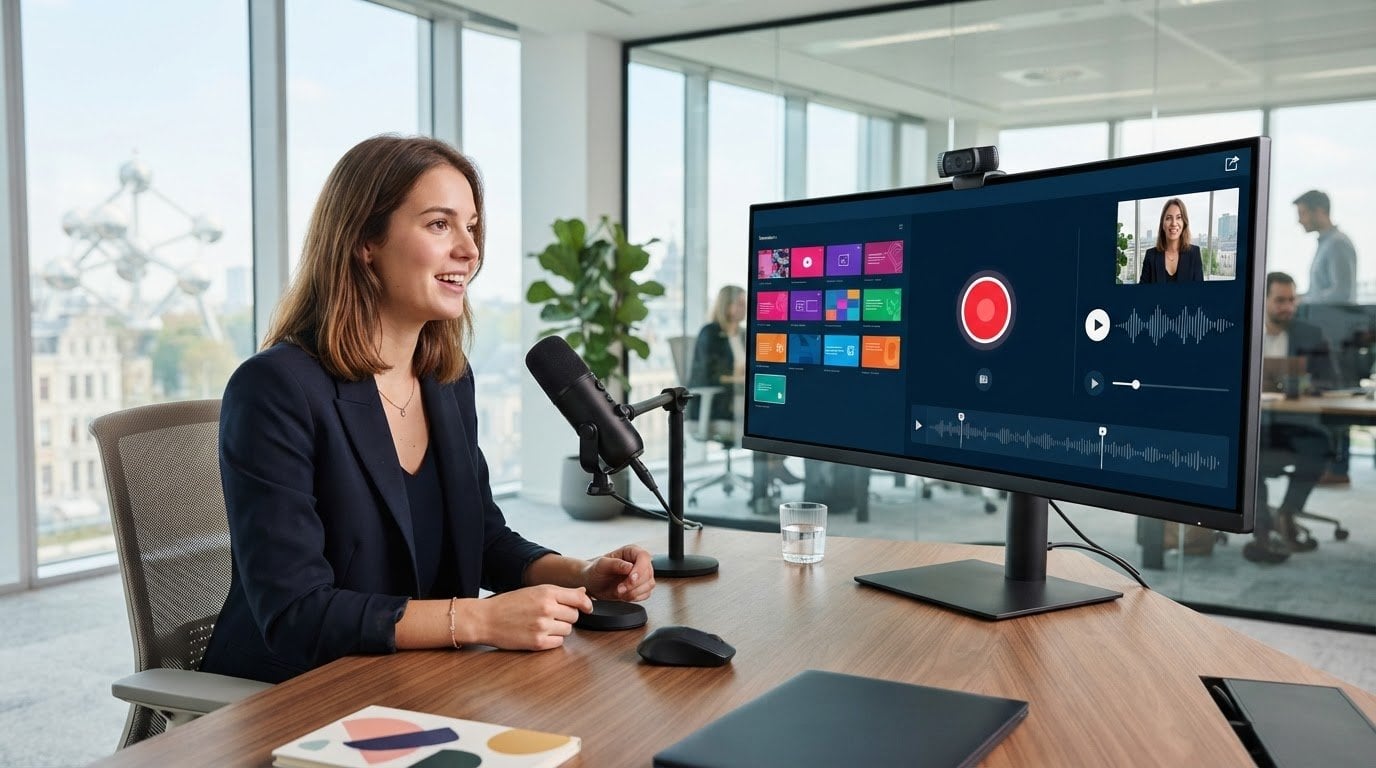
Een presentatie met video en audio in PowerPoint maak je door je uitleg op te nemen en de diavoorstelling daarna als videobestand op te slaan. Start via het tabblad Diavoorstelling en klik op de rode cirkelknop Opnemen. Exporteer je opname als MP4 of WMV; MP4 is het aanbevolen formaat.
Je wil dat je stem, dia’s en beelden vlot samen afspelen, ook wanneer je de presentatie deelt. In deze gids ontdek je stap voor stap hoe je gesproken tekst opneemt, audio en video toevoegt en controleert of alles goed werkt. Je leert ook hoe je een opname omzet naar een video en waar je op let bij het delen. Zo maak je een duidelijke videopresentatie zonder onnodig zoekwerk.
Belangrijkste punten
- Neem je presentatie op via het tabblad Diavoorstelling en gebruik de opnameknop om je uitleg per dia in te spreken.
- Stem je gesproken tekst en diawissels op elkaar af, zodat de video vlot afspeelt.
- Voeg audio vanaf je pc toe en kies een geschikt bestandstype, zoals MP3 of WAV.
- Optimaliseer ingesloten media en test de presentatie op afspeelproblemen vóór je ze deelt.
- Exporteer je opname als videobestand en kies het formaat dat past bij hoe je de presentatie wilt delen.
Waarom moet je audio toevoegen aan een PowerPoint-presentatie?
Gesproken tekst geeft elke dia jouw uitleg en maakt de presentatie bruikbaar zonder live spreker. In PowerPoint voor Windows en Mac kun je media invoegen, maar de knoppen en schermindeling kunnen verschillen; voor een presentatie op een Apple Macintosh beveelt Microsoft MP4-mediabestanden aan.
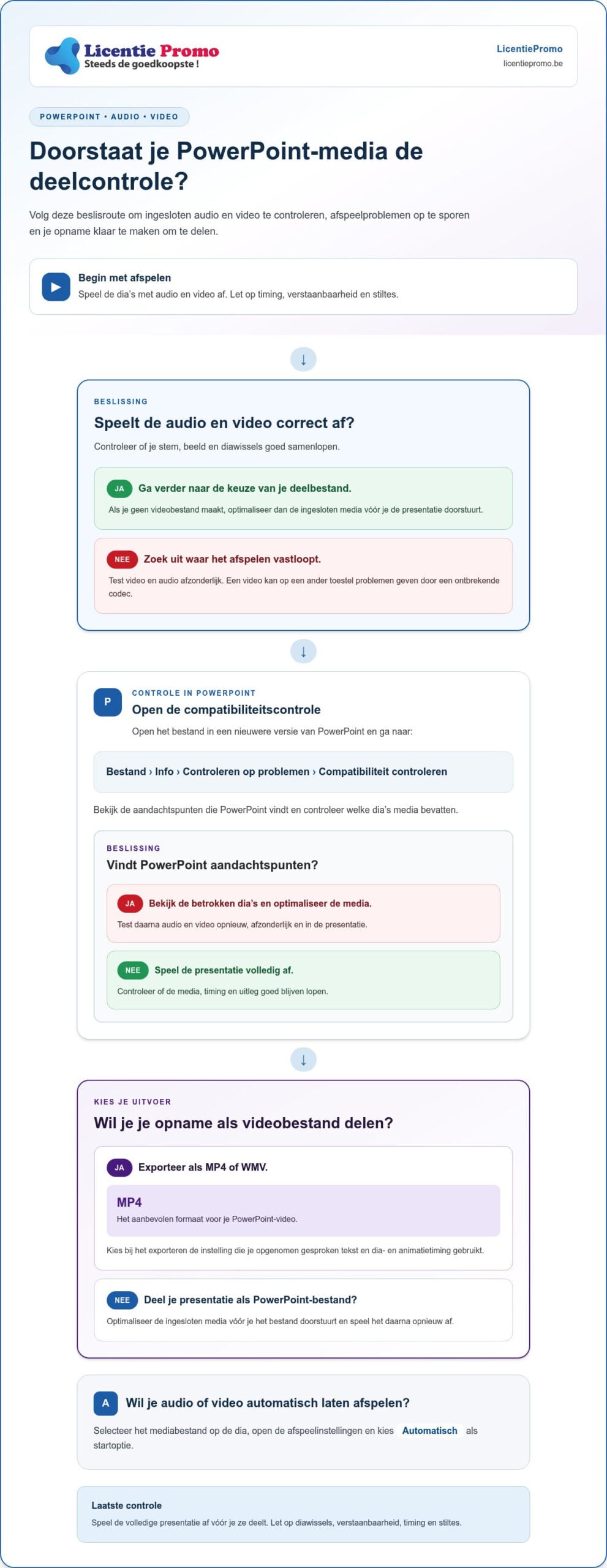
Wil je video en audio automatisch laten afspelen? Selecteer het mediabestand op de dia, open de afspeelinstellingen en kies ‘Automatisch’ als startoptie.
- Bereid je dia’s voor. Zet de inhoud eerst in de juiste volgorde en bepaal waar je stem, muziek of videobeeld nodig is. Een grafiek is bijvoorbeeld duidelijker wanneer je die toont terwijl je de cijfers toelicht. Noteer per dia enkele kernwoorden in de sprekersnotities. Zo kun je vlot vertellen zonder je tekst volledig voor te lezen.
- Start de diavoorstelling-opname. Ga naar het tabblad Diavoorstelling en klik op de rode cirkelknop Opnemen. PowerPoint toont vóór de start een aftelling van 3 naar 1. Gebruik die korte voorbereiding om stil te zitten en je eerste zin klaar te zetten. Spreek daarna bij de dia die op het scherm staat.
- Neem je uitleg per dia op. Vertel wat de kijker moet begrijpen en ga pas verder wanneer je uitleg afgerond is. Pauzeer even bij een nieuw onderwerp, zodat een diawissel niet midden in een zin valt. Neem een dia opnieuw op als je je verspreekt of de uitleg wil aanpassen.
- Knip ongewenste audio weg. Selecteer de audio-opname op de dia en gebruik de bewerkingsopties om het begin of einde in te korten. Verwijder bijvoorbeeld een lange stilte vóór je uitleg start. Speel het aangepaste fragment opnieuw af en controleer of de eerste woorden niet wegvallen. Bewaar een nieuwe versie als je later nog wijzigingen wil aanbrengen.
- Gebruik de Opnamewerkbalk. Gebruik de bediening op het scherm om naar de volgende of vorige dia te gaan. Pauzeer wanneer je je tekst wil hernemen en hervat daarna de opname. Werk dia per dia, zodat een fout niet betekent dat je alles opnieuw moet opnemen. Controleer achteraf of elke dia de juiste uitleg bevat.
- Maak de audio-opname bewerkbaar. Bewaar een opname op je pc en kies in PowerPoint Invoegen > Audio vanaf pc. Je kunt onder meer MP3- en WAV-bestanden invoegen. Selecteer daarna het audio-icoon om de positie of afspeelinstellingen aan te passen. Zo kun je een bijgewerkte opname vervangen zonder de dia zelf opnieuw op te bouwen.
Speel tot slot de dia’s met audio af en let op de timing, verstaanbaarheid en stiltes. Zo hoor je meteen of de gesproken uitleg past bij wat er op het scherm staat.
Gesproken tekst opnemen tijdens het wisselen van dia’s
Neem je uitleg per dia op en laat PowerPoint de timing vastleggen. Zo blijven gesproken tekst, diawissels en animaties tijdens het afspelen op elkaar afgestemd.
- Bereid de dia’s voor. Open je presentatie in PowerPoint en controleer de volgorde. Voeg eerst afbeeldingen, tekst en animaties toe. Noteer de kernboodschap per dia in de sprekersnotities. Een kort script helpt je vlotter te spreken en voorkomt dat je tijdens de opname naar de juiste woorden moet zoeken.
- Neem de gesproken tekst op. Ga naar het tabblad Diavoorstelling en start de opname. Spreek duidelijk en ga naar de volgende dia wanneer je uitleg klaar is. PowerPoint legt je gesproken tekst en de ingestelde dia- en animatietiming vast. Neem een dia opnieuw op als je een zin wil aanpassen, zonder de volledige presentatie opnieuw te bewerken.
- Stem animaties af op je uitleg. Laat een tekstvak of afbeelding verschijnen wanneer je erover spreekt. Stel de animatievolgorde in vóór je opneemt en oefen de overgang. Een grafiek kan bijvoorbeeld pas verschijnen nadat je de cijfers hebt toegelicht. Zo trekt de beweging de aandacht zonder je uitleg te onderbreken.
- Pas timing en tekstbeweging aan. Selecteer een tekstanimatie om de start, volgorde of snelheid te wijzigen. Bepaal in de animatieopties of tekst bij een klik, samen met een vorig onderdeel of na een vorig onderdeel verschijnt. Tijdens de opname kun je de timing opnieuw vastleggen. Zo voorkom je dat een titel verdwijnt voordat je uitleg afgerond is.
- Behoud opname en animaties in de video. Kies bij het exporteren de instelling die de opgenomen gesproken tekst en dia- en animatietiming gebruikt. Animaties blijven grotendeels behouden en je stem wordt in de video opgenomen. Controleer het bestand na het opslaan. Let op diawissels, tekst die te vroeg verschijnt en stiltes die de flow verstoren.
- Controleer instellingen voor dia’s zonder opname. In de video-instellingen bepaal je hoelang dia’s zonder timing en gesproken tekst zichtbaar blijven. Kies een duur die kijkers voldoende tijd geeft om de inhoud te bekijken. Speel daarna de volledige presentatie af. De opnamefunctie en benamingen kunnen per PowerPoint-versie verschillen, dus volg de opties die in jouw venster staan.
Een PowerPoint-videopresentatie speelt af als een film. Bij een PowerPoint-videopresentatie is de voortgang doorgaans niet interactief te bedienen. Zorg er daarom voor dat elke uitleg en animatie zonder live bediening begrijpelijk is.
Compatibiliteit van ingesloten media optimaliseren
Controleer ingesloten media vóór je de presentatie deelt. Zo beperk je afspeelproblemen op het toestel van je publiek.
- Controleer de presentatie. Open het bestand in een nieuwere versie van PowerPoint en ga naar Bestand > Info > Controleren op problemen > Compatibiliteit controleren. Klik op de aandachtspunten die PowerPoint vindt en bekijk welke dia’s media bevatten. Test video en audio afzonderlijk. Een video die op jouw computer afspeelt, kan elders problemen geven door een ontbrekende codec.
- Optimaliseer de media. Gebruik de functie Compatibiliteit optimaliseren vóór je het bestand doorstuurt. PowerPoint verwerkt de media in de presentatie, zodat die op andere toestellen beter kunnen afspelen. Hou er rekening mee dat deze bewerking ingesloten ondertitels en alternatieve audiosporen kan verwijderen. Controleer dus eerst of je presentatie zulke onderdelen nodig heeft.
- Werk oudere mediabestanden bij. Media uit een eerdere PowerPoint-versie kun je omzetten via Bestand > Info > Converteren. Zo worden de mediabestanden bijgewerkt naar een nieuwere indeling en ingesloten. Voer daarna Compatibiliteit optimaliseren opnieuw uit. Controleer zo de bijgewerkte versie, in plaats van te vertrouwen op een controle van vóór de omzetting.
-
Ingesloten media optimaliseren
Selecteer Compatibiliteit optimaliseren voordat je de presentatie naar je publiek stuurt. Laat PowerPoint de media verwerken en bekijk daarna de dia’s met video en audio opnieuw. Bevat een opname ondertitels of een alternatief audiospoor? Controleer dan of die na de bewerking nog beschikbaar zijn. Een ontbrekende codec kan problemen geven bij het invoegen of afspelen van media.
Gebruik de compatibiliteitscontrole ook wanneer je een presentatie op een ander toestel wil afspelen. Zo spoor je mogelijke problemen op vóór het moment van presenteren. Bewaar het oorspronkelijke bestand als je de media later nog wil bewerken.
-
Compatibele videoformaten gebruiken
Kies voor video een ondersteund bestandstype, zoals AVI, WMV, MP4, M4V, MOV, MPG of MPEG. Microsoft beveelt MP4 aan voor een PowerPoint-videopresentatie. Voor een presentatie op een Apple Macintosh raadt Microsoft eveneens MP4-mediabestanden aan. Selecteer het formaat dat past bij hoe je de presentatie wilt delen.
PowerPoint kan een videopresentatie opslaan als MP4 of WMV. Kies MP4 wanneer je een gangbaar formaat wil gebruiken en speel het bestand daarna opnieuw af. Zo merk je of beeld, geluid en ondertitels nog overeenkomen met de dia’s.
Audio en video opnemen met de ingebouwde PowerPoint-functies
Open PowerPoint om media in te voegen of je diavoorstelling op te nemen. In PowerPoint voor het web kun je audio en video toevoegen, maar voor de volledige opname- en exportfuncties gebruik je de bureaubladversie.
-
Ingebouwde opnamefuncties gebruiken
Open je presentatie in PowerPoint voor Windows of Mac en ga naar het tabblad Diavoorstelling. Klik op de rode cirkelknop Opnemen; vóór de opname telt PowerPoint af van 3 naar 1. Spreek tijdens het afspelen van de dia’s en navigeer door de presentatie. Controleer vooraf of de microfoon en eventuele camera in het opnamevenster geselecteerd zijn.
De opnamefuncties zijn beschikbaar in PowerPoint voor Microsoft 365 en PowerPoint 2024, 2021, 2019 en 2016. De precieze knoppen kunnen per versie en besturingssysteem verschillen. Sluit andere programma’s die geluid opnemen wanneer je een zuivere stemopname wil maken.
-
Een presentatie met ingesproken audio opnemen
Start de opname via Diavoorstelling en spreek de uitleg bij elke dia in. Gebruik de bediening op het scherm om naar de volgende dia te gaan, te pauzeren of de opname te hervatten. PowerPoint registreert de gesproken tekst en dia- en animatietiming wanneer je die gegevens bij het exporteren gebruikt.
Speel de opname daarna af en controleer of je stem helder klinkt en bij de juiste dia hoort. Een verspreking kun je opnieuw opnemen voor de betrokken dia. Exporteer de presentatie vervolgens als videobestand. PowerPoint biedt MP4 en WMV aan; MP4 is het aanbevolen formaat voor een PowerPoint-videopresentatie.
-
Audio en video opnemen in PowerPoint voor het web
Open je presentatie in PowerPoint voor het web en gebruik Invoegen om beschikbare media aan een dia toe te voegen. Zo kun je met media werken zonder eerst een bestand te downloaden. De webversie verschilt wel van de bureaubladversie: voor het opnemen van een volledige diavoorstelling en het exporteren ervan als videobestand gebruik je de opnamefuncties van PowerPoint op je computer.
Wil je een presentatie met video en audio online bewerken? Sla ze dan op een locatie op die je via de webversie kunt openen. Controleer na het invoegen of de media correct afspelen. Hou ook rekening met verschillen tussen versies: opties voor opnemen, afspelen en exporteren kunnen op Windows, Mac en het web op een andere plaats staan.
Test je opname vóór je ze deelt. Controleer het geluid, de diawissels en het geëxporteerde videobestand afzonderlijk, zodat je merkt waar een aanpassing nodig is.
Hoe voeg je audio of muziek toe aan PowerPoint?
Voeg een geluidsbestand toe vanaf je pc en bepaal per dia hoe het wordt afgespeeld. Met deze stappen plaats je gesproken uitleg of achtergrondmuziek op de juiste plek.
- Kies de dia voor je audio. Open je presentatie in PowerPoint en selecteer de dia waarop het geluid moet starten. Wil je muziek bij één uitlegfragment, plaats de audio dan op die dia. Voor muziek bij een specifieke afbeelding kun je eerst de afbeelding selecteren en daarna de audio invoegen. Zo zie je meteen welk beeld en geluid bij elkaar horen.
- Voeg het geluidsbestand in. Ga naar Invoegen en kies Audio vanaf pc. Blader naar het bestand, selecteer het en klik op Invoegen. PowerPoint ondersteunt onder meer MP3- en WAV-bestanden. Na het invoegen verschijnt een luidsprekerpictogram op de dia. Verplaats dat pictogram naar een plek waar het geen titel, afbeelding of belangrijke tekst bedekt.
- Stel de start van het geluid in. Selecteer het luidsprekerpictogram en open de afspeelopties. Kies of de audio start wanneer je erop klikt of automatisch wanneer de dia verschijnt. Automatisch afspelen past bijvoorbeeld bij korte introductiemuziek. Klik daarna op de afspeelknop om te controleren of het geluid op het juiste moment begint.
- Laat muziek doorlopen over dia’s. Selecteer de audio en kies in de afspeelinstellingen de optie om muziek over meerdere dia’s af te spelen. Dat is handig voor een doorlopende achtergrondtrack. Controleer daarna de overgang naar de volgende dia. Zo merk je of de muziek stopt, opnieuw begint of verderloopt zoals verwacht.
- Stem het volume af op je gesproken tekst. Open de audio-instellingen en pas het volume aan. Speel de dia af en luister naar de gesproken uitleg. Bij een presentatie met uitleg moet je stem verstaanbaar blijven en mag de muziek niet overheersen. Pas het volume aan als muziek en spraak elkaar hinderen.
- Knip of vervang de opname. Selecteer het geluidsbestand en gebruik de bewerkingsopties om het begin of einde aan te passen. Verwijder bijvoorbeeld een stilte vóór de eerste zin. Luister opnieuw vanaf het begin van de dia en controleer of het geluid natuurlijk start en stopt. Vervang het bestand als je een bijgewerkte opname hebt gemaakt.
- Combineer meerdere muzieknummers vooraf. Wil je verschillende nummers zonder onderbreking afspelen, voeg ze dan eerst met een audiobewerkingstool samen tot één bestand. Voeg dat bestand daarna in PowerPoint in. Zo beheer je één doorlopende track in plaats van aparte bestanden op verschillende dia’s.
Sla je presentatie op en speel de volledige diavoorstelling af. Controleer elke dia met audio en let ook op de overgangen. Voeg de afgewerkte presentatie pas daarna toe aan het gedeelde bestand.
LicentiePromo: Microsoft Office Professional Plus 2024
LicentiePromo verkoopt Microsoft Office Professional Plus 2024 als legale softwarelicentie met activatiegarantie. Kies deze optie wanneer je PowerPoint nodig hebt voor presentaties met gesproken tekst, audio en video. Een licentie zonder terugkerende abonnementsbetalingen kan op termijn voordeliger zijn dan een abonnement, afhankelijk van hoe lang je Office gebruikt.
Ook Belgische klanten kiezen voor software via LicentiePromo. Ron uit België, Bart uit België en andere klanten kochten er vandaag. Wil je liever een andere Office-oplossing? Microsoft Office Thuis & Zelfstandigen 2024 is eveneens beschikbaar.
Bekijk de mogelijkheden en kies wat bij jouw gebruik past. Neem gerust contact op met LicentiePromo als je een vraag hebt.
Maak je volgende opname klaar om te delen
Een presentatie met video en audio in PowerPoint kan ook na je opname bruikbaar blijven voor je team, klanten of klas. Bedenk daarom vooraf wie de video bekijkt en waar die wordt afgespeeld. Een interne uitleg vraagt een andere aanpak dan een presentatie die je breed deelt. Bepaal het doel en richt je opname daarop in.
Wil je ook je softwareomgeving regelen? LicentiePromo biedt Microsoft Office Professional Plus 2024, Microsoft Office Thuis & Zelfstandigen 2024 en Windows 11 Pro Licentie. Zo kun je de oplossing kiezen die aansluit bij jouw gebruik, zonder dat je presentatieproject en je softwarekeuze door elkaar lopen.
Bekijk de mogelijkheden of stel je vraag rechtstreeks aan LicentiePromo. Neem contact op met LicentiePromo en zet met vertrouwen de volgende stap. Je hebt nu een praktische basis om je presentatie verder uit te werken en klaar te maken voor je publiek.
Veelgestelde vragen
Hoe maak je een video van een PowerPoint?
Gebruik de exportfunctie van PowerPoint en bepaal of de opgenomen timings moeten worden meegenomen. Hou rekening met een belangrijk verschil: een video speelt zelfstandig af, maar interactieve onderdelen werken niet zoals in de diavoorstelling. Navigatie- en actieknoppen die naar dia’s verwijzen, zijn na omzetting onbruikbaar. Hyperlinks blijven zichtbaar, maar kijkers kunnen er niet op klikken. Voor een presentatie met interactieve keuzes is het oorspronkelijke PowerPoint-bestand dus geschikter.
Wat is een video presentatie?
Een videopresentatie is een opname van dia’s die als één doorlopende film wordt bekeken. De maker bepaalt vooraf het verloop, zodat kijkers niet zelf naar de volgende dia gaan. Dat werkt goed voor uitleg die je zonder spreker moet kunnen volgen. Denk aan een introductie waarbij elke dia automatisch aansluit op de vorige. Interactieve knoppen en klikbare koppelingen passen niet bij die vaste kijkervaring.
Hoe los ik problemen met video- of audioweergave op?
Controleer eerst of het probleem zich voordoet bij één bestand of bij alle media. Als slechts één video hapert, open die dan afzonderlijk en kijk of ze correct afspeelt. Werkt geen enkel mediabestand, controleer dan de geselecteerde geluidsuitvoer en of het toestel geluid afspeelt. Een ontbrekende codec kan het afspelen ook verhinderen. Op een ander toestel kan een oudere PowerPoint-indeling extra aandacht vragen.
Hoe voeg je een video toe aan een PowerPoint-presentatie?
Open de dia waarop de video moet verschijnen en kies de invoegoptie voor video vanaf je toestel. Bepaal daarna de grootte en positie van het videokader. Hou belangrijke tekst buiten het kader, zodat die niet bedekt raakt. Wil je een online video gebruiken, dan moet de kijker toegang hebben tot de bron. Controleer ook of de video online beschikbaar blijft zolang je de presentatie deelt.
Welke video- en audioformaten ondersteunt PowerPoint?
PowerPoint kan videobestanden in verschillende gangbare formaten verwerken, maar de bestandsextensie vertelt niet alles. De codec bepaalt mee of beeld en geluid op een toestel correct afspelen. Een bestand kan dus wel ingevoegd worden en toch afspeelproblemen geven. Let ook op extra sporen: ondertitels of alternatieve audio kunnen bij bepaalde mediabewerkingen verdwijnen. Controleer die onderdelen afzonderlijk als ze belangrijk zijn voor je publiek.
Hoe sluit je video en audio in zodat ze ook op een andere computer werken?
Ingesloten media wordt mee opgeslagen in het presentatiebestand, terwijl een koppeling verwijst naar een afzonderlijk bestand of een online bron. Insluiten is daarom handiger als je offline presenteert. Hou er rekening mee dat een ingesloten video het PowerPoint-bestand groter maakt. Bij een online videokoppeling moeten kijkers bovendien toegang hebben tot de bron. Een afgesloten bedrijfsomgeving kan de toegang beperken, zelfs als de koppeling correct is.
Hoe comprimeer je media in PowerPoint zonder veel kwaliteitsverlies?
Bewaar eerst een aparte kopie van je presentatie. Verklein de mediabestanden alleen als hun omvang het delen of openen bemoeilijkt. Vergelijk de aangepaste versie met het origineel op een groot scherm en via de luidsprekers die je voor de presentatie gebruikt. Let op leesbare details, verstaanbare spraak en vloeiende beweging. Bewaar het origineel als je later nog een scherpere versie nodig hebt.
Hoe voorkom je problemen met geluid of video tijdens een PowerPoint-presentatie?
Maak een aparte presentatienotitie met de dia’s waarop geluid of beeld extra aandacht vraagt. Controleer ter plaatse welke geluidsuitvoer beschikbaar is en stel het volume in op een verstaanbaar niveau. Sluit programma’s die onverwacht geluid kunnen afspelen. Voorzie ook een versie van de uitleg die je zonder video kunt volgen. Zo kun je verder presenteren als een mediabestand toch niet afspeelt.