
Office software kiezen voor thuis en op het werk
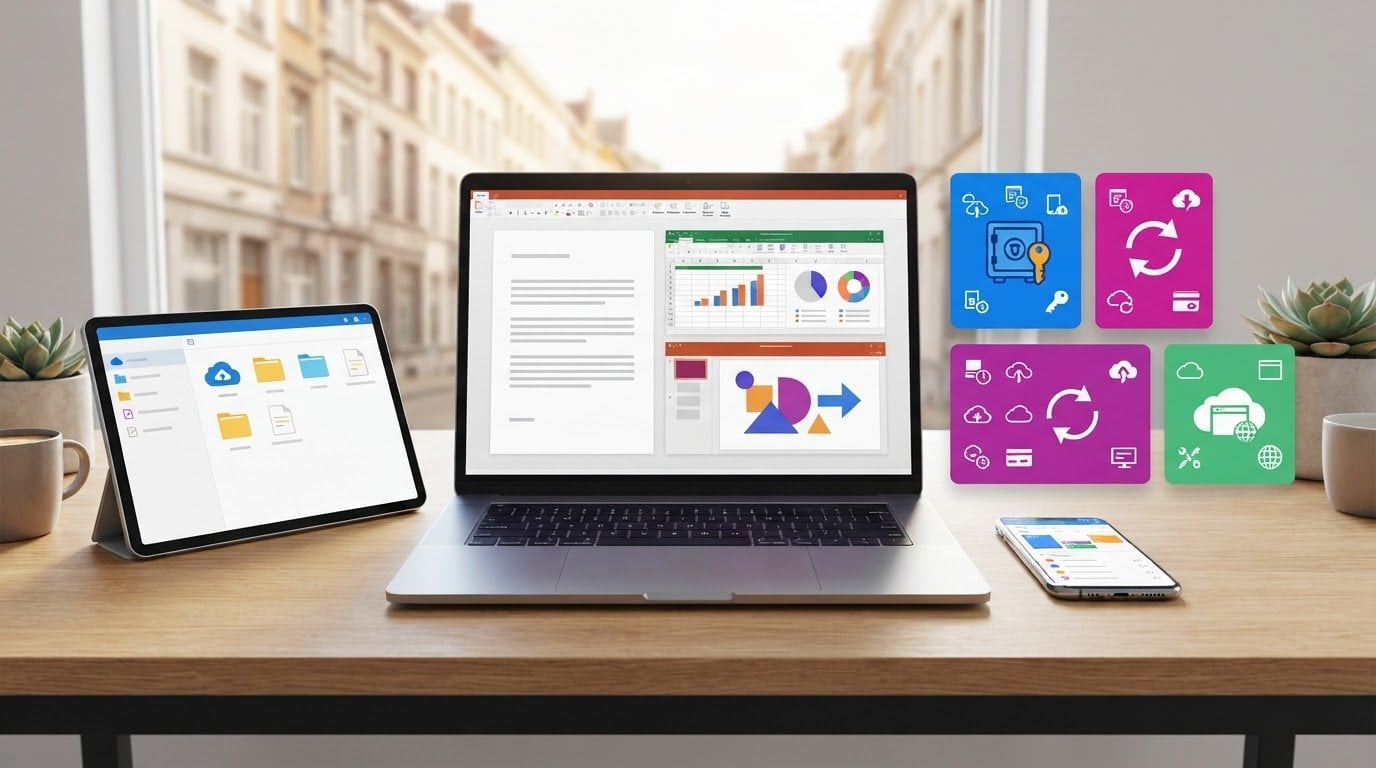
Een abonnement is niet automatisch de slimste keuze. Bij office software draait de keuze vooral om hoe je werkt: Office 2024 en Office LTSC 2024 zijn eenmalige aankopen, terwijl Microsoft 365 werkt met een abonnement, updates en OneDrive-opslag. Wil je vooral Word, Excel en PowerPoint gebruiken, dan kunnen ook de gratis webapps volstaan.
Je wil dat je pakket aansluit bij je dagelijkse taken, zonder te betalen voor functies die je niet gebruikt. De keuze tussen Outlook, werken in de browser en een eenmalige aankoop kan daarbij verwarrend zijn.
In deze gids ontdek je welk Office-pakket past bij thuisgebruik of werk. Je ziet hoe Office 2024 en Office LTSC 2024 zich onderscheiden van Microsoft 365, wanneer webapps volstaan en waar je op let als je Outlook nodig hebt. Zo maak je een gerichte keuze, met helder zicht op abonnementen en eenmalige aanschaf.
Belangrijkste punten
- Kies tussen een eenmalige aankoop en een abonnement op basis van hoe vaak je updates en cloudopslag nodig hebt.
- Stem je pakket af op je computer en controleer welke versies Windows en macOS ondersteunen.
- Bekijk goed of je Outlook nodig hebt en welk pakket die toepassing bevat.
- Ontdek hoe Office 2024 en Office LTSC 2024 verschillen, zodat je een passende keuze maakt voor thuis of op het werk.
- Vergelijk functies voor documenten, spreadsheets, presentaties en samenwerking vóór je een pakket kiest.
Hoe kies je een Microsoft Office software pakket?
Kies op basis van je werk, apparaten en updatebehoefte. Vergelijk vooral de toepassingen, bestandscompatibiliteit, opslag en licentievorm.
Functies en bestandscompatibiliteit
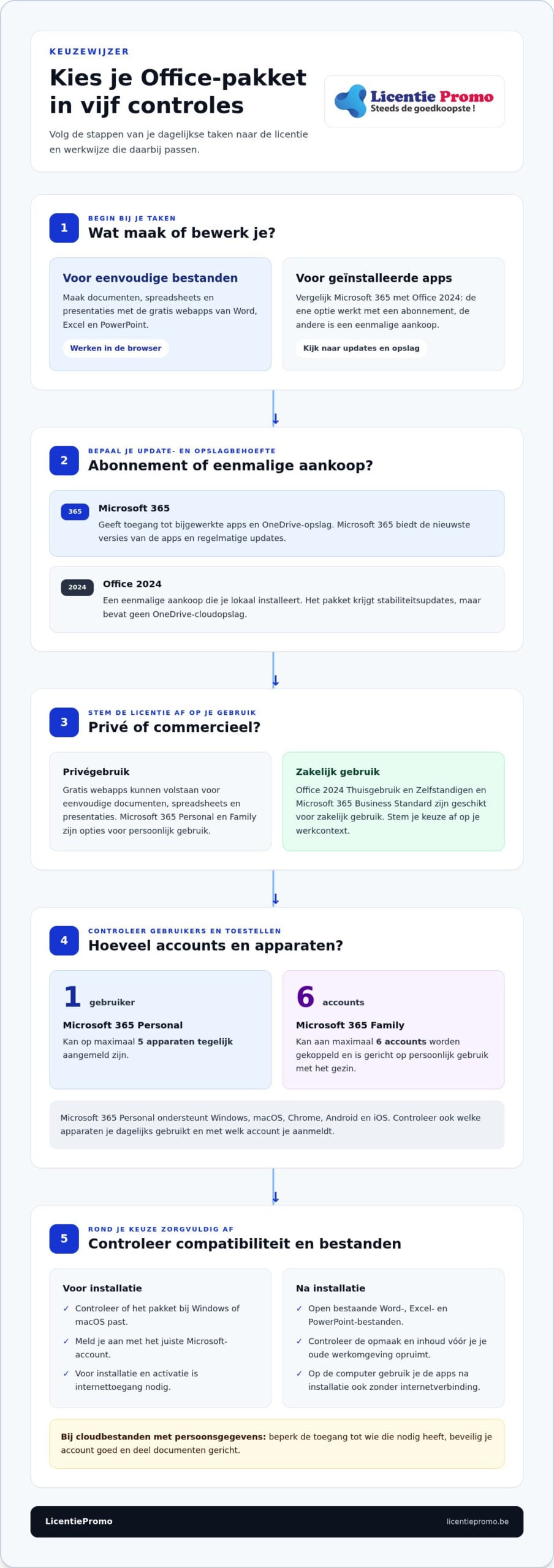
Word, Excel en PowerPoint zijn gratis beschikbaar via het web. Daarmee maak je documenten, spreadsheets en presentaties in je browser. Microsoft 365 biedt de nieuwste versies van de apps, regelmatige updates en OneDrive-opslag. Office 2024 installeer je lokaal als eenmalige aankoop. Het pakket krijgt stabiliteitsupdates, maar bevat geen OneDrive-cloudopslag.
Microsoft Office-bestanden bewerk je het vlotst met de bijbehorende Microsoft-toepassingen. Open bijvoorbeeld een Word-document in Word en een spreadsheet in Excel. Controleer bij het uitwisselen ook de bestandsindeling, zeker wanneer je samen aan bestanden werkt of ze terugstuurt. Zo voorkom je verrassingen met de opmaak, formules of andere onderdelen.
Beperk bij cloudbestanden met persoonsgegevens de toegang tot wie ze nodig heeft. Beveilig je account goed en deel documenten gericht. Dat zijn praktische privacymaatregelen voor cloudkantoorsoftware in België. Denk ook na over welke gegevens je in een gedeelde cloudomgeving opslaat.
Abonnementen en licentiekeuze
Microsoft 365 Personal is bedoeld voor één gebruiker en kan op maximaal 5 apparaten tegelijk aangemeld zijn. Microsoft 365 Family kan aan maximaal 6 accounts worden gekoppeld. Het Family-abonnement is gericht op persoonlijk gebruik met het gezin. Beide abonnementen geven toegang tot OneDrive-opslag en bijgewerkte apps.
Office 2024 past bij wie liever een eenmalige aankoop doet en lokaal werkt. Je krijgt niet dezelfde abonnementsvorm met OneDrive-opslag. Voor commercieel gebruik zijn volgens Microsofts voorwaarden zakelijke Office-pakketten bedoeld. Denk dus aan je werkcontext: een zelfstandige die zakelijke documenten verwerkt, heeft andere noden dan een student.
Copilot is inbegrepen bij bepaalde Microsoft 365-abonnementen. De functies vragen een in aanmerking komend abonnement en de beschikbaarheid varieert. Vergelijk daarom niet alleen de naam van een pakket, maar ook de functies die voor jouw account gelden.
Gebruik op meerdere apparaten
Microsoft 365 kan op meerdere apparaten worden gebruikt. Personal is bedoeld voor één gebruiker op maximaal 5 apparaten tegelijk. Dat is handig als je wisselt tussen een Windows-computer, Mac, tablet of smartphone. Microsoft 365 Personal ondersteunt Windows, macOS, Chrome, Android en iOS.
Controleer vóór je kiest welke apparaten je dagelijks gebruikt en met welk account je aanmeldt. Microsoft 365 werkt met een persoonlijk Microsoft-account en met een werk- of schoolaccount. Voor installatie en activatie is internettoegang nodig. Na installatie gebruik je Word, Excel en PowerPoint ook zonder internetverbinding op de computer.
Kantoorsoftware per type gebruiker
Voor privégebruik volstaan de gratis webapps als je vooral eenvoudige documenten, spreadsheets en presentaties maakt. Kies Microsoft 365 Personal wanneer je alleen werkt en opslag of gebruik op meerdere apparaten belangrijk vindt. Microsoft 365 Family past wanneer meerdere gezinsleden hun eigen account nodig hebben.
Als zelfstandige of kmo bepaal je eerst of het gebruik commercieel is. Office 2024 Thuisgebruik en Zelfstandigen en Microsoft 365 Business Standard zijn geschikt voor zakelijk gebruik. De keuze hangt daarna af van updates, cloudopslag en samenwerking. Maak ook een lijst van de Microsoft-bestanden die je dagelijks ontvangt.
Doorloop installatie of migratie in vaste stappen: meld je aan met het juiste Microsoft-account, download het gekozen pakket en volg de installatieaanwijzingen. Open daarna enkele bestaande Word-, Excel- en PowerPoint-bestanden. Controleer de opmaak en inhoud voordat je je oude werkomgeving opruimt. Zo merk je snel of de bestanden correct openen.
Op zoek naar een ander Office pakket?
Vergelijk abonnementen en besturingssystemen voordat je een pakket kiest. Zo beperk je compatibiliteitsproblemen op Windows-computers, Macs en gedeelde werkplekken.
Abonnementen per gebruikerstype
Bij individueel gebruik hangt je keuze af van je eigen taken en apparaten. Voor een bedrijf tellen ook zakelijk gebruik, gebruikersbeheer en de bestaande werkomgeving mee. Maak eerst een lijst van de mensen die de toepassingen nodig hebben. Noteer ook of ze op een vaste computer of op verschillende toestellen werken.
Microsoft 365-abonnementen E1, E3 en E5 blijven beschikbaar voor ondernemingen. Het zijn zakelijke opties om naast pakketten voor persoonlijk gebruik te beoordelen. Kijk welke toepassingen en werkprocessen je organisatie nodig heeft. Een zelfstandige die vooral documenten maakt, heeft een andere werkomgeving dan een onderneming met meerdere teams. Bij zulke veranderingen in de digitale werkomgeving helpt een platform zoals elli om de betrokkenheid en veranderbereidheid van medewerkers op te volgen.
Microsoft 365 Business Standard ondersteunt macOS, MacOS X, Windows 10, Windows 11 en Windows 2019 Server. Die ondersteuning is relevant wanneer medewerkers verschillende systemen gebruiken. Breng de toestellen in kaart en vergelijk die lijst met de ondersteunde systemen. Zo zie je sneller of één pakket bij de hele werkomgeving past.
Let ook op het onderscheid tussen persoonlijk en zakelijk gebruik. Microsoft Office Thuisgebruik en Zelfstandigen 2024 en Microsoft 365 Business Standard zijn geschikt voor zakelijk gebruik. Kies dus niet alleen op basis van de naam of de vertrouwdheid van een toepassing. Stem de licentie af op het doel waarvoor je de software gebruikt.
Crossplatform- en mobiele ondersteuning
Microsoft Office Home 2024 en Microsoft Office Home & Business 2024 ondersteunen macOS, Windows 10 en Windows 11. Office 2024 Thuisgebruik en Studenten ondersteunt Windows en macOS. Dat maakt de combinatie van computer en pakket een belangrijke keuze: controleer eerst welk besturingssysteem je gebruikt.
Gebruik je thuis macOS en op het werk Windows, vergelijk dan de compatibiliteit van beide apparaten. De genoemde Office 2024-pakketten ondersteunen beide platformen. Dat helpt wanneer je documenten op een Mac maakt en later op een Windows-computer opent. Controleer vóór de overstap ook welke versies je bestaande computers draaien.
Maak je keuze in drie stappen. Noteer eerst de besturingssystemen van je computer, laptop en eventuele server. Vergelijk die vervolgens met de ondersteuning van het gewenste pakket. Kies daarna een abonnement of licentie die past bij persoonlijk of zakelijk gebruik. Zo voorkom je dat het pakket niet aansluit op je systeem.
Werk je ook op Android of een ander mobiel toestel, neem dat mee in je vergelijking. Ga na welke Microsoft 365-omgeving je gebruikt en hoe je documenten opent tussen computer en mobiel. Denk bijvoorbeeld aan een Excel-bestand dat je onderweg bekijkt en later op Windows verder bewerkt. De juiste combinatie hangt af van je apparaten en werkwijze.
Outlook in verschillende Office-pakketten
De juiste keuze hangt af van wat je met Outlook doet. Kijk of je vooral e-mail beheert, afspraken plant of berichten samenwerkt met Word- en Excel-bestanden. Vergelijk ook eenmalige aanschaf met een Microsoft 365-abonnement. Zo kies je het pakket op basis van je dagelijkse gebruik.
Bij Office 2024 en Office LTSC 2024 zijn Word, Excel, PowerPoint en Outlook beschikbaar als onderdeel van een eenmalige aankoop. Dat past wanneer je die programma’s lokaal wil gebruiken en geen abonnement zoekt. Office 2024 bevat geen OneDrive-cloudopslag. Bewaar belangrijke documenten dus ook op een plek waar je ze terugvindt.
Microsoft 365 biedt de nieuwste versies van de apps, regelmatige updates en OneDrive-opslag. Dat kan handig zijn als je bestanden tussen toestellen gebruikt. Een abonnement brengt wel terugkerende verlengingen met zich mee. Vergelijk daarom de voordelen van updates en cloudopslag met je voorkeur voor een eenmalige aankoop.
Copilot-functies in Outlook zijn volgens de beschikbare productinformatie alleen beschikbaar voor accounts met e-mailadressen die eindigen op @outlook.com, @hotmail.com, @live.com of @msn.com. Copilot is bovendien inbegrepen bij bepaalde Microsoft 365-abonnementen. De functies vereisen een geschikt abonnement en de beschikbaarheid verschilt. Controleer dus of jouw account en gekozen pakket erbij passen.
Maak vooraf een korte lijst: welke toepassingen heb je nodig, gebruik je Outlook dagelijks en wil je bestanden via OneDrive bewaren? Bepaal daarna of je regelmatig updates wil ontvangen of liever één keer een pakket aanschaft. Een zelfstandige die afspraken en zakelijke berichten beheert, kan andere behoeften hebben dan iemand die Outlook alleen privé gebruikt.
De belangrijkste risico’s zijn accountbeveiliging, verloren bestanden en onverwachte abonnementsverlengingen. Gebruik een sterk wachtwoord, beperk de toegang tot gedeelde bestanden en bewaar belangrijke documenten ook op een aparte plek. Noteer de verlengdatum van je abonnement, zodat je op tijd beslist of je het wil voortzetten.
Werk je met vertrouwelijke berichten, deel Outlook- of OneDrive-inhoud dan alleen met wie die nodig heeft. Controleer de ontvangers voordat je een e-mail met bijlage verstuurt. Maak bij een migratie naar een ander programma eerst een overzicht van je postvakken, agenda’s en contacten. Bewaar belangrijke gegevens voordat je instellingen of accounts aanpast.
Office 2024 en Office LTSC 2024
Office 2024 en Office LTSC 2024 zijn eenmalige aankopen, geen Microsoft 365-abonnementen. Microsoft biedt Word, Excel, PowerPoint en Outlook als eenmalige aankoop aan binnen deze Office-versies. De naam LTSC helpt je dus niet op zichzelf bepalen welk pakket past. Vergelijk vooral de concrete toepassingen en gebruiksvoorwaarden van de versie die je overweegt.
Beide opties zijn het bekijken waard als je de Office-programma’s lokaal op een computer wil gebruiken. Een eenmalige aanschaf past bij wie geen abonnement wil verlengen. Bij permanente Office 2024-pakketten zijn stabiliteitsupdates beschikbaar, maar OneDrive-cloudopslag is niet inbegrepen. Dat onderscheid telt als je bestanden automatisch tussen een desktop en andere toestellen wil bewaren.
Microsoft 365 werkt anders. Een abonnement geeft toegang tot de nieuwste versies van de apps, regelmatige updates en OneDrive-opslag. Microsoft 365 Personal is bedoeld voor één gebruiker en kan op maximaal 5 apparaten tegelijk aangemeld zijn. Microsoft 365 Family kan aan maximaal 6 accounts worden gekoppeld. Denk dus aan het aantal gebruikers en je behoefte aan cloudopslag, niet alleen aan de pakketnaam.
Voor zakelijk gebruik is de licentiekeuze extra belangrijk. Office 2024 Thuisgebruik en Zelfstandigen en Microsoft 365 Business Standard zijn geschikt voor zakelijk gebruik. Microsoft 365 Business Standard is een abonnement; Office 2024 is een eenmalige aankoop. Kies op basis van je werkomgeving: gebruik je bestanden samen met collega’s, of werk je vooral lokaal op één computer?
De praktische keuze begint met drie vragen. Welke toepassingen heb je nodig, zoals Word, Excel, PowerPoint of Outlook? Werk je op één computer of wil je bestanden via OneDrive beschikbaar houden? En wil je een abonnement met updates, of liever een eenmalige aankoop? Je antwoorden maken duidelijk of je vooral naar Office 2024, Office LTSC 2024 of Microsoft 365 moet kijken.
Neem ook je account en bestaande bestanden mee in de beslissing. Microsoft 365 gebruikt een Microsoft-account voor toegang tot de apps en diensten. Bij een eenmalige aankoop kijk je naar de gekozen licentie en het toestel waarop je Office wil gebruiken. Open na installatie enkele bestaande bestanden in Word en Excel. Controleer de opmaak en inhoud voordat je je oude werkomgeving opruimt.
De kern is eenvoudig: kies Office 2024 als je een eenmalige aankoop zoekt en lokaal werkt. Vergelijk Office LTSC 2024 op basis van de inbegrepen apps en de licentievoorwaarden. Kies Microsoft 365 wanneer de nieuwste appversies, updates en OneDrive-opslag meewegen. Zo stem je je keuze af op je gebruik, je account en de manier waarop je bestanden beheert.
Welke functies biedt kantoorsoftware voor tekstverwerking, spreadsheets, presentaties en samenwerking?
Microsoft Word, Excel en PowerPoint beantwoorden elk een andere werkvraag. Word helpt je teksten opstellen, Excel gegevens ordenen en berekenen, en PowerPoint informatie presenteren. Kies de toepassingen die bij je dagelijkse taken passen. Voor een offerte, planning en presentatie kan je bijvoorbeeld alle drie gebruiken.
Teksten maken en aanpassen
In Word schrijf je bijvoorbeeld een brief, verslag of offerte. Gebruik duidelijke titels en alinea’s om informatie overzichtelijk te presenteren. Je kan een document aanpassen voor verschillende lezers, zoals klanten of collega’s. Controleer vóór verzending de inhoud, opmaak en bestandsnaam. Zo herken je de juiste versie wanneer je documenten uitwisselt.
Open bestaande Microsoft Word-bestanden in Word en controleer de opmaak. Let bijvoorbeeld op titels, tabellen en pagina-indeling. Zo zie je of de inhoud na bewerking nog helder leest. Voor eenvoudige tekstbewerking kan de gratis webversie van Word volstaan.
Gegevens verwerken in Excel
Met Excel organiseer je gegevens in rijen en kolommen, bijvoorbeeld voor een planning, voorraadlijst of uitgavenoverzicht. Formules voeren berekeningen uit op basis van de ingevoerde gegevens. Je kan bijvoorbeeld taken per datum rangschikken in een spreadsheet. Controleer de formules wanneer je gegevens wijzigt, zodat het resultaat overeenkomt met je invoer.
Een spreadsheet is pas bruikbaar als anderen de gegevens begrijpen. Geef kolommen herkenbare namen en groepeer gelijkaardige informatie. Open bestaande Excel-bestanden in Excel als je ze verder wil bewerken. De gratis webversie geeft je toegang tot Excel in je browser.
Presentaties opbouwen in PowerPoint
Met PowerPoint verdeel je informatie over presentatieslides. Gebruik één slide voor één hoofdgedachte, zoals een projectdoel of voorgestelde planning. Voeg tekst en relevante gegevens toe, maar hou elke slide gericht. Een presentatie voor een teamoverleg heeft bijvoorbeeld een andere volgorde nodig dan een presentatie voor klanten.
Controleer vóór je presenteert of de slides elkaar logisch opvolgen. Kijk ook na of cijfers uit een Excel-overzicht overeenkomen met de tekst in PowerPoint. Met de gratis webversie van PowerPoint kan je presentaties in een browser maken of aanpassen.
Samenwerken aan bestanden
Microsoft 365 combineert de apps met OneDrive-cloudopslag. Daardoor kan je bestanden online bewaren en vanuit je account openen. Dat helpt wanneer je documenten op verschillende momenten of toestellen nodig hebt. Spreek met collega’s af welke bestandsnaam en map jullie gebruiken. Zo vindt iedereen het juiste document terug.
Kies voor online samenwerking het bestand dat bij de taak past: Word voor tekst, Excel voor gegevens of PowerPoint voor slides. Deel alleen het document waaraan anderen moeten werken. Controleer de inhoud en bewaar een duidelijke definitieve versie. Zo blijven wijzigingen en bestanden beter georganiseerd.
Kies op basis van je concrete werk: een verslag in Word, een planning in Excel of een projectvoorstel in PowerPoint. Microsoft biedt Word, Excel en PowerPoint ook gratis op het web aan. Begin met de toepassing die je het vaakst nodig hebt. Vergelijk daarna of de webapps volstaan, of dat je desktopversies en samenwerking via OneDrive nodig hebt.
LicentiePromo: Microsoft Office Professional Plus 2024
LicentiePromo biedt Microsoft Office Professional Plus 2024 voor wie een Office-pakket zoekt zonder abonnement. Je ontvangt de licentie per e-mail binnen vijf minuten. LicentiePromo verkoopt legale Microsoft-licenties en biedt een activatiegarantie.
Kies dit pakket als je een eenmalige aankoop verkiest boven Microsoft 365 Personal. Voor thuisgebruik of zelfstandig werk is Microsoft Office Thuis & Zelfstandigen 2024 een alternatief. Wil je liever een abonnement, dan is Microsoft Office 365 Personal een optie. Vergelijk je gebruik en licentievorm vóór je beslist.
Heb je ook een besturingssysteem nodig? Microsoft verkoopt via LicentiePromo eveneens een Windows 11 Pro Licentie. Zo kan je je softwarekeuze afstemmen op je computer en je manier van werken.
Bekijk de beschikbare opties of neem contact op met LicentiePromo via licentiepromo.be.
Maak je keuze en zet je volgende stap
Office software is pas praktisch als die aansluit bij je dagelijkse werk. Bepaal welke toepassingen je echt gebruikt en hoe je je bestanden beheert. Zo voorkom je dat je een pakket kiest dat niet bij je werkwijze past. Maak je verwachtingen concreet voordat je een licentie selecteert.
LicentiePromo biedt Microsoft Office Professional Plus 2024 en Microsoft Office Thuis & Zelfstandigen 2024. Voor een abonnementsoptie is er Microsoft Office 365 Personal. Je vindt er ook een Windows 11 Pro Licentie. Zo kan je een passende keuze maken voor je Office-behoeften of je Windows-computer.
Wil je weten welke optie het beste aansluit bij jouw situatie? Neem contact op met LicentiePromo en bespreek je volgende stap. Kies met vertrouwen en maak je werkomgeving klaar voor wat je dagelijks nodig hebt.
Veelgestelde vragen
Is Office helemaal verdwenen?
Nee, Office is niet verdwenen. De naam verwijst nog altijd naar toepassingen zoals Word, Excel, PowerPoint en Outlook. Je kan ze gebruiken als onderdeel van Office 2024, of via een Microsoft 365-abonnement. Ook de gratis webversies van Word, Excel en PowerPoint zijn beschikbaar. Verwarring ontstaat vooral doordat Microsoft 365 de abonnementsvorm is, terwijl Office 2024 een afzonderlijke productnaam blijft.
Wat is Microsoft 365?
Microsoft 365 is een abonnementsdienst met Office-toepassingen, updates en OneDrive-cloudopslag. Microsoft 365 Personal is bedoeld voor één gebruiker en biedt 1 terabyte OneDrive-opslag. Family kan aan maximaal 6 accounts worden gekoppeld. Denk bijvoorbeeld aan iemand die Word op een computer gebruikt en bestanden ook online wil bewaren. De apps werken met een persoonlijk Microsoft-account of een werk- of schoolaccount.
Kies ik beter voor een abonnement of een eenmalige licentie?
Kies een Microsoft 365-abonnement als je toegang wil tot bijgewerkte apps en OneDrive-opslag. Een eenmalige licentie zoals Office 2024 past wanneer je liever geen abonnement neemt en lokaal werkt. Kijk ook naar het aantal gebruikers, de apparaten waarop je werkt en of je Outlook nodig hebt. Zo stem je de licentievorm af op je werkwijze, in plaats van functies te kiezen die je niet gebruikt.
Welke kantoorsoftware werkt het best op Windows, Mac, Linux en mobiel?
Voor Windows en macOS zijn Microsoft 365 en Office 2024 opties. Microsoft 365 Personal ondersteunt ook Chrome, Android en iOS. Op Linux kan je Word, Excel en PowerPoint via hun gratis webversies in een browser gebruiken. Wil je apps installeren, stem je keuze dan af op het besturingssysteem van je computer. Controleer ook welke toestellen je dagelijks gebruikt.
Hoe compatibel zijn kantoorsoftwarepakketten met Word-, Excel- en PowerPoint-bestanden?
Microsoft-toepassingen zijn de meest directe keuze om Word-, Excel- en PowerPoint-bestanden te openen en verder te bewerken. Gebruik bijvoorbeeld Word voor een document, Excel voor een spreadsheet en PowerPoint voor slides. In een ander pakket kunnen opmaak, formules of grafieken anders worden weergegeven. Bekijk belangrijke bestanden daarom na het openen en controleer ze opnieuw voordat je ze deelt.