
Windows 11 OEM of retail: welke licentie past bij jou?
De goedkoopste Windows 11-licentie is niet automatisch de juiste keuze voor jouw volgende pc. Bij windows 11 oem of retail draait het verschil vooral om de licentievoorwaarden en wat je met je computer plant. De termen zeggen op zichzelf niets over de functies van Windows.
Twijfel je wat er gebeurt als je een nieuwe computer koopt of belangrijke hardware vervangt? Dat hangt af van de licentievoorwaarden. In deze gids lees je hoe OEM en retail van elkaar verschillen, welke aandachtspunten tellen en hoe je een keuze maakt die past bij jouw toestel en gebruik.
We leggen ook uit waarom het label niet vertelt welke Windows-functies je krijgt. Zo kan je licenties correct vergelijken en beter inschatten wat je keuze betekent bij installatie en activatie. LicentiePromo verkoopt in België een Windows 11 Pro-licentiecode, digitaal geleverd, doorgaans binnen vijf minuten na aankoop. Activeer je licentie binnen 30 dagen. Zo weet je waar je op moet letten voordat je beslist.
Belangrijkste Punten
- Ontdek waarom OEM en retail licentievormen zijn en niet bepalen welke Windows 11-functies je krijgt.
- Vergelijk windows 11 oem of retail op toestelgebondenheid, overdracht en ondersteuning. Controleer daarvoor de voorwaarden van de concrete licentie.
- Bepaal eerst hoelang je je computer wil gebruiken en of je een toestelwissel plant. Zo kies je op basis van jouw situatie.
- Controleer editie, licentietype, toestelgebruik, voorwaarden en activatie vóór je een Windows 11-key kiest.
- Bekijk hoe je Windows 11 Pro bestelt en activeert met de digitale code, de officiële downloadlink en de installatiehandleiding.
Windows 11 OEM of retail: wat betekent dat voor jouw pc?
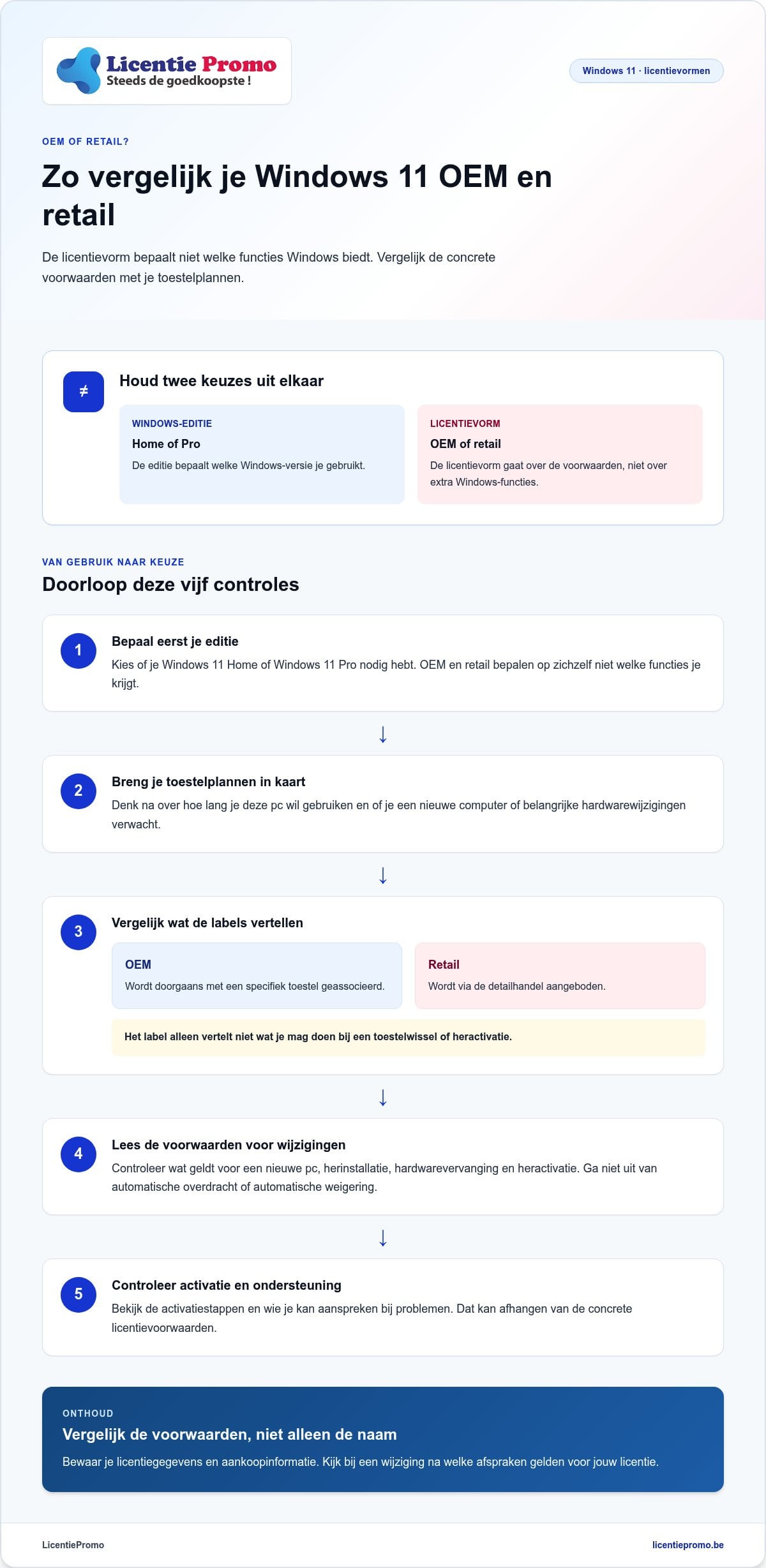
OEM en retail verwijzen naar de licentievorm, niet naar een andere Windows 11-editie. Ze bepalen op zichzelf dus niet welke functies Windows biedt. Bij de keuze voor windows 11 oem of retail kijk je vooral naar de voorwaarden van de licentie en naar hoe je je computer gebruikt.
In het kort: een OEM-licentie wordt doorgaans aangeboden in verband met een toestel. Een retaillicentie wordt via de detailhandel verkocht. Wat je met een concrete licentie mag doen bij herinstallatie, hardwarevervanging of een nieuwe computer, hangt af van de toepasselijke licentievoorwaarden.
Het verschil wordt vooral praktisch wanneer je Windows opnieuw installeert of van toestel verandert. Op je huidige pc merk je tijdens dagelijks gebruik mogelijk geen verschil. Maar als je computer stukgaat, je een nieuwe samenstelt of naar een ander toestel overstapt, wil je vooraf weten welke voorwaarden voor jouw licentie gelden. Ga dus niet alleen af op het woord OEM of retail op een productpagina.
De editie is een aparte keuze. Windows 11 Home en Windows 11 Pro zijn edities; OEM en retail verwijzen naar licentievormen. Algemene informatie over het besturingssysteem en zijn functies vind je op de pagina over Windows 11. Onderscheid die functies van de voorwaarden die bepalen hoe je een licentie mag gebruiken.
Wat betekent OEM bij een Windows 11-licentie?
OEM staat voor Original Equipment Manufacturer. De term wordt gebruikt voor software die samenhangt met een toestel, bijvoorbeeld een computer waarop Windows al geïnstalleerd is. In het algemeen wordt zo’n licentie dus met één specifieke pc geassocieerd. Dat geeft je een vertrekpunt, maar bepaalt niet op zichzelf wat bij een herinstallatie of hardwarewijziging mag. Daarvoor gelden de voorwaarden van de concrete licentie.
Wat betekent retail bij een Windows 11-licentie?
Retail is een licentievorm die via de detailhandel wordt aangeboden. De term kan relevant zijn als je later een andere computer wil gebruiken, maar is geen automatische belofte dat je de licentie mag overzetten. De precieze mogelijkheden hangen af van de voorwaarden bij je aankoop. Controleer die dus vóór je een toestel vervangt of Windows opnieuw activeert.
Ook een retaillicentie voegt niet vanzelf extra Windows-functies toe. Een retail- en OEM-licentie voor dezelfde editie draaien om de licentievoorwaarden, terwijl de editie bepaalt welke Windows-versie je gebruikt. Maak je keuze daarom in twee stappen: bepaal eerst of je Home of Pro nodig hebt. Vergelijk daarna de licentievorm en de voorwaarden voor jouw situatie.
OEM en retail vergeleken: overdracht, activatie en Windows-functies
Een label vertelt je niet automatisch wat er gebeurt als je pc verandert. De voorwaarden van de concrete licentie zijn doorslaggevend voor overdracht en heractivatie. Ook het aanspreekpunt bij problemen kan afhangen van de licentie. Vergelijk dus niet alleen de naam, maar lees de voorwaarden die bij jouw Windows-licentie horen.
Een Windows-editie bepaalt welke functies je gebruikt. OEM of retail beschrijft de licentievorm en verandert die functies op zichzelf niet.
| Licentietype | Toestelgebondenheid | Overdracht | Support | Aandachtspunt |
|---|---|---|---|---|
| OEM | Wordt doorgaans met een toestel geassocieerd. | Controleer de voorwaarden voor een nieuwe pc of heractivatie. | Het aanspreekpunt kan afhangen van de concrete licentie. | Ga niet uit van overdracht of een vaste uitkomst bij hardwarewijziging. |
| Retail | Wordt via de detailhandel aangeboden. | Controleer de voorwaarden vóór je de licentie op een ander toestel wil gebruiken. | Controleer in de licentievoorwaarden wie ondersteuning biedt. | Het label garandeert op zichzelf geen overdraagbaarheid. |
Wat gebeurt er bij een nieuwe pc of hardwarewijziging?
Een toestelwissel kan gevolgen hebben voor hoe je een licentie mag gebruiken en activeren. Dat geldt ook als je een moederbord vervangt. Ga niet vooraf uit van automatische overdracht of automatische weigering. Raadpleeg de voorwaarden van je licentie en volg de voorgeschreven activatiestappen. Zo weet je waarop je moet letten vóór je een oude pc vervangt of Windows opnieuw installeert.
Herinstallatie op hetzelfde toestel en gebruik op een nieuwe computer zijn niet noodzakelijk dezelfde situatie. Bewaar daarom je licentiegegevens en aankoopinformatie. Controleer bij een wijziging welke voorwaarden gelden voor heractivatie en welk aanspreekpunt je kan gebruiken bij activatieproblemen. De benaming OEM of retail is op zichzelf geen volledige uitleg van die afspraken.
Krijg je met OEM minder Windows 11-functies?
Nee, het OEM- of retailtype bepaalt op zichzelf niet of Windows 11 Pro functies mist. De editie is daarvoor het relevante onderscheid: een licentie voor Windows 11 Pro verwijst naar Pro, ongeacht de licentievorm. Kijk wel naar het exacte product, want installatie en activatie moeten passen bij de editie en de voorwaarden van de licentie.
Vergelijk dus eerst de licentievorm en voorwaarden. Bekijk daarna of Windows 11 Pro de editie is die je nodig hebt. Wil je die editie gebruiken, dan vind je de Windows 11 Pro-licentiecode bij LicentiePromo. Lees de productinformatie en volg de meegeleverde installatie- en activatie-instructies.
Welke Windows 11-licentie past bij jouw gebruik?
Kijk eerst naar je plannen voor het toestel. Hoelang wil je deze pc gebruiken? Verwacht je binnenkort een nieuwe computer of belangrijke hardwarewijzigingen? Die antwoorden helpen je bepalen welke licentievoorwaarden je moet vergelijken. Geen enkel type past automatisch bij iedereen.
Hou ook de licentievorm en de manier waarop je betaalt uit elkaar. OEM of retail zegt niet vanzelf of je een abonnement neemt. Vergelijk je een eenmalige licentie met een abonnementsmodel, bepaal dan of je liever een licentie aankoopt of terugkerende betalingen hebt. De mogelijke besparing hangt af van je gebruik en de voorwaarden. Vergelijk daarom de volledige looptijd en afspraken, niet alleen het label.
- Blijft je huidige computer vermoedelijk lange tijd je vaste toestel?
- Stel je zelf een pc samen of verwacht je later belangrijke onderdelen te vervangen?
- Plan je al een overstap naar een andere computer?
- Wil je een eenmalige licentie of past een abonnement beter bij je behoeften?
Wanneer past een toestelgebonden licentie bij je plannen?
Gebruik je een vaste pc en ben je niet van plan om snel van toestel te veranderen? Dan kan een licentie die met dat toestel samenhangt bij je situatie passen. Denk vooraf na over hoelang je de computer wil houden en lees de concrete productvoorwaarden. De mogelijkheden bij een latere wijziging kunnen beperkt zijn. Trek dus geen conclusie op basis van het OEM-label alleen.
Wanneer is flexibiliteit belangrijker dan eenvoud?
Staat er al een nieuwe pc op je planning? Zoek dan vóór je aankoop uit wat de licentievoorwaarden zeggen over een eventuele overdracht of heractivatie. Retail kan in bepaalde situaties flexibiliteit bieden, maar het label alleen garandeert dat niet. Neem de productvoorwaarden als uitgangspunt en stem je keuze af op je verwachte overstap.
Wil je ook besparen tegenover een abonnement? Vergelijk dan een eenmalige licentie met de terugkerende betalingen van een abonnementsmodel over de periode dat je Windows wil gebruiken. Die vergelijking staat los van OEM of retail. Controleer dus zowel het betaalmodel als de licentierechten. Bekijk je de Windows 11 Pro-licentiecode, lees dan de productinformatie en voorwaarden voordat je bestelt.
Controleer deze punten vóór je een Windows 11-key kiest
Neem vóór je bestelt even de tijd om de productinformatie stap voor stap na te kijken. Zo vermijd je verwarring tussen de Windows-editie, het licentietype en de activatie. Volg deze volgorde om je keuze te controleren.
- Controleer de editie. Kijk of het product Windows 11 Home of Windows 11 Pro vermeldt. Kies de editie die je nodig hebt. Home en Pro zijn geen licentievormen.
- Controleer het licentietype. Staat er duidelijk OEM of retail? Als de productinformatie dat niet helder maakt, ga dan niet zelf uit van overdracht of toestelgebondenheid.
- Leg je toestelgebruik ernaast. Bepaal of je de licentie op een vaste pc wil gebruiken, zelf een computer samenstelt of binnenkort van toestel wil veranderen.
- Lees de voorwaarden. Zoek de bepalingen over gebruik, overdracht en heractivatie. Die kunnen per licentie verschillen. Behandel algemene uitleg dus niet als een belofte voor jouw aankoop.
- Bekijk het activatieproces. Controleer welke instructies je krijgt en hoe je de code moet gebruiken. Activeer de licentie binnen 30 dagen.
Duidelijke licentievoorwaarden vóór aankoop helpen je de juiste Windows-licentie te kiezen en verrassingen bij een toestelwissel te vermijden.
Hoe herken je wat je precies koopt?
Lees de volledige productnaam en omschrijving, niet alleen de titel of afbeelding. De editie moet herkenbaar zijn als Windows 11 Home of Pro. De licentievorm moet afzonderlijk en expliciet vermeld staan als OEM of retail. Neem ook de gebruiksbeperkingen en activatie-instructies door. Zo vergelijk je windows 11 oem of retail op basis van informatie die echt bij het product hoort.
Controleer daarna of de productnaam op de bestelpagina overeenkomt met de gegevens in je orderbevestiging en de digitale leveringsinformatie. Bewaar die gegevens samen. Zo vind je de juiste code en instructies makkelijker terug wanneer je Windows installeert of activeert.
Welke aankoopzekerheid en hulp zijn nuttig?
Een duidelijke orderbevestiging geeft je een overzicht van wat je bestelde. De digitale leveringsinformatie vertelt waar je de activatiecode en installatiehandleiding vindt. Bij een Windows 11 Pro-licentie van LicentiePromo ontvang je ook een downloadlink naar de officiële Microsoft-installatie. LicentiePromo biedt een activatiegarantie en 24/7 hulp bij installatie en activatie. Zo heb je houvast als je tijdens het proces vragen hebt.
Wil je na je controles Windows 11 Pro gebruiken? Bekijk dan de Windows 11 Pro-licentiecode en lees de productinformatie vóór je bestelt. Zo vertrek je van de juiste editie en weet je wat je kan verwachten van je aankoop en activatie.
Windows 11 Pro kopen en activeren met duidelijke stappen
Heb je de productinformatie en voorwaarden bekeken? Dan kan je Windows 11 Pro bestellen. LicentiePromo stuurt je de activatiecode, de downloadlink naar de officiële Microsoft-installatie en de installatiehandleiding digitaal toe, doorgaans binnen vijf minuten na aankoop. Op de productpagina vermeldt LicentiePromo dat 128 anderen dit vandaag kochten.
Hou na je bestelling de orderbevestiging en e-mail bij. Zo vind je de gegevens terug die je nodig hebt om de installatie volgens de handleiding af te werken. Activeer de licentie binnen 30 dagen.
Hoe verloopt het activatieproces?
Volg de stappen in de meegeleverde handleiding. Controleer eerst of de productnaam overeenkomt met Windows 11 Pro. Voer daarna de installatie en activatie uit volgens de instructies.
- Zoek de e-mail met je code en installatiehandleiding.
- Open de officiële Microsoft-downloadlink en volg de handleiding.
- Voer de activatiecode in zoals aangegeven in de instructies.
Volg de productinstructies voor de licentie die je bestelde. Zo hou je de installatie en activatie overzichtelijk.
Welke hulp krijg je bij activatieproblemen?
Kom je tijdens de installatie of activatie vast te zitten? LicentiePromo biedt 24/7 hulp bij installatie en activatie. De licentie komt met een activatiegarantie. Hou je orderbevestiging en de e-mail met je code klaar, zodat je de relevante bestelgegevens makkelijk kan terugvinden.
Wil je Windows 11 Pro installeren? Bekijk de productinformatie en kies de licentie die bij jouw toestel en gebruik past. Bekijk de Windows 11 Pro-licentie en ga met duidelijke instructies aan de slag!
Kies met vertrouwen en zet je volgende stap
Je Windows-licentie is een keuze voor het toestel dat je nu gebruikt én voor wat je er later mee wil doen. Neem de voorwaarden erbij voordat je beslist. Zo maak je geen keuze op basis van aannames over een nieuwe pc, een herinstallatie of een hardwarewijziging. Met de juiste informatie kies je een licentie die aansluit bij jouw plannen.
Twijfel je nog over windows 11 oem of retail? Laat je toestelplannen zwaarder wegen dan het label alleen. Bekijk de voorwaarden van de concrete licentie en kies daarna de Windows-editie die bij je gebruik past. Zo begin je met een heldere keuze en weet je welke stappen je na aankoop moet volgen.
Is Windows 11 Pro de editie die je zoekt? Bekijk de productinformatie en zet je keuze om in een volgende stap. Bekijk de Windows 11 Pro-licentie en ga met vertrouwen aan de slag!
Veelgestelde vragen
Is een Windows 11 OEM-licentie legaal?
Dat hangt af van de herkomst en de voorwaarden van de concrete licentie, niet alleen van het label OEM. Controleer vóór aankoop wie de licentie verkoopt, welke productinformatie erbij staat en of je een factuur ontvangt. Bewaar die gegevens samen met je bestelling. Zo kan je achteraf aantonen wat je kocht en de informatie raadplegen als je vragen hebt over het gebruik.
Kan ik mijn Windows 11-licentie na een pc-upgrade opnieuw activeren?
Dat kan afhangen van de wijziging en de voorwaarden van jouw licentie. Noteer vóór je een onderdeel vervangt welk Windows-product je gebruikt en bewaar de aankoopbevestiging. Controleer ook vooraf welke stappen de productinformatie voorschrijft voor heractivatie. Zo kan je na de upgrade de juiste gegevens erbij nemen en hoef je tijdens het instellen niet naar je licentie-informatie te zoeken.
Wat gebeurt er als mijn Windows 11-key niet werkt?
Controleer eerst of je de code exact overneemt. Let op tekens die op elkaar lijken, zoals de letter O en het cijfer 0, en verwijder geen tekens of spaties die in de instructies staan. Noteer ook de foutmelding die Windows toont. Deel je volledige productcode niet openbaar. Met de foutmelding, orderbevestiging en bestelgegevens bij de hand kan LicentiePromo je gerichter helpen.
Maakt OEM of retail Windows 11 sneller?
Nee, het licentielabel maakt Windows niet sneller. Koop dus geen retaillicentie met de verwachting dat programma’s daardoor vlotter openen. Merk je vertraging, kijk dan eerst wanneer die optreedt: bij het opstarten, tijdens één bepaalde taak of voortdurend. Zo kan je het probleem beter afbakenen en nagaan of het met je computer of instellingen te maken heeft, in plaats van met het licentietype.
Is een productcode hetzelfde als de Windows-installatie?
Nee. De installatie bevat de Windows-software; de productcode gebruik je voor activatie. Je hebt dus de juiste installatie én een passende code nodig. Bewaar de downloadlink en code apart op een veilige plek, zodat je beide terugvindt als je Windows later opnieuw installeert. Gebruik voor de installatie de downloadbron die bij je bestelling hoort.
Kan ik Windows 11 Home en Windows 11 Pro door elkaar gebruiken met dezelfde licentie?
Ga er niet van uit dat één code beide edities activeert. Controleer vóór je de installatie start welke editie op je computer staat en vergelijk die met de editie op je aankoopbewijs. Zo merk je een verschil op vóór je de code invoert. Heb je Windows 11 Pro nodig, kies dan een licentie die expliciet voor Pro bedoeld is en bewaar de productinformatie bij je aankoopgegevens.