
Zo gebruik je mail merge in Word en Outlook voor contacten
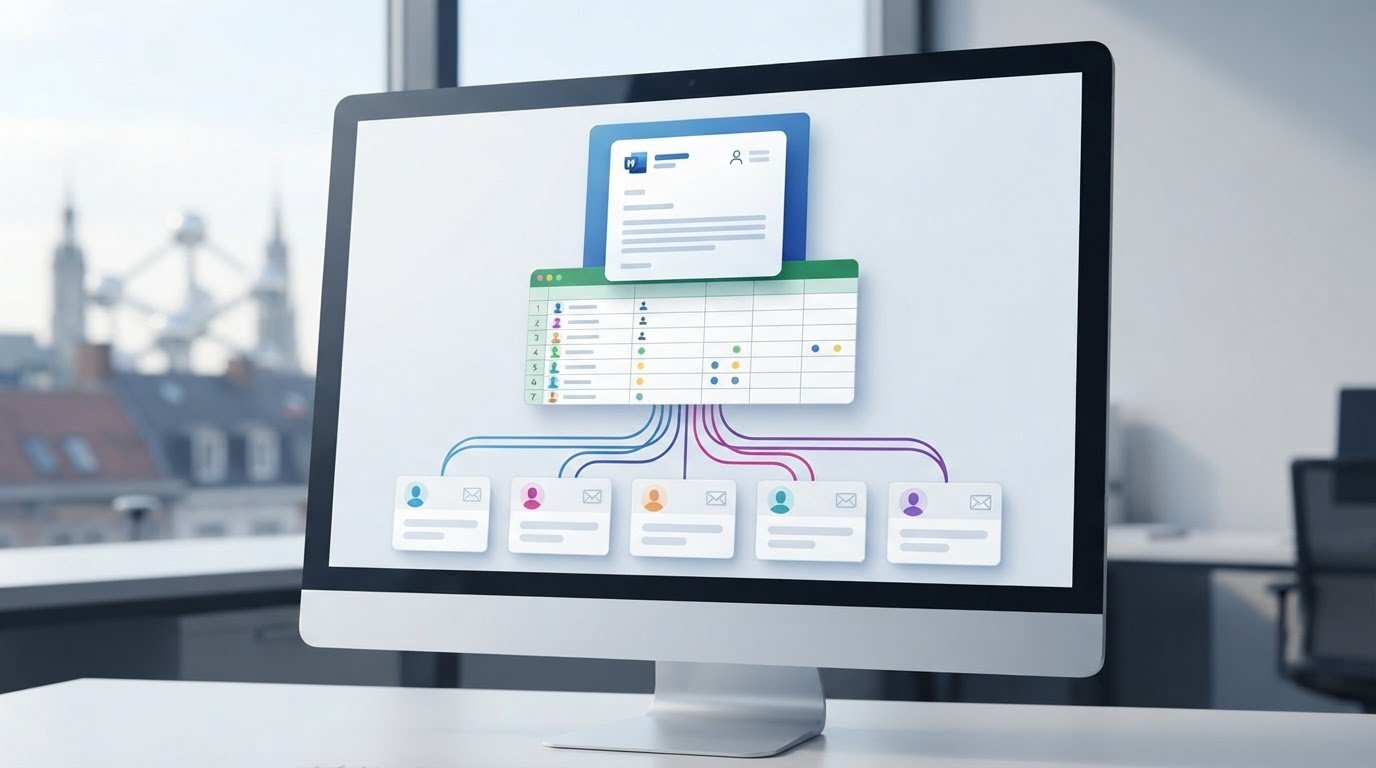
Je verstuurt niet één groepsmail, maar een apart gepersonaliseerd bericht naar elke ontvanger. Om mail merge te gebruiken in Word en Outlook, maak je het sjabloon in Word, koppel je een gegevensbron zoals Excel en laat je Outlook de berichten afzonderlijk verzenden. Zo krijgt elke contactpersoon een e-mail met persoonlijke gegevens, zoals de voornaam.
Dat klinkt misschien als een ingewikkelde klus, zeker met een lange contactenlijst. Een nette gegevensbron maakt het al een stuk eenvoudiger. Zorg dat elke rij de juiste gegevens bevat en dat elk contact een e-mailadres heeft. Bekijk de berichten vooraf en haal fouten eruit voordat je ze verstuurt.
In deze gids lees je stap voor stap hoe je een bericht en gegevensbron instelt, ontvangers selecteert en persoonlijke e-mails controleert. Je ontdekt ook hoe je Outlook-contactpersonen gebruikt en waar je op let bij het verzenden. Zo weet je wanneer deze methode handig is en hoe je een mailing zorgvuldig voorbereidt.
Belangrijkste punten
- Maak je Excel-lijst overzichtelijk met kolomkoppen en een e-mailadres voor elke ontvanger.
- Koppel je gegevensbron aan het Word-bericht en voeg samenvoegvelden toe waar je persoonlijke gegevens wilt tonen.
- Bewaar je document en gegevensbron samen, zodat de koppeling behouden blijft wanneer je later verder werkt.
- Kies of je alle contacten of een selectie mailt en bekijk de persoonlijke berichten vóór verzending.
- Ontdek wanneer Outlook-contactpersonen als gegevensbron volstaan en wanneer Microsoft Office Professional Plus 2024 bij je gebruik past.
Wat is mail merge in Outlook?
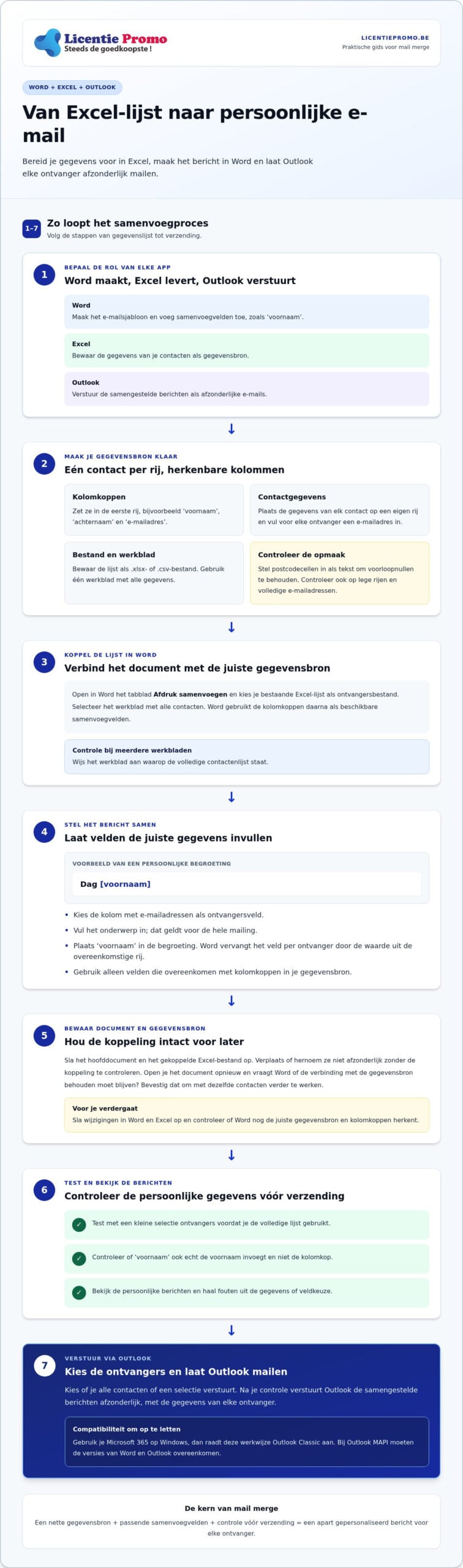
Mail merge verbindt drie apps: Word maakt het bericht, Excel levert de gegevens en Outlook verstuurt de e-mails. Gebruik je Microsoft 365 op Windows, dan raadt de beschreven werkwijze Outlook Classic aan; bij Outlook MAPI moeten de versies van Word en Outlook overeenkomen.
-
De rollen van Word, Excel en Outlook bepalen
Open Word voor het e-mailsjabloon en de samenvoegvelden, zoals ‘voornaam’. Gebruik Excel als gegevensbron, met één rij per contact, en laat Outlook de berichten versturen. Elke ontvanger krijgt zo een afzonderlijke e-mail. Controleer vooraf of Outlook als e-mailprogramma klaarstaat en of de versies van Word en Outlook overeenkomen wanneer je MAPI gebruikt.
-
Een Excel-ontvangerslijst als gegevensbron instellen
Maak in Excel een lijst met kolomkoppen in de eerste rij, bijvoorbeeld ‘voornaam’, ‘achternaam’ en ‘e-mailadres’. Zet elk contact op een eigen rij en bewaar de lijst als .xlsx- of .csv-bestand. Gebruik één werkblad met alle gegevens, zodat Word de juiste velden aan de juiste adressen kan koppelen.
- Vul voor elke beoogde ontvanger een e-mailadres in. Zonder adres kan Word die contactpersoon geen bericht sturen. Controleer ook of de kolomkoppen duidelijk zijn, want die namen verschijnen later als velden in Word. Met ‘e-mailadres’ herken je de juiste kolom makkelijker dan met een algemene kop als ‘gegevens’.
- Controleer postcodekolommen voordat je de gegevensbron koppelt. Stel de cellen in Excel in als tekst, zodat voorloopnullen behouden blijven. Controleer de opmaak van postcodekolommen in Excel, zodat eventuele voorloopnullen behouden blijven. Controleer daarna enkele rijen en vergelijk de celinhoud met je oorspronkelijke adressenbestand.
- Open in Word het tabblad Afdruk samenvoegen en kies je bestaande Excel-lijst als ontvangersbestand. Selecteer het werkblad met alle contacten. Bevat het bestand meerdere werkbladen, wijs dan het blad met de volledige lijst aan. Word gebruikt de kolomkoppen vervolgens als beschikbare velden voor je document.
- Voeg in Word samenvoegvelden in op de plekken waar gegevens moeten verschijnen. Zet bijvoorbeeld ‘voornaam’ in de begroeting en voeg adressen toe waar nodig. Sla het Excel-bestand op terwijl je werkt. Leest Word de bron niet goed, controleer dan eerst het gekozen werkblad, de kolomkoppen in de eerste rij en de e-mailadressen.
- Test de voorbereiding met een kleine selectie ontvangers voordat je de volledige adressenlijst gebruikt. Controleer of een veld als ‘voornaam’ ook echt de voornaam invoegt en niet de kolomkop. Zo ontdek je fouten in de gegevensbron of veldkeuze voordat Outlook de berichten afzonderlijk verstuurt.
Voor de standaardfunctie voor mail merge heb je Word nodig om het sjabloon en de samenvoegvelden in te stellen. Outlook verstuurt vervolgens de samengestelde berichten.
Een gepersonaliseerd bericht en gegevensbron bewaren
Kies het e-mailadres als ontvangersveld, vul tijdens het verzenden het onderwerp in en voeg de begroeting als veld toe aan je bericht. Sla daarna het hoofddocument met de koppeling naar de gegevensbron op, zodat je de mail merge later opnieuw kunt openen.
-
Gegevens voor de mailmerge voorbereiden
Controleer je gegevensbron voordat je velden in Word invoegt. Geef elke kolom een herkenbare naam, zoals ‘voornaam’, ‘e-mailadres’ of ‘bedrijf’. Zet alle gegevens van één contact op dezelfde rij. Zo plaatst Word bij het samenvoegen de juiste waarde op de juiste plek. Controleer ook of adressen volledig zijn en er geen lege rijen tussen de contacten staan.
-
Zelf een gegevensbron in Word typen
Maak tijdens het samenvoegproces in Word een nieuwe lijst als je contacten nog niet in Excel staan. Voeg de kolommen toe die je bericht nodig heeft, bijvoorbeeld ‘voornaam’ en ‘e-mailadres’, en vul de gegevens per contact in. Gebruik duidelijke kolomnamen die overeenkomen met de velden die je later wil invoegen. Controleer elke rij voordat je de lijst als gegevensbron opslaat.
-
Het hoofddocument en de gegevensbron opslaan
Sla het hoofddocument op nadat je de gegevensbron hebt gekoppeld. Word bewaart de verbinding met die bron. Sla ook het gekoppelde Excel-bestand op, of de lijst die je in Word hebt gemaakt. Verplaats of hernoem de bestanden niet afzonderlijk zonder de koppeling te controleren. Wanneer je het document opnieuw opent, kan Word vragen of de verbinding met de gegevensbron behouden moet blijven. Bevestig dit om met dezelfde contacten verder te werken.
-
Aan-, onderwerp- en begroetingsvelden instellen
Open in Word de instellingen voor het verzenden van e-mail en kies de kolom met e-mailadressen als ontvangersveld. Vul het onderwerp in. Plaats de begroeting in de berichttekst en voeg het veld ‘voornaam’ in, bijvoorbeeld na ‘Dag’. Het onderwerp geldt voor de hele mailing. De begroeting wordt per ontvanger ingevuld op basis van diens gegevens.
- Voeg velden in op de plekken waar Word contactgegevens moet tonen. Plaats bijvoorbeeld ‘voornaam’ in de aanhef en ‘bedrijf’ in een openingszin, als die kolom in je gegevensbron staat. Gebruik bij het opstellen een duidelijk voorbeeld, zoals “Dag [voornaam]”. Bij het samenvoegen vervangt Word het veld door de waarde uit de overeenkomstige rij. Een veldnaam die niet overeenkomt met een kolom levert geen bruikbaar persoonlijk gegeven op.
- Sla wijzigingen in zowel Word als Microsoft Excel op voordat je de mailing verder afwerkt. Open het hoofddocument opnieuw en controleer of Word de juiste gegevensbron herkent. Kijk daarna na of de veldnamen nog overeenkomen met de kolomkoppen. Zo voorkom je dat je een begroeting met een lege naam verstuurt of gegevens uit de verkeerde kolom invoegt.
Outlook-contactpersonen gebruiken als gegevensbron
Staan je contacten al in Outlook, dan kan je ze rechtstreeks als bron kiezen in Word. Zo kan je mail merge gebruiken in Word en Outlook zonder eerst een aparte lijst te maken.
- Open in Word de instellingen voor Afdruk samenvoegen en kies Outlook-contactpersonen als gegevensbron. Dit werkt wanneer Outlook je standaard-e-mailprogramma is en dezelfde versie heeft als Word. Selecteer daarna het account met de contacten die je voor de mailing wil gebruiken.
- Kies de contactpersonenmap met de juiste adressen, bijvoorbeeld je zakelijke map in plaats van je privécontacten. Controleer of de contactkaarten de nodige gegevens bevatten, zoals naam en e-mailadres. Zonder e-mailadres kan Word die contactpersoon niet als ontvanger gebruiken.
- Bekijk enkele contactkaarten voordat je de lijst koppelt. Controleer of de naam en het e-mailadres bij dezelfde persoon horen en of de gegevens actueel zijn. Let ook op lege velden. Ontbreekt bijvoorbeeld de bedrijfsnaam, dan kan er een lege plek in je bericht verschijnen als je dat veld invoegt.
- Kies Excel als je een specifieke selectie wil maken zonder je Outlook-contacten aan te passen. Maak een apart bestand met alleen de nodige contacten. Zo selecteer je bijvoorbeeld zakelijke adressen voor een aankondiging en laat je privécontacten buiten de mailing.
- Werk je met Microsoft 365, kijk dan eerst in welk account je contacten staan. De contacten in een CRM of ander account verschijnen niet automatisch in de Outlook-map die Word gebruikt. Selecteer bewust de juiste bron om te voorkomen dat je met een onvolledige of verkeerde lijst werkt.
- Gebruik je een CRM voor contactbeheer, maak dan een exportbestand met de gegevens die je mailing nodig heeft. Kan het CRM een Excel- of CSV-bestand aanmaken, dan kan je dat als bron koppelen. Neem alleen relevante velden op, zoals naam, bedrijf en e-mailadres.
- Controleer na het koppelen of Word de juiste contactvelden herkent. Een veld voor de volledige naam is bijvoorbeeld niet hetzelfde als een veld voor de voornaam. Wil je mail merge gebruiken in Word en Outlook met een persoonlijke begroeting, kies dan het veld met alleen de voornaam.
- Werk de Outlook-contactpersonen of het CRM-bestand bij voordat je de mailing voorbereidt. Zo gebruik je de meest actuele gegevensbron. Bewaar bij een CRM-export ook het oorspronkelijke bestand, zodat je wijzigingen achteraf kan vergelijken en de juiste lijst opnieuw kan gebruiken.
Word kan voor Afdruk samenvoegen gegevens gebruiken uit Outlook-contactpersonen, een Access-database of een Office-adreslijst. Je kan dus ook andere bronnen dan de contactpersonenmap gebruiken. Kies de bron met de gegevens voor je mailing, zodat Word de juiste informatie gebruikt.
E-mails verzenden naar alle of geselecteerde records
Kies in Word welke records je wil mailen en bepaal daarna het berichtformaat. Behandel persoonsgegevens bij commerciële mailings in België volgens de AVG/GDPR. Gebruik contactgegevens zorgvuldig en maak duidelijk wie de afzender is.
-
Alle of geselecteerde records kiezen
Open in Word de verzendinstellingen van Afdruk samenvoegen en selecteer alle records, het huidige record of een bereik. Kies een bereik als je bijvoorbeeld eerst een beperkte groep uit je spreadsheet wil mailen. Controleer de adressen in die selectie voordat je verdergaat. Word verstuurt één afzonderlijk bericht per geselecteerd e-mailadres.
De e-mailadressen komen in de regel ‘Aan’. Met deze standaardwerkwijze kan je geen andere ontvangers in cc of BCC toevoegen. Gebruik dus niet één record om een bericht naar een groep te sturen. Elke gekozen rij wordt een apart bericht, gekoppeld aan de gegevens van die contactpersoon.
-
Het berichtformaat kiezen
Kies HTML als je de opmaak en afbeeldingen uit het hoofddocument wil behouden. Dit is doorgaans de beste keuze voor een opgemaakt bericht. Kies tekst zonder opmaak voor een eenvoudige e-mail. Controleer de voorbeeldweergave, want platte tekst toont geen tekstopmaak of afbeeldingen uit Word.
Gebruik een duidelijke onderwerpregel en korte alinea’s, zodat je boodschap ook zonder opmaak begrijpelijk blijft. Controleer links in je bericht afzonderlijk. Afdruk samenvoegen kan koppelingen meesturen, maar de standaardwerkwijze voegt geen bijlagen toe. Vraag ontvangers dus niet om een bestand te openen dat niet is meegestuurd.
-
E-mailberichten rechtstreeks vanuit Word verzenden
Kies in Microsoft Word de opdracht om e-mailberichten samen te voegen en selecteer de kolom met e-mailadressen als ontvangersveld. Vul het onderwerp in, kies HTML of tekst zonder opmaak en start de samenvoeging. Word maakt voor elk adres een apart bericht en verstuurt dit via Outlook. Daarvoor heb je een compatibel e-mailprogramma nodig dat MAPI ondersteunt, zoals Outlook.
De standaardfunctie voor mail merge heeft geen ingebouwde optie om verzending op een gekozen tijdstip te plannen. Je kan er ook geen bijlagen mee toevoegen of zien of een ontvanger het bericht heeft geopend, aangeklikt of beantwoord. Hou hier rekening mee als je berichten voorbereidt waarvoor timing of opvolging belangrijk is.
- Hou bij grote mailings rekening met verzendlimieten. Microsoft 365 vermeldt maximaal 10.000 ontvangers per dag. Exchange Online hanteert ook een limiet van 500 ontvangers per bericht en een verzendtempo van ongeveer 30 berichten per minuut. Sommige organisaties stellen daarnaast een eigen daglimiet in. Verdeel een mailing daarom zorgvuldig en vermijd herhaald verzenden wanneer de status onduidelijk is.
Voorkom onbedoelde verzending door je selectie, onderwerpregel en afzender te controleren. Gebruik alleen adressen die passen bij het doel van je mailing en zorg dat de boodschap herkenbaar is. Zijn berichten niet meteen zichtbaar in Outlook, start de samenvoeging dan niet zomaar opnieuw. Controleer eerst de verzendstatus om dubbele berichten te vermijden.
E-mailberichten vooraf bekijken en verzenden
Bekijk hoe Word de velden invult en test de selectie voordat je de mailing verstuurt. Zo kan je mail merge gebruiken in Word en Outlook en vooraf controleren welke persoonlijke berichten je contacten ontvangen.
-
E-mailberichten vooraf controleren
Schakel in Word de voorbeeldweergave in en blader door de records. Controleer bij elk getoond bericht of de naam, begroeting en andere ingevoegde gegevens kloppen. Vergelijk bijvoorbeeld de voornaam in de aanhef met de contactgegevens. Kijk ook of onderwerp en berichttekst volledig zijn. Pas foutieve velden aan voordat je verdergaat.
- Bekijk meer dan alleen het eerste voorbeeld. Kies ook een record met andere gegevens, zoals een contact zonder bedrijfsnaam of met een dubbele voornaam. Zo zie je of Word lege velden goed verwerkt. Let op onverwachte spaties, ontbrekende leestekens en tekst die tegen een veld aan kleeft. De voorbeelden laten zien hoe verschillende contacten je bericht te zien krijgen.
-
Eerst een voorbeeld of kleine testgroep gebruiken
Verstuur eerst een test naar jezelf of een kleine testgroep. In Word kan je het huidige record of een bereik selecteren. Voeg je eigen voornaam, achternaam en e-mailadres als contactrij toe. Zo zie je hoe de persoonlijke velden in het ontvangen bericht verschijnen. Neem in de test ook gegevens op die typisch zijn voor je contactenlijst.
- Controleer in het testbericht de begroeting, onderwerpregel en eventuele koppelingen. Bekijk het bericht op het toestel waarop je het meestal leest. Zo merk je bijvoorbeeld of een lange onderwerpregel wordt afgebroken of een koppeling verkeerd staat. Pas het Word-document aan en bekijk daarna opnieuw de records die eerder problemen gaven.
- Maak na de test de definitieve selectie in Word. Kies alle records, alleen het huidige record of een bereik. Controleer of dat bereik overeenkomt met de contacten die je wil bereiken. Een testgroep helpt fouten op te sporen, maar vervangt niet de controle van de volledige selectie. Vergelijk bijvoorbeeld ook het eerste en laatste record van het bereik.
- Start de verzending pas wanneer de voorbeelden en selectie kloppen. Word maakt voor elk gekozen e-mailadres een afzonderlijk bericht. Wie mail merge gebruiken in Word en Outlook wil, voorkomt dubbele verzending door niet meteen opnieuw te starten als berichten niet zichtbaar zijn. Controleer eerst de verzendstatus in Outlook.
- Noteer welke records je getest en geselecteerd hebt, zeker als je meerdere mailings verstuurt. Bewaar bijvoorbeeld een aparte kopie van de contactenlijst voor de test en sla de aangepaste versie van het hoofddocument op. Zo kan je bij een volgende mailing terugvinden welke velden je al hebt gecontroleerd en welke versie klaarstaat voor verzending.
LicentiePromo: Microsoft Office Professional Plus 2024
LicentiePromo biedt Microsoft Office Professional Plus 2024 aan voor wie Word nodig heeft om mailings op te stellen. Je gebruikt Office zonder abonnement en kan je eigen contactenlijst en sjabloon ermee klaarzetten.
Na aankoop ontvang je de licentie per e-mail, binnen vijf minuten. LicentiePromo verkoopt legale Microsoft-licenties met een activatiegarantie. Op de site delen Belgische klanten hun aankopen, waaronder Ron uit België en Bart uit België.
Past een andere Office-oplossing beter bij jouw gebruik? Bekijk dan ook Microsoft Office Thuis & Zelfstandigen 2024 of Microsoft Office 365 Personal. Je vindt de details van Microsoft Office Professional Plus 2024 op de productpagina.
Zet je volgende mailing klaar
Maak van je volgende contactenlijst een vaste, herbruikbare werkwijze. Bewaar een nette gegevensbron en een duidelijk Word-sjabloon. Zo kan je sneller aan een volgende mailing beginnen en meer aandacht besteden aan de inhoud en de juiste ontvangers. Om mail merge te gebruiken in Word en Outlook heb je geschikte Microsoft Office-software nodig.
LicentiePromo biedt Microsoft Office Professional Plus 2024 en Microsoft Office Thuis & Zelfstandigen 2024 aan. Je vindt er ook Microsoft Office 365 Personal en Windows 11 Pro Licentie. Zo kan je bekijken welke software past bij jouw gebruik. LicentiePromo verkoopt legale Microsoft-licenties.
Wil je weten welke Office-oplossing aansluit bij jouw situatie? Neem contact op met LicentiePromo en zet je volgende stap met vertrouwen. Een goed voorbereid sjabloon maakt je volgende mailing overzichtelijker. Succes met je bericht!
Veelgestelde vragen
Wat is mailmerge in Outlook?
Mail merge is een manier om vanuit Word persoonlijke e-mails te versturen met gegevens uit een contactenlijst. Outlook verstuurt de afzonderlijke berichten. Anders dan bij een gewone groepsmail krijgt elke ontvanger een eigen bericht, zonder dat de adressen van anderen zichtbaar zijn. Gebruik deze werkwijze bijvoorbeeld voor een uitnodiging met de naam van elke contactpersoon in de aanhef.
Hoe gebruik je Afdruk samenvoegen in Word met Outlook-contactpersonen?
Kies in Word bij Afdruk samenvoegen Outlook-contactpersonen als gegevensbron en selecteer de map met de juiste contacten. Dit werkt wanneer Outlook je standaard-e-mailprogramma is en de versie overeenkomt met Word. Controleer vooraf of de contactkaarten de velden bevatten die je wil gebruiken. Een aparte contactenmap is handig om privé- en werkadressen gescheiden te houden.
Hoe maak je een mailmerge-e-maillijst in Excel voor Word en Outlook?
Maak in Excel een tabel met duidelijke kolomnamen, zoals ‘voornaam’, ‘achternaam’ en ‘e-mailadres’. Zet elke contactpersoon op een eigen rij en vul de gegevens consequent in. Bewaar het bestand als .xlsx- of .csv-bestand en gebruik één werkblad voor de mailing. Test bijvoorbeeld of een voornaam zonder extra spaties in Word verschijnt. Zo ontdek je fouten voordat je verstuurt.
Welke stappen volg je om gepersonaliseerde e-mails vanuit Word via Outlook te verzenden?
Koppel eerst je adressenlijst aan Word en voeg de gewenste velden toe aan je bericht. Stel daarna het e-mailadres in als ontvangersveld, vul een onderwerp in en bekijk verschillende records. Kies vervolgens alle contacten of een selectie en start de verzending vanuit Word. Outlook verstuurt de berichten afzonderlijk. Controleer na afloop de verzendstatus voordat je iets opnieuw verstuurt.
Hoe voorkom je dat mailmergeberichten als spam worden gemarkeerd?
Je kan spamfiltering niet volledig beheersen, maar wel zorgvuldig mailen. Gebruik adressen die passen bij het doel van je bericht, herkenbare afzendergegevens en een onderwerp dat de inhoud juist beschrijft. Vermijd misleidende formuleringen en controleer koppelingen voordat je verstuurt. Test ook eerst een bericht naar jezelf. Komen testmails in de spammap terecht, pas dan de inhoud of opmaak aan voordat je de mailing verstuurt.