
Zo herinstalleer je je pc met nieuwe Windows en behoud je je licentie
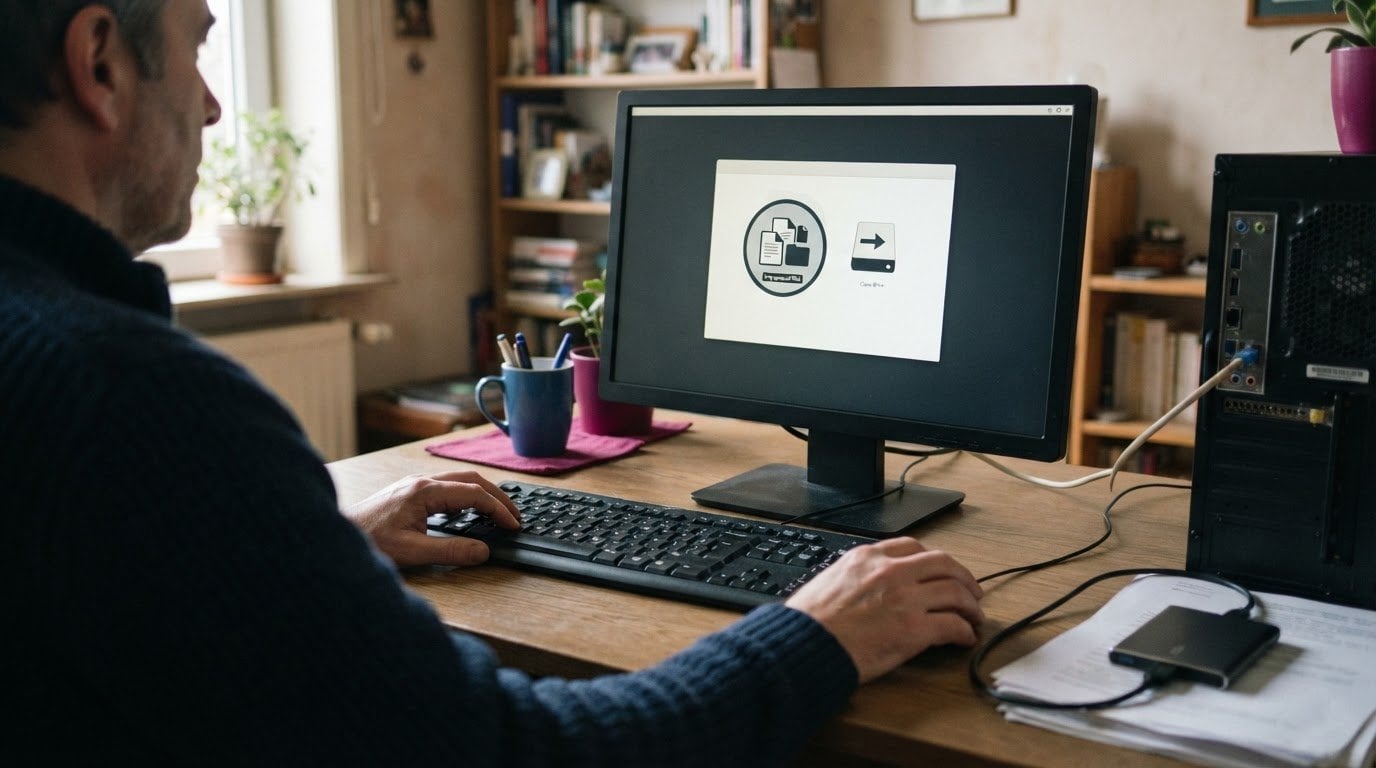
Je hoeft je Windows-licentie niet kwijt te raken wanneer je je pc herinstalleert met nieuwe Windows. Installeer wel dezelfde Windows-editie als die bij je digitale licentie hoort. Na de herinstallatie wordt Windows meestal automatisch geactiveerd zodra je pc online is.
Een herinstallatie kan je pc weer vlot laten werken, maar kies de aanpak bewust. Bij ‘Mijn bestanden behouden’ blijven je persoonlijke bestanden staan, terwijl programma’s en aangepaste instellingen verdwijnen. Met een schone installatie kunnen ook je bestanden worden gewist. Maak dus vooraf een back-up van wat je wilt bewaren.
In deze gids ontdek je stap voor stap hoe je je bestanden veiligstelt, de juiste Windows-editie kiest en je licentie na de installatie activeert. Je leest ook wanneer je een bestaande licentie opnieuw kunt gebruiken en wanneer je mogelijk een nieuwe nodig hebt. Zo maak je een doordachte keuze en vermijd je verrassingen na de herinstallatie.
Belangrijkste punten
- Maak vóór de herinstallatie een back-up en kies bewust of je bestanden wilt behouden of verwijderen.
- Installeer dezelfde Windows-editie als die bij je digitale licentie hoort om activatieproblemen te vermijden.
- Wees voorzichtig met partities: een verkeerde keuze tijdens een schone installatie kan gegevens wissen.
- Doorloop na de installatie het activatieproces en controleer of Windows en de stuurprogramma’s correct werken.
- Ontdek wanneer de Windows 11 Pro Licentie van LicentiePromo past bij je nieuwe installatie.
Kan ik Windows 10 opnieuw installeren zonder mijn bestanden te verliezen?
Windows opnieuw instellen kan je persoonlijke bestanden behouden; een schone installatie verwijdert doorgaans bestanden, programma’s en aangepaste instellingen. In België herinstalleer je Windows via ‘Deze pc opnieuw instellen’, vanuit Windows of de Windows Herstelomgeving. Maak eerst een back-up om gegevensverlies te beperken.
Bij ‘Mijn bestanden behouden’ blijven je persoonlijke bestanden staan, maar kunnen activatieproblemen ontstaan als je daarna een andere Windows-editie installeert. Volg deze stappen om je Windows-installatie gericht voor te bereiden en problemen achteraf op te lossen.
-
Maak een back-up van persoonlijke bestanden
Sla vóór de herinstallatie je belangrijke bestanden op een externe harde schijf, USB-flashstation of in de cloud op. OneDrive is bijvoorbeeld een cloudlocatie. Denk aan documenten, foto’s en bestanden op je bureaublad. Zo heb je een extra kopie als je tijdens de installatie per ongeluk de verkeerde optie kiest.
Open je back-up en controleer of enkele bestanden echt beschikbaar zijn. Kijk bijvoorbeeld of een recente foto en een document openen vanaf de externe schijf of in OneDrive. Bewaar je enige kopie niet op de pc die je opnieuw instelt. Een schone installatie kan bestanden op die computer verwijderen.
-
Kies tussen opnieuw instellen en schoon installeren
Kies ‘Deze pc opnieuw instellen’ als je Windows opnieuw wilt installeren met de ingebouwde hersteloptie. Met ‘Mijn bestanden behouden’ blijven persoonlijke bestanden staan, maar verwijdert Windows geïnstalleerde programma’s en aangepaste instellingen. Noteer daarom welke programma’s je na afloop opnieuw wilt installeren.
Een schone installatie is een andere aanpak. Die verwijdert persoonlijke bestanden, apps, aanpassingen van de fabrikant en wijzigingen in Instellingen. Een in-place upgrade kan bestanden, apps en instellingen behouden. Kies niet alleen op basis van de naam: bepaal eerst of je Windows wilt herstellen of volledig opnieuw wilt beginnen.
-
Behoud bestanden tijdens de installatie
Start ‘Deze pc opnieuw instellen’ vanuit een aangemelde Windows-sessie of de Windows Herstelomgeving. Kies vervolgens ‘Mijn bestanden behouden’ wanneer die optie verschijnt. Lees het scherm vóór je bevestigt: deze keuze bewaart persoonlijke bestanden, maar niet je geïnstalleerde programma’s of aangepaste instellingen.
Als lokaal opnieuw installeren niet lukt, probeer dan ‘Downloaden uit de cloud’. Die optie haalt Windows opnieuw op via internet. Controleer vóór je bevestigt welke bestanden Windows zal behouden of verwijderen. Stop als het overzicht aangeeft dat je persoonlijke bestanden verdwijnen terwijl je die wilde bewaren.
-
Controleer bestanden en programma’s na herinstallatie
Meld je na het opnieuw instellen aan en open enkele bewaarde bestanden. Controleer bijvoorbeeld een document, een foto en een map met je persoonlijke bestanden. Bij ‘Mijn bestanden behouden’ horen die bestanden te blijven staan, maar geïnstalleerde programma’s en aangepaste instellingen zijn verwijderd.
Installeer je programma’s opnieuw en stel je persoonlijke voorkeuren weer in. Vergelijk met je eigen lijst of notities, in plaats van ervan uit te gaan dat alles behouden bleef. Na een schone installatie kunnen ook bestanden ontbreken. Zet die terug vanaf je back-up en controleer daarna opnieuw of ze openen.
Windows-licentie en activatie na herinstallatie
Installeer dezelfde Windows-editie als die bij de digitale licentie van je pc hoort. Na de herinstallatie activeert Windows meestal automatisch zodra de computer online is.
- Noteer vóór je begint welke Windows-editie geactiveerd is. Open in Windows 10 de activeringsinstellingen en kijk of Windows geactiveerd is met een digitale licentie. Een digitale licentie is gekoppeld aan je Microsoft-account, aan de hardware van je pc, of aan beide. Je vindt dus niet altijd een zichtbare productsleutel.
Zoek je een productsleutel? Kijk dan in de bevestigingsmail of bij de accountgegevens van je aankoop. Je kunt de sleutel tijdens de installatie invoeren of later toevoegen via de instellingen. Noteer ook de editie, zoals Home of Pro. Zo voorkom je dat je een Windows-editie installeert die niet bij je licentie past.
- Meld je tijdens de Windows-configuratie aan met het Microsoft-account dat aan je digitale licentie gekoppeld is. Verbind je pc met internet zodra de installatie afgerond is. Windows probeert de licentie dan automatisch toe te passen. Is er geen digitale licentie beschikbaar, voer dan de productsleutel in tijdens de installatie of later via de activeringsinstellingen.
Een herinstallatie op dezelfde pc verloopt doorgaans vlot wanneer editie en licentie overeenkomen. Op een andere pc kan activatie problemen geven, omdat een digitale licentie aan de oorspronkelijke hardware gekoppeld kan zijn. Ook een belangrijke wijziging, zoals een nieuw moederbord, kan invloed hebben. Persoonlijke bestanden bepalen de activatie niet.
- Los een activatiefout eerst op via Instellingen en kies ‘Activering oplossen’ wanneer die optie verschijnt. Controleer daarna of je de juiste Windows-editie hebt geïnstalleerd en met het juiste Microsoft-account bent aangemeld. Een verkeerde editie kan verhinderen dat de bestaande licentie wordt toegepast, ook wanneer Windows verder correct is geïnstalleerd.
Werkt de probleemoplossing niet, voer dan de productsleutel opnieuw in via de activeringsinstellingen. Controleer zorgvuldig of je de sleutel juist overneemt. Verwissel geen tekens en gebruik geen sleutel voor een andere Windows-editie. Noteer de foutmelding: die helpt het verschil te zien tussen een invoerfout en een licentie die niet aan deze pc gekoppeld is.
- Werk na de activatie de stuurprogramma’s bij en controleer of apparaten correct functioneren. Een ontbrekend stuurprogramma kan bijvoorbeeld de netwerkverbinding of beeldweergave verstoren, waardoor de pc niet normaal werkt. Controleer daarna opnieuw de activeringsstatus. Een Windows-update vervangt de licentie niet, maar een internetverbinding helpt Windows om de activatie toe te passen.
Verander niet tegelijk meerdere onderdelen en instellingen wanneer activatie mislukt. Begin met de editie, het account en de internetverbinding. Controleer vervolgens de foutmelding en probeer ‘Activering oplossen’. Zo pak je de meest voorkomende oorzaken één voor één aan, zonder bestanden of software onnodig opnieuw te installeren.
Een partitie formatteren of opnieuw indelen
Een partitie is een afgebakend deel van een schijf. Windows kan daarop geïnstalleerd staan, terwijl een andere partitie persoonlijke bestanden bevat. Op een pc met meerdere schijven is het extra belangrijk de juiste schijf te kiezen. Eén verkeerde selectie kan gegevens wissen of een bestaande Windows-installatie onbruikbaar maken.
- Breng eerst in kaart welke schijf Windows bevat en waar je bestanden staan. Open Schijfbeheer in Windows en bekijk de schijven en partities. Noteer de schijfnamen en herkenbare kenmerken, zoals de indeling van je systeemschijf. Vertrouw niet alleen op een stationsletter: die kan tijdens de herinstallatie anders worden weergegeven.
Heb je Windows 10 en Windows 11 naast elkaar geïnstalleerd, dan kan elke versie op een eigen partitie staan. Dit heet een multiboot-opstelling. Verwijder of formatteer in dat geval niet zomaar een partitie. Je kunt anders ook de Windows-versie wissen die je wilde behouden.
- Bewaar belangrijke gegevens voordat je een partitie wijzigt. Een back-up op een andere schijf helpt niet als je diezelfde schijf formatteert. Controleer daarom of de back-up op een afzonderlijk opslagapparaat staat. Open bijvoorbeeld een document vanaf die locatie voordat je verdergaat.
Formatteren verwijdert de gegevens op de gekozen partitie. Een nieuwe indeling kan dus gevolgen hebben voor bestanden én voor programma’s die daar geïnstalleerd zijn. Noteer vooraf welke partitie je wilt aanpassen en waarom. Stop als de schijfselectie niet overeenkomt met je notities.
- Kies alleen voor formatteren wanneer je de inhoud van die partitie niet meer nodig hebt. Om Windows opnieuw te installeren, moet je tijdens de installatie duidelijk kunnen herkennen welke partitie de huidige Windows-installatie bevat. Een partitie wissen is geen herstelstap: de bestanden verdwijnen en programma’s moeten opnieuw worden geïnstalleerd.
Laat andere interne schijven ongemoeid wanneer je die niet wilt aanpassen. Vooral bij een multiboot-pc kan op een andere partitie een tweede Windows-installatie staan. Controleer elke weergegeven schijf afzonderlijk voordat je een wijziging bevestigt. Twijfel je tussen twee partities, annuleer dan liever dan de verkeerde te formatteren.
- Houd rekening met een RAID-configuratie wanneer je pc meerdere interne schijven gebruikt. RAID laat twee of meer interne schijven samenwerken. Die schijven kunnen samen als één opslagruimte verschijnen. Daardoor geeft het aantal zichtbare schijven niet altijd aan hoe de hardware fysiek is opgebouwd.
Wijzig bij een RAID-opstelling geen partities op goed geluk. Controleer eerst welke opslagruimte Windows toont en welke gegevens daarop staan. Een veranderde indeling na een herinstallatie kan de toegang tot bestaande bestanden beïnvloeden. Maak daarom een back-up en bevestig alleen een wijziging als de doelpartitie herkenbaar is.
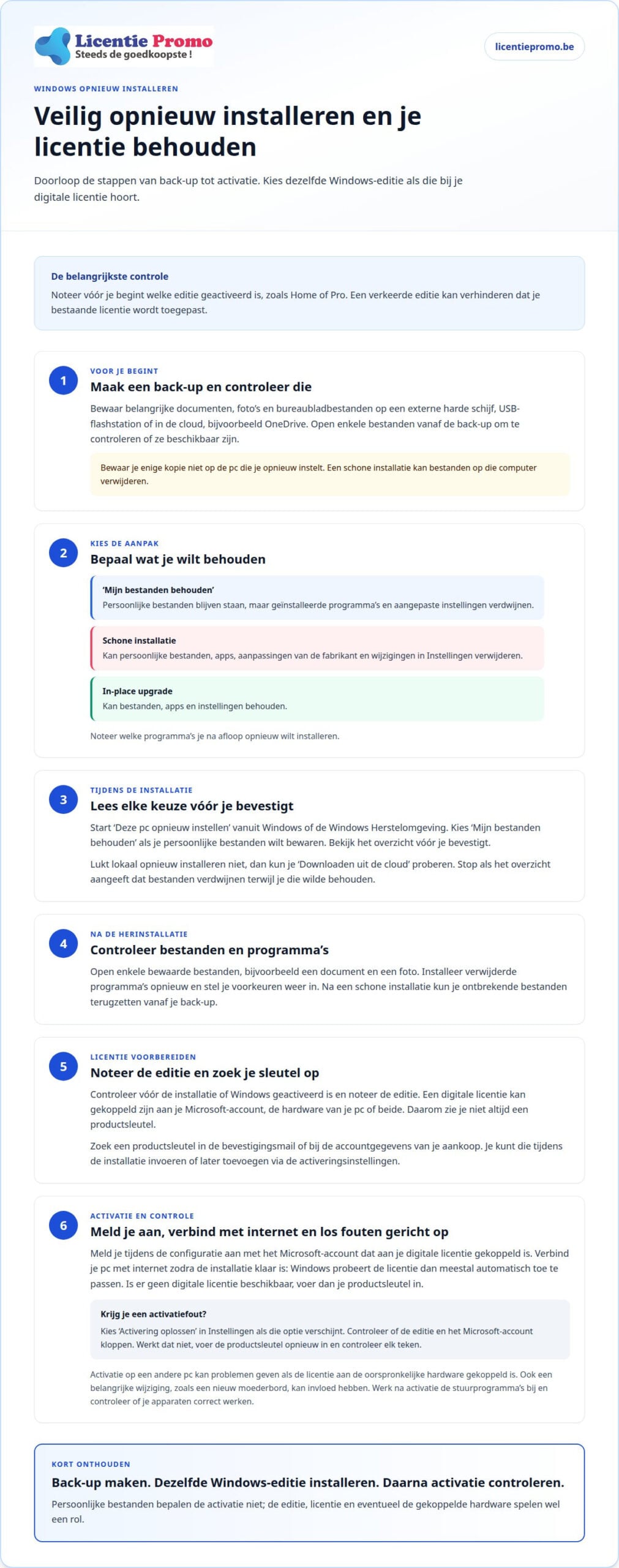
De juiste Windows-editie kiezen
Kies de editie die past bij de digitale licentie van je pc. Controleer eerst welke Windows-versie en editie momenteel geïnstalleerd zijn. Zo vermijd je een activatiefout na het opstarten.
- Open op je huidige systeem de Windows-instellingen en zoek de pagina met activering. Noteer of je Windows 10 of Windows 11 gebruikt en welke editie actief is, bijvoorbeeld Home of Pro. Kijk ook of Windows geactiveerd staat met een digitale licentie. Die gegevens vormen je vertrekpunt voor de nieuwe installatie.
Start de pc niet meer op? Gebruik dan informatie die je eerder hebt genoteerd of bewaard, zoals een schermafbeelding van de activeringspagina. Ga niet uit van de editie op een andere computer. Een tweede pc kan een andere licentie en dus een andere Windows-editie hebben.
- Stem de editie van de installatie af op de licentie van deze computer. Een licentie voor Windows Home activeert niet automatisch Windows Pro, en omgekeerd. Kies dus niet zomaar de uitgebreidere editie. Alleen de Windows-versie volstaat niet: noteer ook de editie die bij activering vermeld staat.
Een nieuwe Windows-versie op je pc installeren begint met de juiste editie. Heb je een productsleutel, gebruik die dan voor de editie waarvoor hij bedoeld is. Je kunt de sleutel tijdens de installatie invoeren of later via de Windows-instellingen. Meld je bij een digitale licentie aan met het Microsoft-account dat eraan gekoppeld is.
- Download de Windows-versie die je wilt installeren en volg de configuratiestappen. De installatiebestanden kunnen een recente Windows-versie bevatten. Controleer tijdens de installatie welke editie geselecteerd wordt. Bevestig de keuze pas wanneer die overeenkomt met je licentie en de versie die je wilt gebruiken.
Let extra goed op het editiescherm wanneer je Windows opnieuw op je pc installeert. Een verkeerde selectie kan verhinderen dat Windows geactiveerd wordt. Ga terug wanneer de getoonde editie niet overeenkomt met je notities. Verander niet tegelijk de editie en andere installatiekeuzes zonder te weten wat dat betekent.
- Controleer vóór de installatie de Systeemvereisten voor de gekozen Windows-versie. Windows 11 stelt eisen aan de hardware van je pc. Controleer dus vooraf of je systeem aan die vereisten voldoet. Zo vermijd je dat je de installatie voorbereidt voor een versie die niet opstart op je computer.
Verbind de pc na de installatie met internet en open de activeringsinstellingen. Controleer of Windows als geactiveerd vermeld staat. Is dat niet zo, controleer dan de editie, de productsleutel en het gebruikte Microsoft-account. Kies pas daarna eventueel een andere editie waarvoor je een passende licentie hebt.
Professionele herinstallatieservice en prijzen
Een professionele herinstallatie kan nuttig zijn wanneer Windows niet meer opstart, herstelopties vastlopen of je partities niet veilig kunt onderscheiden. De juiste keuze hangt af van het probleem en het benodigde werk. Breng daarom eerst je situatie in kaart. Zo kun je beoordelen welke onderdelen van een service bij jouw computer passen.
- Noteer wat er precies misloopt. Start Windows nog op? Verschijnt er een foutmelding? Lukt ‘Deze pc opnieuw instellen’ niet? De antwoorden maken duidelijk of het om een herstel- of installatieprobleem gaat. Noteer ook wanneer het probleem begon en welke stappen je al hebt geprobeerd.
Leg daarnaast vast wat je met je bestanden wilt doen. Als je ze wilt bewaren, vraagt de voorbereiding een andere aanpak dan bij een volledig schone installatie. Vermeld ook of er programma’s zijn die je nadien opnieuw nodig hebt. Zo wordt duidelijk welke gevolgen de gekozen werkwijze heeft voor je computer.
- Beoordeel de servicebeschrijving op concrete handelingen. Zoek naar vermeldingen van Windows opnieuw installeren, de juiste editie selecteren en de activatie controleren. Kijk ook of de beschrijving aangeeft wat er met bestanden en instellingen gebeurt. Die punten helpen je de aangeboden werkzaamheden te vergelijken met het probleem dat je wilt oplossen.
Een algemene omschrijving zoals ‘Windows herstellen’ zegt niet vanzelf welke methode wordt gebruikt. Opnieuw instellen en een schone installatie zijn verschillende opties. Bepaal dus of je bestanden wilt behouden, Windows opnieuw wilt laten installeren of met een lege installatie wilt beginnen. Zo kun je nagaan of de beschreven aanpak bij je doel past.
- Vergelijk de prijs met de beschreven omvang van het werk. Kijk of de service alleen Windows opnieuw installeert, of ook andere handelingen vermeldt, zoals de editie selecteren en de activatie controleren. Let eveneens op eventuele bijkomende software of herstelstappen. Een duidelijk afgebakende omschrijving maakt vergelijken eenvoudiger dan een algemene titel.
Houd de Windows-licentie apart van de installatie zelf. Een installatie is werk aan de computer; voor de gekozen Windows-editie is een licentie nodig. Controleer dus of je bestaande licentie bij die editie past. Zo verwar je een afzonderlijke softwarekeuze niet met de prijs voor installatiewerk.
- Kies zelfhulp wanneer Windows nog werkt en je de herstelopties begrijpt. Professionele hulp kan geschikter zijn wanneer de computer niet opstart, de interne schijf niet herkend wordt of je de juiste partitie niet kunt bepalen. Bij een RAID-configuratie werken meerdere interne schijven samen. Wees extra voorzichtig met wijzigingen.
Maak vóór je beslist een overzicht van de gewenste uitkomst, zoals bestanden behouden of Windows schoon installeren. Noteer ook de huidige Windows-editie en de problemen die je ondervindt. Vergelijk die gegevens met de beschreven stappen en de prijs. Zo kies je op basis van het werk dat jouw computer nodig heeft, niet alleen op basis van een algemene benaming.
LicentiePromo: Windows 11 Pro Licentie
LicentiePromo biedt de Windows 11 Pro Licentie voor wie na een herinstallatie Windows 11 Pro wil activeren. Kies deze licentie wanneer de Pro-editie past bij jouw pc en je bestaande digitale licentie niet volstaat voor de nieuwe installatie. De licentiecode wordt per e-mail bezorgd.
Installeer Windows 11 Pro en voer de productcode in tijdens de installatie of via de activeringsinstellingen. Controleer daarna of Windows geactiveerd is. De juiste editie blijft belangrijk: een licentie voor Pro activeert geen andere Windows-editie.
Zoek je geen nieuwe Windows-licentie, maar wil je na de herinstallatie ook kantoorsoftware gebruiken? Microsoft Office Professional Plus 2024 is een afzonderlijke optie voor Windows. Windows en Office hebben elk hun eigen activatie.
Wil je weten welke stap bij jouw situatie past? Neem contact op met LicentiePromo.
Maak van de herinstallatie een frisse start
Een nieuwe Windows-installatie is ook een goed moment om bewust te kiezen welke software je daarna nodig hebt. Wanneer je je pc herinstalleert met nieuwe Windows, stem je de Windows-licentie af op de editie die je installeert. Denk daarna pas aan kantoorsoftware. Zo blijft je keuze overzichtelijk en haal je verschillende licenties niet door elkaar.
LicentiePromo biedt de Windows 11 Pro Licentie voor wie die Windows-editie wil activeren. Voor kantoorwerk kun je kiezen uit Microsoft Office Professional Plus 2024 of Microsoft Office Thuis & Zelfstandigen 2024. Het zijn afzonderlijke softwarekeuzes, dus bepaal welke bij jouw gebruik past.
Je hoeft niet alles meteen te installeren. Noteer eerst welke editie en programma’s je nodig hebt. Kies daarna gericht, zodat je nieuwe Windows-installatie klaarstaat voor je dagelijkse taken.
Bekijk de softwarelicenties van LicentiePromo en zet met een passende keuze de volgende stap. Je hebt nu een helder vertrekpunt voor een vlotte herinstallatie!
Veelgestelde vragen
Hoe behoud je je licentie tijdens de installatie?
Behoud je licentie door dezelfde Windows-editie opnieuw te installeren en je pc daarna met internet te verbinden. Meld je bij een digitale licentie aan met het Microsoft-account dat eraan gekoppeld is. Heb je een productsleutel, houd die dan bij de hand: je kunt hem tijdens de installatie invoeren of later toevoegen via de activeringsinstellingen. Controleer na het opstarten of Windows geactiveerd is.
Hoe kan ik een schone installatie van Windows 10 uitvoeren?
Maak eerst een back-up van bestanden die je wilt bewaren. Een schone installatie verwijdert persoonlijke bestanden, programma’s en aangepaste instellingen. Start daarna de Windows-installatie en volg de configuratiestappen. Kies de juiste editie en let goed op de schijf en partitie waarop Windows wordt geïnstalleerd. Bevestig geen verwijdering of formattering wanneer je niet zeker weet welke gegevens daarop staan.
Hoe start ik het herinstallatieproces?
Start Windows opnieuw installeren vanuit een aangemelde Windows-sessie via ‘Deze pc opnieuw instellen’. Als Windows niet normaal opent, gebruik je de Windows Herstelomgeving. Kies daar de hersteloptie die bij je doel past. ‘Mijn bestanden behouden’ bewaart persoonlijke bestanden, maar verwijdert programma’s en aangepaste instellingen. Maak vooraf een back-up, zodat je belangrijke bestanden ook hebt als je de verkeerde optie kiest.
Is het mogelijk om terug te gaan naar mijn vorige Windows-versie nadat ik Windows 10 opnieuw heb geïnstalleerd?
Na een schone installatie kun je niet zomaar terug naar de vorige Windows-versie. De installatie kan de oude systeemgegevens verwijderen. Als de map Windows.old nog aanwezig is, kan teruggaan soms via de herstelopties. Windows.old wordt volgens de standaardinstellingen na 10 dagen automatisch door Opslaginzicht verwijderd. Bewaar daarom persoonlijke bestanden vooraf apart en vertrouw niet op die map als back-up.
Verlies ik mijn geïnstalleerde programma’s tijdens de herinstallatie?
Bij ‘Deze pc opnieuw instellen’ met ‘Mijn bestanden behouden’ blijven je persoonlijke bestanden staan, maar worden geïnstalleerde programma’s verwijderd. Ook aangepaste instellingen verdwijnen. Bij een schone installatie worden naast programma’s ook persoonlijke bestanden en instellingen verwijderd. Noteer vooraf welke software je opnieuw nodig hebt. Controleer na de installatie of je de installatiebestanden en eventuele productgegevens voor die programma’s nog kunt terugvinden.
Wat als er geen Windows-editie gekozen kan worden?
Noteer eerst welke editie op de pc geactiveerd was, bijvoorbeeld Windows Home of Pro. De installatie moet overeenkomen met de digitale licentie van het apparaat. Als het installatiescherm geen editie laat kiezen, ga dan verder zonder een willekeurige editie te selecteren en controleer na afloop de activeringsinstellingen. Je kunt een productsleutel tijdens de installatie of later toevoegen, zolang die bij de editie past.
Wordt de interne schijf niet herkend?
Stop de installatie en controleer eerst of de pc een RAID-configuratie gebruikt. Als de opslagcontrollerdriver ontbreekt, kan Windows de interne schijf niet tonen. De benodigde SATA- of RAID-controllerdriver kan tijdens de installatie vanaf een USB-stick worden geladen. Gebruik de driver die bij de opslagcontroller van je computer hoort. Verwijder geen partities en begin niet met formatteren zolang je de juiste schijf niet kunt herkennen.
Wanneer is een herinstallatie van Windows nodig?
Herinstalleren kan helpen wanneer Windows blijft vastlopen, herstelopties niet werken of problemen blijven terugkomen na gewone probleemoplossing. Begin niet meteen met een schone installatie: probeer eerst ‘Deze pc opnieuw instellen’ en kies of je persoonlijke bestanden wilt behouden. Een herinstallatie lost niet elk hardwareprobleem op. Als bijvoorbeeld de schijf defect is, kan Windows opnieuw installeren het onderliggende probleem niet verhelpen.