
Facturen maken met Excel voor zzp: zo bouw je een betrouwbare werkwijze

Excel kan je helpen een factuur op te bouwen, maar in België volstaat het niet langer om elke factuur zo te versturen. Wil je facturen maken met excel voor zzp, dan is dat onderscheid belangrijk: sinds 1 januari 2026 moeten btw-plichtige ondernemingen hun B2B-facturen gestructureerd elektronisch uitwisselen. Een pdf uit Excel mailen volstaat daarvoor niet.
Toch blijft Excel handig om klantgegevens, prestaties en bedragen overzichtelijk klaar te zetten. Eén verkeerde formule of dubbele factuurnummering kan echter snel onopgemerkt blijven. Je wil dus weten welke gegevens op je factuur horen, hoe je btw en totalen controleert en waar de grenzen van een spreadsheet liggen.
In deze gids bouw je stap voor stap een herbruikbare Excel-factuur op en leer je de cijfers zorgvuldig controleren. Je ontdekt ook hoe je de factuurgegevens voorbereidt voor verzending via Peppol, het netwerk voor gestructureerde elektronische facturen. Zo weet je wanneer Excel in je workflow past en wanneer je voor het versturen een andere werkwijze nodig hebt.
Belangrijkste Punten
- Ontdek wanneer facturen maken met excel voor zzp praktisch blijft en hoe een vast sjabloon je werk overzichtelijk houdt.
- Bouw een herbruikbare factuur op met duidelijke vakken voor klantgegevens, factuurinformatie, omschrijvingen en berekeningen.
- Leer welke gegevens je controleert en waarom een leesbare Excel-factuur niet hetzelfde is als een gestructureerde e-factuur.
- Volg een vaste werkwijze om gegevens, berekeningen en factuurnummers na te kijken vóór je een factuur verstuurt.
- Herken wanneer meer klanten, verschillende tarieven of correcties vragen om je facturatieproces opnieuw te bekijken.
Wanneer zijn facturen maken met Excel voor zzp een slimme keuze?
Heb je maar een beperkt aantal facturen en vraag je je af of Excel daarvoor volstaat? Excel kan handig zijn om gegevens en bedragen klaar te zetten, zeker als je aanbod eenvoudig is. Een spreadsheet garandeert op zichzelf geen correcte factuur: je vult gegevens zelf in, controleert formules en beheert je bestanden zorgvuldig. Bovendien geldt in België sinds 1 januari 2026 de verplichting om btw-plichtige ondernemingen B2B-facturen gestructureerd elektronisch uit te wisselen. Een pdf uit Excel mailen volstaat daarvoor niet. Excel kan dus een voorbereidende rol spelen, maar handelt niet zelfstandig het volledige B2B-facturatieproces af.
Een factuur legt vast welke goederen of diensten je aanrekent en welke partijen erbij betrokken zijn. Met een vast sjabloon hou je die informatie herkenbaar bij elkaar. Je past zelf een omschrijving of berekening aan, maar die vrijheid vraagt aandacht. Handmatige invoer kan leiden tot een tikfout, een vergeten wijziging of een formule die niet meer klopt.
Voor welke zelfstandige is een Excel-factuur handig?
Ben je starter of bied je een overzichtelijke dienst aan? Dan kan een herbruikbaar sjabloon goed passen, vooral wanneer je telkens ongeveer dezelfde prestatie aanrekent. Denk aan een vaste opdrachtomschrijving, een terugkerend tarief en klantgegevens die niet vaak wijzigen. Per factuur vul je de specifieke gegevens aan en behoud je dezelfde indeling. Zolang je facturen rustig kunt controleren, kan dat werkbaar zijn. Niet alleen het aantal facturen telt: ook herhaalwerk en opvolging spelen mee.
Welke nadelen merk je zodra je facturatie groeit?
Bij elke kopie moet je opletten. Een oude klantnaam, een verkeerd adres of een vorige omschrijving kan blijven staan als je alleen de bedragen aanpast. Met losse bestanden zie je bovendien minder snel welke factuur al verstuurd is en welke betaling nog opvolging vraagt. Een aparte lijst kan helpen, maar die moet je ook telkens manueel bijwerken.
Formules vragen evenveel zorg. Pas je een berekening in één bestand aan, dan worden andere kopieën niet automatisch aangepast. Daardoor kan dezelfde fout terugkeren zonder dat je het merkt. Meer klanten, verschillende tarieven of regelmatige correcties maken de administratie zwaarder, ook als elke afzonderlijke factuur snel lijkt opgesteld.
Doe deze korte zelftest vóór je Excel als vaste werkwijze kiest:
- Maak je een beperkt aantal facturen en blijft dat overzichtelijk?
- Herhaal je vaak dezelfde diensten, gegevens en tarieven?
- Hoe vaak moet je klantgegevens, omschrijvingen of berekeningen wijzigen?
- Kun je verzendingen en betalingen makkelijk opvolgen zonder informatie dubbel bij te houden?
Veel herhaalwerk en weinig wijzigingen wijzen op een bruikbaar sjabloon. Stapelen correcties, opvolgwerk en handmatige aanpassingen zich op, dan is het tijd om je aanpak te herbekijken. Voor B2B in België gebruik je Excel hoogstens om gegevens voor te bereiden, niet als vervanging van de gestructureerde elektronische factuur.
Zo bouw je een bruikbaar Excel-factuursjabloon op
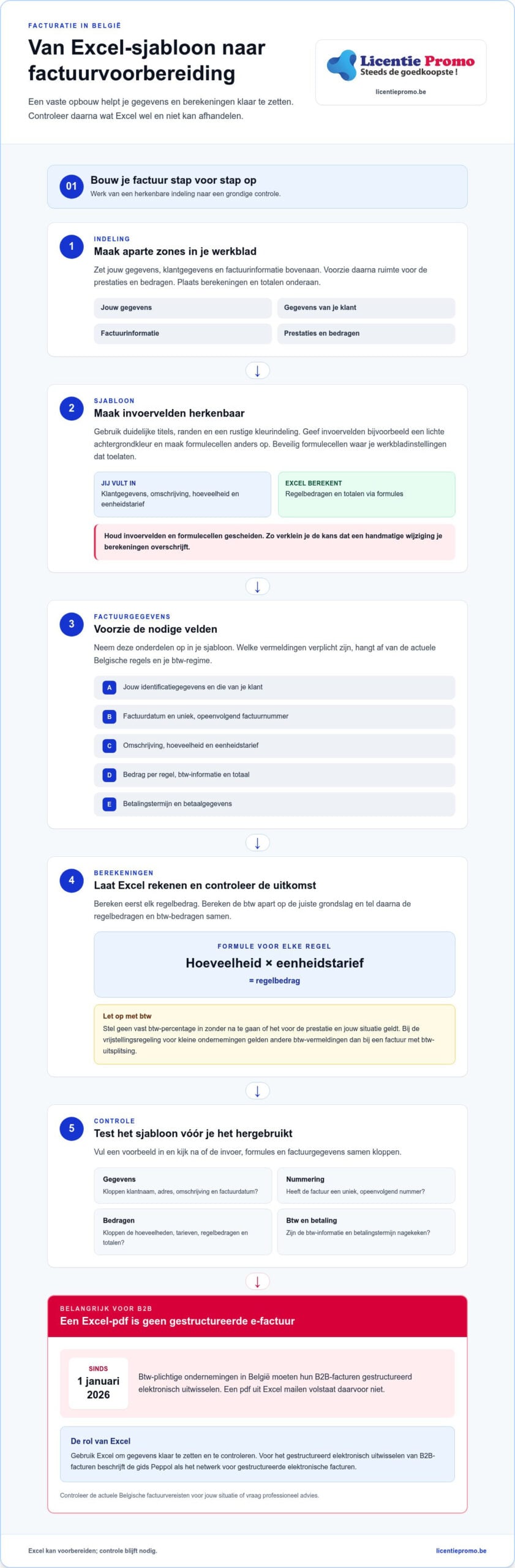
Begin met een leeg werkblad en bouw je factuur van boven naar beneden op. Reserveer aparte zones voor jouw gegevens, die van je klant, de factuurinformatie en de aangerekende prestaties. Zet omschrijvingen en bedragen in een tabel en plaats berekeningen en totalen onderaan. Gebruik duidelijke titels, randen en een rustige kleurindeling, zodat je meteen ziet wat je moet invullen en wat Excel berekent.
Maak invoervelden herkenbaar, bijvoorbeeld met een lichte achtergrondkleur. Geef formulecellen een andere opmaak en beveilig ze waar je werkbladinstellingen dat toelaten. Zo verklein je de kans dat je per ongeluk een berekening vervangt door tekst of een getal.
Houd invoervelden en formulecellen gescheiden. Zo verklein je de kans dat een handmatige wijziging je berekeningen stilletjes overschrijft.
Welke onderdelen zet je op je factuur?
Voorzie velden voor de identificatiegegevens van jou en je klant, de factuurdatum, het factuurnummer, een duidelijke omschrijving van de prestatie en de bedragen. Maak ook ruimte voor de btw-informatie die bij jouw situatie hoort en vermeld de afgesproken betalingstermijn helder. Welke vermeldingen verplicht zijn, hangt af van de actuele Belgische regels en je btw-regime. Controleer die vereisten dus voordat je het sjabloon als vaste werkwijze gebruikt.
- Jouw gegevens en die van je klant
- Factuurdatum en een uniek, opeenvolgend nummer
- Omschrijving, hoeveelheid en eenheidstarief
- Bedrag per regel, btw-informatie en totaal
- Betalingstermijn en betaalgegevens
Val je onder de vrijstellingsregeling voor kleine ondernemingen, dan gelden andere btw-vermeldingen dan bij een factuur met btw-uitsplitsing. Controleer de juiste formulering en de verplichte vermeldingen aan de hand van actuele Belgische informatie of professioneel advies. Voor B2B-facturen geldt bovendien de verplichting tot gestructureerde e-facturatie. Een leesbare Excel-factuur is niet hetzelfde als een gestructureerde elektronische factuur.
Hoe gebruik je Excel-formules zonder rekenfouten?
Laat Excel per factuurregel de hoeveelheid vermenigvuldigen met het eenheidstarief. De formule is eenvoudig: regelbedrag = hoeveelheid × eenheidstarief. Bereken de btw apart op de juiste grondslag, met het tarief dat voor die prestatie en jouw situatie geldt. Tel daarna de regelbedragen en btw-bedragen samen. Stel geen vast btw-percentage in zonder na te gaan of het op de betrokken factuur van toepassing is.
Test je sjabloon vóór je het hergebruikt. Vul een voorbeeld in, bereken het regelbedrag en het totaal ook buiten Excel en vergelijk de uitkomsten. Wis daarna een invoerveld en kijk of lege cellen geen onverwachte bedragen opleveren. Pas ook een hoeveelheid of tarief aan om te testen of alle totalen mee veranderen. Controleer ten slotte of een formulewijziging ook op andere factuurregels nodig is.
Gebruik je Excel als onderdeel van je Office-werkomgeving? Bekijk dan de informatie over Microsoft Office Professional Plus 2024. Houd je factuursjabloon zelf eenvoudig, duidelijk en makkelijk te controleren.
Welke Belgische factuurgegevens en e-facturatiepunten controleer je?
Controleer de actuele Belgische regels vóór je een Excel-sjabloon als vaste facturatieaanpak gebruikt. Welke vermeldingen gelden, hangt onder meer af van je btw-situatie en het soort klant. Gebruik de richtlijnen van de FOD Financiën als vertrekpunt en vraag professioneel advies als je niet zeker weet hoe een regel op jouw activiteit van toepassing is. Een sjabloon kan gegevens netjes tonen, maar maakt een factuur niet automatisch volledig of conform.
Maak bij facturen maken met Excel voor zzp een onderscheid tussen twee controles: klopt de inhoud en kan de factuur op de vereiste manier worden uitgewisseld? Een spreadsheet of pdf kan leesbaar zijn voor een mens, maar is daarmee nog geen gestructureerde e-factuur.
Wat controleer je op een Belgische factuur?
Loop vóór verzending de gegevens na die volgens de actuele regels voor jouw situatie vereist zijn. Denk aan de vermelding ‘Factuur’, een opeenvolgend factuurnummer, de datum van uitgifte, de gegevens van jou en je klant en een duidelijke omschrijving van de geleverde dienst of goederen. Controleer ook de bedragen en de btw-weergave. Welke btw-informatie je vermeldt, hangt af van je regeling. Neem dus niet zomaar een standaardberekening uit een sjabloon over.
Gebruik deze checklist als laatste controle, niet als vervanging van de officiële richtlijnen:
- Zijn de gegevens van jou en je klant volledig en juist?
- Klopt de factuurdatum en past het nummer in je opeenvolgende nummering?
- Beschrijft de factuur duidelijk wat je leverde of presteerde?
- Zijn bedragen, btw-vermelding en totaal afgestemd op jouw situatie?
- Bewaar je de verzonden factuur en de bijhorende gegevens volgens je bewaarbeleid?
Voor ondernemingen onder de vrijstellingsregeling kan een andere btw-vermelding gelden dan voor ondernemingen die btw aanrekenen. De actuele regels noemen voor die regeling de vermelding ‘Bijzondere vrijstellingsregeling van belasting’. Controleer of die formulering op jouw situatie van toepassing is en of er nog andere verplichte gegevens ontbreken.
Wanneer is een Excel-bestand niet genoeg?
Een Excel-bestand is niet automatisch hetzelfde als een gestructureerde e-factuur. Een spreadsheet is vooral een werkblad waarin je gegevens invoert en berekeningen maakt. Een gestructureerde e-factuur bevat gegevens in een afgesproken digitale opbouw, zodat software ze automatisch kan verwerken. Een pdf is leesbaar, maar bevat niet vanzelf die gestructureerde gegevens.
In België geldt sinds 1 januari 2026 voor btw-plichtige ondernemingen de verplichting om B2B-facturen gestructureerd elektronisch uit te wisselen. Volgens de actuele informatie geldt dat ook voor ondernemingen onder de vrijstellingsregeling. Peppol is daarbij het uitwisselingsnetwerk, niet een bestandsformaat. Ga na hoe jouw facturatiesituatie en klantenrelaties onder de geldende regels vallen en raadpleeg daarvoor de meest recente informatie van de FOD Financiën. Zo weet je of Excel alleen gegevens voorbereidt of ook past binnen de rest van je facturatieproces.
Facturen maken, controleren en versturen met Excel: volg deze stappen
Een vaste routine maakt facturen maken met Excel voor zzp overzichtelijker. Werk altijd in dezelfde volgorde. Zo vergeet je minder snel een controle en verklein je de kans dat je een bestand met oude gegevens verstuurt.
- Kopieer je sjabloon. Bewaar het oorspronkelijke werkblad als leeg model en maak voor elke nieuwe factuur een aparte kopie.
- Vul de factuurgegevens in. Neem de juiste klant, opdracht, datum en omschrijving over. Vergelijk klantgegevens met je actuele administratie.
- Bereken de bedragen. Controleer hoeveelheden, tarieven, subtotaal en de btw-weergave die op jouw situatie van toepassing is.
- Controleer de volledige factuur. Kijk na of formules werken, het factuurnummer uniek is en alle gegevens bij dezelfde opdracht horen.
- Maak de verzendversie klaar. Gebruik voor B2B-facturatie in België de vereiste gestructureerde elektronische uitwisseling. Een pdf uit Excel vervangt die niet.
Ken factuurnummers consequent toe vanuit één centrale lijst of registratie. Gebruik een nummer niet opnieuw, ook niet wanneer je een factuur annuleert of vervangt. Noteer volgens je eigen administratie wat ermee gebeurde. Zo zie je meteen welk nummer volgt en voorkom je dat twee losse bestanden per ongeluk hetzelfde nummer krijgen.
Hoe voorkom je fouten bij het invullen?
Vergelijk de klant en de opdracht met je brongegevens vóór je de berekeningen controleert. Kijk daarna na of hoeveelheid maal eenheidstarief klopt en of subtotaal, btw en totaal overeenkomen met wat op het werkblad staat. Let extra op lege velden en aangepaste cellen. Bij uitzonderlijke bedragen, gewijzigde klantgegevens of een correctie is een tweede controle verstandig.
Gebruik deze korte controle bij elke factuur:
- Juiste klant, opdracht en omschrijving
- Correcte datum en uniek factuurnummer
- Hoeveelheden, tarieven en subtotaal nagekeken
- Btw-informatie en totaal gecontroleerd
- Juiste verzendwijze voor het type klant gekozen
Waarom verstuur je de factuur als pdf?
Een pdf behoudt doorgaans de opmaak beter wanneer je een leesbare kopie deelt. Zo kan de ontvanger bedragen en omschrijvingen makkelijk bekijken. Bewaar de bewerkbare Excel-bron apart van de definitieve pdf. Dan wijzig je niet per ongeluk achteraf de versie die je al verstuurd hebt. Voor B2B in België blijft een pdf wel iets anders dan een gestructureerde e-factuur.
Koppel je verzendversie aan je opvolging: noteer wanneer en hoe je de factuur verstuurde en bewaar ze bij de juiste klant en opdracht. Zo vind je de verzonden versie terug als je een betaling opvolgt of een vraag krijgt. Wil je met Excel werken binnen Office, bekijk dan Microsoft Office Professional Plus 2024 als mogelijke Office-oplossing.
Wanneer blijf je facturen maken met Excel en wanneer stap je over?
Er is geen vast aantal facturen waarop Excel plots niet meer werkt. De betere vraag is hoeveel manueel werk en controle je aanpak vraagt. Blijven klanten, tarieven en opdrachten voorspelbaar? Dan kan een goed beheerd sjabloon nog passen. Moet je vaak gegevens aanpassen, correcties verwerken of betalingen opvolgen in aparte bestanden? Dan kan gespecialiseerde facturatiesoftware die opvolging overzichtelijker maken.
Maak je keuze op basis van je dagelijkse werking. Een overstap is niet automatisch nodig, maar een spreadsheet mag geen bron van terugkerende fouten worden. Voor B2B-facturen in België moet je werkwijze ook de vereiste gestructureerde elektronische uitwisseling ondersteunen. Een gewone Excel-factuur volstaat daarvoor niet.
Welke signalen wijzen erop dat Excel niet meer volstaat?
Herbekijk je aanpak wanneer je dezelfde klant- en factuurgegevens telkens opnieuw intikt, of wanneer je niet snel kunt zien wat je al verstuurd hebt en welke facturen nog opvolging vragen. Ook meerdere tarieven en regelmatige correcties maken handmatig werk foutgevoeliger. Deel je bestanden, dan kunnen versies door elkaar raken of kan iemand onbedoeld een formule wijzigen. Dat zijn praktische signalen, geen reden om automatisch van werkwijze te veranderen.
Gebruik deze vergelijking als vertrekpunt:
Excel: geeft je een aanpasbaar werkblad en laat je zelf bepalen hoe je gegevens ordent. Jij houdt wel zelf de nummering, verzending, opvolging en controle bij.
Facturatiesoftware: kan een meer samenhangende werkwijze bieden voor het beheren en opvolgen van facturen. Welke functies beschikbaar zijn, verschilt per toepassing. Controleer dus of ze aansluiten bij jouw administratie en bij de actuele Belgische vereisten voor het versturen van facturen.
Excel als voorbereiding: kan nuttig blijven om gegevens klaar te zetten, ook als je voor verzending een andere werkwijze nodig hebt. Zorg dat je geen gegevens dubbel of tegenstrijdig bijhoudt.
Welke Office-oplossing past bij je Excel-werkwijze?
Gebruik je Excel om factuurgegevens voor te bereiden, kies dan Office-software die past bij je manier van werken. Microsoft Office Professional Plus 2024 is een Office-oplossing die je kunt bekijken. LicentiePromo verkoopt legale Microsoft-licenties, zonder abonnement of extra kosten, met activatiegarantie en een mogelijkheid tot terugbetaling. Een Office-licentie garandeert op zichzelf niet dat je factuurgegevens juist zijn of dat je facturatieproces aan alle toepasselijke regels voldoet.
Neem nu een factuur uit je recente administratie en doorloop je werkwijze: noteer waar je gegevens herhaalt, correcties moet doen of opvolging apart bijhoudt. Test daarna je sjabloon op die punten. Blijft Excel goed aansluiten, behoud het dan met vaste controles. Loopt je proces vast, vergelijk dan een andere facturatieaanpak met wat je echt nodig hebt. Bekijk ook Microsoft Office Professional Plus 2024 en de bijhorende licentievoorwaarden om een passende Office-oplossing te kiezen.
Maak je facturatie klaar voor de volgende stap
Neem even de tijd om je huidige werkwijze te testen. Maak een proefkopie van je sjabloon, vul gegevens in en controleer of je berekeningen en factuurvolgorde duidelijk blijven. Zo merk je snel waar je routine goed werkt en welke stappen extra aandacht vragen. Facturen maken met Excel voor zzp kan deel uitmaken van je administratie, zolang je ook de juiste verzendwijze voor jouw facturen gebruikt.
Werk je met Excel en zoek je daarvoor een passende Office-oplossing? Bekijk Microsoft Office Professional Plus 2024 en lees de product- en licentievoorwaarden vóór je kiest. Na betaling ontvang je de licentie onmiddellijk per e-mail. LicentiePromo biedt een activatiegarantie en een mogelijkheid tot terugbetaling.
Kies software die aansluit bij je werk, leg je controles vast en maak je facturatie stap voor stap betrouwbaarder. Bekijk Microsoft Office Professional Plus 2024 bij LicentiePromo!
Veelgestelde vragen over facturen maken met Excel
Kan ik als zelfstandige in België facturen maken met Excel?
Ja, Excel kan helpen om factuurgegevens op te stellen en intern te beheren. Bepaal vooraf waarvoor je het bestand gebruikt: als werkdocument, als registratie of als onderdeel van je verzendproces. Bewaar één schoon basissjabloon en werk per factuur in een aparte kopie. Zo beperk je het risico dat je vaste gegevens overschrijft of eerdere facturen per ongeluk aanpast.
Welke gegevens moeten op een factuur in België staan?
De exacte vermeldingen hangen af van je activiteit en btw-situatie. Controleer de actuele informatie van de FOD Financiën en vergelijk de gegevens op je factuur met je officiële ondernemings- en klantgegevens. Let vooral op schrijfwijze en identificatienummers: een kleine afwijking kan verwarring veroorzaken bij de verwerking. Pas je activiteit of btw-regeling aan, kijk dan ook je sjabloon opnieuw na.
Hoe bereken ik btw en het totaal op een Excel-factuur?
Controleer naast de uitkomst ook de manier waarop Excel afrondt. Een klein verschil per regel kan invloed hebben op het eindtotaal, zeker als je btw per regel berekent in plaats van op het samengevoegde bedrag. Kies één consistente rekenmethode en gebruik die in je sjabloon. Test een factuur met meerdere regels en vergelijk het totaal met een onafhankelijke berekening voordat je het bestand gebruikt.
Hoe nummer ik facturen automatisch in Excel?
Een formule kan een volgnummer voorstellen, maar laat de nummering niet afhangen van het rijnummer in je werkblad. Door te sorteren of regels te verwijderen kunnen nummers anders veranderen. Houd een aparte, centrale nummerregistratie bij en leg elk definitief nummer vast zodra je het toekent. Controleer vóór verzending of het nummer nog vrij is en overeenkomt met de registratie.
Is een Excel-factuur hetzelfde als een gestructureerde e-factuur?
Nee. Kijk niet alleen naar de bestandsextensie of hoe de factuur eruitziet. De praktische vraag is of je facturatieproces de gegevens in een gestructureerde vorm kan uitwisselen die de ontvangende software kan verwerken. Controleer bij twijfel de actuele Belgische richtlijnen en de mogelijkheden van je verzendmethode. Peppol is daarbij het uitwisselingsnetwerk.
Waarom verstuur ik een Excel-factuur beter als pdf?
Een pdf is handig als je de visuele indeling van een factuur wilt vastleggen voor de ontvanger. Controleer vóór je die deelt of kolommen niet afbreken, alle regels zichtbaar zijn en het document geen ongewenste werkbladen bevat. Geef het bestand een herkenbare naam met bijvoorbeeld klantnaam en factuurnummer. Bewaar je werkbestand apart, zodat je later kunt terugvinden hoe je de bedragen hebt opgebouwd.
Wanneer stap ik over van Excel naar facturatiesoftware?
Breng eerst in kaart waar je tijd en herstelwerk naartoe gaan. Noteer tijdens enkele facturatierondes hoeveel handmatige invoer, correcties en zoekwerk je nodig hebt. Als vooral opvolging of gedeelde bestanden problemen geven, kan dat zwaarder wegen dan het aantal facturen. Vergelijk daarna je terugkerende taken met wat een andere werkwijze kan ondersteunen. Stap pas over als die oplossing je concrete knelpunten aanpakt.