
Kies een Office-pakket voor je vereniging op basis van gebruik

Een uitgebreid Office-pakket is niet altijd de beste keuze voor je vereniging. Het juiste office pakket voor vereniging of vzw hangt vooral af van wie ermee werkt en welke taken zij uitvoeren: documenten opstellen, bestanden delen of vergaderingen voorbereiden. Kies dus niet alleen op basis van de grootte van het bestuur.
Je twijfelt tussen Microsoft 365 en een Office-pakket voor één toestel? Dat is begrijpelijk. Het ene type pakket legt de nadruk op online samenwerken en werken met meerdere gebruikers, het andere op Office-apps op een computer. Ook binnen Microsoft 365 verschilt de inhoud per formule. Kijk daarom eerst naar het dagelijkse gebruik en de nood aan gedeelde bestanden en e-mail.
In deze gids ontdek je hoe je die keuze maakt voor een Belgische vereniging of vzw. Je leert welke functies passen bij jullie werking, hoe je de nodige licenties inschat en wanneer een eenmalige aankoop logischer is dan een abonnement. Zo kies je gericht, vermijd je functies die je niet nodig hebt en vind je een pakket dat aansluit bij de grootte en het gebruik van je vereniging.
Belangrijkste punten
- Breng eerst in kaart wie Office gebruikt en welke taken die personen uitvoeren. Zo kies je functies die echt aansluiten bij de werking van je vereniging.
- Bekijk of je vereniging in aanmerking komt voor speciale aanbiedingen en welke voorwaarden daarbij horen.
- Stem licenties af op de rol van bestuursleden, medewerkers en vrijwilligers. Niet iedereen heeft dezelfde apps of toegang nodig.
- Vergelijk een abonnement met een eenmalige aankoop op basis van samenwerken, updates en het aantal toestellen.
- Kies een pakket dat kan meegroeien met je vereniging en bekijk wanneer een Office-licentie van LicentiePromo bij jullie gebruik past.
Geschiktheid voor speciale aanbiedingen voor verenigingen
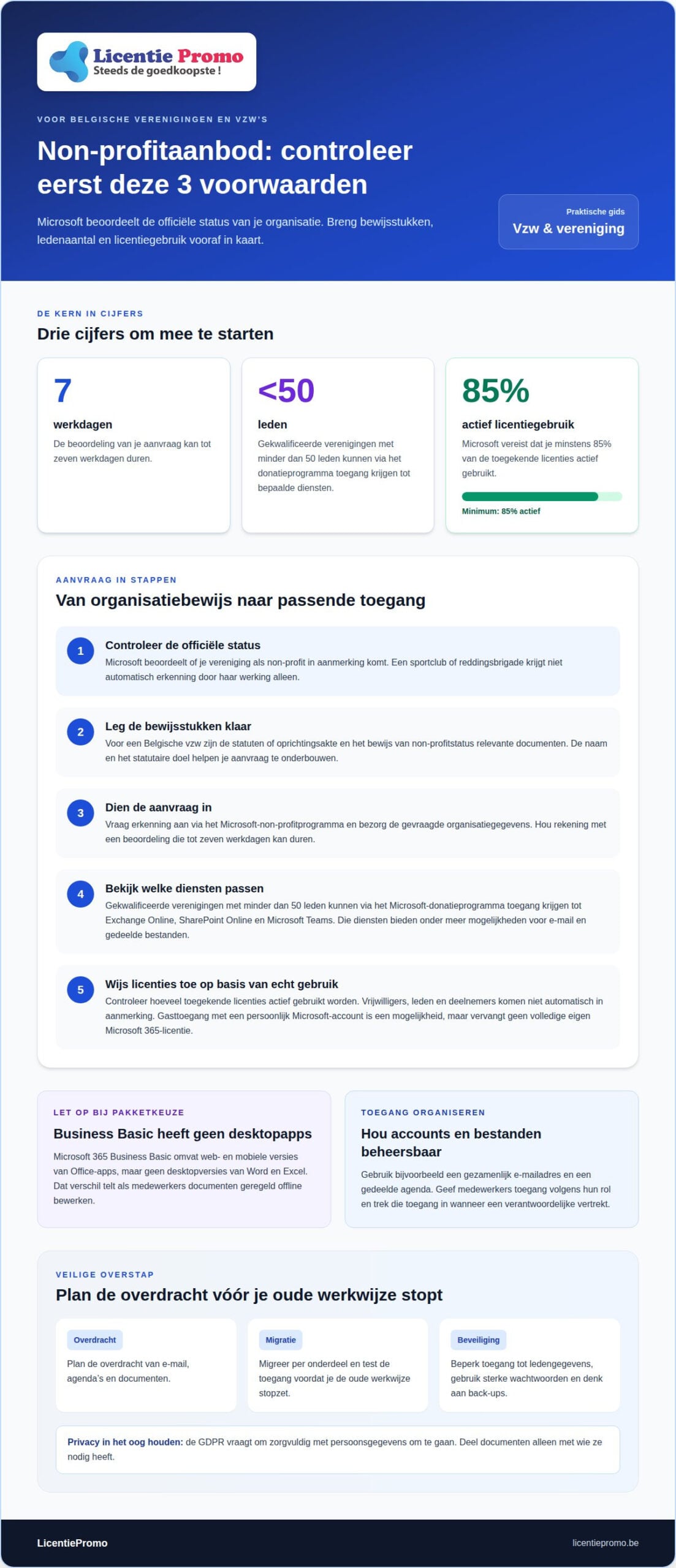
- Begin bij de officiële status van je organisatie. Microsoft beoordeelt of een vereniging als non-profit in aanmerking komt. Een sportclub of reddingsbrigade krijgt dus niet automatisch korting vanwege haar werking. Houd de statuten of oprichtingsakte en het bewijs van de non-profitstatus klaar. De naam en het statutaire doel van je organisatie helpen om de aanvraag te onderbouwen.
- Verzamel de bewijsstukken vóór je een aanvraag indient. Voor een Belgische vzw zijn de statuten of oprichtingsakte en het bewijs van non-profitstatus relevante documenten. Dien de aanvraag in via het Microsoft-non-profitprogramma en bezorg de gevraagde organisatiegegevens. De beoordeling kan tot zeven werkdagen duren. Houd rekening met die wachttijd als je nieuwe licenties nodig hebt.
- Bekijk welke diensten bij de goedgekeurde aanbieding horen. Gekwalificeerde verenigingen met minder dan 50 leden kunnen via het Microsoft-donatieprogramma gratis toegang krijgen tot Exchange Online, SharePoint Online en Microsoft Teams. Dat biedt onder meer mogelijkheden voor e-mail en gedeelde bestanden. Microsoft biedt in aanmerking komende non-profitorganisaties ook 15% korting op Microsoft 365 Copilot. Voor Microsoft 365 Business Premium kan de korting 75% bedragen.
- Kies daarna een pakket dat past bij de taken. Microsoft 365 Business Basic omvat web- en mobiele versies van Office-apps, maar geen desktopversies van Word en Excel. Voor documenten die medewerkers geregeld offline bewerken, is dat verschil belangrijk. Een abonnement met desktopapps past beter bij die werkwijze. Kijk ook naar delen, e-mail en vergaderen: een bestuur dat samen bestanden beheert, heeft andere functies nodig dan één gebruiker die vooral documenten maakt.
- Richt gedeelde toegang meteen ordelijk in. Gebruik bijvoorbeeld een gezamenlijk e-mailadres voor het secretariaat en een gedeelde agenda voor bestuursvergaderingen. Geef medewerkers toegang op basis van hun rol en bewaar bestanden in een herkenbare mappenstructuur. Plan bij een overstap eerst de overdracht van e-mail, agenda’s en documenten. Migreer daarna per onderdeel en test de toegang voordat je de oude werkwijze stopzet.
- Neem privacy en beveiliging mee in je keuze. De GDPR vraagt om zorgvuldig om te gaan met persoonsgegevens. Beperk daarom de toegang tot ledengegevens en deel documenten alleen met wie ze nodig heeft. Beveilig accounts met sterke wachtwoorden en trek de toegang in wanneer een verantwoordelijke vertrekt. Denk ook aan back-ups: zonder een recente kopie kunnen verwijderde of beschadigde bestanden moeilijker terug te halen zijn.
- Controleer vóór de aanvraag hoeveel toegekende licenties je werkelijk gebruikt. Microsoft vereist dat non-profitorganisaties minstens 85% van de toegekende licenties actief gebruiken. Vrijwilligers, leden en deelnemers komen niet automatisch in aanmerking voor non-profitlicenties. Microsoft vermeldt gasttoegang met een persoonlijk Microsoft-account als mogelijkheid voor vrijwilligers, maar die toegang is geen volledige eigen Microsoft 365-licentie.
Pakketkeuze op basis van gebruik
- Breng eerst de taken per rol in kaart. Noteer wie documenten opstelt, vergaderingen voorbereidt en bestanden beheert. Een penningmeester die vooral rekenbladen bijwerkt, heeft andere behoeften dan een secretaris die verslagen redigeert. Koppel elke taak aan een concreet werkmoment. Zo baseer je de keuze voor een Office-pakket voor je Belgische vereniging of vzw op de dagelijkse werking.
- Bekijk hoe vaak medewerkers dezelfde documenten aanpassen. Als verschillende bestuursleden aan een verslag werken, is samenwerken belangrijker dan bij documenten die één persoon beheert. Noteer ook wie de definitieve versie goedkeurt. Zo wordt duidelijk welke werkwijze het pakket moet ondersteunen.
- Breng de terugkerende communicatie in beeld. Een secretariaat dat uitnodigingen opstelt, vergaderingen plant en verslagen bijhoudt, gebruikt andere functies dan iemand die af en toe een brief maakt. Schrijf de belangrijkste taken op en bepaal wie ze uitvoert. Zo wijs je geen licenties toe zonder zicht op het werkelijke gebruik.
- Houd rekening met werkplekken en toestellen. Noteer of medewerkers vooral vanuit een vast kantoor werken, onderweg bestanden raadplegen of tussen verschillende werkplekken wisselen. Wie naast de juiste software ook zoekt naar een inspirerende, flexibele werkomgeving, kan terecht bij JOIN ME flex office voor moderne kantooroplossingen. Een vrijwilliger die alleen een document naleest, heeft bijvoorbeeld andere behoeften dan iemand die uitgebreide wijzigingen aanbrengt. Gebruik zulke voorbeelden om de benodigde toegang te bepalen.
- Test de werkwijze met herkenbare taken. Laat de secretaris een verslag opstellen en vraag een bestuurslid om opmerkingen toe te voegen. Probeer ook een agenda voor de volgende vergadering te delen. Noteer wat vlot gaat en waar medewerkers extra functies nodig hebben. Zo vergelijk je pakketten aan de hand van jullie eigen werking.
- Leg ten slotte vast wie het gebruik opvolgt. Wijs een verantwoordelijke aan die accounts en toegewezen functies beheert wanneer taken veranderen. Een bestuurswissel is een logisch moment om na te gaan wie nog toegang nodig heeft. Zo blijft het pakket afgestemd op de vereniging en koppel je licenties en functies niet blindelings aan rollen.
Neem bij de vergelijking ook de mogelijkheden voor Belgische non-profitorganisaties mee. Ga na welke ondersteuning of licentieopties beschikbaar zijn voor onbetaalde leidinggevenden, zoals bestuursleden. Dat kan helpen om toegang af te stemmen op wie het pakket dagelijks nodig heeft en welke functies bij de taken passen. Kijk of de inbegrepen mogelijkheden aansluiten bij het werk van de medewerkers.
Ook opslag en toegang op verschillende toestellen kunnen bepalend zijn. Microsoft 365 E3 en E5 staan elk gebruik toe op maximaal 5 pc’s of Macs, 5 tablets en 5 mobiele apparaten per gebruiker. Beide omvatten 100 GB primaire mailboxopslag en 1,5 TB archiefopslag per gebruiker. Microsoft 365 E3 voor non-profitorganisaties omvat 1 tot meer dan 5 TB cloudopslag per gebruiker. Bespreek vooraf of medewerkers veel bestanden bewaren, hun mailbox nodig hebben voor terugkerend werk en documenten op meerdere toestellen raadplegen. Zo voorkom je dat opslag of toegang niet past bij de praktijk. Laat een verantwoordelijke controleren welke functies en ruimte werkelijk nodig zijn en neem die afweging mee wanneer accounts of taken veranderen.
Pakketten combineren voor verschillende medewerkers
Microsoft 365, Google Workspace en LibreOffice verschillen vooral in aanpak. Microsoft 365 en Google Workspace combineren kantoorapps met online diensten. LibreOffice is vooral software voor documenten, rekenbladen en presentaties op een toestel. Welke keuze past voor een geschikt office pakket voor vereniging of vzw, hangt af van samenwerken, e-mail en bestaande bestanden.
- Maak eerst een rollenlijst voor je vereniging, bijvoorbeeld met secretaris, penningmeester, voorzitter en vrijwilligerscoördinator. Noteer per rol welke documenten en functies nodig zijn. Zo zie je meteen dat niet iedereen dezelfde licentie nodig heeft bij LicentiePromo.
- Koppel daarna een passende licentie aan elke medewerker. De secretaris kan bijvoorbeeld documenten opstellen en agenda’s beheren, terwijl de penningmeester vooral met rekenbladen werkt. Een bestuurslid dat alleen verslagen leest, heeft mogelijk minder functies nodig dan zij allebei.
- Beoordeel Microsoft 365 Business Premium op basis van de beheerbehoefte. Denk aan een vzw waar meerdere medewerkers accounts gebruiken en de verantwoordelijke toegangen wil opvolgen. Bepaal vooraf wie licenties toewijst en wie accounts aanpast bij een bestuurswissel. Zo koppel je de formule aan concrete beheertaken.
- Hou bij Microsoft 365 Business rekening met afzonderlijke gebruikers. Een gedeeld wachtwoord maakt het moeilijker om te zien wie documenten beheert. Geef medewerkers persoonlijke toegang en leg vast wie gedeelde mappen mag aanpassen. Zo blijft de verantwoordelijkheid per bestand duidelijk.
- Gebruik Outlook voor persoonlijke mailboxen en agenda’s als dat bij jullie werking past. Geef algemene communicatie liever een vaste plek, zoals een secretariaatsadres dat bij een bestuurswissel blijft bestaan. Vermeld in jullie interne afspraken wie berichten opvolgt en agenda-uitnodigingen verstuurt.
- Test de combinatie met een concreet voorbeeld. Laat de secretaris een vergadering plannen en een verslag delen met de penningmeester. Vraag een bestuurslid om opmerkingen toe te voegen. Controleer daarna of iedereen de juiste versie ziet en weet wie de laatste aanpassing heeft gedaan.
- Leg tot slot een eenvoudig licentieoverzicht aan. Vermeld per medewerker de toegewezen software, de reden en wie de toegang beheert. Werk het overzicht bij wanneer functies veranderen. Zo voorkom je dat accounts actief blijven voor mensen die hun verenigingstaken niet meer uitvoeren.
Controleer daarnaast de omvang van de organisatie. Verenigingen met meer dan 300 medewerkers moeten een Microsoft 365 Enterprise-versie kiezen. Gebruik die grens bij het bepalen welke pakketten je verder beoordeelt, zodat de gekozen combinatie aansluit bij de omvang van de organisatie.
Office-pakketten vergelijken op functies
- Vergelijk eerst wat elk pakket dagelijks mogelijk maakt. Noteer of medewerkers desktopapps nodig hebben, online samenwerken of bestanden alleen bekijken. Microsoft 365 Business Basic biedt web- en mobiele versies van Office-apps, zonder desktopversies van Word en Excel. Dat verschil is belangrijk voor een penningmeester die offline rekenbladen wil aanpassen.
- Bekijk voor een vzw ook Microsoft 365 Business Basic via het non-profitprogramma. In aanmerking komende non-profitorganisaties kunnen een grant krijgen voor maximaal 300 gebruikers. De formule bevat web- en mobiele Office-apps en OneDrive-opslag per gebruiker. Vergelijk die mogelijkheden met jullie dagelijkse taken. Controleer tegelijk of desktopgebruik nodig is, want Business Basic bevat die desktopapps niet.
- Leg de functies van Microsoft 365 Business Standard naast die van Business Basic. Standard past beter wanneer medewerkers desktopapps nodig hebben naast online samenwerking. Kijk per gebruiker welke versie nodig is, in plaats van iedereen hetzelfde pakket toe te wijzen. Een secretaris kan bijvoorbeeld documenten opstellen, terwijl een bestuurslid alleen bestanden naleest. Zo stem je de software af op concrete taken.
- Vergelijk een abonnement met een eenmalige aankoop op basis van gebruik. Een abonnement geeft toegang tot diensten zolang het actief blijft. Office Home 2024 is een eenmalige aankoop voor één apparaat. Dat kan passen bij een vaste computer voor administratieve taken. Voor gedeelde bestanden en online samenwerking weegt de abonnementsformule anders door.
- Neem beheer mee in je vergelijking. Noteer wie accounts aanmaakt, toegang aanpast en verlengingen opvolgt. Microsoft 365 Business Premium omvat desktopapps en uitgebreider apparaatbeheer en beveiliging. Die functies kunnen relevant zijn wanneer medewerkers verschillende toestellen gebruiken. Kies Premium alleen wanneer die extra controle aansluit bij de werking van je vzw.
- Maak ten slotte een vergelijkingstabel met drie kolommen: pakket, vereiste functies en beheer. Noteer per formule of die past bij desktopgebruik, mobiel werken en gedeelde documenten. Voeg per medewerker een voorbeeldtaak toe, zoals een Outlook-agenda beheren of een verslag aanpassen. Zo zie je snel welk pakket past bij de functies en taken van je vzw.
Pakketkeuze per grootte van de vereniging
- Tel niet alleen leden, maar ook actieve gebruikers. Een organisatie met veel leden kan toch maar enkele Office-gebruikers hebben. Noteer wie documenten maakt, agenda’s beheert of presentaties voorbereidt. Microsoft 365 voor verenigingen kan organisaties met 10 tot meer dan 1.000 leden ondersteunen. De grootte geeft dus richting, maar de taken bepalen hoeveel licenties nodig zijn.
- Kies voor een kleine vereniging eerst op basis van de dagelijkse werking. De secretaris kan verslagen opstellen, terwijl de penningmeester overzichten bijhoudt. Bepaal of medewerkers documenten moeten delen of vooral lokaal werken. Zo wordt duidelijk of online samenwerking nodig is of desktopapps op vaste toestellen volstaan.
- Breng bij een groeiende vereniging de gedeelde werking in kaart. Denk aan een bestuur dat agenda’s, ledencommunicatie en documenten samen beheert. SharePoint kan bestanden op één gedeelde plek organiseren. Spreek duidelijke mapnamen en toegangsrechten af, zodat nieuwe medewerkers de juiste documenten vinden zonder persoonlijke mailboxen te doorzoeken.
- Stem de opslag af op het soort documenten. Een organisatie die vooral tekstbestanden bewaart, heeft andere behoeften dan een club met grote foto- of videobestanden. Noteer welke bestanden gedeeld moeten worden en wie ze beheert. Vergelijk daarna de opslagmogelijkheden van de formule met die concrete werkwijze.
- Voor medewerkers die geregeld presentaties maken, zijn PowerPoint en gedeelde bestanden belangrijk. Denk aan een sportvereniging die activiteiten aan leden of sponsors voorstelt. Controleer of de gekozen versie past bij het toestel waarop presentaties worden voorbereid. Test ook of collega’s een presentatie kunnen nalezen en aanpassen.
- Een office pakket voor vereniging of vzw kies je dus op basis van ledenaantal én gebruik. Microsoft 365 Business Standard kan passen wanneer medewerkers desktopapps en online samenwerking nodig hebben. Een klein bestuur kan intensief samenwerken, terwijl een grotere organisatie vooral documenten raadpleegt. Het aantal leden alleen bepaalt de pakketkeuze niet.
- Controleer of de organisatie in aanmerking komt en welke functies werkelijk nodig zijn. Een aanbod helpt weinig als medewerkers de vereiste apps niet kunnen gebruiken. Vergelijk de voorwaarden met jullie dagelijkse werking voordat je licenties toewijst.
- Herbekijk de verdeling wanneer de vereniging groeit of taken veranderen. Noteer welke medewerkers een licentie gebruiken en waarvoor. Een nieuwe activiteit kan extra gedeelde documenten vragen, terwijl een bestuurswissel oude toegang overbodig maakt. Zo blijft het office pakket voor vereniging of vzw afgestemd op de organisatie en houd je zicht op accounts, opslag en bestanden.
LicentiePromo
LicentiePromo helpt je een passend Office-pakket te kiezen door de licentie af te stemmen op het gebruik. Denk eerst na over wie documenten maakt, welke toestellen gebruikt worden en of jullie samen online werken. Zo wordt duidelijk of een eenmalige Office-aankoop of een Microsoft 365-abonnement beter aansluit bij de werking van je vereniging.
Voor vaste Office-taken kan Microsoft Office Professional Plus 2024 passen. Microsoft Office Thuis & Zelfstandigen 2024 is een andere optie voor wie een pakket zoekt voor thuisgebruik of zelfstandige activiteiten. Gebruik je Microsoft 365 liever op persoonlijke basis, bekijk dan Microsoft Office 365 Personal. De naam van elk aanbod helpt je de keuze af te stemmen op de gebruiker en het gewenste type licentie.
Een vereniging kiest niet automatisch hetzelfde pakket voor elke medewerker. Een secretaris kan dagelijks documenten opstellen, terwijl een bestuurslid bestanden vooral leest. Noteer die verschillen voordat je beslist. Vergelijk daarna of de gewenste Office-apps en werkwijze bij het pakket passen. Zo kies je niet alleen op basis van een functienaam.
LicentiePromo verkoopt legale Microsoft-licenties. Na aankoop ontvangt de klant de licentie binnen vijf minuten per e-mail. Dat maakt het eenvoudiger om na je keuze verder te gaan met het activatieproces. Volg de instructies bij de licentie en koppel die aan het juiste Office account. Bewaar de orderbevestiging en licentiegegevens bij de administratie van je vereniging.
- Breng eerst de gebruikers en hun taken in kaart. Noteer wie documenten schrijft, wie presentaties maakt en wie vooral bestanden raadpleegt.
- Bepaal daarna of jullie vooral een vaste Office-licentie of een Microsoft 365-abonnement nodig hebben. Gebruik de gewenste manier van samenwerken als leidraad.
- Stem het gekozen aanbod af op de persoon die het zal gebruiken. Microsoft Office 365 Personal is bijvoorbeeld bedoeld als persoonlijke abonnementsoptie.
- Volg na aankoop de activatiestappen en bewaar de licentiegegevens. Zo kan de vereniging terugvinden bij welk account en gebruik de licentie hoort.
Een aankoop bij LicentiePromo past wanneer je na het vergelijken weet welk type Office-licentie aansluit bij jullie gebruik. De aangeboden producten zijn geen vervanging voor een Microsoft-non-profitprogramma of een gedeelde cloudomgeving. Kies een Office-licentie voor de taken waarvoor je de software nodig hebt. Ron en Bart uit België kochten vandaag! Je krijgt activatiegarantie. Kies en bestel je licentie nu: een eenmalige aankoop kan abonnementskosten vermijden. Wil je je keuze bespreken, neem contact op met LicentiePromo.
Veelgestelde vragen
Wat is Microsoft 365 voor verenigingen en wat zit er in het pakket?
Microsoft 365 voor verenigingen verwijst naar abonnementen en non-profitaanbiedingen voor organisaties die aan de voorwaarden voldoen. De inhoud hangt af van de gekozen formule. Microsoft 365 Business Basic biedt bijvoorbeeld web- en mobiele Office-apps, OneDrive-opslag en online vergaderfuncties, maar geen desktopversies van Word en Excel. Een bestuur dat documenten offline wil bewerken, moet dus nagaan of die apps in de gekozen formule zitten.
Is Office 365 nog steeds beschikbaar voor verenigingen?
Ja, maar kijk goed naar de exacte formule en het soort aanbod. Microsoft gebruikt voor bepaalde abonnementen de naam Microsoft 365. Office 365 E1 bestaat als licentienaam, maar de reguliere gratis non-profitdonatie stopte bij verlengingen vanaf 1 juli 2025. Die wijziging geldt niet voor betalende non-profitlicenties. Controleer daarom of je zoekt naar een betaald abonnement of een donatieaanbod.
Kan ik Office 365 gebruiken voor mijn vereniging?
Ja, je vereniging kan een passend Office 365- of Microsoft 365-abonnement gebruiken. Kies de licenties volgens de functies die medewerkers nodig hebben, zoals documenten maken, e-mail beheren of vergaderingen plannen. Vrijwilligers, leden en deelnemers komen niet automatisch in aanmerking voor non-profitlicenties. Microsoft vermeldt gasttoegang met een persoonlijk Microsoft-account als alternatief voor vrijwilligers; dat is geen volledige eigen Microsoft 365-licentie.
Op zoek naar een ander Office pakket?
LicentiePromo biedt naast Microsoft 365 Personal ook Microsoft Office Professional Plus 2024 en Microsoft Office Thuis & Zelfstandigen 2024 aan. Die laatste pakketten zijn eenmalige aankopen, terwijl Microsoft 365 Personal een abonnement is. Een licentie voor één gebruiker vervangt geen gedeelde organisatieomgeving met aparte accounts en toegangsbeheer. Kies dus op basis van wie de software gebruikt en of jullie vooral lokaal of samen online werken.