
Slimmer werken met AI, bestanden en vergaderingen

Productiever werken met Microsoft 365 begint niet met meer tools, maar met slimmer samenwerken. Je gebruikt bestanden in SharePoint samen, ziet wijzigingen terwijl collega’s eraan werken en houdt gesprekken en taken overzichtelijk in Teams. Ook AI kan helpen om informatie sneller te verwerken, afhankelijk van de functies en licentie die je gebruikt.
Je merkt het meteen wanneer documenten verspreid staan, versies door elkaar lopen of vergaderingen weinig opleveren. Microsoft 365 biedt mogelijkheden om die dagelijkse werkstromen eenvoudiger te organiseren. Het verschil zit vooral in hoe je de apps inzet.
In dit artikel ontdek je hoe AI je helpt met terugkerende taken, hoe OneDrive en SharePoint bestanden toegankelijk houden en hoe Teams en Planner samenwerking en vergaderingen stroomlijnen. Je krijgt praktische ideeën om vlotter te werken, zonder extra stappen in je dag te stapelen.
Belangrijkste punten
- Breng communicatie en samenwerking samen in Outlook en Teams, zodat gesprekken, bestanden en wijzigingen makkelijker terug te vinden zijn.
- Gebruik AI in Outlook, Excel en PowerPoint om terugkerend werk te ondersteunen en sneller een eerste versie of overzicht te maken.
- Bewaar bestanden op een centrale plek met OneDrive en SharePoint en regel wie ze mag bekijken of bewerken.
- Maak vergaderingen doelgerichter met een duidelijke agenda en volg projecttaken op in Planner.
- Laat Copilot helpen met samenvattingen en voorstellen, maar beoordeel zelf de informatie en bepaal de uiteindelijke keuzes.
1. Hoe verhoog ik productiviteit met Microsoft 365?
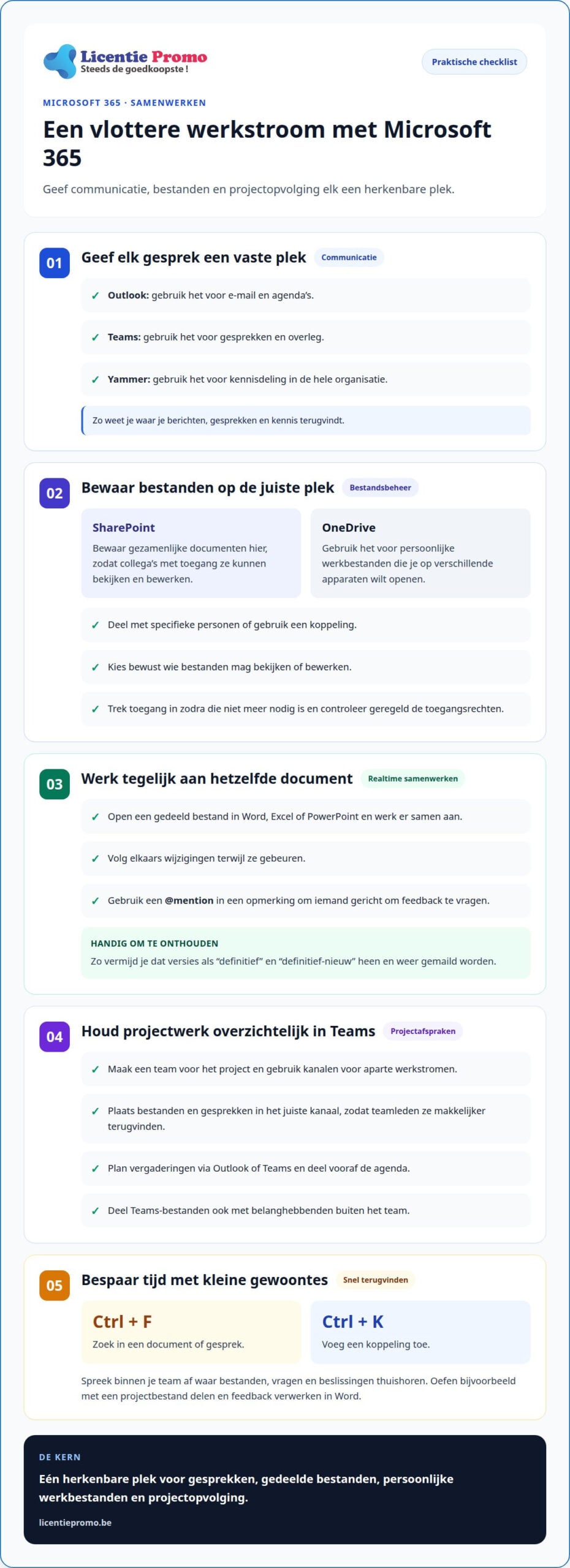
Productiever werken met Microsoft 365 begint met afspraken over communicatie en bestanden. Gebruik Outlook voor e-mail en agenda’s, Teams voor gesprekken en overleg, en Yammer voor organisatiebrede kennisdeling. Zo krijgt elk bericht een herkenbare plek. De Europese Unie stelt dat Microsoft Teams collega’s helpt om sneller en eenvoudiger te communiceren.
Welke Microsoft 365-abonnementen zijn het meest geschikt voor productiviteit? Microsoft 365 Personal past bij individueel gebruik; Microsoft 365 Family is bedoeld voor gebruik met meerdere personen. Kies volgens wie de apps nodig heeft en hoe jullie documenten delen. De beschikbare functies hangen ook af van het gekozen abonnement.
Welke Microsoft 365-apps helpen om productiever te werken? Outlook, Teams, OneDrive en SharePoint ondersteunen communicatie en bestandsbeheer; Word, Excel en PowerPoint helpen bij documenten, gegevens en presentaties. Gebruik OneNote voor gedeelde notities. Zo kan een organisatie de apps voegen rond een concrete werkstroom, zoals een projectplan met bestanden, overleg en notities.
Bewaar gezamenlijke documenten in SharePoint, zodat collega’s met toegang ze kunnen bekijken en bewerken. OneDrive is geschikt voor persoonlijke werkbestanden die je op verschillende apparaten wilt openen. Deel bestanden met specifieke personen of via een koppeling. Controleer wie mag bekijken of bewerken en trek de toegang in zodra die niet meer nodig is.
Realtime samenwerken werkt in Microsoft 365-apps zoals Word, Excel en PowerPoint. Open een gedeeld bestand en werk tegelijk met collega’s; je ziet elkaars wijzigingen terwijl ze gebeuren. Gebruik een @mention in een opmerking om iemand gericht om feedback te vragen. Dat is praktischer dan versies als “definitief” en “definitief-nieuw” heen en weer mailen.
Hoe gebruik je Microsoft Teams efficiënter om samen te werken? Maak een team voor een project en gebruik kanalen voor aparte werkstromen. Plaats bestanden en gesprekken in het juiste kanaal, zodat teamleden ze makkelijk terugvinden. Plan vergaderingen via Outlook of Teams en deel vooraf de agenda. Je kunt Teams-bestanden ook delen met belanghebbenden buiten het team.
Welke sneltoetsen en verborgen functies besparen tijd in Microsoft 365? Gebruik Ctrl+F om in een document of gesprek te zoeken en Ctrl+K om een koppeling toe te voegen. In opmerkingen trekt een @mention iemands aandacht. Met ‘Vertel wat u wilt doen’ vind je Office-functies door je opdracht in gewone woorden te beschrijven.
Hoe bescherm je bedrijfsgegevens en privacy bij gebruik van Microsoft 365 in België? Beperk toegang tot de collega’s die een bestand nodig hebben en kies bewust tussen bekijken en bewerken. Deel geen algemene koppeling wanneer een bestand voor specifieke personen bedoeld is. Controleer regelmatig de toegangsrechten in OneDrive en SharePoint.
Welke opleidingen of tips helpen Belgische medewerkers om Microsoft 365 beter te gebruiken? Oefen met één werkstroom, zoals een projectbestand delen en feedback verwerken in Word. Spreek binnen het team af waar bestanden, vragen en beslissingen thuishoren. Gebruik de Office-functie ‘Vertel wat u wilt doen’ om functies te vinden terwijl je werkt.
2. Automatisering met AI in Outlook, Excel en PowerPoint
AI kan terugkerend kantoorwerk versnellen. Begin met een taak die je vaak uitvoert. In Outlook kan Copilot helpen e-mailinformatie te ordenen, een samenvatting te maken of een eerste antwoord op te stellen. Geef aan voor wie je schrijft en welke actie je voorstelt. Lees de tekst na en controleer zelf de toon, feiten en afspraken voordat je het bericht verzendt.
Werk je met Excel? Gebruik AI als startpunt om gegevens te verkennen of inzichten helder te formuleren. Beschrijf bijvoorbeeld welke informatie je wilt begrijpen, zoals opvallende verschillen tussen verkoopregio’s. Controleer daarna de gegevens en conclusie in het werkblad. Zo blijft de analyse controleerbaar en bepaal jij welke inzichten in het rapport thuishoren.
PowerPoint kan helpen om een eerste presentatie uit te werken. Geef een duidelijke opdracht, bijvoorbeeld een presentatie voor een projectbespreking, en vermeld de doelgroep en het doel. Bekijk de voorgestelde inhoud dia voor dia. Vervang algemene formuleringen door concrete voorbeelden uit je organisatie en controleer of cijfers, namen en conclusies kloppen.
Een presentatie hoeft niet statisch te zijn. In PowerPoint kun je dia’s automatisch laten overgaan, zodat de presentatie tot leven komt. Kies overgangen die de inhoud ondersteunen in plaats van af te leiden. Test ze in de diavoorstelling en geef grafieken, titels en kernboodschappen voldoende tijd. Een rustige overgang werkt vaak beter dan allerlei effecten door elkaar.
Microsoft 365 Copilot biedt AI-chat die verbonden is met bedrijfsgegevens en toegang tot Copilot in Teams, Outlook, Word, PowerPoint en Excel. De beschikbare mogelijkheden hangen af van je plan: Copilot is een betaalde uitbreiding waarvoor een afzonderlijk, geschikt Microsoft 365-plan voor ondernemingen of bedrijven nodig is. Kijk dus eerst naar de taken die je wil ondersteunen en naar de vereiste toegang.
Voor werk dat verder gaat dan één document kan Power Platform processen helpen automatiseren en eigen toepassingen ondersteunen. Breng eerst een terugkerende taak in kaart, zoals het verzamelen van formulierantwoorden en verdelen van opvolgacties. Bepaal welke stap telkens handmatig gebeurt en wie de uitkomst moet ontvangen. Zo zie je waar automatisering tijd kan besparen zonder het proces onnodig ingewikkeld te maken.
Controleer AI-output altijd zelf. Vergelijk een samenvatting in Outlook met de oorspronkelijke e-mails en toets een voorstel in Excel aan de brongegevens. Beoordeel in PowerPoint of de dia’s de juiste boodschap overbrengen. Gebruik AI voor een eerste versie, niet als automatische eindbeslisser. Zo maak je AI-integratie in Office effectiever en blijft de verantwoordelijkheid bij de medewerkers.
3. Bestanden zoeken en beheren met OneDrive en SharePoint
Geef elk document een vaste plek. Gebruik OneDrive voor persoonlijke werkbestanden en SharePoint voor informatie die bij een team of organisatie hoort. Zo weet je waarop je moet zoeken wanneer een collega een rapport, planning of presentatie nodig heeft. Bestanden in OneDrive kan je openen via een browser of de Microsoft 365-app. SharePoint biedt een centrale omgeving voor organisatiedata.
Maak duidelijke afspraken over de indeling in SharePoint. Gebruik bijvoorbeeld één documentbibliotheek voor projectdocumenten en een andere voor procedures. Met metadata kun je documenten groeperen zonder ze eerst in mappen te plaatsen. Voeg kenmerken toe zoals projectnaam, afdeling of documenttype. Filter daarna op die kenmerken om sneller de juiste informatie te vinden.
Zoek gericht. Begin met een herkenbare term uit de bestandsnaam, zoals de projectnaam of het onderwerp. Verfijn de resultaten daarna met een filter of metadata. Een vaste naamstructuur helpt ook: gebruik bijvoorbeeld “Projectnaam – verslag – datum” voor vergaderverslagen. Spreek deze aanpak af met je team, zodat iedereen documenten op dezelfde manier opslaat.
Office 365-gebruikers besteden 30 minuten minder per dag aan het zoeken naar informatie. Een logische opslagstructuur maakt die tijdswinst praktisch haalbaar. Bewaar de nieuwste projectversie op de gedeelde locatie, niet als losse bijlage in verschillende mailboxen. In Word of Excel kunnen collega’s hetzelfde bestand openen en wijzigingen zien terwijl ze samenwerken. Zo vermijd je verwarring over welke versie geldt.
Beheer de toegang bewust. Deel een OneDrive-bestand met specifieke personen of via een koppeling en bepaal wie het mag bekijken of bewerken. Trek de toegang in zodra die niet meer nodig is. Pas dezelfde aanpak toe in SharePoint: geef teamleden toegang tot de informatie die ze voor hun werk nodig hebben. Controleer de rechten wanneer de projectgroep verandert.
OneDrive helpt ook bij eenvoudige gegevensverzameling. Maak bijvoorbeeld een online enquête in Excel met meerkeuzevragen of open antwoorden. Bewaar het bestand in OneDrive en deel het met de beoogde deelnemers. Gebruik meerkeuzevragen voor vaste opties, zoals een voorkeur voor een vergadermoment. Open vragen zijn geschikter voor feedback over een nieuw werkproces.
Maak bestandsbeheer onderdeel van je werkafspraken. Bepaal waar teamdocumenten thuishoren, wie mappen beheert en welke metadata iedereen gebruikt. Test de afspraken met één projectmap en een concreet document, zoals een planning. Pas de indeling aan als collega’s bestanden niet vlot vinden. Zo worden OneDrive en SharePoint toegankelijke plekken voor gedeeld werk, in plaats van losse bestanden op verschillende apparaten.
4. Efficiëntere vergaderingen met Teams, Planner en Forms
Begin een vergadering in Microsoft Teams met een duidelijke agenda. Plan het overleg via de Teams-agenda en deel de vergaderlink. Noteer per agendapunt welke beslissing of actie nodig is. Zo weten deelnemers waarom ze aansluiten en kan de gespreksleider het overleg gericht houden. Outlook en Teams zijn gekoppeld, waardoor je vergaderingen vanuit beide apps kunt plannen en starten.
Stuur vóór het overleg een Forms-enquête als je input nodig hebt. Vraag bijvoorbeeld welke punten deelnemers willen bespreken of welke keuze hun voorkeur heeft. Gebruik de antwoorden om de agenda aan te scherpen. Zo krijgt elk onderwerp een duidelijke plek en kan het team zich tijdens de vergadering focussen op vragen die echt bespreking vragen.
Maak vergaderingen concreet met een overzicht van taken. Koppel in Microsoft Planner elke taak aan een persoon, zodat duidelijk is wie aan welk projectonderdeel werkt. Voeg een deadline toe en gebruik tags om taken bijvoorbeeld per werkstroom te groeperen. Leg beslissingen na het overleg vast als taken, met een verantwoordelijke en een volgende stap.
Koppel Planner aan een Teams-kanaal om projecttaken samen op te volgen. Teamleden vinden de taken daar naast de gesprekken die bij het project horen. Gebruik kolommen zoals ‘to do’, ‘doing’ en ‘done’ om de voortgang zichtbaar te maken. Voeg waar nodig een kolom toe, zoals ‘wachten op feedback’, zodat een blokkade niet tussen berichten verdwijnt.
SharePoint en Microsoft Teams vullen elkaar aan als digitale werkplek. Teams brengt communicatie, vergaderingen en samenwerking samen; SharePoint kan dienen als centrale omgeving voor organisatiedata. Bewaar projectdocumenten bijvoorbeeld op de gedeelde plek en bespreek in Teams welke aanpassingen nodig zijn. Zo hebben medewerkers tijdens het overleg de juiste informatie bij de hand.
Gebruik OneDrive voor een document dat bij één medewerker hoort, maar gedeeld moet worden. Voor teamwerk kun je een bestand vanuit Teams delen met betrokkenen, ook als ze buiten het team staan. Bepaal wie het document mag bekijken of bewerken. Zo is tijdens de bespreking duidelijk welke versie deelnemers gebruiken.
Minder en efficiëntere vergaderingen kunnen gebruikers 1-8 uren per week besparen. Dat bereik hangt samen met minder overleg en een betere aanpak van vergaderingen. Kijk daarom eerst naar het doel: vraagt een punt om overleg, volstaat een Forms-bevraging, of kan een Planner-taak de opvolging regelen? Kies de vorm die de gewenste impact oplevert.
Sluit elk overleg af met een korte controle. Herhaal in Teams de beslissingen, de verantwoordelijke per taak en de deadline in Planner. Deel ontbrekende documenten via de juiste werkplek en noteer open vragen voor het volgende overleg. Met deze vaste afronding kan het team meteen aan de afgesproken taken beginnen.
5. Generatieve AI en agents met Microsoft 365 Copilot Chat
Gebruik Microsoft 365 Copilot Chat om informatie uit je werkcontext te verwerken. Wanneer e-mails, vergadernotities en documenten centraal beschikbaar zijn, kan Copilot helpen om inzichten te ordenen. Vraag bijvoorbeeld om terugkerende thema’s uit projectnotities samen te vatten. Zo start je met een overzicht in plaats van losse tekstfragmenten.
Een gerichte opdracht levert bruikbaardere output op. Benoem het doel, het publiek en de gewenste vorm. Vraag bijvoorbeeld: “Vat deze projectnotities samen in beslissingen en openstaande acties.” Geef daarna aan welke punten je verder wilt uitwerken. Zo kan Copilot voorstellen beter structureren en hoef je minder werk te besteden aan een eerste versie.
Copilot kan context uit e-mails, vergadernotities en documenten gebruiken om samenvattingen en concepten op te stellen. Laat het bijvoorbeeld een eerste versie maken van een interne update op basis van projectinformatie. Vergelijk de tekst met de oorspronkelijke documenten en vul ontbrekende details aan. Jij blijft verantwoordelijk voor de uiteindelijke keuzes en resultaten.
Met Copilot Studio kun je agents maken en gebruiken. Begin met een duidelijk afgebakende, terugkerende taak, zoals medewerkers wegwijs maken in interne procedures. Omschrijf welke informatie de agent moet verwerken en welk antwoord nuttig is. Test de resultaten met concrete vragen voordat collega’s de agent gebruiken.
Agents kunnen repetitieve taken ondersteunen, zodat medewerkers meer ruimte krijgen om prioriteiten te bepalen en beslissingen te nemen. Denk aan het voorbereiden van informatie voor een terugkerende bespreking. Laat een agent relevante gegevens ordenen, maar houd zelf de controle over keuzes en resultaten. Zo ondersteunt automatisering de samenwerking zonder verantwoordelijkheden te verbergen.
Microsoft Copilot brengt AI rechtstreeks naar dagelijkse werkprocessen. Gebruikers voltooien taken zoals zoeken, schrijven en samenvatten ongeveer 29% sneller. Zie dat cijfer als een mogelijke ondersteuning, niet als een reden om elk voorstel automatisch over te nemen. Controleer bronnen, namen en conclusies voordat je informatie deelt of als beslissing gebruikt.
De toegang tot Copilot-functies hangt samen met het gekozen plan. Microsoft 365 Copilot is een betaalde uitbreiding waarvoor een afzonderlijk geschikt Microsoft 365-plan voor ondernemingen of bedrijven nodig is. Bepaal eerst welke taken je wil verbeteren en welke informatie medewerkers mogen gebruiken. Zo kan je gericht bekijken welke Microsoft-licentie bij jouw werk past.
Bekijk de beschikbare Microsoft-licenties en kies een oplossing die aansluit bij je dagelijkse taken.
LicentiePromo: Microsoft Office Professional Plus 2024
LicentiePromo verkoopt Microsoft Office Professional Plus 2024 voor wie Office gebruikt zonder terugkerende abonnementsbetalingen. Je betaalt voor een licentie in plaats van telkens opnieuw voor een abonnement. Microsoft Office Thuis & Zelfstandigen 2024 en Microsoft Office 365 Personal zijn ook beschikbaar, afhankelijk van hoe je werkt.
Je ontvangt de licentie per e-mail binnen vijf minuten. LicentiePromo biedt legale Microsoft-licenties met een activatiegarantie: lukt activeren niet, dan krijg je je geld terug. Activeer de licentie binnen 30 dagen. Bekijk de informatie over Microsoft Office Professional Plus 2024 om te zien of die past bij jouw gebruik.
Ron uit België, Bart uit België & 1 andere hebben deze vandaag gekocht. Bezoek licentiepromo.be om de mogelijkheden te bekijken.
Maak van een handige functie een vaste werkgewoonte
De grootste winst komt wanneer je Microsoft 365 afstemt op je dagelijkse taken. Kies één werkstroom die je wil verbeteren, zoals documenten opzoeken, acties opvolgen of een eerste versie voorbereiden. Spreek met collega’s af waar informatie thuishoort en wie de uitkomst controleert. Zo wordt productiever werken met Microsoft 365 een concrete aanpak, geen losse verzameling functies.
Zoek je software voor je eigen werkplek of onderneming? LicentiePromo biedt Microsoft Office Professional Plus 2024, Windows 11 Pro Licentie en Microsoft Office Thuis & Zelfstandigen 2024. Kies de licentie die aansluit bij de software die je nodig hebt en de manier waarop je werkt.
Wil je weten welke optie bij jouw situatie past? Neem contact op met LicentiePromo. Zet vandaag een haalbare stap en maak je werkdag overzichtelijker.
Veelgestelde vragen over Microsoft 365
Hoe verhoog ik productiviteit met Microsoft 365?
Verhoog je productiviteit door één herkenbare werkstroom af te spreken. Gebruik bijvoorbeeld Outlook voor afspraken, Teams voor korte vragen en Planner voor opvolging. Leg in een document vast wie welke taak opneemt en waar de laatste versie staat. Test die afspraken met een lopend project en pas ze aan wanneer informatie moeilijk terug te vinden is. Zo wordt productiever werken met Microsoft 365 een concrete teamgewoonte.
Meer informatie over de moderne werkplek?
Een moderne werkplek combineert digitale middelen voor communicatie, documenten en taken. Denk aan een medewerker die thuis een dossier voorbereidt, een collega om feedback vraagt en daarna acties opvolgt. Een werkplek is dus niet één app, maar een manier om informatie en werk toegankelijk te organiseren. Spreek af welke toepassing je voor welk doel gebruikt. Zo vinden nieuwe collega’s sneller hun weg.
Wat zijn Microsoft 365-apps?
Microsoft 365-apps zijn programma’s en diensten voor dagelijkse werkactiviteiten. Word dient voor teksten, Excel voor gegevens en PowerPoint voor presentaties. Outlook ondersteunt e-mail en agenda’s; Teams helpt bij gesprekken en overleg. Andere toepassingen, zoals Forms, Planner en OneNote, kunnen passen bij vragenlijsten, taken of notities. Kies per opdracht de app die het resultaat oplevert, in plaats van dezelfde informatie op meerdere plaatsen bij te houden.
Hoe automatiseer je terugkerende taken met Power Automate?
Power Automate helpt terugkerende stappen in een werkproces te automatiseren. Beschrijf eerst wat de taak start en wat er daarna moet gebeuren. Een praktisch voorbeeld is een melding sturen wanneer iemand een aanvraag indient. Bouw de stroom vervolgens stap voor stap, test die met een voorbeeld en controleer of de juiste persoon de melding ontvangt. Begin met een eenvoudig proces dat vaak terugkomt, zoals het verdelen van aanvragen.
Hoe organiseer je taken en projecten met Planner, To Do en Microsoft Lists?
Gebruik To Do voor persoonlijke actiepunten, Planner voor projecttaken en Microsoft Lists voor gestructureerde overzichten. Een team kan bijvoorbeeld Planner gebruiken om de voortgang van een evenement bij te houden en Lists voor deelnemers of benodigdheden. Geef taken duidelijke namen en wijs ze toe aan de persoon die ze uitvoert. Zo blijft de status begrijpelijk, ook als verschillende collega’s aan hetzelfde project werken.
Welke Microsoft 365-functies helpen bij e-mail- en agendabeheer in Outlook?
Gebruik Outlook-categorieën om e-mails en afspraken te ordenen, bijvoorbeeld per project of type opvolging. Met regels kun je inkomende berichten volgens vaste voorwaarden verwerken, zoals e-mails van een projectgroep in een aparte map bewaren. Blokkeer tijd in je agenda voor geconcentreerd werk en geef afspraken een duidelijke titel. Zo zie je sneller wat aandacht vraagt en wat later kan worden opgevolgd.
Hoe werk je efficiënter samen aan documenten in Word, Excel en SharePoint?
Maak voor elk document duidelijk wie inhoud aanlevert en wie de eindredactie doet. Gebruik opmerkingen in Word voor gerichte feedback en verwerk wijzigingen voordat je een versie deelt. Orden gegevens in Excel als tabel, zodat je kolommen makkelijker kunt filteren. Bewaar het document op de afgesproken SharePoint-locatie en gebruik een herkenbare bestandsnaam. Zo voorkom je twijfel over de juiste werkversie.