
Windows-licentie verlopen? Dit betekent het voor je pc
Is je Windows-licentie verlopen en vraag je je af wat je nu best doet? Controleer eerst de activatiestatus en kijk of de Windows-editie overeenkomt met je licentie. Zo zie je of het om een activatieprobleem gaat of om een andere Windows-versie. Lijkt je Windows-licentie verlopen? Begin met die controles en kies pas daarna een oplossing.
Dat onderscheid is belangrijk. De melding kan blijven staan, ook als de oorzaak ergens anders ligt. Het einde van de ondersteuning is niet hetzelfde als een verlopen licentie. Twijfel je wat je best doet bij een verlopen Windows-licentie? Zoek dan eerst uit of het om activatie of ondersteuning gaat.
In dit artikel lees je hoe je je activatiestatus controleert, welke stappen je kunt zetten bij een foutmelding en hoe je nagaat of je Windows-editie bij je licentie past. Ook ontdek je wat verder gebruik kan betekenen voor de beveiliging van je pc. Zo weet je waar je aan toe bent en welke oplossing bij jouw situatie past.
Belangrijkste punten
- Een activatiemelding betekent niet meteen dat je licentie verlopen is. Leer het verschil herkennen voordat je een oplossing kiest.
- De geïnstalleerde Windows-editie moet overeenkomen met je licentie: een Home-licentie werkt niet op een Pro-installatie.
- Windows 10-pc’s blijven werken na het einde van de reguliere ondersteuning op 14 oktober 2025, maar ontvangen dan geen reguliere beveiligingsupdates meer.
- Controleer eerst je activatiestatus en editie. Zo kan je gerichter bepalen of je een foutmelding moet oplossen of een passende licentie nodig hebt.
- Ontdek wanneer een Windows 11 Pro-licentie een passende volgende stap is en wat je bij activatieproblemen kan doen.
Risico’s van werken met een onbeveiligde Windows-installatie
Een activatiemelding betekent niet automatisch dat je Windows-installatie onbeveiligd is. De versie van Windows bepaalt mee of je pc nog beveiligingsupdates ontvangt. Windows 8.1-computers blijven werken, maar Microsoft biedt geen technische ondersteuning, functie-updates, beveiligingsupdates of fixes meer. De ondersteuning voor Windows 8.1 eindigde op 10 januari 2023. Een werkende computer is dus niet hetzelfde als een ondersteund besturingssysteem.
Zonder beveiligingsupdates kan Windows kwetsbaarheden niet meer verhelpen. Dat is belangrijk wanneer je persoonlijke gegevens bekijkt, bestanden downloadt of je bankzaken regelt. Een antivirusprogramma vervangt de updates van het besturingssysteem niet. Beperk daarom gevoelige taken op een pc met een niet-ondersteunde Windows-versie. Maak ook regelmatig een reservekopie van belangrijke bestanden. Zo leidt een computerprobleem niet meteen tot gegevensverlies.
Een productsleutel invoeren via de opdrachtprompt kan een activatieprobleem oplossen. Open de opdrachtprompt als beheerder en voer slmgr /ipk in, gevolgd door je sleutel. Voer daarna slmgr /ato uit om Windows te activeren. Controleer vervolgens de activatiestatus in de instellingen. Deze stappen maken een sleutel niet geldig als die niet bij je editie past. Ze vervangen ook geen beveiligingsupdates voor een verouderde Windows-versie.
Is Office van je computer verwijderd? Gebruik dan de download en accountgegevens die bij je aangekochte Office-versie horen. Installeer dezelfde versie opnieuw en volg de activatiestappen voor die aankoop. Office opnieuw installeren herstelt de Windows-beveiliging niet. Behandel Office-activatie en Windows-ondersteuning dus als aparte zaken.
De prijs van een geldige Windows 11-licentie in België hangt af van de editie en licentievoorwaarden. Kies een verkoper die de productnaam, editie, aankoopbevestiging en voorwaarden duidelijk vermeldt. Zo kan je achteraf aantonen wat je kocht en waarvoor de sleutel bedoeld is.
Je productsleutel staat soms in de orderbevestiging of aankoopmail. Bij een vooraf geïnstalleerde Windows-versie raadpleeg je de documentatie van je pc of laptop. De activatie-instellingen tonen doorgaans de status, maar niet noodzakelijk de volledige sleutel.
Of je een licentie naar een nieuwe pc kunt overzetten of na een hardwarewijziging opnieuw kunt gebruiken, hangt af van het licentietype en de voorwaarden. Ga er dus niet van uit dat elke sleutel overdraagbaar is. Wees voorzichtig met aanbiedingen waarbij de verkoper geen duidelijke productgegevens of aankoopbewijs geeft. Een lage prijs bewijst op zich geen fraude, maar onduidelijke voorwaarden maken het moeilijk om te weten wat je precies koopt.
Bij activatieproblemen bestaan daarnaast enkele afzonderlijke herstelstappen. De website beschrijft het installeren van een Windows-sleutel met de opdracht slmgr /ipk, gevolgd door activering met slmgr /ato. Het forumadvies was om de opdracht slmgr -rearm in een opdrachtprompt als beheerder uit te voeren en daarna de computer opnieuw op te starten. De website adviseert telefoonactivering te starten met de opdracht slui 4.
Voor Office geldt dat in de meeste situaties het opnieuw activeren van de Office-productsleutel een oplossing biedt voor het licentieprobleem. In zeer uitzonderlijke gevallen kan Office volledig van een apparaat worden verwijderd; dan moet de gebruiker de aangekochte Office-versie opnieuw downloaden en installeren. Office 2016 en Office 2019 kunnen met een geldige licentie blijven worden gebruikt, ook nadat Microsoft de ondersteuning voor die versies heeft stopgezet.
Controleren of de Windows-editie bij de licentie past
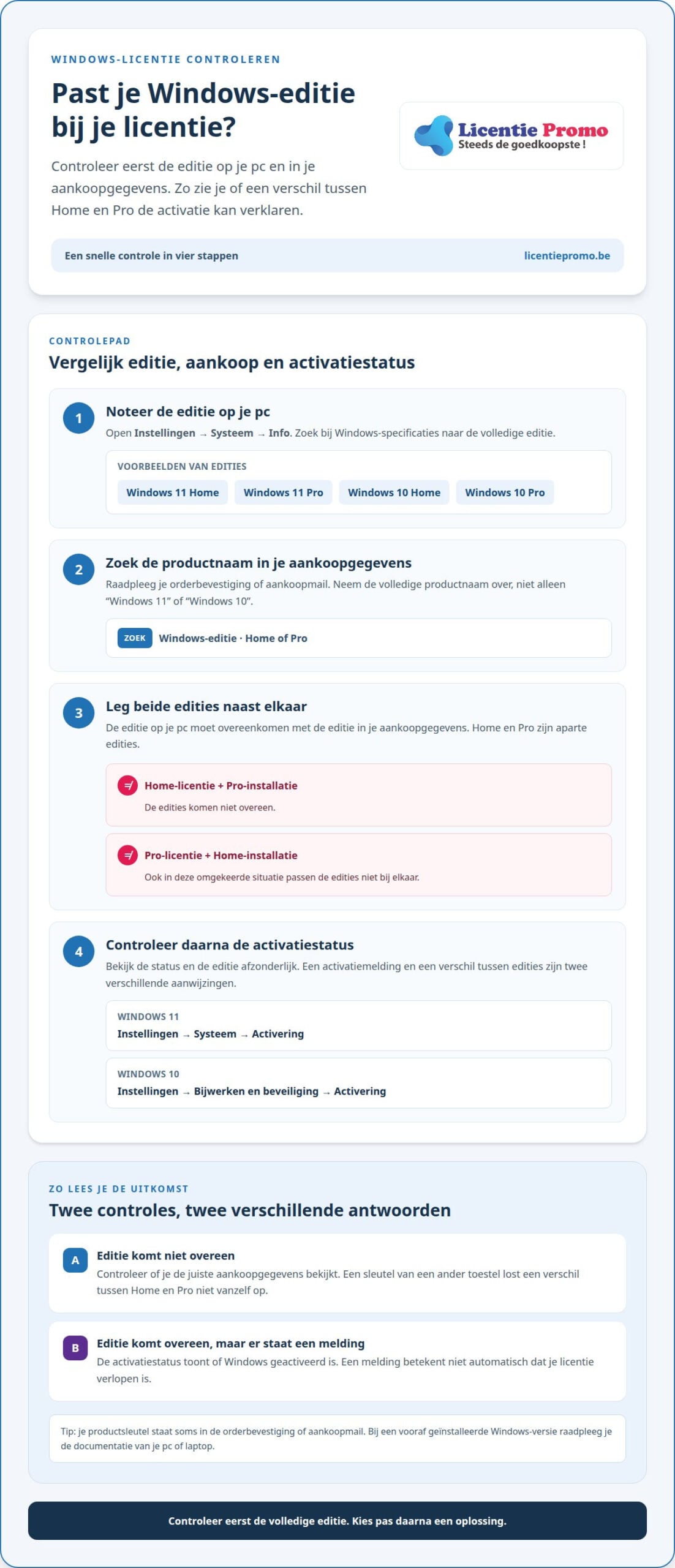
Een licentie moet overeenkomen met de Windows-editie die op je computer geïnstalleerd staat. Een Windows Home-licentie werkt niet op een Windows Pro-installatie. Controleer dus de volledige editie aan beide kanten: op de pc én in je aankoopgegevens. “Windows 11” alleen is niet precies genoeg. Home en Pro zijn aparte edities, ook al staan ze op dezelfde Windows-versie.
Open op Windows 11 Instellingen, kies Systeem en daarna Info. Zoek onder Windows-specificaties naar de editie. Daar staat bijvoorbeeld Windows 11 Home of Windows 11 Pro. In Windows 10 vind je de editie eveneens bij Instellingen, Systeem en Info. Schrijf de volledige naam over. Dat voorkomt verwarring wanneer je die naast je aankoopbewijs legt.
Zoek vervolgens de productnaam in je orderbevestiging of aankoopmail. Staat daar Windows Home, terwijl je computer Windows Pro vermeldt? Dan passen de editie en licentie niet bij elkaar. Hetzelfde geldt andersom: een Pro-sleutel is niet bedoeld voor een Home-installatie. Controleer ook of je de juiste aankoopmail gebruikt wanneer er meerdere sleutels of computers in je gezin zijn. Een sleutel van een ander toestel lost een verschil tussen edities niet vanzelf op.
Controleer daarna de activatiestatus via Instellingen en Activering. In Windows 11 vind je Activering onder Systeem. In Windows 10 staat het onder Bijwerken en beveiliging. Lees zowel de status als de vermelde editie. Een statusmelding en een editieverschil zijn twee verschillende aanwijzingen: de eerste toont of Windows geactiveerd is, de tweede helpt verklaren waarom een sleutel mogelijk niet past.
Een oudere computer kan bijvoorbeeld Windows 10 Home hebben, terwijl je aankoopgegevens een Windows 11 Pro-licentie vermelden. Noteer dan eerst wat werkelijk geïnstalleerd staat. Veronderstel niet dat een nieuwe sleutel de Windows-versie of editie automatisch verandert. Controleer ook de Systeemvereisten wanneer je een andere Windows-versie wil installeren. De licentie bepaalt de editie, maar zegt op zichzelf niet of de computer die versie kan draaien.
Een programma dat een activatiemelding toont, kan de Windows-editie niet aanpassen. Beveiligingssoftware doet dat evenmin. Controleer daarom eerst of de editie en activatiestatus overeenkomen voordat je verdere stappen zet. Komen beide gegevens overeen, maar lukt activeren nog steeds niet? Bewaar dan de foutmelding en je aankoopgegevens. Zo kan je het probleem duidelijk omschrijven en hoef je niet opnieuw te gissen naar de geïnstalleerde editie.
- Noteer de volledige editie bij Windows-specificaties, zoals Home of Pro.
- Vergelijk die naam met de productnaam in je aankoopbevestiging.
- Bekijk daarna de activatiestatus en houd die apart van de editiecontrole.
Contact opnemen bij een niet-werkende licentie
Blijft Windows na je activatiepoging een foutmelding tonen? Verzamel dan eerst de gegevens die nodig zijn om het probleem te beoordelen. Noteer de exacte tekst van de melding, de Windows-editie en wanneer je de sleutel invoerde. Vermeld ook of Windows eerder op hetzelfde toestel geactiveerd was. Zo omschrijf je het probleem precies, bijvoorbeeld als een melding over een productsleutel, in plaats van alleen te zeggen dat Windows niet werkt.
Hou je aankoopinformatie bij de hand wanneer je contact opneemt met de verkoper. De orderbevestiging, het e-mailadres van je aankoop en de productnaam helpen om de juiste licentie terug te vinden. Stuur je volledige productsleutel nooit in een openbaar bericht of op een forum. Deel die alleen via een gepast privébericht als de verkoper ze nodig heeft om je aankoop te onderzoeken. Een schermafbeelding van de foutmelding kan helpen, maar verberg persoonlijke gegevens.
Vermeld ook wat je zelf al probeerde. Noteer bijvoorbeeld of je de editie met de licentie vergeleek, de sleutel opnieuw invoerde of de computer herstartte. Geef aan of de software eerder op andere apparaten geactiveerd werd. Zo kan de ondersteuning onderscheid maken tussen een verkeerd ingevoerde sleutel, een niet-passende editie en een probleem met het besturingssysteem. Voer intussen niet herhaaldelijk willekeurige sleutels in.
- De exacte foutmelding, overgenomen uit Windows.
- De Windows-editie die op de computer geïnstalleerd staat.
- De productnaam en orderbevestiging van je aankoop.
- De stappen die je eerder uitvoerde en het resultaat daarvan.
Kocht je de licentie bij een verkoper? Begin dan bij diens klantendienst. Die kan de aankoopgegevens vergelijken met de foutmelding en aangeven welke vervolgstap past. Voor vragen over Windows zelf geeft Microsoft informatie over activering; de verkoper behandelt de aankoop van zijn eigen software. Dat onderscheid bespaart tijd, want technische uitleg en controle van een bestelling zijn niet noodzakelijk dezelfde taak.
Bij LicentiePromo kan je de klantendienst voor licentieproblemen bereiken. De klantendienst is bereikbaar op weekdagen van 10.00 tot 18.00 en op zaterdag van 9.00 tot 17.00. LicentiePromo meldt klachten binnen vijf werkdagen te behandelen. Voeg je orderbevestiging en de exacte Windows-melding meteen toe; zo kan je vraag gericht worden bekeken.
Krijg je een nieuwe stap voorgesteld, voer die dan afzonderlijk uit en noteer het resultaat. Verschijnt de fout daarna nog steeds, stuur dan de bijgewerkte melding mee. Zo bouw je een duidelijk overzicht op: de oorspronkelijke fout, de uitgevoerde stap en de nieuwe uitkomst. Dat helpt om het activatieprobleem gericht op te lossen, zonder je persoonlijke gegevens of productsleutel onnodig te verspreiden.
Risico’s van Windows 10 blijven gebruiken
Windows 10 kan na het einde van de ondersteuning nog opstarten en programma’s uitvoeren. Is Windows niet geactiveerd, dan kan je een activatiemelding zien en kunnen sommige instellingen beperkt zijn. De beschikbare functies hangen af van de Windows-versie en de activatiestatus. Een activatiemelding betekent op zich niet dat Windows 10 geen ondersteuning meer krijgt.
De reguliere ondersteuning voor Windows 10 stopte op 14 oktober 2025. Sinds die datum krijgen Windows 10-pc’s zonder aanvullende dekking geen reguliere functie-updates, beveiligingsupdates, fixes of technische ondersteuning meer. Je computer kan dus blijven werken, maar kwetsbaarheden die daarna opduiken, worden niet via reguliere updates aangepakt. Dat maakt verder gebruik risicovoller voor persoonlijke bestanden en online accounts.
Een melding in Windows Update verandert de ondersteuningsdatum niet. Open Instellingen, kies Bijwerken en beveiliging en bekijk de updategeschiedenis. Zo zie je welke updates geïnstalleerd zijn en wanneer Windows voor het laatst updates uitvoerde. Ontbreekt er een update, dan betekent dat niet automatisch dat je productsleutel verlopen is. Activatie gaat over de licentie; ondersteuning gaat over updates en hulp voor het besturingssysteem.
Een ingeschreven Windows 10-apparaat kan via het programma nog beveiligingsupdates ontvangen. Dat programma verlengt de beveiligingsupdates, niet de reguliere ondersteuning of functie-updates. Controleer in Windows Update of de pc ingeschreven is. Zonder die inschrijving mag je er niet van uitgaan dat een Windows 10-computer beveiligingsupdates blijft ontvangen.
Ook Microsoft Office vraagt aandacht op Windows 10. Office 2021 en Office LTSC 2021 blijven werken, maar krijgen op Windows 10 geen ondersteuning meer. Hetzelfde geldt voor Office 2024 en Office LTSC 2024 op dat besturingssysteem. Een werkend Office-programma betekent dus niet automatisch dat de volledige computer ondersteund blijft. Controleer afzonderlijk de versie van Windows en de Office-producten die je gebruikt.
Wil je upgraden naar Windows 11, controleer dan eerst de Systeemvereisten van je computer. Windows 11 vereist onder meer TPM 2.0, minimaal 4 GB RAM en 64 GB opslagruimte. De ondersteunde processorreeksen in de geraadpleegde gegevens beginnen bij Intel-processors van de 8e generatie en AMD Ryzen-processors uit de 2000-serie. Een licentie lost ontbrekende hardwarevereisten niet op.
Blijf je voorlopig met Windows 10 werken, beperk dan risico’s: installeer beschikbare updates, maak back-ups van belangrijke bestanden en wees voorzichtig met onverwachte downloads. Gebruik geen activatiemelding als bewijs dat de beveiliging actief is. Controleer de updategeschiedenis en eventuele ESU-inschrijving apart. Zo bepaal je op basis van concrete instellingen of je pc nog beveiligingsupdates ontvangt.
Hoe controleer ik of mijn Windows-licentie echt verlopen of niet geactiveerd is?
Een melding over een verlopen licentie bewijst op zichzelf niet dat je Windows-sleutel definitief verlopen is. Maak eerst onderscheid tussen een actieve licentie, een niet-geactiveerde installatie en een tijdelijke sleutel. Een serienummer uit een pre-releaseprogramma kan verlopen. Een ontbrekende activatie kan ook het gevolg zijn van een foutieve sleutel of een verschil tussen de licentie en de geïnstalleerde editie. Denk je: “Windows-licentie verlopen, wat nu?” Controleer dan eerst de status in Windows.
Open de activatie-instellingen en lees de volledige statusmelding. Noteer ook welke editie op je computer staat en welke sleutel je hebt ingevoerd. Een bericht dat Windows niet geactiveerd is, is iets anders dan een melding met een specifieke vervaldatum. Let dus op de precieze tekst, niet alleen op de kleur of plaats van de melding. Bewaar die gegevens om het probleem gericht te controleren.
Een concreet voorbeeld: een gebruiker meldde dat Windows 8.1 Pro aangaf dat de licentie op 1 november 2020 zou verlopen. Zo’n datum kan wijzen op een tijdelijke sleutel of een activatieprobleem. Ze bewijst niet automatisch dat elke Windows Pro-licentie een vervaldatum heeft. Controleer daarom de herkomst van de sleutel en vergelijk de melding met je aankoopgegevens.
Voer geen willekeurige opdracht uit om alleen de melding te laten verdwijnen. In een forumgeval verdween de melding na voorgestelde CMD-stappen, maar bleek Windows daarna niet geactiveerd. Een verdwenen waarschuwing bewijst dus niet dat de activatie geldig is. Controleer na elke wijziging opnieuw de status in Windows en noteer het resultaat. Zo zie je of de activatie echt gewijzigd is.
Heb je een geldige sleutel, maar staat de status nog steeds op niet geactiveerd? Controleer eerst of de sleutel bij de geïnstalleerde editie past. Voer de sleutel daarna opnieuw in via de activatie-instellingen. Je kunt ook de opdrachtprompt als beheerder openen, slmgr /ipk met je productsleutel invoeren en daarna slmgr /ato uitvoeren. Controleer vervolgens opnieuw de Windows-status.
Blijft de melding staan? Bewaar dan de foutcode, de exacte tekst en je aankoopbewijs. Vermeld ook welke stappen je al hebt uitgevoerd. Zo kan je onderscheid maken tussen een tijdelijke sleutel, een verschil tussen edities en een mislukte activatie. “Windows-licentie verlopen, wat nu?” De status na je activatiepoging geeft je een concreter vertrekpunt dan de melding alleen.
Wil je na die controle nagaan welke licentieopties bij jouw Windows-installatie passen? Bekijk de beschikbare Windows-licentieopties nadat je de editie en activatiestatus hebt genoteerd.
LicentiePromo: Windows 11 Pro Licentie
LicentiePromo biedt de Windows 11 Pro Licentie aan wanneer je pc aan de Systeemvereisten voldoet en je een passende Pro-licentie nodig hebt. Een nieuwe licentie helpt niet als je computer Windows 11 niet ondersteunt of als je eigenlijk Windows Home gebruikt. Controleer dus eerst je editie en hardware.
Na aankoop ontvang je de licentie per e-mail, doorgaans binnen vijf minuten. Activeer ze binnen 30 dagen en volg de stappen bij je bestelling. LicentiePromo vermeldt een activatiegarantie en biedt legale licenties. Zo krijg je een duidelijke volgende stap wanneer je huidige sleutel niet werkt of je naar Windows 11 Pro wil overstappen.
Wil je weten welke licentie bij jouw situatie past? Neem contact op met LicentiePromo.
Kies met vertrouwen je volgende stap
Lijkt je Windows-licentie verlopen en vraag je je af wat nu de verstandigste stap is? Laat je beslissing niet alleen afhangen van de melding. Kijk eerst wat je computer nodig heeft en kies daarna een passende licentie. Zo voorkom je dat je een sleutel aanschaft die niet bij je Windows-editie past.
LicentiePromo biedt naast de Windows 11 Pro Licentie ook Microsoft Office Professional Plus 2024 en Microsoft Office Thuis & Zelfstandigen 2024 aan. Dat zijn aparte softwarekeuzes: bepaal eerst of je Windows wil activeren of ook een Office-programma nodig hebt. Die keuze maakt je volgende stap duidelijker.
Heb je je editie en activatiestatus al gecontroleerd? Bespreek je vraag rechtstreeks met LicentiePromo en geef mee welke Windows-melding je ziet. Zo kan je gericht verder met een oplossing die aansluit bij jouw situatie. Neem contact op met LicentiePromo en zet vandaag de volgende stap naar een passende licentie.
Veelgestelde vragen
Hoe lang wordt Windows 11 dan nog ondersteund?
Windows 11 heeft geen enkele einddatum die voor elke versie geldt. De ondersteuning hangt af van de Windows 11-versie die op je pc geïnstalleerd staat. Typ winver in het zoekvak van Windows om je versie te zien. Controleer daarna de ondersteuningsinformatie voor precies die versie. Zo weet je of je besturingssysteem nog updates ontvangt en of een update naar een nieuwere versie nodig is.
Kan ik mijn Windows 10-pc na 14 oktober 2025 nog gebruiken?
Ja, je pc blijft werken na 14 oktober 2025, maar de reguliere ondersteuning is dan gestopt. Zonder aanvullende dekking ontvangt Windows 10 geen reguliere beveiligingsupdates, functie-updates, fixes of technische ondersteuning meer. Een pc die ingeschreven is voor het Consumer Extended Security Updates-programma kan essentiële en belangrijke beveiligingsupdates ontvangen tot 12 oktober 2027. Controleer de update-instellingen om te zien of die inschrijving actief is.
Hoe activeer ik Windows opnieuw met een digitale licentie of productsleutel?
Open Instellingen, kies Systeem en daarna Activering. Meld je aan met het Microsoft-account dat aan je digitale licentie gekoppeld is. Kies bij een productsleutel de optie om de productcode te wijzigen en voer de sleutel in. Na een hardwarewijziging kan je de probleemoplosser voor activering gebruiken. Controleer daarna of de activatiestatus van Windows is bijgewerkt.
Hoe los ik de Windows-activeringsfout 0xC004F074 of 0xC004F050 op?
Begin met de basiscontroles: verbind je pc met internet en vergelijk de Windows-editie met je licentie. Voer daarna de productsleutel opnieuw in via Instellingen en Activering. Noteer welke foutcode verschijnt en of die verandert na de poging. Blijft 0xC004F074 of 0xC004F050 staan, bezorg dan de exacte code en je aankoopbewijs aan de verkoper of beheerder van je computer.
Waar koop ik in België veilig een geldige Windows 11-licentie?
Kies een licentie waarbij de productnaam, editie, aankoopbevestiging en voorwaarden duidelijk vermeld staan.