
Zo controleert u of uw computer Hyper-V ondersteunt en installeert u het
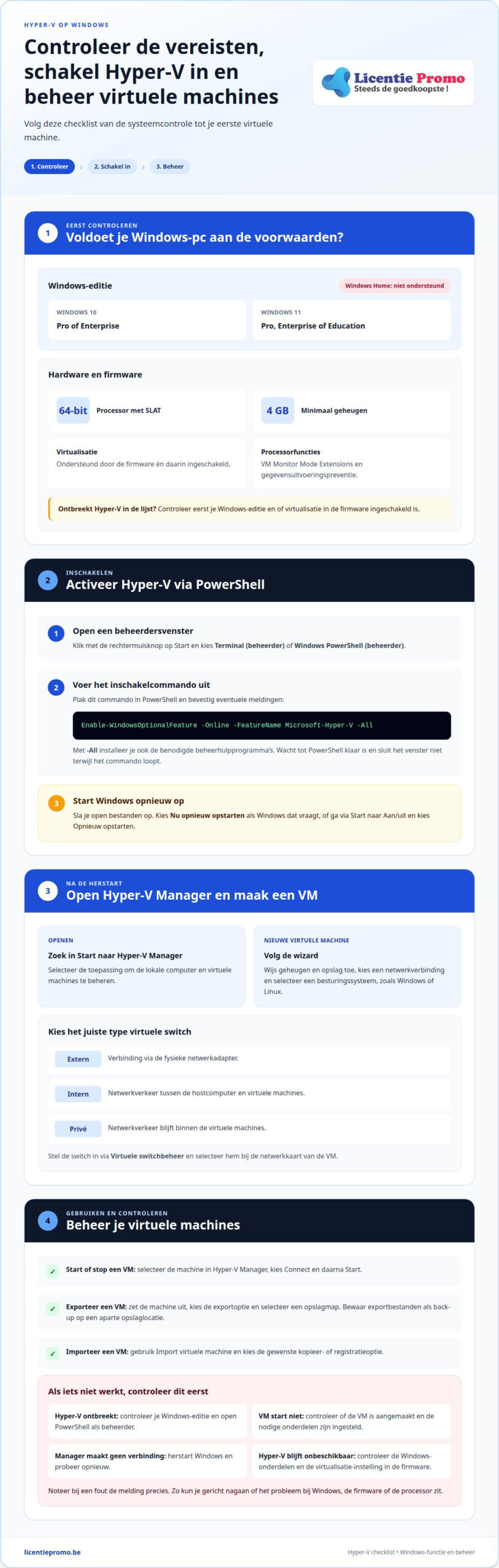
Hyper-V installeren en gebruiken kan op Windows 10 Pro of Enterprise en Windows 11 Pro, Enterprise of Education. Je computer heeft daarvoor een 64-bits processor met SLAT, minstens 4 GB geheugen en ondersteuning voor virtualisatie in de firmware nodig. Ook VM Monitor Mode Extensions en gegevensuitvoeringspreventie zijn vereist.
Twijfel je of jouw systeem virtualisatie ondersteunt? Dat is een goede eerste stap: zonder de juiste Windows-editie en hardware verschijnt Hyper-V mogelijk niet als inschakelbare functie. Je hoeft Hyper-V niet apart te downloaden. De functie zit in Windows, maar je moet ze inschakelen en daarna de computer opnieuw opstarten.
In deze gids lees je hoe je de ondersteuning controleert, Hyper-V via Windows of PowerShell inschakelt en na de herstart Hyper-V Manager opent. Zo weet je aan welke voorwaarden je computer moet voldoen en hoe je virtuele machines aanmaakt en gebruikt.
Belangrijkste punten
- Controleer eerst of je Windows-editie Hyper-V ondersteunt; de functie is niet beschikbaar in Windows Home.
- Ga na of je processor virtualisatie ondersteunt en of die functie in de firmware is ingeschakeld.
- Voer het PowerShell-installatiescript uit met beheerdersrechten als je Hyper-V via PowerShell activeert.
- Start je computer opnieuw op na de installatie en open daarna Hyper-V Manager via het menu Start.
- Gebruik Hyper-V om virtuele machines met onder meer Windows, Linux of FreeBSD te maken en te beheren.
Het Hyper-V-installatiescript uitvoeren als beheerder
- Open PowerShell met beheerdersrechten. Klik met de rechtermuisknop op Start en kies Terminal (beheerder) of Windows PowerShell (beheerder). Je hebt deze rechten nodig om een Windows-functie te wijzigen. Hyper-V is een optionele Windows-functie, dus je hoeft geen afzonderlijk installatiebestand of download te zoeken.
- Controleer eerst je Windows-editie. Hyper-V kan niet worden geïnstalleerd op Windows 10 Home of Windows 11 Home. Windows 10 Pro of Enterprise en Windows 11 Pro, Enterprise of Education ondersteunen de functie. Een melding dat de functie ontbreekt, kan dus op een Home-editie wijzen.
- Voer in het beheerdersvenster het PowerShell-commando
Enable-WindowsOptionalFeature -Online -FeatureName Microsoft-Hyper-V -Alluit. Bevestig eventuele meldingen op het scherm. Laat PowerShell de onderdelen installeren en wacht tot het proces is afgerond. Sluit het venster niet terwijl de opdracht loopt. - Het commando met
-Allinstalleert ook de benodigde beheerhulpprogramma’s. Na de installatie vind je Hyper-V Manager via Start. Daar maak je virtuele machines aan, pas je instellingen aan en beheer je virtuele switches. Start de computer opnieuw op als Windows daarom vraagt. - Maak in Hyper-V Manager een virtuele machine met de wizard Nieuwe virtuele machine. Wijs geheugen en opslag toe, kies een netwerkverbinding en koppel installatiemedia voor Windows of Linux. Maak de virtuele machine aan voordat je Windows installeert. Selecteer daarna de machine, klik op Connect en vervolgens op Start.
- Stel virtuele switches in via Virtuele switchbeheer in Hyper-V Manager. Kies een externe switch voor een verbinding via de fysieke netwerkadapter, of een interne switch voor verkeer tussen de host en virtuele machines. Een privéswitch houdt netwerkverkeer binnen de virtuele machines. Selecteer de gewenste switch bij de netwerkkaart van de VM.
- Start of stop een VM vanuit Hyper-V Manager. Klik op Connect en daarna op Start om het venster te openen. Exporteer een uitgeschakelde machine via de exportoptie en kies een opslagmap. Gebruik Import virtuele machine om de bestanden opnieuw toe te voegen. Kies bij het importeren de gewenste kopieer- of registratieoptie.
- Beperk de toegang tot Hyper-V Manager en geef virtuele machines alleen de netwerkverbindingen die ze nodig hebben. Bewaar exportbestanden als back-up op een aparte opslaglocatie. Om Hyper-V op afstand te beheren, verbind je Hyper-V Manager met de externe Windows-computer en gebruik je een account met de nodige beheertoegang.
- Los installatiefouten stap voor stap op. Verschijnt Hyper-V niet als functie, controleer dan eerst de Windows-editie en open PowerShell opnieuw als beheerder. Ontbreekt een virtuele switch, open dan Virtuele switchbeheer. Start een VM niet op? Controleer of de installatiemedia gekoppeld zijn en of de virtuele machine is aangemaakt.
De computer opnieuw opstarten na installatie
- Sla eerst je open bestanden op. Na het inschakelen van Hyper-V moet Windows opnieuw starten om de installatie af te ronden. Sluit programma’s zoals Word, Excel en je browser af. Zo voorkom je dat je niet-opgeslagen werk verloren gaat wanneer de computer herstart.
- Kies in Windows voor Nu opnieuw opstarten als die optie verschijnt. Is de melding verdwenen, open dan Start, selecteer Aan/uit en kies Opnieuw opstarten. Kies niet voor Afsluiten om de computer daarna zelf weer aan te zetten: met Opnieuw opstarten voert Windows de installatiestap rechtstreeks uit.
- Wacht tot Windows opnieuw is opgestart en meld je aan. Onderbreek het opstartproces niet wanneer Windows onderdelen configureert. Bij Windows 11 kan het aanmeldscherm pas verschijnen nadat de wijziging aan de optionele functie is verwerkt.
- Open Hyper-V Manager via Start. Typ de naam in het zoekvak en selecteer de toepassing. Verschijnt Hyper-V Manager, dan kun je de lokale computer beheren en virtuele machines aanmaken. Ontbreekt de toepassing, controleer dan of de Hyper-V-beheerhulpprogramma’s geïnstalleerd zijn.
- Controleer daarna of de Hyper-V-service gestart is. Zoek via Start naar Services en open de toepassing. Zoek de Hyper-V-gerelateerde services in de lijst. Toont Hyper-V Manager een fout bij het verbinden met de lokale computer, herstart Windows dan nogmaals en probeer opnieuw verbinding te maken.
- Controleer bij een opstartfout de Windows-functies. Open Configuratiescherm, kies Programma’s en vervolgens Windows-onderdelen in- of uitschakelen. Controleer of Hyper-V en de bijbehorende onderdelen geselecteerd zijn. Ontbreekt een vinkje, schakel de optie dan in en herstart de computer.
- Controleer de firmware-instelling als Hyper-V na de herstart nog niet werkt. Virtualisatie moet in de firmware ingeschakeld zijn. De processor moet ook VM Monitor Mode Extension ondersteunen. Open de firmware-instellingen van je computer en schakel virtualisatie in als die optie beschikbaar is.
- Maak na de eerste geslaagde start een testmachine in Hyper-V Manager. Kies Nieuwe virtuele machine en volg de wizard. Verschijnt de machine in de lijst, dan werkt de beheeromgeving. Start de virtuele machine pas nadat je de opslag en het netwerk hebt ingesteld.
- Werkt Hyper-V na deze controles nog niet? Noteer de foutmelding precies voordat je wijzigingen aanbrengt. Een ontbrekend onderdeel vraagt om een andere aanpak dan een melding over virtualisatie. Richt je volgende controle zo meteen op de Windows-functies, firmware of processor.
Geschikte toepassingen voor Hyper-V
- Kies Hyper-V als je een apart besturingssysteem nodig hebt. Een virtuele machine draait naast Windows op dezelfde computer. Zo kun je bijvoorbeeld Linux gebruiken zonder je gewone Windows-installatie te vervangen. Zet de VM in voor een duidelijk afgebakende taak, zoals software testen of een andere werkomgeving bekijken.
- Gebruik Hyper-V voor tests die je gescheiden wilt houden van je dagelijkse Windows-omgeving. Maak bijvoorbeeld een virtuele machine voor een testinstallatie en wijzig daarin instellingen. De VM heeft een eigen virtuele schijf. Zo blijft de testomgeving apart van je gewone bestanden en programma’s op de hostcomputer.
- Kies een besturingssysteem dat Hyper-V ondersteunt. Hyper-V ondersteunt Windows, Linux en FreeBSD. Je kunt bijvoorbeeld een Windows-testmachine en een Linux-serveromgeving beheren. Controleer welk installatiemedium je gebruikt en wijs het toe aan de virtuele machine.
- Beheer VM’s overzichtelijk met Hyper-V Manager. De manager toont de virtuele machines en hun status. Van daaruit open je een VM, wijzig je instellingen of start je de machine. Geef elke VM een herkenbare naam, zoals “Linux-test” of “Windows-compatibiliteit”, zodat je ze niet met elkaar verwart.
- Overweeg Hyper-V in een enterprise-omgeving wanneer je meerdere virtuele systemen op een Windows-host wilt beheren. Windows Server 2016, Windows Server 2019, Windows Server 2022 en Windows Server 2025 zijn toepassingsgebieden voor Hyper-V. Windows Server 2022 bevat Hyper-V. Stem de gekozen toepassing af op de Windows-omgeving die je beheert.
- Test een programma in een VM voordat je het in je gewone omgeving gebruikt. Installeer het programma in Windows of Linux en voer daar je test uit. Een VM is handig als aparte proefomgeving, maar vervangt niet de controle van de vereisten van het programma zelf.
- Onderzoek geneste virtualisatie als je binnen een Hyper-V-machine nog een virtuele machine nodig hebt. Hyper-V kan ook in een virtuele machine worden geïnstalleerd, zodat je daarin een VM kunt maken. Dat is bijvoorbeeld nuttig om virtualisatiebeheer te testen. De host moet hiervoor de vereiste virtualisatiemogelijkheden ondersteunen.
- Kies geen VM voor taken die rechtstreeks toegang tot de computer vereisen. Een virtuele machine gebruikt de virtuele onderdelen die je eraan toewijst. Bepaal daarom vooraf welk besturingssysteem en welke test je nodig hebt. Ondersteuning voor VM Monitor Mode Extensions is een van de hardwarevoorwaarden voor Hyper-V op Windows.
Hardwarevereisten voor Hyper-V
- Controleer eerst het geheugen van je computer. Hyper-V vereist minstens 4 GB RAM om ingeschakeld te worden. Toch volstaat een pc met alleen 4 GB RAM niet om werkgeheugen aan een virtuele machine toe te wijzen. Windows en de VM vragen allebei geheugen. Meer RAM geeft je dus meer ruimte voor het gastbesturingssysteem.
- Controleer of je processor 64 bit ondersteunt. Hyper-V voor Windows vereist een 64-bits processor met ondersteuning voor SLAT, voluit second-level address translation. Die functie helpt de processor geheugen van virtuele machines te beheren. Zonder SLAT voldoet de processor niet aan deze hardwarevoorwaarde.
- Controleer of je processor VM Monitor Mode Extensions ondersteunt. Die processorfunctie is vereist voor Hyper-V. Bij Intel-processors wordt de relevante ondersteuning aangeduid als VT-c. Zoek het processormodel en bekijk de technische gegevens van je computer om de juiste hardware-informatie te vinden.
- Controleer of virtualisatie in de firmware van je computer ingeschakeld is. Een processor kan virtualisatie ondersteunen, terwijl de firmware die functie uitschakelt. Open de firmware-instellingen tijdens het opstarten en zoek naar de optie voor virtualisatie. De benaming verschilt per fabrikant, maar de instelling hoort bij de processorfuncties.
- Controleer ook gegevensuitvoeringspreventie. Windows 10 vereist deze functie naast VM Monitor Mode Extensions, ingeschakelde firmwarevirtualisatie en SLAT. Het gaat dus om vier basisvoorwaarden. Voldoet één onderdeel niet, dan kan Hyper-V niet correct worden ingeschakeld of gebruikt.
- Selecteer niet zomaar een oudere computer voor Hyper-V. Vergelijk het processormodel, het beschikbare RAM en de firmware-instelling. Een toestel met 4 GB RAM haalt de geheugenondergrens, maar biedt volgens de vereisten onvoldoende geheugen om bronnen aan een VM toe te wijzen. Voor een testmachine vraagt het gastbesturingssysteem eveneens geheugen.
- Controleer hoeveel RAM beschikbaar is voordat je een virtuele machine configureert. Houd rekening met zowel Windows als de VM. Wijs niet al het geheugen van de computer toe aan het gastbesturingssysteem. Windows heeft zelf geheugen nodig om actief te blijven terwijl Hyper-V de virtuele machine uitvoert.
- Beoordeel een server op dezelfde processorvoorwaarden als een gewone Windows-computer. De server moet de vereiste virtualisatiefuncties ondersteunen en die in de firmware ingeschakeld hebben. Kies hardware op basis van de besturingssystemen die je als VM wilt draaien. Zo voorkom je dat een geschikte Windows-editie niet werkt door een ongeschikte processor.
Neem bij die controle de processorondersteuning niet als enige criterium. De aanduiding VT-c bij Intel-processors hoort bij VM Monitor Mode Extensions. Controleer dus of de technische gegevens van het processormodel de vereiste ondersteuning aangeven. Houd dit apart van de firmware-instelling: processorondersteuning en ingeschakelde virtualisatie in de firmware zijn afzonderlijke voorwaarden. Een vermelding van VT-c vervangt de controle van de andere vereisten niet.
Voor Windows 10 zijn er vier basisvoorwaarden: VM Monitor Mode Extensions, virtualisatie ingeschakeld in de firmware, second-level address translation en gegevensuitvoeringspreventie. Loop ze afzonderlijk na wanneer je vaststelt of de computer aan de vereisten voldoet. Zo voorkom je dat een geslaagde controle van de processornaam of van één functie wordt opgevat als bevestiging dat Hyper-V aan alle hardwarevoorwaarden voldoet. Baseer je beoordeling op alle genoemde onderdelen samen.
Hyper-V inschakelen via het Configuratiescherm
- Open Start en zoek naar Configuratiescherm. Kies Programma’s en daarna Windows-onderdelen in- of uitschakelen. Hyper-V is een optionele Windows-functie, dus je hoeft geen afzonderlijke download te zoeken. Deze werkwijze geldt voor een Windows-computer, niet voor Windows Server.
- Zoek in het venster Windows-onderdelen naar Hyper-V. Vouw de vermelding open en selecteer zowel het platform als de beheerhulpprogramma’s. Die hulpprogramma’s omvatten Hyper-V Manager. Klik op OK en laat Windows de geselecteerde onderdelen installeren.
- Hyper-V installeren en gebruiken begint met het afronden van de Windows-installatie. Herstart de computer zodra Windows daarom vraagt. Meld je daarna opnieuw aan en open Hyper-V Manager via Start. De manager toont de lokale computer als host voor je virtuele machines.
- Je kunt Hyper-V ook via PowerShell installeren. Open PowerShell als beheerder en voer de opdracht uit om de Windows-functie in te schakelen. Beheerdersrechten zijn hiervoor nodig. Herstart Windows wanneer PowerShell daarom vraagt.
- Gebruik Server Manager voor een installatie op Windows Server. Open Server Manager, kies Rollen en onderdelen toevoegen en selecteer de Hyper-V-rol voor de juiste server. Volg de wizard en kies de netwerkadapter voor een virtuele switch. Rond de installatie af en herstart de server als daarom wordt gevraagd.
- Maak na de installatie een virtuele machine in Hyper-V Manager. Kies Nieuw en daarna Virtuele machine. Geef de machine een herkenbare naam en wijs een opslaglocatie toe. Selecteer vervolgens het installatiemedium voor Windows of Linux. Maak de virtuele machine aan voordat je Windows erop installeert.
- Stel het geheugen en de processorbronnen in via de machine-instellingen. Kies waarden die genoeg ruimte overlaten voor Windows op de hostcomputer. Sla de virtuele harde schijf op een locatie met voldoende vrije ruimte op. Start de machine pas wanneer de basisinstellingen en installatiemedia klaarstaan.
- Maak een checkpoint voordat je een belangrijke testwijziging uitvoert. Selecteer de virtuele machine in Hyper-V Manager en kies de checkpointoptie. Een checkpoint legt de toestand van de VM vast, zodat je naar een eerdere toestand kunt terugkeren. Het vervangt geen afzonderlijke back-up.
- Wil je Hyper-V installeren en gebruiken op Windows 11 Home? Hyper-V is beschikbaar in Windows 11 Pro, Enterprise en Education, niet Home. Bekijk de Windows 11 Pro Licentie als je de Pro-editie nodig hebt. Een licentie verandert de hardwarevereisten niet.
Na het inschakelen van Hyper-V moet Windows opnieuw starten om de installatie af te ronden. Behandel de herstart als een verplicht onderdeel van de installatie. Meld je daarna opnieuw aan en open Hyper-V Manager om de lokale computer als host te zien. Vervolgens kun je een virtuele machine aanmaken, een opslaglocatie toewijzen en het installatiemedium selecteren. Controleer de basisinstellingen voordat je de machine start. Pas daarna installeer je Windows of Linux in de aangemaakte virtuele machine.
LicentiePromo
LicentiePromo biedt een Windows 11 Pro Licentie voor wie Hyper-V wil inschakelen op een computer met Windows 11 Home. De Pro-editie ondersteunt Hyper-V, op voorwaarde dat je hardware ook aan de vereisten voldoet. De licentie werkt met een eenmalige activatie, zonder terugkerende abonnementsbijdragen.
Controleer dus eerst je Windows-editie en de virtualisatieondersteuning van je computer. Is Windows 11 Pro de ontbrekende stap? Dan vind je bij LicentiePromo de bijbehorende licentie. Een licentie vervangt geen hardwarevereisten en installeert Hyper-V niet automatisch. Je schakelt de functie zelf in via Windows-functies of PowerShell.
Neem gerust contact op met LicentiePromo als je vragen hebt over de Windows 11 Pro Licentie.
Maak van je testomgeving een werkbare oplossing
Bepaal eerst waarvoor je de virtuele machine wilt gebruiken. Een testprogramma vraagt om een andere inrichting dan een aparte werkomgeving. Begin met één duidelijke taak en kies de Windows-omgeving die daarbij past. Wie Hyper-V wil installeren en gebruiken, kan de VM gerichter configureren door vooraf het doel vast te leggen. Zo bepaal je welke instellingen nodig zijn, zonder meteen meerdere machines aan te maken.
Heb je daarnaast software nodig voor je gewone Windows-computer? LicentiePromo biedt Windows 11 Pro Licentie, Microsoft Office Professional Plus 2024 en Microsoft Office Thuis & Zelfstandigen 2024. Die software heeft een ander doel dan Hyper-V, maar kan aansluiten bij je bredere computerbehoeften. Kies dus wat past bij jouw gebruik en hou de configuratie van je virtuele machine gescheiden van je dagelijkse werk.
Wil je jouw volgende stap bespreken of heb je een vraag over je softwarekeuze? Bespreek je vraag met LicentiePromo. Met een helder doel en een passende inrichting kan je vlot aan de slag met je virtuele omgeving.
Veelgestelde vragen over Hyper-V
Ondersteunt je systeem virtualisatie?
Je systeem ondersteunt Hyper-V als de Windows-editie, processor en firmware aan de voorwaarden voldoen. Open Taakbeheer, kies Prestaties en daarna Processor. Daar zie je of virtualisatie ingeschakeld is. Voer ook systeminfo uit in de opdrachtprompt en bekijk de Hyper-V-vereisten. De melding geeft aan of een vereiste ontbreekt door de firmware-instellingen of de processormogelijkheden.
Welke Windows-versies ondersteunen Hyper-V en wat zijn de systeemvereisten?
Windows 10 Pro en Enterprise ondersteunen Hyper-V. Voor Windows 11 zijn Pro, Enterprise en Education geschikt; Home niet. De computer heeft minstens 4 GB geheugen en een 64-bits processor met SLAT nodig. Ook VM Monitor Mode Extensions, ingeschakelde virtualisatie in de firmware en gegevensuitvoeringspreventie horen bij de voorwaarden. Een geschikte Windows-editie volstaat dus niet als een hardwarevereiste ontbreekt.
Hoe controleer je of hardwarevirtualisatie en SLAT ingeschakeld zijn in Windows?
Open Taakbeheer met Ctrl+Shift+Esc, kies Prestaties en selecteer Processor. Bij Virtualisatie zie je of hardwarevirtualisatie ingeschakeld is. Voer daarna systeminfo uit in de opdrachtprompt en bekijk de Hyper-V-vereisten. Daar zie je afzonderlijk of SLAT beschikbaar is en of virtualisatie in de firmware actief staat. SLAT is een processorkenmerk dat je niet in Windows kunt inschakelen.
Is Hyper-V gratis inbegrepen bij Windows, en welke licenties zijn nodig voor virtuele machines?
Hyper-V is een optionele Windows-functie waarvoor je geen afzonderlijke download nodig hebt. Voor een Windows-gastmachine gebruik je een productsleutel die past bij de geïnstalleerde Windows-editie en licentie. Bij een MAK-volumelicentie kun je de sleutel tijdens de installatie invoeren. Bij een OEM-versie kun je aangeven dat je geen productsleutel hebt. Daarmee sla je de invoer tijdens de installatie over, maar niet de activatie voor later gebruik.