
Installatiehandleiding voor Office 2024 Standard MacOS
Uitgebreide handleiding
Let op: er mag geen eerdere Office-versie of losse app zoals Word, Excel of Outlook op je computer geïnstalleerd zijn. Is dat wel zo, verwijder die dan volledig en leeg daarna ook de prullenmand. Start pas nadien met de installatie en activatie, stap voor stap.
Verwijder eerst alle eerdere Office-versies voor MacOS. Volg hiervoor deze handleiding van Microsoft of maak gebruik van deze tool die u kan downloaden
Download en installeer de laatste versie van Office rechtstreeks van Microsoft : https://go.microsoft.com/fwlink/?linkid=525133 (de gedownloade file noemt Microsoft Office 365 and Office… Dit is wel degelijk Office 2024)
Dubbelklik op het installatiepakket.
Klik in het installatieprogramma op Ga door en bij de licentieovereenkomst nogmaals op Ga door.
Klik op Akkoord in het volgende pop-upvenster.
Selecteer Installeer voor alle gebruikers van deze computer en klik op Ga door.
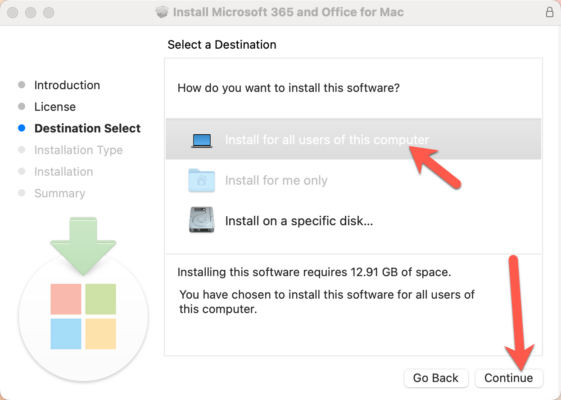
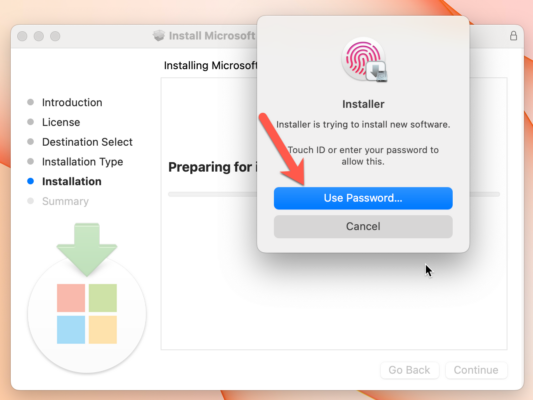
Gebruik je vingerafdruk of wachtwoord om het installatieprogramma goed te keuren.
Klik op OK in het volgende pop-upvenster.
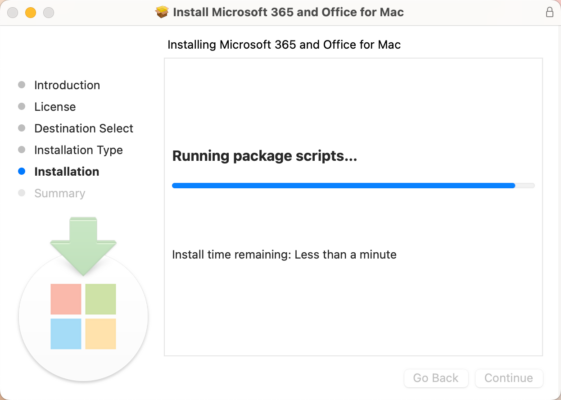
Wacht tot de installatie voltooid is.
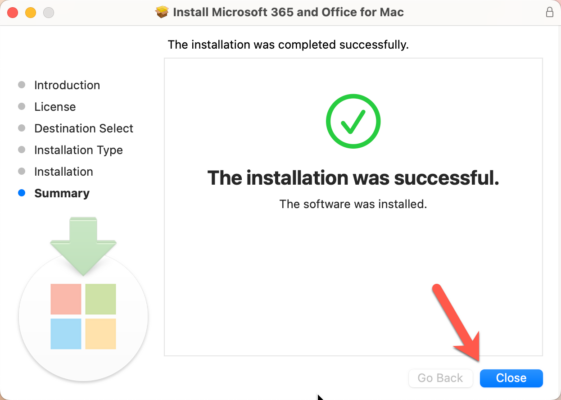
Klik daarna op Sluit.
Klik op OK om het installatieprogramma overbodige bestanden te laten opruimen.
Klik op Verplaats naar prullenmand om de installatiebestanden op te ruimen.
Automatische updates
Voert Microsoft Office een automatische update uit? Laat die gewoon doorlopen.
Klik op Update en laat het proces afronden.
Sluit het venster zodra de update klaar is.
Foutmelding: Office voor MacOS in alleen-lezenmodus / niet geactiveerd
Zie je dit scherm, dan moet je je versie van Office 2024 voor MacOS nog activeren.
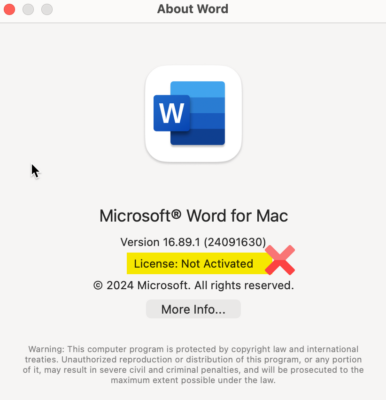
Je Microsoft Office 2024 activeren
Download en installeer de Office activator die uw Office met uw licentie zal activeren : https://licentiepromo.be/download/Microsoft_Office_LTSC_2024_VL_Activator.pkg
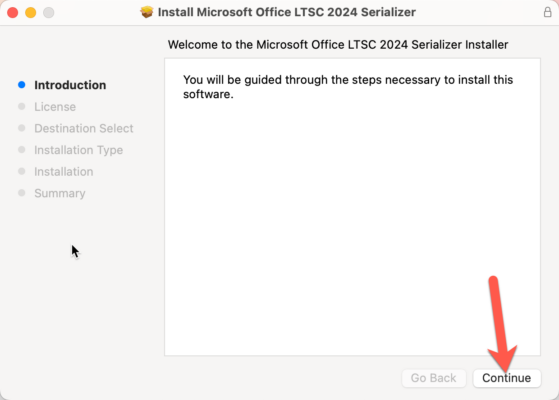
Klik op Ga door om de installatie te starten.
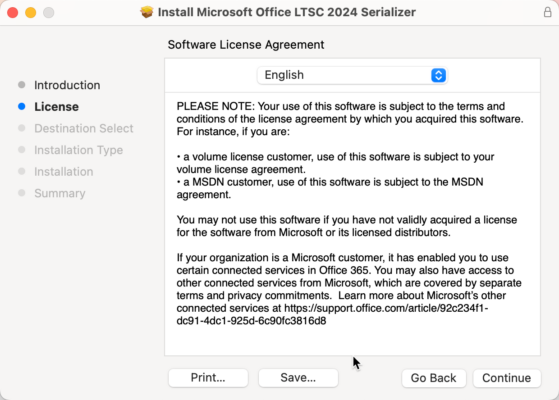
Accepteer de licentievoorwaarden en klik op Ga door.
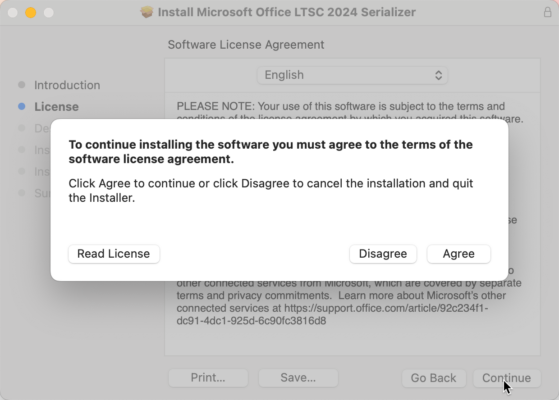
Klik op Akkoord om de voorwaarden te aanvaarden.
Selecteer Installeer voor alle gebruikers van deze computer en klik op Ga door.
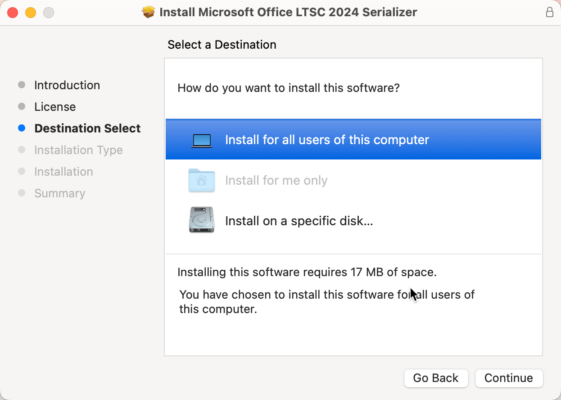
Klik op Installeer.
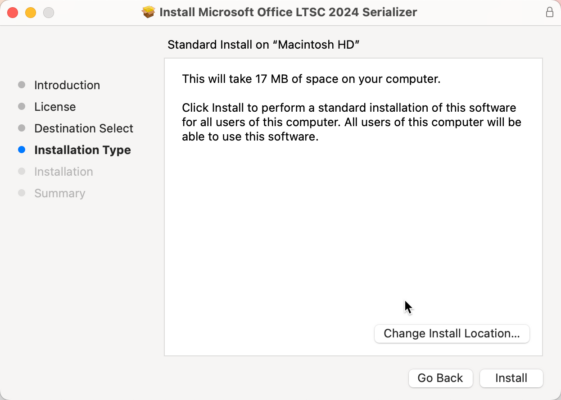
Wacht tot de installatie voltooid is.
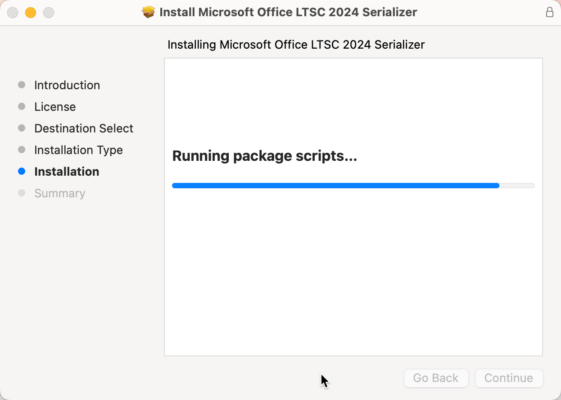
Klik op Sluit zodra de Serializer geïnstalleerd is.
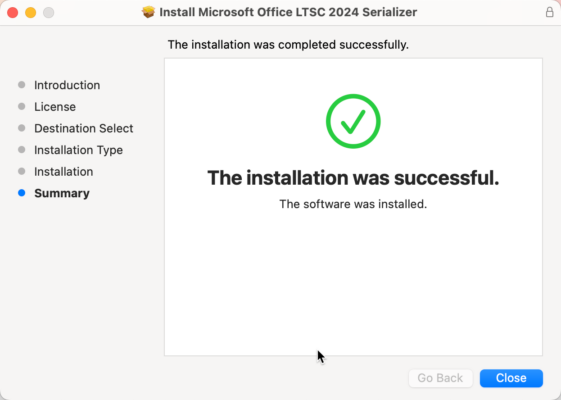
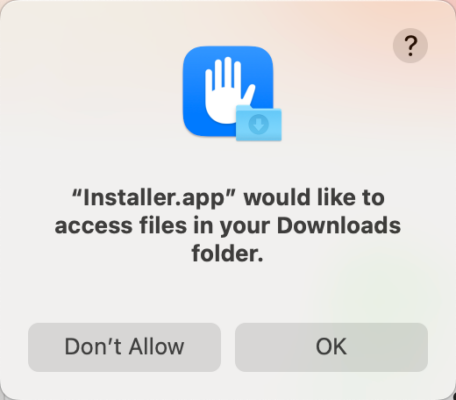
Klik op OK om de installatiebestanden op te ruimen.
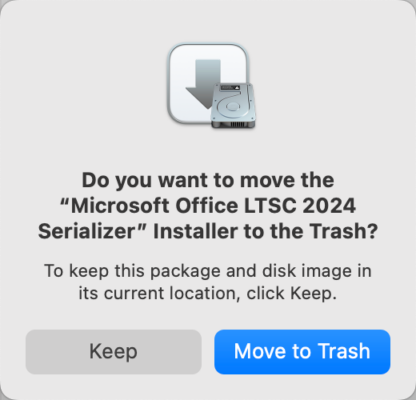
Klik op Verplaats naar prullenmand.
Microsoft Office 2024 gebruiken
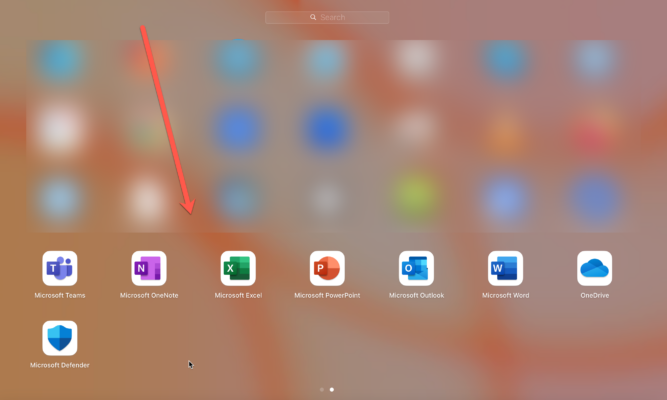
Je vindt de Microsoft Office-apps in het Launchpad / Mission Center of je kan deze vinden via Finder in “alle apps”
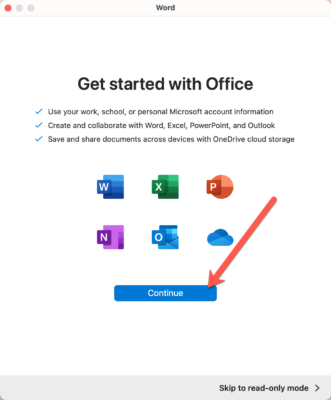
Wanneer je een Office-app voor het eerst opent, zie je dit welkomstscherm. Klik op Ga door.
Klik op Volgende bij de privacymelding.
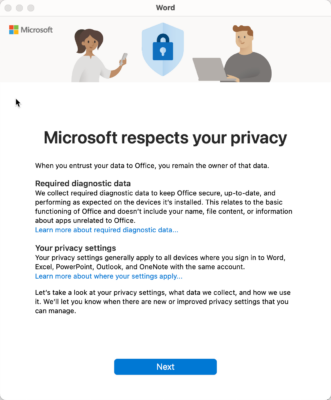
Selecteer Nee, stuur geen optionele gegevens, klik op Accepteren en daarna op Gereed.
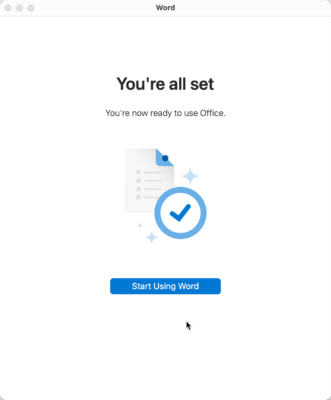
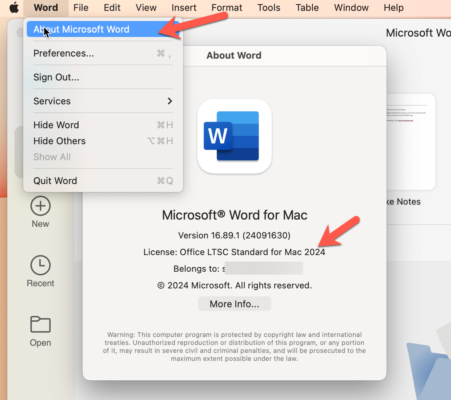
Om je activatiestatus te controleren ga je naar Word > Over Microsoft Word. In het pop-upvenster moet staan:
License: Office LTSC Standard for Mac 2024
Proficiat, veel plezier met je nieuwe Microsoft Office 2024 voor MacOS!