
Installatiehandleiding Microsoft Windows 11 Professional
Inhoud
- Download
- Systeemvereisten
- Licentie en activering
- Upgraden van Windows 11 Home naar Windows 11 Pro
- Upgraden van Windows 10 Pro naar Windows 11 Pro
- Schone installatie
- Downloads in andere talen
- Video
- Opmerking
Download
Microsoft Windows 11 Pro
Download de gewenste versie via onderstaande downloadlink:
(Zorg dat je toestel meer dan 8 GB RAM heeft en een 64-bits versie draait.)
Systeemvereisten
Lees dit aandachtig
Dit zijn de minimale systeemvereisten om Microsoft Windows 11 op een pc te installeren. Voldoet je toestel hier niet aan, dan kan het zijn dat je Windows 11 niet kunt installeren.
Je kunt de PC Health Check-app downloaden. Die vertelt je of jouw toestel Windows 11 ondersteunt.
| Processor | 1 gigahertz (GHz) of sneller, met 2 of meer cores op een compatibele 64-bits processor of System on a Chip (SoC). |
| RAM | 4 gigabyte (GB). |
| Opslag | Opslagapparaat van 64 GB of groter. |
| Systeemfirmware | UEFI, geschikt voor Secure Boot. |
| TPM | Trusted Platform Module (TPM) versie 2.0. Bekijk hier hoe je jouw pc aan deze vereiste kunt laten voldoen. |
| Grafische kaart | Compatibel met DirectX 12 of hoger, met WDDM 2.0-stuurprogramma. |
| Beeldscherm | High definition (720p) scherm, groter dan 9 inch diagonaal, 8 bits per kleurkanaal. |
| Internetverbinding en Microsoft-account | Microsoft Windows 11 Professional vereist een internetverbinding en een Microsoft-account. Voor alle Windows 11-edities is internettoegang nodig om updates uit te voeren en om bepaalde functies te downloaden en te gebruiken. Voor sommige functies is een Microsoft-account vereist. |
Licentie en activering
Zodra je de licentie in je bezit hebt, volg je deze stappen om je Windows-besturingssysteem te activeren.
Activering met productcode:
Ga naar Instellingen → Systeem → Activering → Productcode wijzigen.
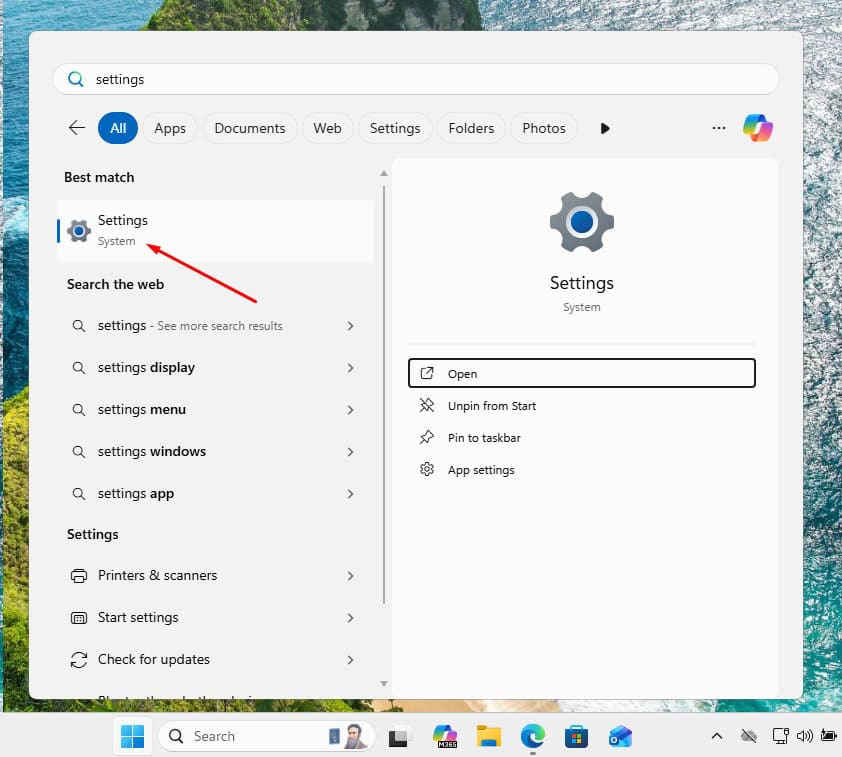
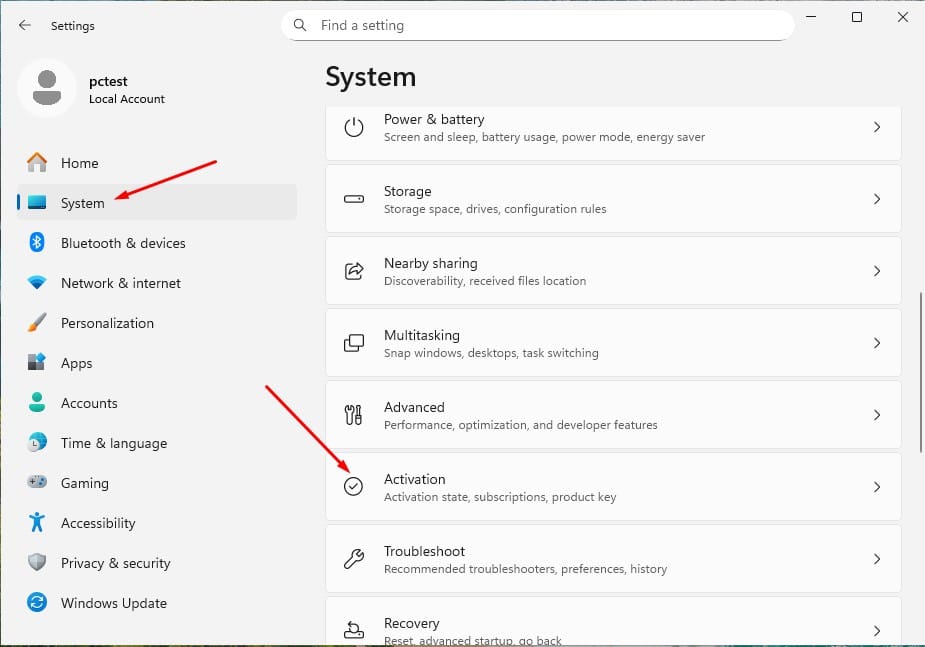
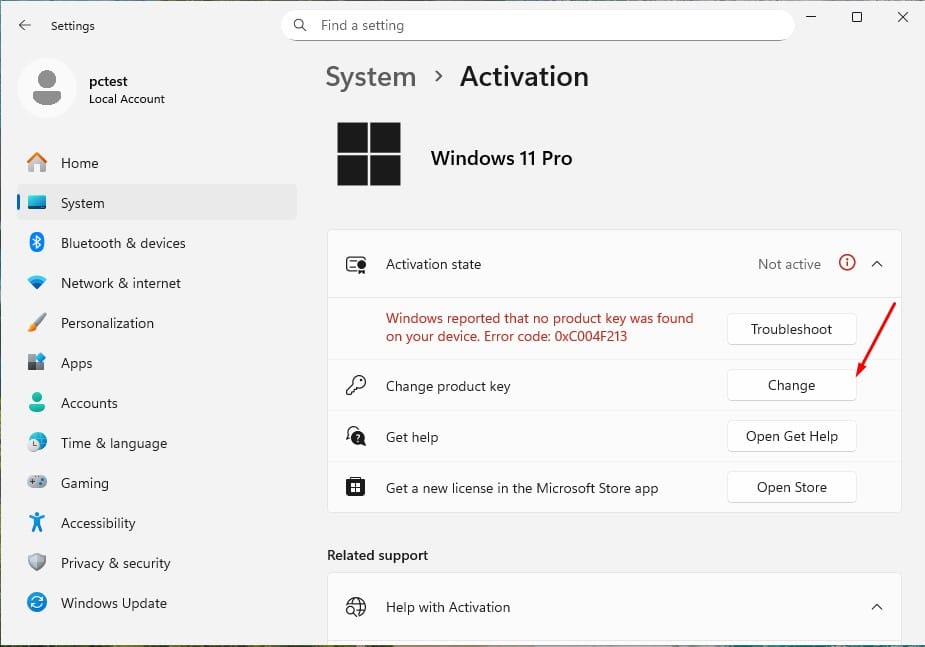
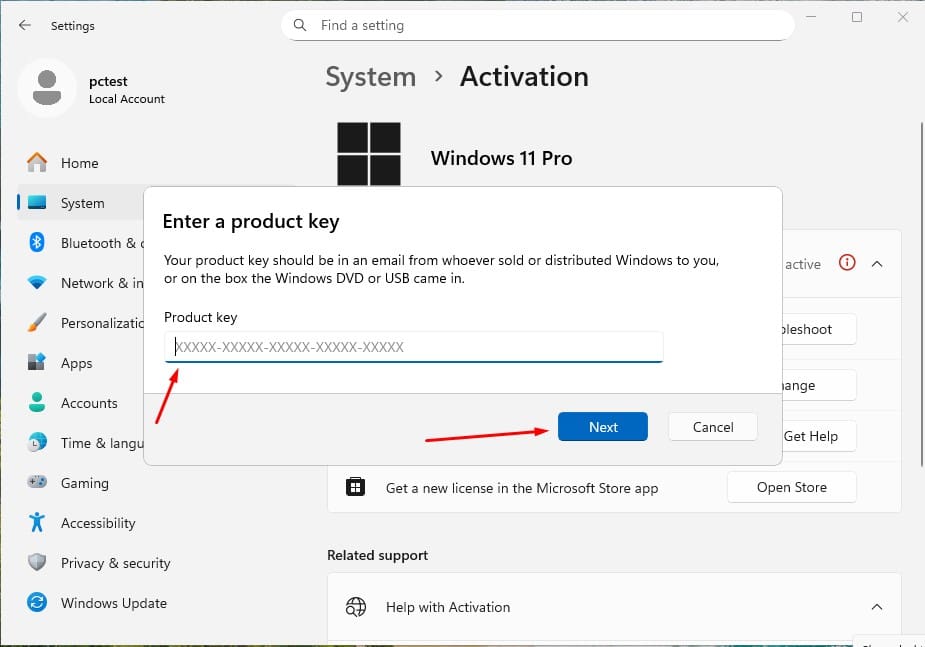
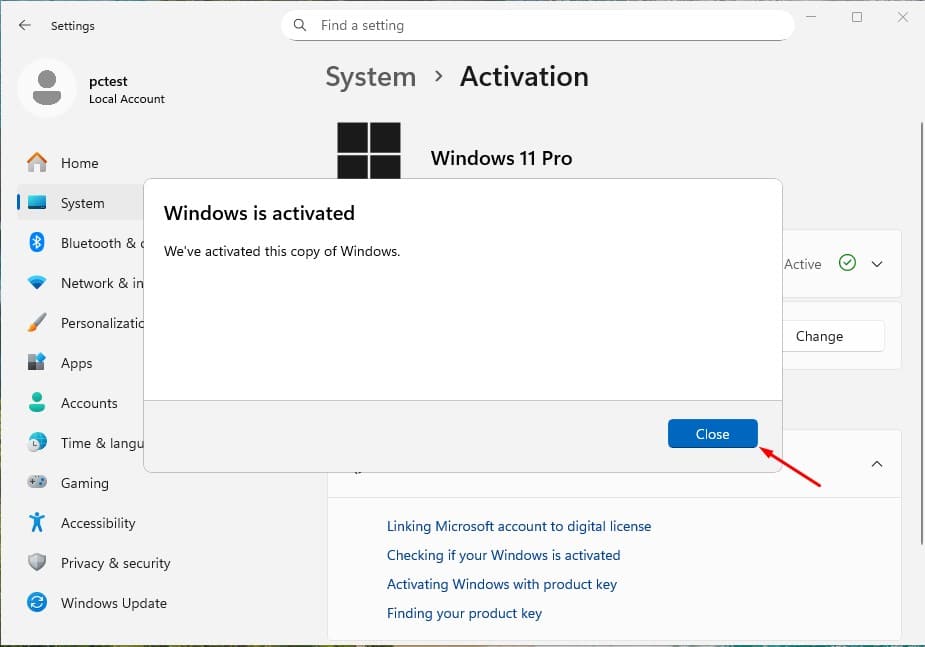
Op deze manier is je besturingssysteem correct geactiveerd.
Upgraden van Windows 11 Home naar Windows 11 Professional
Om te upgraden van Windows 11 Home naar Windows 11 Professional gebruik je eerst een generieke productcode. Die code activeert Windows niet permanent, maar zorgt er wel voor dat je van editie kunt wisselen naar Pro. Daarna voer je de gekochte licentiecode in om Windows volledig te activeren.
1. Ga naar Instellingen
- Open Instellingen → Systeem → Activering.
2. Wijzig de productcode
- Kies Productcode wijzigen en voer de generieke code voor Windows 11 Professional in:
VK7JG-NPHTM-C97JM-9MPGT-3V66T. - Klik op Volgende en volg de instructies. Hiermee start de upgrade naar de Pro-editie.
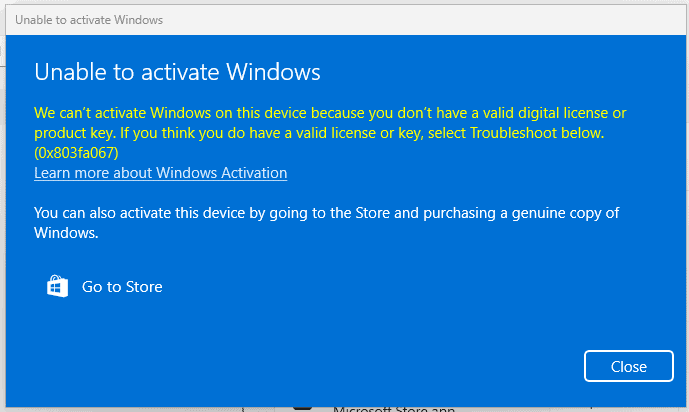
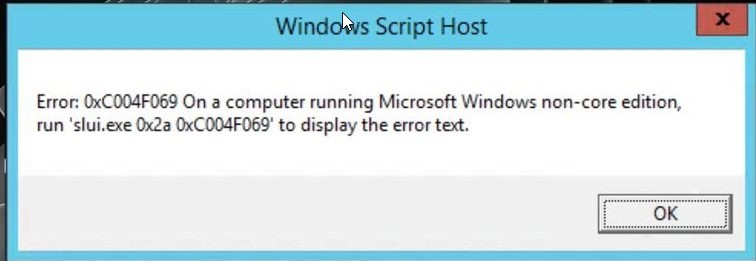
- Krijg je een van onderstaande foutmeldingen op het scherm? Verbreek dan even je internetverbinding en herhaal deze stap (2). Je pc start automatisch opnieuw op. Zodra hij opnieuw is opgestart, kun je het internet terug aansluiten en verdergaan met de volgende stappen.
3. Voer je gekochte activeringscode in
- Zodra het systeem is bijgewerkt naar Windows 11 Pro, ga je terug naar Instellingen → Systeem → Activering.
- Kies opnieuw Productcode wijzigen en voer de gekochte Windows 11 Pro-licentiecode in.
- Volg de instructies om de licentie te activeren.
4. Start het toestel opnieuw op indien nodig
- Na de activering kan het systeem vragen om opnieuw op te starten om alle wijzigingen door te voeren.
- Als je deze stappen volgt, is Windows 11 Pro geactiveerd op je toestel.
Upgraden van Windows 10 Pro naar Windows 11 Pro
Vereisten controleren:
- Download bij Microsoft 👉 https://aka.ms/GetPCHealthCheckApp
- Installeer en start de app.
- Ze vertelt je of je computer aan de vereisten voldoet (TPM 2.0, Secure Boot, compatibele CPU, enz.).
- Is alles in orde? Ga dan verder met de volgende stap.
Zodra je dit gecontroleerd hebt en alles in orde is, kunnen we je besturingssysteem updaten.
Gebruik de Windows 11 Installatieassistent
- Download via 👉 https://www.microsoft.com/software-download/windows11
- Klik op “Nu downloaden” onder Windows 11 Installatieassistent.
- Voer het installatiebestand uit (
Windows11InstallationAssistant.exe). - Aanvaard de voorwaarden. De assistent downloadt vervolgens de update en werkt je Windows 10 Pro bij naar Windows 11 Pro, met behoud van je programma’s en bestanden.
Schone installatie
BELANGRIJKE OPMERKING:
Deze installatiehandleiding is bedoeld voor gebruikers die een schone installatie van Windows 11 willen uitvoeren op een nieuwe of bestaande harde schijf. Dit vereist gevorderde technische kennis. Heb je geen ervaring met schone installaties van besturingssystemen, laat het proces dan uitvoeren door een expert om fouten of gegevensverlies te vermijden.
Vereisten vooraf
- Een lege USB-stick met minstens 8 GB opslag.
- Een computer met Windows 10 of Windows 11 (om het installatieprogramma te maken).
- Maak een back-up van al je bestanden voor je begint. Dit proces formatteert je schijf en wist alle bestaande gegevens.
- Bewaar je belangrijke bestanden. Een schone installatie formatteert de harde schijf en wist alle voorgaande informatie.
- Zorg dat je toegang hebt tot je wachtwoorden, bestanden en licenties voor je verdergaat.
Stap 1: Download de Media Creation Tool
Download het officiële Microsoft-programma waarmee je een USB-installatiestick kunt maken.
- Download het Windows 11-installatieprogramma via de knop “Downloaden” bovenaan deze handleiding.
- Voer het gedownloade bestand uit.
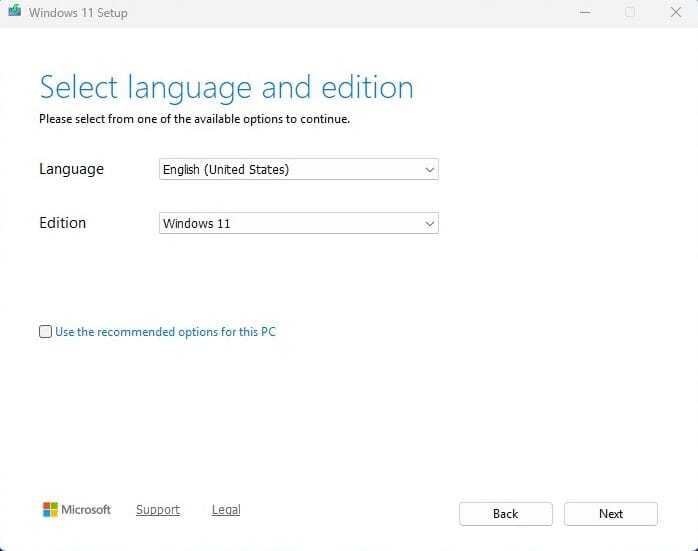
Let op: bij het starten van de tool krijg je drie eerste vensters te zien (wijzigingen aanvaarden, voorwaarden aanvaarden, taal en Windows-versie kiezen). Volg de instructies op het scherm.
Stap 2: Maak het ISO-bestand of installeer rechtstreeks op een USB-stick
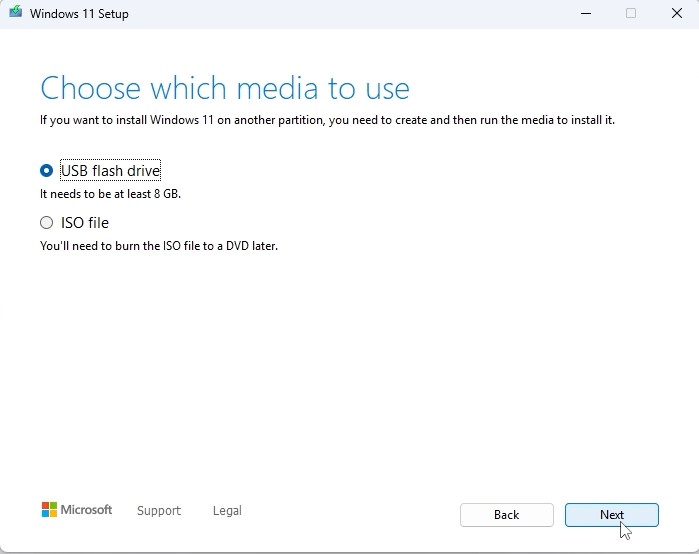
Bij “Kies welk medium je wilt gebruiken” krijg je twee opties te zien:
USB-stick
- Steek de USB-stick in je pc. Windows 11 wordt er automatisch naartoe gedownload.
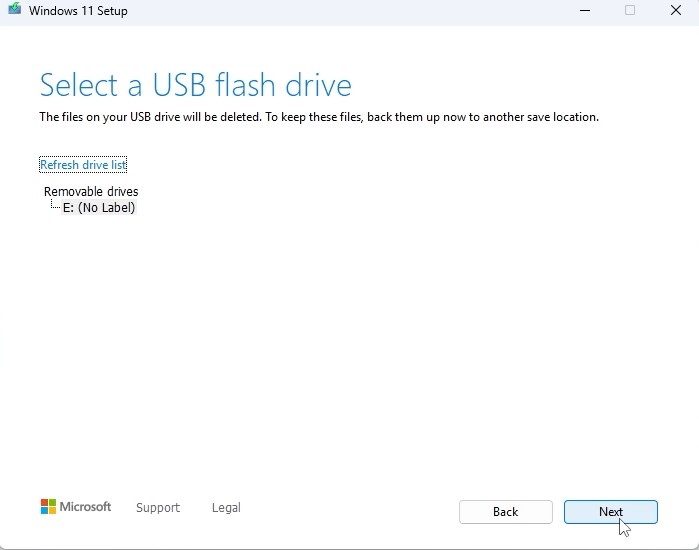
- Selecteer het juiste station in de lijst. De tool downloadt en installeert Windows 11 op je USB-stick.
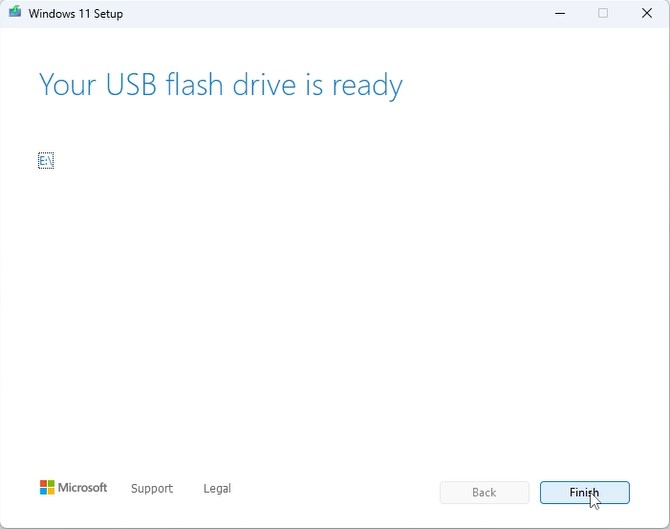
- Zodra het proces klaar is, zie je dit scherm:
Stap 3: Start de Windows 11-installatie
- Sluit de klaargemaakte installatie-USB aan op de computer.
- Zet de computer aan en ga naar de BIOS of het opstartmenu.
- Stel de opstartvolgorde zo in dat de USB als eerste opstartoptie staat.
- Sla de wijzigingen op en start de computer opnieuw op.
Let op: raadpleeg de handleiding van je toestel om te weten hoe je in het opstartmenu komt (verschilt per fabrikant: F2, F12, ESC, DEL, enz.).
“Taal en editie selecteren”
Kies de taal van het besturingssysteem en de 64-bits architectuur.

Stap 4: Het installatieproces
- Wanneer je opstart vanaf de USB, verschijnt de Windows 11-installatieassistent.
- Volg de stappen op het scherm:
- Kies je taal en toetsenbordindeling.
- Klik op “Nu installeren”.
- Wanneer om een productcode wordt gevraagd, kun je je Windows 11-licentiecode invoeren of klikken op “Ik heb geen productcode” (je kunt later activeren).
- Is dit het juiste land of de juiste regio? – Rond de regio-instelling af.
- Geef je apparaat een naam – Deze stap kun je overslaan.
- Ontgrendel je Microsoft-ervaring – Meld je aan met je Microsoft-account (e-mailadres en wachtwoord) om toegang te krijgen tot diensten zoals OneDrive en de Microsoft Store, en om je instellingen te synchroniseren. Heb je geen Microsoft-account, dan moet je er een aanmaken om verder te kunnen.
Een Microsoft-account aanmaken:
Vul in:
- Gebruikersnaam
- Wachtwoord
- Voor- en achternaam
- Land en geboortedatum
- Secundair herstel-e-mailadres voor het account
- Tot slot los je de Windows-beveiligings-CAPTCHA op
Een beveiligingspincode aanmaken:
Maak een persoonlijke identificatiecode (pincode) aan waarmee je snel kunt aanmelden op je toestel. Kies iets dat makkelijk te onthouden is.
Het aanmaken van een Microsoft-account overslaan
Heb je geen Microsoft-account en wil je er geen aanmaken, of wil je deze stap gewoon overslaan? Doe dan het volgende:
- Zodra je op het scherm bent dat vraagt om een Microsoft-account aan te maken, druk je op Shift+F10.
- Er opent een opdrachtprompt (CMD). Typ daarin:
start ms-cxh:localonly - Druk vervolgens op ENTER.
Hiermee sla je het aanmaken van het account over en wordt je gevraagd om een lokaal aanmeldaccount te maken.
Stap 5: Afronding en eerste configuratie
Tijdens het proces start je pc meerdere keren opnieuw op.
Zodra je het aanmeldscherm bereikt, is de installatie succesvol afgerond.
Activering met productcode:
Ga naar Instellingen → Systeem → Activering → Productcode wijzigen.
Op deze manier is je besturingssysteem correct geactiveerd.
Downloads in andere talen
Microsoft Windows 11 Pro
Download de gewenste versie via onderstaande downloadlink.
| TAAL | 64 BITS |
|---|---|
| DEUTSCH | Herunterladen |
| ENGLISH | Download |
| FRANÇAIS | Télécharger |
| ITALIANO | Scarica |
| ESPAÑOL | Descarga |
| NEDERLANDS | Downloaden |
| SVERIGE | Ladda ner |
(Als je toestel meer dan 4 GB RAM heeft en een 64-bits versie draait.)
We wensen je een vlotte installatie. Heb je toch nog problemen of vragen over de installatie, neem dan gerust contact op met onze klantendienst. We helpen je zo snel mogelijk verder.