
Foutcode 0xc004f050 bij Windows-activatie oplossen: stappenplan voor België

Moet je meteen een nieuwe productsleutel kopen als Windows de activatie weigert? Niet voordat je de oorzaak kent. Foutcode 0xc004f050 windows activatie betekent dat Windows de ingevoerde sleutel niet aanvaardt. Dat kan komen doordat de sleutel niet bij jouw Windows-editie past, door een fout bij het invoeren of door een probleem tijdens een upgrade. Dezelfde activatiestap blijven herhalen lost dat niet op.
Je wil snel weten waar het fout loopt, zonder onnodig een andere sleutel te kopen. Begrijpelijk. Controleer eerst welke editie van Windows op je toestel staat en vergelijk die met de editie waarvoor je productsleutel bedoeld is. De Windows-editie en de licentie moeten overeenkomen.
In dit stappenplan ontdek je wat de foutcode betekent en hoe je mogelijke oorzaken één voor één controleert. Je leest ook wanneer de probleemoplosser voor activering kan helpen, wat je doet bij een upgrade van Home naar Pro en wanneer een passende productsleutel of gerichte hulp de volgende stap is. Zo vervang je niet blind een sleutel en weet je hoe je verdergaat.
Belangrijkste Punten
- Controleer welke Windows-editie op je toestel staat en vergelijk die met de editie waarvoor je productsleutel bedoeld is.
- Bij foutcode 0xc004f050 windows activatie kan een verschil tussen de sleutel en de Windows-editie de oorzaak zijn. Een nieuwe sleutel kopen is dus niet altijd de eerste stap.
- Loop de invoer van je productsleutel en je toetsenbordindeling zorgvuldig na. Deel de volledige sleutel nooit openbaar.
- Blijft Windows de sleutel weigeren na je controles? Bepaal dan of je een passende licentie of extra hulp nodig hebt.
- Bewaar de foutmelding en volg een vaste volgorde: noteer je editie, controleer je sleutel en kies pas daarna je volgende stap.
Wat betekent foutcode 0xc004f050 bij Windows-activatie?
Windows aanvaardt de ingevoerde productsleutel niet en toont foutcode 0xc004f050. De code bewijst op zichzelf niet dat je sleutel ongeldig is. Windows kan de sleutel ook weigeren omdat die niet past bij de geïnstalleerde editie. Een sleutel voor Pro activeert bijvoorbeeld niet zomaar een installatie van Home.
Tijdens het activatieproces controleert Windows of de productsleutel bij de software en licentie past. Dat is onderdeel van Windows Product Activation. De foutmelding vertelt je dat de activatie niet is gelukt, maar geeft niet automatisch de precieze oorzaak. Microsoft beschrijft de code in verband met een productsleutel die niet kan worden gebruikt om Windows te activeren. Bekijk de actuele uitleg bij Microsoft voordat je een ingrijpende wijziging doet.
Welke melding zie je bij de foutcode?
De code kan verschijnen wanneer je een sleutel invoert in de activatie-instellingen, of wanneer Windows na een upgrade probeert te activeren. De exacte schermtekst kan verschillen naargelang je Windows-versie en de situatie. Noteer daarom de volledige melding, inclusief de foutcode, voordat je instellingen wijzigt. Zo kan je de informatie later vergelijken met Microsofts uitleg en vergeet je geen details.
Deel de productsleutel zelf niet in een openbaar bericht of op een schermafbeelding. De foutcode en de volledige melding volstaan om met de controle te beginnen.
Welke oorzaken zijn het eerst het controleren waard?
Begin met de combinatie van je Windows-editie en de sleutel. Een sleutel voor Pro past niet zomaar bij Windows Home, en omgekeerd. Een tikfout is ook mogelijk. Controleer of je de tekens correct hebt overgenomen en of je toetsenbordindeling geen ander teken invoert. Dat zijn mogelijke oorzaken, geen vaststellingen: de code alleen vertelt niet welke speelt.
Handige samenvatting: foutcode 0xc004f050 betekent dat Windows de ingevoerde sleutel niet aanvaardt voor activatie. Controleer de Windows-editie en de sleutel en vergelijk de melding met Microsofts actuele uitleg.
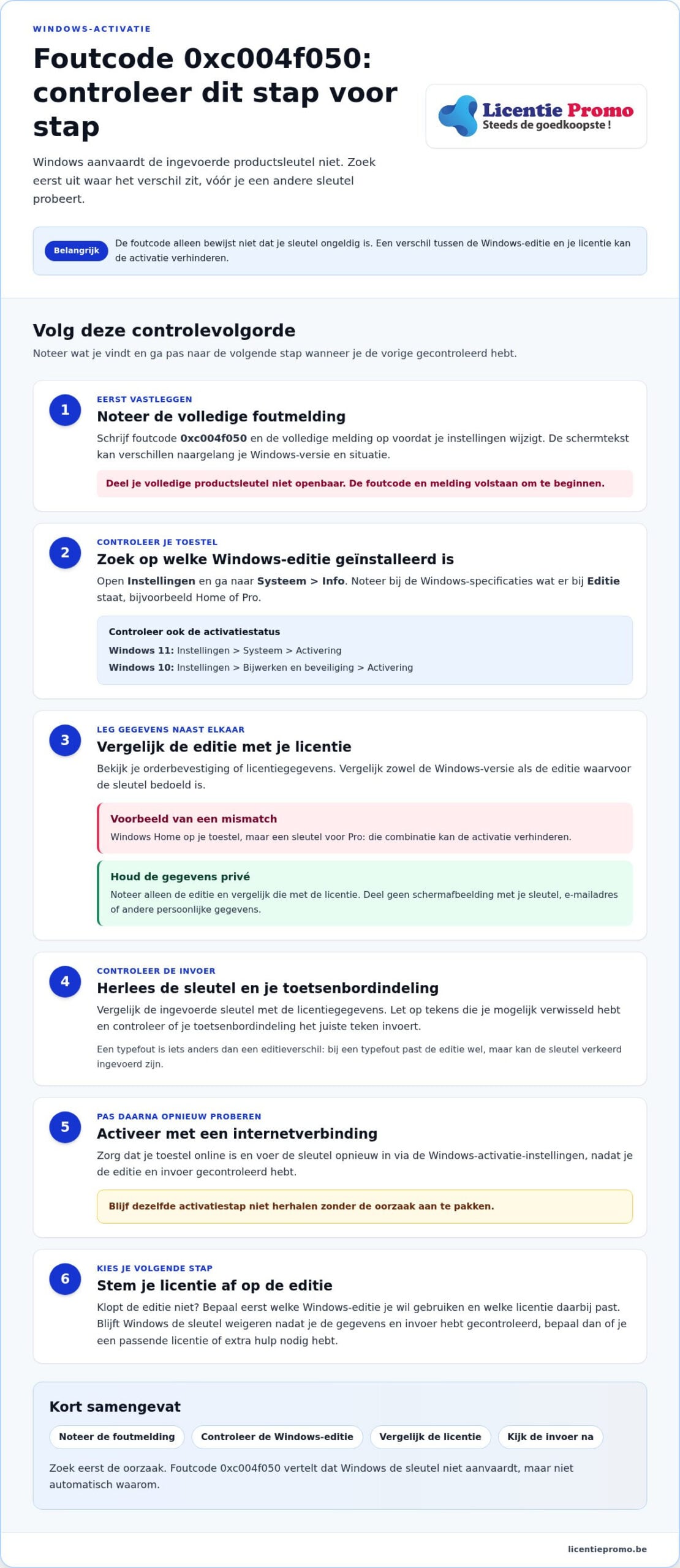
Pak het stap voor stap aan: noteer de melding, stel vast welke Windows-editie geïnstalleerd is en vergelijk die met je licentiegegevens. Controleer daarna de invoer. Pas wanneer die stappen geen verklaring geven, kies je een volgende actie. Zo voorkom je herhaalde activatiepogingen of een onnodige aankoop van een andere productsleutel.
Controleer eerst of je Windows-editie bij je productsleutel past
Controleer eerst welke Windows-editie op je toestel staat, voordat je een andere sleutel probeert. Een productsleutel voor Windows Pro activeert niet zomaar een installatie van Windows Home. Microsoft noemt een verschil tussen de sleutel en de geïnstalleerde editie als mogelijke oorzaak van foutcode 0xc004f050. Bekijk de oorzaken van foutcode 0xc004f050 en vergelijk daarna zorgvuldig je eigen gegevens.
Zo controleer je welke Windows-editie geïnstalleerd is
Open Instellingen en ga naar Systeem > Info. Kijk bij de Windows-specificaties naar Editie en noteer wat er staat, bijvoorbeeld Home of Pro. De precieze benaming kan verschillen naargelang je Windows-versie.
Controleer ook je activatiestatus. In Windows 11 vind je die via Instellingen > Systeem > Activering. In Windows 10 staat de activeringspagina onder Instellingen > Bijwerken en beveiliging > Activering. De weergegeven namen kunnen per versie licht verschillen.
Deel geen schermafbeelding waarop je productsleutel, e-mailadres of andere persoonlijke gegevens zichtbaar zijn. Noteer alleen de editie en foutmelding voor je eigen controle.
Zo vergelijk je de editie met je licentie
Leg je orderbevestiging of licentiegegevens naast de editie die je net noteerde. Vergelijk zowel de Windows-versie als de editie, niet alleen de merknaam. Staat er Windows Home op je toestel, maar is je sleutel voor Pro bedoeld? Dan kan die combinatie de activatie verhinderen. Dat verschilt van een typefout: bij een typefout past de editie wel, maar is de sleutel mogelijk verkeerd ingevoerd.
- Noteer de geïnstalleerde editie.
- Zoek in je licentiegegevens voor welke editie de sleutel bedoeld is.
- Vergelijk de twee vermeldingen en houd je volledige sleutel privé.
Klopt de editie niet, voer de sleutel dan niet telkens opnieuw in. Bepaal eerst welke editie je wil gebruiken en welke licentie daarbij past. Zoek je een licentie voor Windows 11 Pro, bekijk dan de Windows 11 Pro-licentie. Kies die alleen wanneer Pro overeenkomt met de editie die je wil gebruiken. Zo pak je foutcode 0xc004f050 windows activatie gericht aan, zonder blind een andere sleutel te proberen.
Volg deze veilige stappen om foutcode 0xc004f050 op te lossen
Nu je de editie hebt vergeleken met je licentiegegevens, kan je de invoer controleren. Werk in deze volgorde. Zo voorkom je dat je een mislukte activatie blijft herhalen zonder de oorzaak aan te pakken.
- Herlees de licentiegegevens. Vergelijk de sleutel met de gegevens die je bij je aankoop ontving. Let op verwisselde tekens en voer de sleutel opnieuw in via de Windows-activatie-instellingen.
- Controleer de editie en invoer. Kijk na of de sleutel bedoeld is voor de Windows-editie op je toestel. Controleer ook de toetsenbordindeling, want die bepaalt welk teken je invoert.
- Probeer opnieuw met een internetverbinding. Zorg dat je toestel online is en voer de activatie opnieuw uit via Instellingen. Verschijnt de fout opnieuw, noteer dan de exacte melding.
Controleer de productsleutel zonder die bloot te geven
Houd je orderbevestiging of licentiegegevens bij de hand en vergelijk de sleutel teken voor teken. Deel de volledige productsleutel nooit in een openbare vraag, forumreactie of schermafbeelding. De foutmelding en Windows-editie zijn voldoende om het probleem te beschrijven. Gebruik ook geen sleutels die je op forums of onbekende websites vindt. Die bewijzen niet dat je over een passende, geldige licentie beschikt.
Probeer de ingebouwde activatiehulp
Windows heeft een probleemoplosser voor activering. Die optie is bedoeld voor een toestel waarop Windows niet geactiveerd is. Meld je aan als beheerder. Open in Windows 11 Instellingen > Systeem > Activering. Open in Windows 10 Instellingen > Bijwerken en beveiliging > Activering. Zie je daar de knop Probleemoplossing, selecteer die dan en volg de aanwijzingen op het scherm.
De menu’s kunnen verschillen naargelang je Windows-versie. Volg de opties die op jouw toestel verschijnen en noteer de uitkomst, ook als de probleemoplosser geen oplossing vindt. Zo weet je welke stap je al geprobeerd hebt.
Stop met opnieuw invoeren als je editie niet overeenkomt met de licentie of als dezelfde fout blijft terugkomen. Herhalen verandert niets aan een editieverschil of een sleutel die niet voor jouw installatie geschikt is. Blijft de oorzaak onduidelijk? Houd je editie, foutcode en licentiegegevens bij de hand wanneer je de klantendienst voor activatiehulp contacteert. Zo kan je gericht verder met foutcode 0xc004f050 windows activatie.
Wanneer is een andere productsleutel of extra hulp nodig?
Een nieuwe productsleutel is niet automatisch de oplossing. Bepaal eerst wat je controles tonen. Bij foutcode 0xc004f050 windows activatie zijn er drie situaties met elk een andere volgende stap:
- De editie komt niet overeen: gebruik de sleutel niet opnieuw voor die installatie. Controleer welke licentie past bij de Windows-editie die je wil gebruiken.
- Je vermoedt een invoerfout: vergelijk de sleutel met de gegevens die je ontvangen hebt en voer hem zorgvuldig opnieuw in. Deel de volledige sleutel nergens openbaar.
- De editie en invoer kloppen, maar activering lukt nog altijd niet: stop met herhalen en vraag gerichte hulp met de foutmelding en je licentiegegevens erbij.
Wanneer probeer je dezelfde sleutel niet opnieuw?
Stop zodra je ziet dat de sleutel en de geïnstalleerde editie niet bij elkaar passen. Herhaald invoeren verandert dat verschil niet. Stop ook wanneer je de sleutel zorgvuldig hebt nagekeken en de fout na de basiscontroles blijft terugkomen. Noteer dan de foutcode en Windows-editie en houd je orderbevestiging of aankoopbewijs klaar.
Kocht je de licentie bij LicentiePromo, houd dan de foutmelding en orderbevestiging bij de hand wanneer je de klantendienst contacteert. Zo kan de situatie aan de hand van de juiste gegevens worden bekeken. Bekijk ook de voorwaarden van de activatiegarantie die bij jouw aankoop hoort.
Hoe kies je een passende vervolgstap?
Komt de editie niet overeen? Bepaal eerst of je de huidige editie wil behouden of een andere editie wil gebruiken. Kies pas daarna een licentie die daarbij past. Is Windows 11 Pro de juiste editie voor jouw toestel, bekijk dan de Windows 11 Pro-licentie. Een Pro-licentie is geen oplossing wanneer je Windows Home wil blijven gebruiken.
Bij een vermoedelijke typefout volstaat het om de ontvangen gegevens rustig opnieuw te controleren. Blijft de fout daarna bestaan, neem dan de foutcode, je Windows-editie en je aankoopbewijs bij de hand wanneer je hulp vraagt. Zo voorkom je dat je dezelfde stappen doorloopt zonder nieuwe informatie.
Wil je ervaringen van andere klanten bekijken voordat je een vervolgstap kiest? Lees de klantreviews over LicentiePromo. Kijk daarbij naar ervaringen die aansluiten bij jouw vraag en beoordeel je eigen licentiegegevens afzonderlijk.
Weet je dat Windows 11 Pro de juiste editie is? Bekijk dan de Windows 11 Pro-licentie nadat je de editie en bestaande sleutel hebt gecontroleerd.
Activeer Windows met de juiste licentie en voorkom dezelfde fout
Voorkom dat je blind een andere sleutel invoert. Werk in de juiste volgorde: bewaar de foutmelding, stel je Windows-editie vast, vergelijk die met je licentiegegevens en controleer daarna pas welke stap nodig is. Een geldige licentie moet passen bij de Windows-editie op je toestel. Zo pak je foutcode 0xc004f050 windows activatie gericht aan.
Wat controleer je vóór een nieuwe Windows-licentie?
Leg deze gegevens nog één keer naast elkaar:
- De volledige activatiemelding en foutcode.
- De editie die bij Windows op je toestel staat, zoals Home of Pro.
- De editie en sleutelgegevens op je orderbevestiging of in je licentiegegevens.
Komt alles overeen, maar weigert Windows de sleutel nog altijd? Bewaar dan de melding en je aankoopbewijs. Die informatie helpt om gericht ondersteuning te vragen, zonder je volledige sleutel openbaar te delen. LicentiePromo verkoopt legale Microsoft-licenties met een activatiegarantie en een mogelijkheid tot terugbetaling. Bekijk de voorwaarden die bij jouw aankoop horen.
Activeer je licentie binnen 30 dagen. Na betaling ontvang je je digitale licentie per e-mail. Controleer eerst of de editie klopt en probeer daarna de activatie met de juiste sleutel.
Kies een volgende stap zonder giswerk
Past de sleutel niet bij de geïnstalleerde editie? Bepaal dan eerst welke Windows-editie je wil gebruiken en zoek een licentie die daarbij past. Heb je Windows 11 Pro nodig en komt die editie overeen met jouw keuze? Bekijk dan de Windows 11 Pro-licentie.
Twijfel je nog? Herlees eerst je bestaande sleutel en activatiemelding. Zo vermijd je een nieuwe aankoop terwijl een invoerfout of editieverschil de oorzaak kan zijn. Kies pas daarna een licentie voor de editie die je effectief wil activeren.
Heb je je editie gecontroleerd en weet je welke licentie je nodig hebt? Bekijk de Windows-licenties en kies gericht. Met de juiste controle vooraf zet je met meer vertrouwen de volgende stap.
Kies je volgende stap met zekerheid
Foutcode 0xc004f050 windows activatie betekent niet automatisch dat je een nieuwe productsleutel nodig hebt. Noteer eerst de foutmelding, controleer je Windows-editie en vergelijk die met de licentiegegevens. Kijk daarna pas de invoer na of bepaal welke hulp je nodig hebt. Zo voorkom je dat je dezelfde activatiestap blijft herhalen.
Een geldige licentie moet passen bij de Windows-editie op je toestel. Blijkt na je controles dat je een andere licentie nodig hebt? LicentiePromo verkoopt legale Microsoft-licenties met een activatiegarantie en een mogelijkheid tot terugbetaling. Bekijk de voorwaarden die bij jouw aankoop horen. Je kan ook reviews van Belgische klanten lezen voor ervaringen.
Klaar om gericht te kiezen? Vergelijk eerst de editie die je wil activeren met de beschikbare licentiegegevens. Bekijk de Windows-licenties en kies gericht. Met de juiste controle vooraf zet je met meer vertrouwen de volgende stap.
Veelgestelde vragen
Hoe los ik foutcode 0xc004f050 op?
Controleer eerst welke Windows-editie op je toestel staat en vergelijk die met de editie waarvoor je sleutel bedoeld is. Kijk daarna de sleutel na aan de hand van je licentiegegevens en controleer je toetsenbordindeling. Probeer de activatie opnieuw terwijl je toestel online is. Verschijnt de probleemoplosser voor activering in Windows, volg dan de aanwijzingen. Blijft de fout terugkomen, noteer de melding en stop met dezelfde poging te herhalen.
Kan een verkeerde Windows-editie foutcode 0xc004f050 veroorzaken?
Ja. Een productsleutel voor Windows Pro past niet zomaar bij een installatie van Windows Home, en omgekeerd. Controleer de editie via Instellingen en vergelijk die met de informatie op je orderbevestiging of in je licentiegegevens. Een editieverschil is iets anders dan een tikfout. Voer de sleutel niet telkens opnieuw in als de edities niet overeenkomen. Bepaal eerst welke Windows-editie je wil gebruiken.
Kan ik foutcode 0xc004f050 oplossen zonder een nieuwe licentie te kopen?
Ja, dat kan. Een nieuwe licentie is niet altijd nodig: de oorzaak kan een verkeerde invoer, een aangepaste toetsenbordindeling of een verschil tussen de sleutel en Windows-editie zijn. Controleer die punten eerst en probeer daarna opnieuw te activeren. Je kan ook de ingebouwde probleemoplosser gebruiken als die op je toestel beschikbaar is. Kies pas een andere sleutel wanneer je hebt vastgesteld dat je bestaande licentie niet bij je editie past.
Wat doe ik als mijn Windows-productsleutel na controle nog altijd niet werkt?
Stop met opnieuw invoeren als je editie en sleutelgegevens overeenkomen, maar Windows de sleutel blijft weigeren. Bewaar de volledige foutmelding, noteer je Windows-editie en houd je orderbevestiging of aankoopbewijs klaar. Kocht je de licentie bij LicentiePromo, neem dan contact op met de klantendienst. Deel je volledige productsleutel nooit openbaar. Met de foutcode en je editie kan je gericht hulp vragen.
Is foutcode 0xc004f050 een teken dat mijn Windows-licentie illegaal is?
Nee, de foutcode op zich bewijst niet dat je licentie illegaal is. Ze geeft aan dat Windows de ingevoerde sleutel niet aanvaardt, bijvoorbeeld door een editieverschil of een invoerprobleem. Controleer daarom eerst de licentiegegevens en de Windows-editie. Bekijk de voorwaarden die bij jouw aankoop horen als activering niet lukt.