
Microsoft Access licentie en kosten voor thuis en werk

Microsoft Access is niet altijd een aparte aankoop: het zit ook in bepaalde Microsoft 365-abonnementen. Een Microsoft Access-licentie kan dus deel uitmaken van een abonnement, of je kiest voor Access als afzonderlijke toepassing. Welke optie past, hangt af van hoe je de databanksoftware thuis of op het werk wilt gebruiken.
Je herkent Access misschien als een programma om gegevens bij te houden, maar het kan meer dan lijsten bewaren. Je bouwt er databanken mee en maakt formulieren en rapporten om informatie overzichtelijk te verwerken. De keuze tussen een afzonderlijke licentie en Microsoft 365 kan verwarrend zijn. Zeker als je wilt weten wat je nodig hebt voor één gebruiker, een gezin of een onderneming.
In deze gids ontdek je wat Microsoft Access doet en in welke Microsoft 365-abonnementen het inbegrepen is. Je leest ook hoe je de opties voor thuis en werk uit elkaar houdt, welke licentievorm bij jouw gebruik past en waar je op let bij het gebruik van Access. Zo maak je een doordachte keuze en kies je een oplossing die bij je past.
Belangrijkste punten
- Ontdek wanneer Access een afzonderlijke toepassing is en wanneer het deel uitmaakt van een Microsoft 365-abonnement.
- Leer welke abonnementsopties passen bij gebruik thuis, met meerdere personen of binnen een onderneming.
- Zie hoe je Access inzet om gegevens in databanken te ordenen en overzichtelijk te verwerken.
- Ontdek waarom het besturingssysteem mee bepaalt hoe je Access gebruikt, ook wanneer je met macOS werkt.
- Bekijk hoe Windows 11 Pro kan passen bij een werkplek waarop je Microsoft-software gebruikt.
Access als losse toepassing of onderdeel van Office
Microsoft Access is databanksoftware van Microsoft. Je gebruikt het om gegevens te ordenen, formulieren te maken en rapporten samen te stellen. Voor je een microsoft access licentie kiest, bepaal je best of je Access afzonderlijk wilt gebruiken of samen met andere Office-toepassingen. Dat verschil helpt je de licentie te kiezen die bij je gebruik past.
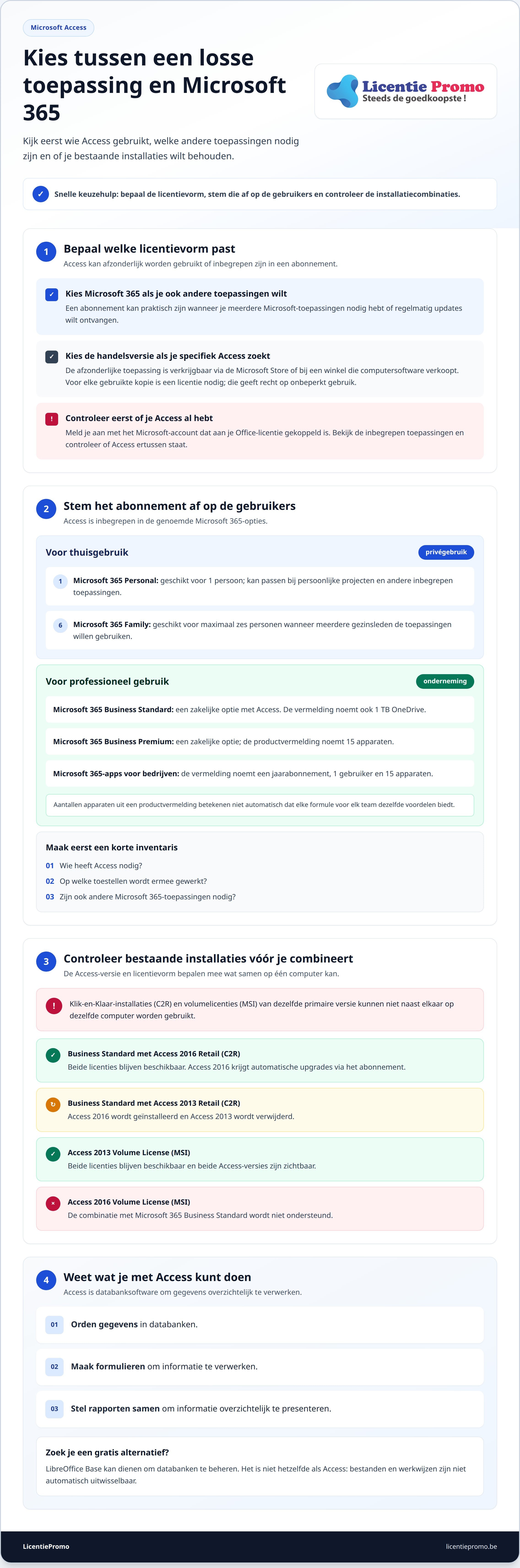
Access is inbegrepen in verschillende abonnementen: Microsoft 365 Personal, Microsoft 365 Family, Microsoft 365 Business Standard, Microsoft 365 Business Premium en Microsoft 365-apps voor bedrijven. Microsoft 365 Personal is geschikt voor 1 persoon. Microsoft 365 Family is geschikt voor maximaal zes personen. De zakelijke abonnementen zijn bedoeld voor gebruik binnen een onderneming. Kijk dus niet alleen naar de naam van het abonnement, maar ook naar wie Access zal gebruiken.
Wil je Access zonder een Microsoft 365-abonnement gebruiken? Dan kan je de handelsversie als afzonderlijke toepassing kopen via de Microsoft Store of bij een winkel die computersoftware verkoopt. Dat is een andere keuze dan een abonnement waarin Access samen met andere toepassingen zit. Per gebruikte kopie van Access is een licentie nodig die het recht op onbeperkt gebruik geeft. Houd ook rekening met de computer waarop je Access wilt installeren.
Een abonnement is vooral praktisch wanneer je meerdere Microsoft-toepassingen nodig hebt of met regelmaat updates wilt ontvangen. Bij Microsoft 365 Business Standard met Access 2016 Retail (C2R) blijven beide licenties beschikbaar en krijgt Access 2016 automatische upgrades via het abonnement. Zo’n combinatie hangt af van de specifieke Access- en Office-versies. Klik-en-Klaar-installaties en volumelicenties (MSI) van dezelfde primaire versie kunnen niet naast elkaar op dezelfde computer worden gebruikt.
Wie een bestaande installatie wil behouden, moet daarom de licentievorm en versie mee bekijken. Bij Microsoft 365 Business Standard met Access 2013 Retail (C2R) wordt Access 2016 geïnstalleerd en Access 2013 verwijderd. Met Access 2013 Volume License (MSI) blijven beide licenties beschikbaar en zijn beide Access-versies zichtbaar. De combinatie met Access 2016 Volume License (MSI) wordt niet ondersteund. Die verschillen maken een losse installatie niet automatisch combineerbaar met elke Office-licentie.
Welke gratis alternatieven zijn er voor Microsoft Access? LibreOffice Base is een gratis alternatief voor het beheren van databanken. Het kan geschikt zijn als je een databankoplossing zoekt zonder Access, maar de programma’s zijn niet hetzelfde. Bestanden en werkwijzen zijn dus niet automatisch uitwisselbaar.
Hoe controleer ik of mijn Office-licentie Access bevat? Meld je aan met het Microsoft-account dat aan je Office-licentie gekoppeld is en bekijk de inbegrepen toepassingen bij je abonnement. Vergelijk die abonnementsnaam met de genoemde Microsoft 365-opties en controleer of Access tussen de beschikbare toepassingen staat.
Maak je keuze op basis van je gebruik. Voor één gebruiker kan Microsoft 365 Personal volstaan als je ook de andere inbegrepen toepassingen wilt gebruiken. Voor meerdere gezinsleden biedt Microsoft 365 Family toegang voor maximaal zes personen. Een afzonderlijke handelsversie past beter wanneer je specifiek Access zoekt. Zo voorkom je dat je een abonnement kiest voor toepassingen die je niet nodig hebt, of een losse versie koopt terwijl je Access al via Microsoft 365 hebt.
Access voor consumenten en bedrijven
Voor thuisgebruik en zakelijk werk verschilt vooral wie Access gebruikt en welke andere toepassingen nodig zijn. Microsoft 365 Personal en Microsoft 365 Family richten zich op privégebruik. Microsoft 365 Business Standard, Microsoft 365 Business Premium en Microsoft 365-apps voor bedrijven zijn zakelijke opties met verschillende abonnementsvormen. Access is in deze genoemde abonnementen inbegrepen.
Gebruik je Access alleen voor persoonlijke projecten, dan is Microsoft 365 Personal een mogelijke formule. Denk aan een databank om hobbycollecties, afspraken of huishoudelijke administratie bij te houden. Microsoft 365 Family past wanneer meerdere gezinsleden de toepassingen willen gebruiken. De keuze hangt dus niet alleen af van Access, maar ook van het aantal gebruikers en de andere inbegrepen programma’s.
Voor een onderneming is Microsoft 365 Business Standard relevant als je Access naast andere Microsoft 365-toepassingen wilt inzetten. De vermelding voor Business Standard noemt 1 TB OneDrive. Dat kan nuttig zijn wanneer medewerkers ook bestanden online willen bewaren. Kies de formule op basis van de toepassingen die je team effectief gebruikt, niet enkel op basis van de naam Access.
Microsoft 365-apps voor bedrijven is een andere optie voor professioneel gebruik. De vermelding noemt een jaarabonnement, 1 gebruiker en 15 apparaten. Microsoft 365 Business Premium noemt eveneens 15 apparaten. Die aantallen slaan op apparaten volgens de productvermelding; ze betekenen niet automatisch dat elke formule voor elk team dezelfde voordelen biedt. Bekijk daarom ook welke andere toepassingen en functies je organisatie nodig heeft.
Maak voor je keuze eerst een korte inventaris. Noteer wie Access nodig heeft, op welke toestellen ermee gewerkt wordt en of andere Microsoft 365-toepassingen nodig zijn. Een zelfstandige die Access gebruikt voor klantenadministratie heeft mogelijk andere behoeften dan een team dat gezamenlijk gegevens verwerkt. Zo voorkom je dat je een formule kiest die niet aansluit bij het dagelijkse gebruik.
- Voor persoonlijk gebruik: vergelijk Microsoft 365 Personal en Microsoft 365 Family op basis van de gebruikers en gewenste toepassingen.
- Voor een onderneming: bekijk Microsoft 365 Business Standard, Business Premium en Microsoft 365-apps voor bedrijven.
- Voor toestelgebruik: houd rekening met de vermelde 15 apparaten bij Microsoft 365-apps voor bedrijven en Business Premium.
Een abonnement is ook een terugkerende keuze. De vermelding voor Microsoft 365 Family noemt een looptijd van 1 jaar. Microsoft 365-apps voor bedrijven wordt als jaarabonnement vermeld. Denk dus vooraf na over de gebruiksduur en de toepassingen die je nodig hebt. Voor een onderneming telt bovendien mee wie toegang nodig heeft en hoe Access in het dagelijkse werk past. Een kleine administratie kan bijvoorbeeld één gebruiker hebben, terwijl een team mogelijk meerdere afzonderlijke gebruikers nodig heeft.
De juiste Microsoft Access-licentie hangt uiteindelijk af van gebruik thuis of op kantoor, het aantal gebruikers en de gewenste Microsoft 365-toepassingen. Koppel die punten aan de vermelde formulekenmerken. Zo vergelijk je de opties concreet en kies je een abonnement dat past bij jouw situatie.
Functies en toepassingen van Access
Microsoft Access helpt je gegevens in één databank op te slaan en te beheren. Denk aan een kleine onderneming die klanten, bestellingen en leveringen opvolgt. Je bewaart de gegevens in tabellen en legt verbanden tussen informatie die bij elkaar hoort. Zo kan één klant gekoppeld zijn aan meerdere bestellingen, zonder dat je de klantgegevens telkens opnieuw invoert.
Met formulieren maak je gegevens makkelijker om in te vullen en te bekijken. Een klantenformulier kan bijvoorbeeld velden bevatten voor naam, adres en telefoonnummer. Met query’s stel je gerichte vragen aan de databank, zoals welke bestellingen bij één klant horen of welke artikelen bijna niet meer op voorraad zijn. Rapporten presenteren de geselecteerde gegevens overzichtelijk, zodat je ze kan bekijken of afdrukken.
Excel en Access kunnen allebei gegevens verwerken, maar ze zijn bedoeld voor verschillende taken. Excel werkt met werkbladen en cellen en is handig voor berekeningen, lijsten en analyses. Access gebruikt gekoppelde tabellen, formulieren, query’s en rapporten. Voor klanten met herhaalde bestellingen biedt Access dus een gestructureerde databank; voor een eenvoudige lijst of berekening volstaat Excel vaak.
Een praktische start is je gegevens in te delen volgens onderwerp. Maak bijvoorbeeld aparte tabellen voor klanten, producten en bestellingen. Koppel elke bestelling aan de juiste klant en voeg een formulier toe om nieuwe gegevens in te voeren. Daarna kan een query de bestellingen van een geselecteerde klant tonen. Zo staat klantinformatie op één plaats en hoef je die niet bij elke bestelling opnieuw in te voeren.
Microsoft heeft functies doorheen verschillende Access-versies aangepast. Access 2019 introduceerde het gegevenstype BigInt, bedoeld voor grote gehele getallen. Diezelfde versie bevatte 11 nieuwe diagrammen voor gegevensvisualisatie. Access 2021 kreeg een vernieuwde Table Link Manager. Daarmee kan je tabellen met enkele klikken toevoegen. Access 2024 wordt aangeduid als de nieuwste versie. De beschikbare functies kunnen dus verschillen volgens de versie die je gebruikt.
Diagrammen helpen om gegevens uit een databank visueel te bekijken. Denk aan een overzicht van bestellingen per product of klanten per regio. In Access 2019 kwamen er 11 nieuwe diagrammen voor gegevensvisualisatie bij. Een diagram is nuttig wanneer je patronen sneller wilt herkennen dan in een lange tabel. De onderliggende gegevens blijven daarbij centraal opgeslagen in de databank.
- Tabellen: bewaar klanten, producten en bestellingen apart.
- Formulieren: voer klantgegevens in via herkenbare velden.
- Query’s: haal bijvoorbeeld bestellingen van één klant op.
- Rapporten en diagrammen: presenteer geselecteerde gegevens overzichtelijk.
Access is vooral geschikt als je gegevens met elkaar wilt verbinden en regelmatig wilt opvragen. Een zelfstandige kan bijvoorbeeld klantinformatie koppelen aan afspraken of bestellingen. Voor berekeningen en eenvoudige lijsten blijft Excel geschikt. Kies op basis van je taak: wil je gegevens koppelen, invoer structureren en gerichte rapporten maken, dan biedt Access daarvoor databankfuncties op één plek.
Is Access beschikbaar voor macOS of alleen voor Windows?
Microsoft Access is een Windows-toepassing. Je installeert de Access-desktopapp dus niet rechtstreeks op macOS. Houd daar rekening mee als je op een Mac werkt en een Office-pakket overweegt: dat Access in een formule is opgenomen, betekent niet automatisch dat je de toepassing op elk besturingssysteem kan gebruiken.
Bepaal daarom eerst op welk toestel je de databank wilt openen. Op een Windows-pc kan Access als Windows-toepassing draaien, afhankelijk van je licentie. Werk je uitsluitend op een MacBook of iMac, dan volstaat een Office-versie voor macOS niet om Access te installeren. Andere Office-programma’s op je Mac vervangen de databankfuncties van Access niet.
Stel dat je thuis klantgegevens beheert in een Access-databank op een Windows-computer en daarnaast een MacBook gebruikt. Op die Mac wordt de Windows-versie van Access niet beschikbaar. Bepaal dus vooraf waar je de databank maakt en gebruikt. Zo vermijd je een licentie die past bij de gewenste toepassingen, maar niet bij het toestel waarop je Access wilt openen.
Maak ook onderscheid tussen een programma en een databestand. Een licentie geeft gebruiksrechten voor software, maar verandert macOS niet in Windows. Om met Access te werken, moet de toepassing beschikbaar zijn op een geschikte Windows-omgeving. Een bestand kunnen bewaren of doorsturen, betekent niet automatisch dat je het op macOS met Access kan openen of bewerken.
Gebruik deze stappen voor je keuze:
- Noteer je toestellen: schrijf op of je werkt met Windows, macOS of beide.
- Bepaal waar Access nodig is: onderscheid het toestel waarop je een databank maakt van het toestel waarop je die alleen wilt bekijken.
- Bekijk de licentie: controleer of de gekozen formule Access omvat en of de toepassing past bij je Windows-gebruik.
- Plan voor een Mac: voor Access zelf heb je een Windows-omgeving nodig, niet enkel een Office-installatie voor macOS.
Gebruik je Microsoft 365 op zowel een Mac als een Windows-computer, bekijk dan per toestel welke toepassingen beschikbaar zijn. Een formule die Access omvat, maakt de Mac-versie niet vanzelf compatibel. Wil je vooral documenten, presentaties of spreadsheets op macOS gebruiken, dan kunnen de Mac-toepassingen van Office wel volstaan. Voor het bouwen en beheren van een Access-databank blijft Windows de bepalende factor.
Heb je al een Access-databank, stem dan de werkafspraken af op de toestellen die gebruikers hebben. Een collega die alleen macOS gebruikt, kan de Access-desktopapp niet zomaar op zijn Mac starten. Leg vast op welke Windows-computer de databank wordt gebruikt en hoe de betrokken gebruikers toegang krijgen. Zo is het verschil tussen Windows en macOS duidelijk voordat je een licentie kiest.
LicentiePromo: Windows 11 Pro Licentie
LicentiePromo biedt de Windows 11 Pro Licentie voor wie een Windows-computer wil activeren. Die keuze past wanneer je besturingssysteem nog een licentie nodig heeft. Windows 11 Pro vervangt geen Access-licentie: voor Access blijft een afzonderlijke, passende licentie nodig. Zo houd je beide producten uit elkaar en weet je waarvoor je elke licentie gebruikt.
Na betaling ontvang je de licentiecode en downloadlink per e-mail, binnen vijf minuten. Voor het activatieproces heb je een internetverbinding nodig. Activeer de licentie binnen 30 dagen na ontvangst. Volg deze stappen op je Windows-computer:
- Open de instellingen van Windows en ga naar Systeem.
- Kies Activering om de huidige activatiestatus te bekijken.
- Selecteer de optie om de productcode te wijzigen.
- Voer de ontvangen code in en volg de stappen op het scherm.
- Controleer daarna bij Activering of Windows de licentie aanvaard heeft.
LicentiePromo verkoopt legale, authentieke licenties en biedt een 100% garantie op activatie. Indien de activatie niet werkt, geld terug! De licentie wordt digitaal geleverd met een downloadlink. Bewaar de e-mail met je code en downloadlink, zodat je de gegevens bij de hand hebt tijdens de activatie.
Deze Windows-licentie is bedoeld voor Windows 11 Home of Pro. Ze maakt Access niet beschikbaar op een Mac en bevat de databanktoepassing niet. Gebruik je Windows al en zoek je enkel Access, dan is Windows 11 Pro niet de oplossing voor die specifieke behoefte. Wil je het besturingssysteem activeren, dan past deze licentie bij die taak. De keuze blijft zo afgestemd op wat je computer nodig heeft.
LicentiePromo vermeldt ook sociale bewijskracht van Belgische klanten: “Ron uit België, Bart uit België & 1 andere hebben deze vandaag gekocht.” Dat kan helpen om te zien dat Belgische kopers de digitale aankoop gebruiken. Kies je voor Windows 11 Pro, dan ontvang je de licentiecode en downloadlink per e-mail. Controleer vooraf welke aankoop- en abonnementsvoorwaarden op deze licentie van toepassing zijn.
Wil je Access gebruiken en ook je Windows-computer activeren, beoordeel dan de licenties afzonderlijk. Een Windows-code activeert Windows; voor Access is een eigen gebruiksrecht nodig. LicentiePromo staat garant voor de echtheid en goede werking van de licentie. Houd je productcode privé en gebruik die volgens de licentievoorwaarden.
Neem contact op met LicentiePromo als je een vraag hebt over Windows 11 Pro of de activatiestappen.
Veelgestelde vragen
Wat is Microsoft Access?
Microsoft Access is software waarmee je een databank met eigen velden en invoerschermen kan opzetten. Beheer je bijvoorbeeld een vereniging, dan kan je ledengegevens bewaren en koppelen aan inschrijvingen voor activiteiten. Zo maak je gerichte overzichten zonder gegevens telkens opnieuw in te voeren. De opbouw hangt af van welke informatie je wilt bijhouden en hoe je die later wilt terugvinden.
Wat is het verschil tussen een gebruikte Access-licentie en de aankoop van een nieuwe licentie?
Bij een gebruikte licentie is de licentie eerder verworven; bij een nieuwe licentie koop je een nieuwe licentie. Bekijk in beide gevallen welke versie en gebruiksrechten van toepassing zijn. Een overgedragen databankbestand is geen licentie en geeft op zichzelf geen gebruiksrecht op de software. Bewaar ook de aankoop- of overdrachtsgegevens, zodat je later weet bij welke licentie je installatie hoort.
Is Microsoft Access inbegrepen bij Microsoft 365-abonnementen?
Ja, Access zit in bepaalde Microsoft 365-formules. Dat betekent niet dat elke formule het bevat of dat je het op ieder toestel kan gebruiken. Controleer vóór je een abonnement kiest welke toepassingen aan jouw account gekoppeld zijn. Houd ook rekening met de computer waarop je ermee wilt werken. Zo vermijd je dat je een formule neemt die niet aansluit bij je toestel of je dagelijkse werk.
Welke Microsoft 365-abonnementen bevatten Access?
Access is inbegrepen bij Microsoft 365 Personal, Microsoft 365 Family, Microsoft 365 Business Standard, Microsoft 365 Business Premium en Microsoft 365-apps voor bedrijven. De namen maken duidelijk welke abonnementen je kan vergelijken. Kijk daarna naar wie de toepassingen zal gebruiken en welke formule bij thuisgebruik of werk past. Zo maak je van de lijst een praktische keuze, in plaats van enkel op basis van de productnaam te beslissen.
Kan ik Microsoft Access afzonderlijk kopen zonder abonnement?
Ja, je kan Access als afzonderlijke handelsversie aanschaffen. Dat is een alternatief als je geen abonnement wilt nemen voor andere toepassingen die je niet nodig hebt. Denk vóór de aankoop na over de computer waarop je de software wilt gebruiken en de Access-versie die bij je bestanden past. Zo kan je een keuze maken die aansluit bij je bestaande werkbestanden en toestel.
Mag ik één Access-licentie op meerdere computers gebruiken?
Voor elke gebruikte kopie van Access is een licentie nodig. Microsoft 365-apps voor bedrijven en Business Premium vermelden 15 apparaten.
Hoe installeer en activeer ik Access met een Microsoft 365-licentie?
Meld je aan met het Microsoft-account dat aan je Office-licentie is gekoppeld en controleer of Access bij je abonnement is inbegrepen.