
Office 2016 upgraden naar 2024: zo maak je de overstap
De installatieknop is niet de eerste stap. Wie office 2016 upgraden naar 2024 wil, moet weten dat dit een nieuwe installatie is: je gebruikt een aparte licentie voor Office 2024 en volgt de bijbehorende installatie-instructies. De ondersteuning voor Office 2016 eindigde op 14 oktober 2025. Een goede voorbereiding helpt je vlot over te stappen en voorkomt verwarring over je bestanden en activatie.
Twijfel je of je documenten, instellingen en licentie behouden blijven? Je Word- en Excelbestanden staan los van de Office-installatie, maar maak voor de zekerheid eerst een back-up. Persoonlijke instellingen worden niet noodzakelijk automatisch overgezet. In deze gids lees je hoe je je bestanden voorbereidt, Office 2016 vervangt, een passende Office 2024-licentie kiest en de nieuwe versie activeert.
Office Professional Plus 2024 is een optie als je Office zonder abonnement wil gebruiken. LicentiePromo verkoopt legale Microsoft-licenties en levert de licentie digitaal per e-mail, binnen vijf minuten na betaling. Activeer de licentie binnen 30 dagen. Zo weet je wat je bij de aankoop en overstap kan verwachten, van voorbereiding tot een correct geactiveerde installatie.
Belangrijkste Punten
- Bij office 2016 upgraden naar 2024 stap je over op een nieuwe versie met een aparte licentie. Het is geen gratis upgrade.
- Vergelijk een eenmalige Office 2024-aankoop met Microsoft 365 en kies het model dat bij jouw gebruik past.
- Noteer je huidige Office-versie en licentiegegevens vóór je de overstap start.
- Bewaar belangrijke documenten apart en volg daarna de installatie- en activatiestappen in de juiste volgorde.
- Controleer je nieuwe Office-installatie en let bij het kiezen van een licentie op je toestel en gebruik.
Wat betekent Office 2016 upgraden naar Office 2024?
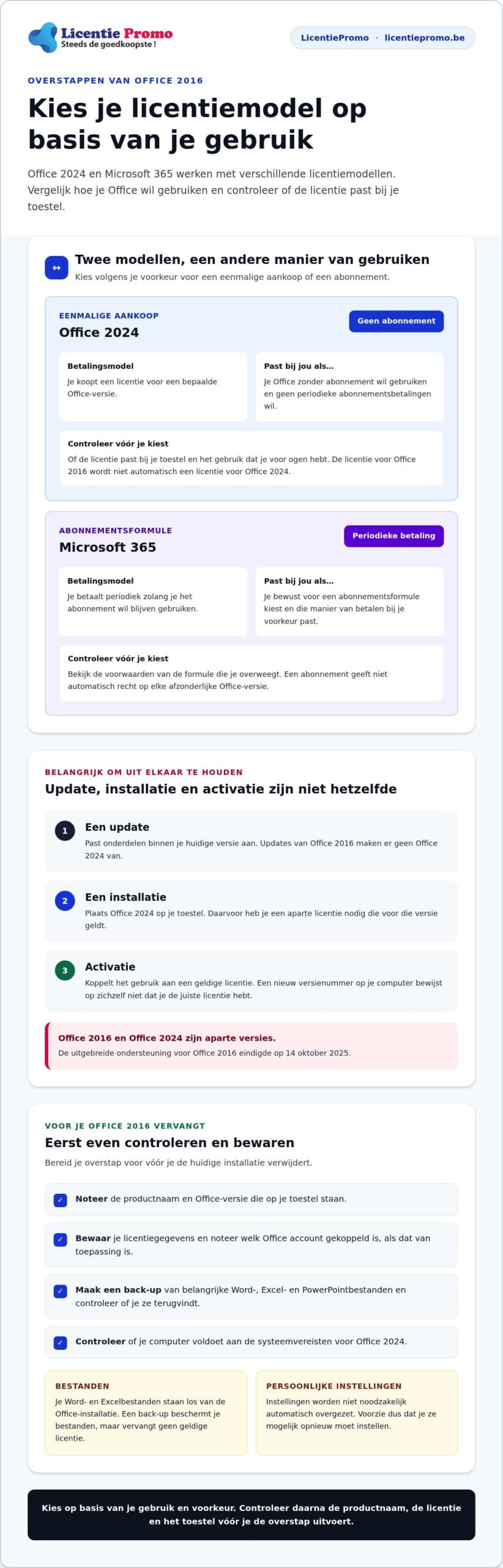
Bij office 2016 upgraden naar 2024 stap je over op een nieuwere Office-versie. Dat is iets anders dan Office 2016 bijwerken. Een update past onderdelen binnen je huidige versie aan. Overstappen betekent dat je Office 2024 installeert met een licentie die voor die versie geldt. Een nieuw versienummer op je computer bewijst dus niet op zichzelf dat je ook over de juiste licentie beschikt.
Een upgrade is de overstap naar een nieuwe versie, een installatie plaatst die versie op je toestel en activatie koppelt het gebruik aan een geldige licentie. Die drie stappen hangen samen, maar zijn niet hetzelfde. Kijk vóór je iets verwijdert naar de Office-versie die nu geïnstalleerd staat én naar de licentie die je daarvoor gebruikt.
Is Office 2016 upgraden hetzelfde als bijwerken?
Nee. Updates binnen Office 2016 veranderen je installatie niet in Office 2024 en geven je niet automatisch een nieuwe licentie. Office 2016 en Office 2024 zijn aparte versies. De uitgebreide ondersteuning voor Office 2016 eindigde op 14 oktober 2025. Meer achtergrond over de versie en haar ondersteuningsperiode vind je op de pagina over Microsoft Office 2016.
De licentie van je huidige installatie bepaalt mee hoe je verdergaat. Noteer of je Office 2016 met een eigen licentiesleutel, via een Office account of via een abonnement gebruikt. Een abonnement geeft niet automatisch recht op elke afzonderlijke Office-versie. Ook wordt een licentiesleutel voor Office 2016 geen Office 2024-licentie wanneer je de software opnieuw installeert. Controleer daarom de productnaam en licentiegegevens voordat je een nieuwe versie kiest.
Wat verandert er bij een eenmalige aankoop?
Met een eenmalige aankoop koop je een licentie voor een bepaalde Office-versie. Een abonnement, zoals Microsoft 365, werkt met terugkerende betalingen zolang je het wil blijven gebruiken. Het zijn twee verschillende modellen. Kies een eenmalige aankoop als je geen abonnement wil en vergelijk die optie met Microsoft 365 als je liever een abonnementsformule gebruikt. Ga er niet van uit dat het ene model vanzelf in het andere overgaat.
Wil je Office 2024 Professional Plus zonder abonnement gebruiken? Bekijk dan de informatie over Office 2024 Professional Plus kopen. Controleer of de licentie bij jouw toestel en gebruik past. De versie bepaalt welke installatie je nodig hebt, de licentie bepaalt of je die installatie mag activeren. Als je beide helder hebt, weet je welke overstapstappen voor jou gelden.
Welke Office-licentie past bij jouw overstap?
De keuze hangt af van hoe je Office wil blijven gebruiken. Office 2024 is beschikbaar als eenmalige aankoop, terwijl Microsoft 365 met een abonnement werkt. Met een eenmalige aankoop vermijd je terugkerende abonnementsbetalingen voor die Office-versie. Zo kan je je vaste software-uitgaven beperken. Welke optie bij je past, hangt af van je gebruik en voorkeur. De twee licentiemodellen zijn niet onderling uitwisselbaar.
Microsoft kondigde Office 2024 aan als een afzonderlijke versie. Je bestaande Office 2016-licentie wordt dus niet automatisch een licentie voor Office 2024. Vergelijk de opties op basis van wat je nodig hebt:
- Office 2024 als eenmalige aankoop: geschikt als je Office zonder abonnement wil gebruiken. Je betaalt niet telkens opnieuw voor een abonnement om die versie te blijven gebruiken. Kies een licentie die bij je toestel en gebruik past.
- Microsoft 365 als abonnement: geschikt als je bewust voor een abonnementsformule kiest. Je betaalt periodiek zolang je het abonnement wil blijven gebruiken. Bekijk de voorwaarden van de formule en bepaal of dit model aansluit bij jouw situatie.
Wanneer past Office 2024 zonder abonnement?
Kies een eenmalige aankoop als je geen periodieke abonnementsbetalingen wil. LicentiePromo verkoopt Microsoft Office Professional Plus 2024 als digitale licentie. Bekijk de licentie voor Office Professional Plus 2024 en vergelijk de productinformatie met jouw toestel en beoogde gebruik. Zo kies je bewust, zonder aan te nemen dat de overstap vanuit Office 2016 gratis is.
Wanneer past Microsoft 365 beter bij jouw gebruik?
Microsoft 365 kan bij je passen als je bewust kiest voor een abonnementsmodel en de terugkerende betaling aansluit bij je voorkeur. De voorwaarden hangen af van de formule, dus bekijk wat geldt voor de optie die je overweegt. Wil je liever niet periodiek betalen voor een abonnement, dan is een eenmalige aankoop een alternatief. Kies op basis van je gebruik, niet alleen op basis van de versienaam.
Wat moet je voorbereiden vóór je Office 2016 vervangt?
Neem even de tijd voordat je Office verwijdert. Zo voorkom je dat je achteraf moet zoeken naar de juiste licentie of belangrijke bestanden. Noteer eerst welke Office-versie op je toestel staat en hoe die geactiveerd is. Bewaar je documenten daarnaast op een veilige plek buiten de Office-installatie. Een back-up beschermt je bestanden, maar vervangt geen geldige licentie voor Office 2024.
Gebruik deze korte checklist:
- Noteer de naam van je Office-product en de versie die je gebruikt.
- Bewaar je licentiegegevens en noteer welk Office account aan de installatie gekoppeld is, indien van toepassing.
- Sla belangrijke Word-, Excel- en PowerPointbestanden apart op en controleer of je ze terugvindt.
- Controleer of je computer voldoet aan de systeemvereisten voor Office 2024.
Hoe controleer je welke Office-versie je hebt?
Open een Office-app, zoals Word of Excel, en zoek naar de account- of productinformatie. Noteer de productnaam en versie zoals die vermeld staan. De precieze weergave kan verschillen per toestel, app en Office-installatie. Vertrouw dus niet alleen op een snelkoppeling of het uitzicht van het programma. De productinformatie helpt je de juiste overstap en licentie te kiezen.
Hoe bescherm je documenten en licentiegegevens?
Bewaar belangrijke bestanden op een veilige locatie die losstaat van de Office-installatie. Dat kan bijvoorbeeld een andere map of een opslaglocatie zijn die je zelf beheert. Open na het bewaren enkele bestanden om te controleren of de kopieën werken. Noteer ook je licentiegegevens en, indien relevant, het Office account dat bij Office 2016 hoort. Zo kan je die informatie terugvinden wanneer je aan de overstap begint.
Documenten en licenties zijn twee aparte zaken. Een reservekopie helpt je bestanden veilig te houden, maar geeft je geen recht om Office 2024 te gebruiken. Omgekeerd zorgt een nieuwe Office-licentie er niet voor dat je persoonlijke documenten automatisch mee verhuizen. Bereid beide dus afzonderlijk voor om verwarring tijdens de installatie te voorkomen.
Controleer ook de systeemvereisten van je toestel. Voor Office 2024 op Windows is Windows 10 versie 1809 of later, of Windows 11 nodig. Microsoft vermeldt daarnaast onder meer een 1,6 GHz dual-coreprocessor of sneller, minstens 4 GB RAM en 4 GB vrije schijfruimte. Een internetverbinding is nodig voor de download, activatie en updates. Kijk die punten na vóór je begint, zeker als je toestel al wat ouder is.
Wil je office 2016 upgraden naar 2024, begin dan met die controle en je back-up, niet met het verwijderen van programma’s. Zodra je bestanden, versiegegevens en licentie-informatie klaarstaan, kan je de installatiestappen voor je gekozen Office 2024-licentie rustig volgen.
Hoe stap je over van Office 2016 naar Office 2024?
Volg de instructies die bij jouw aangekochte Office 2024-licentie horen. De installatie- en activatiestappen kunnen per licentie verschillen. Verwijder Office 2016 dus niet automatisch vooraf. Doe dat alleen als de instructies voor jouw installatie het aangeven. Zo verwijder je geen werkende installatie voordat de nieuwe versie klaarstaat.
- Rond je voorbereiding af. Bewaar belangrijke documenten apart en noteer welke Office-versie en licentie je nu gebruikt. Zorg dat je de instructies en licentiegegevens voor Office 2024 kan terugvinden.
- Beoordeel de oude installatie. Kijk na welke versie Office 2016 is en hoe die geactiveerd wordt. Volg de aanwijzingen voor jouw nieuwe licentie om te bepalen of de oude installatie eerst weg moet.
- Installeer Office 2024. Start de installatie volgens de instructies bij de gekochte licentie. Gebruik die stappen als leidraad en sla geen onderdelen over.
- Activeer de licentie. Volg de ontvangen activatie-instructies en gebruik de licentiegegevens zoals aangegeven. Activeer een LicentiePromo-licentie binnen 30 dagen.
- Controleer het resultaat. Open een Office-app en kijk bij de account- of productinformatie welke versie vermeld staat en of de activatie gelukt is. Test ook of je belangrijke documenten kan openen.
Hoe verloopt het activatieproces?
Het activatieproces is de reeks stappen waarmee je de gekochte licentie operationeel maakt op je toestel. Volg daarvoor de instructies bij jouw licentie. Gebruik de juiste licentiegegevens en controleer na afloop in een Office-app welke productversie en activatiestatus vermeld staan. Verschijnt er een foutmelding, noteer dan de melding en de stap waarbij ze optreedt. Zo kan je gericht achterhalen wat er misloopt.
Wat doe je als Office 2016 zichtbaar blijft?
Een oude naam op het scherm betekent niet meteen dat Office 2024 niet werkt. Controleer eerst in de product- of accountinformatie welke versie als geïnstalleerd en geactiveerd wordt weergegeven. Test daarna of de Office-apps openen en of je documenten kan bekijken. Blijkt Office 2016 nog de actieve versie, of lukt de activatie niet, verwijder dan niet op goed geluk extra onderdelen. Vergelijk de situatie met de installatie-instructies van je licentie.
Kom je er niet uit? Beschrijf wat je ziet en welke stappen je al gevolgd hebt wanneer je de klantendienst voor Office-hulp raadpleegt. Zo kan je je vraag duidelijk toelichten en vermijd je technische wijzigingen die niet in de instructies staan.
Met office 2016 upgraden naar 2024 doorloop je de voorbereiding, installatie, activatie en controle. Wil je de overstap starten met een passende licentie? Bekijk Office Professional Plus 2024 en start jouw overstap.
Rond je overstap af met een passende Office 2024-licentie
Maak je keuze op basis van de Office-versie die je wil gebruiken en het licentiemodel dat bij je past. Office Professional Plus 2024 is een optie als je Office zonder abonnement wil gebruiken. Controleer vóór je bestelt de productinformatie en de compatibiliteit met jouw toestel. Zo weet je welke licentie je kiest en welke instructies je straks volgt.
Office 2016 upgraden naar 2024 betekent niet dat je oude licentie vanzelf wordt omgezet. Behandel de nieuwe installatie en de bijbehorende licentie als aparte onderdelen van je overstap. Bewaar de aankoopinformatie en licentiegegevens samen, zodat je ze makkelijk terugvindt wanneer je Office 2024 installeert of activeert.
Welke zekerheid biedt LicentiePromo bij de aankoop?
LicentiePromo verkoopt legale Microsoft-licenties met een activatiegarantie en een mogelijkheid tot terugbetaling volgens de geldende voorwaarden. Lees die voorwaarden bij je aankoop, zodat je weet waarop de garantie en terugbetaling van toepassing zijn.
Neem vóór je bestelt de productomschrijving door. Vergelijk de vermelde licentie met jouw toestel en het gebruik dat je voor ogen hebt. Zo vermijd je verwarring tussen de Office-versie die je wil installeren en de licentie die je daarvoor nodig hebt.
Wat zijn je volgende stappen na de aankoop?
Na betaling ontvang je de licentie digitaal per e-mail, binnen vijf minuten. Bewaar de e-mail en de bijbehorende instructies op een plek waar je ze makkelijk kan terugvinden. Volg de installatie- en activatiestappen voor jouw aankoop en controleer daarna in een Office-app of de juiste productversie actief is.
Kies je voor een eenmalige aankoop, bekijk dan de licentie voor Office Professional Plus 2024 en houd de productinformatie bij de hand.
Plan je volgende stap met vertrouwen
Kies een rustig moment voor de overstap, liefst niet vlak voor een belangrijke deadline. Zo kan je de nieuwe Office-versie installeren en testen wanneer het jou goed uitkomt. Denk ook na over hoe je Office dagelijks gebruikt. Wil je een eenmalige aankoop, dan kan Office Professional Plus 2024 bij je plannen passen. Zo maak je van office 2016 upgraden naar 2024 een bewuste keuze in plaats van een haastklus.
Bekijk vóór je bestelt de productinformatie. Zo kan je nagaan of de licentie aansluit bij jouw toestel en het gebruik dat je voor ogen hebt. LicentiePromo vermeldt een activatiegarantie en een mogelijkheid tot terugbetaling volgens de geldende voorwaarden. Neem die voorwaarden mee in je beslissing.
Klaar om verder te gaan? Bekijk Office Professional Plus 2024 en start jouw overstap. Kies je licentie met aandacht, volg de bijbehorende instructies en activeer ze binnen 30 dagen. Je bent er klaar voor!
Veelgestelde vragen over Office 2016 en Office 2024
Is Office 2016 nog bruikbaar in 2026?
Ja, Office 2016 kan op een toestel nog starten, maar Microsoft beëindigde de uitgebreide ondersteuning op 14 oktober 2025. Sindsdien levert Microsoft er geen technische ondersteuning, bugfixes of beveiligingsupdates meer voor. Bruikbaar betekent dus niet hetzelfde als ondersteund of veilig bijgewerkt. Als je de oude versie nog even nodig hebt, bewaar belangrijke bestanden apart en plan een overstap naar een versie met een passende licentie.
Kan je Office 2016 gratis upgraden naar Office 2024?
Nee, ga er niet van uit dat je Office 2016 gratis kan omzetten naar Office 2024. Het zijn afzonderlijke versies en voor Office 2024 heb je een licentie nodig die bij die versie hoort. Een update van Office 2016 verandert je bestaande licentie niet. Wil je office 2016 upgraden naar 2024, controleer dan eerst je huidige licentie en kies daarna een passende Office 2024-licentie.
Blijven mijn Word- en Excel-bestanden behouden na de overstap?
Je Word- en Excelbestanden zijn documenten, geen onderdeel van de Office-app zelf. Toch is het verstandig om vóór de overstap een aparte kopie te bewaren, bijvoorbeeld van documenten in je bureaublad- of documentenmap. Open na het kopiëren enkele bestanden vanaf de bewaarde locatie. Zo merk je vóór de installatie al of je de juiste kopieën hebt en kan je ze na de overstap terugvinden.
Moet je Office 2016 verwijderen voordat je Office 2024 installeert?
Niet automatisch. Volg eerst de installatie-instructies voor de Office 2024-licentie die je gekocht hebt. Verwijder Office 2016 alleen als die instructies dat aangeven. Als je beide versies ziet na de installatie, kijk dan welke versie daadwerkelijk als geïnstalleerd en geactiveerd wordt vermeld. Zo voorkom je dat je een oude installatie verwijdert terwijl de nieuwe versie nog niet klaar is voor gebruik.
Kan je dezelfde Office 2024-licentie op meerdere toestellen gebruiken?
Dat hangt af van de licentievoorwaarden. De Microsoft Office Professional Plus 2024-licentie die LicentiePromo aanbiedt, is bedoeld voor één pc. Ga er dus niet van uit dat je dezelfde licentie op meerdere toestellen kan activeren. Controleer de productomschrijving en de instructies bij je aankoop. Heb je Office nodig op meer dan één computer, stem dan het aantal licenties af op het aantal toestellen.
Heb je een Office account nodig om Office 2024 te activeren?
Dat hangt af van de installatie- en activatiestappen voor jouw licentie. Volg daarom de instructies die je bij aankoop ontvangt en gebruik het Office account dat daarin wordt gevraagd, als dat van toepassing is. Maak niet zomaar een nieuw account aan als je al een account gebruikt dat aan je Office-installatie gekoppeld is. Bewaar ook je licentiegegevens, zodat je die tijdens het activatieproces bij de hand hebt.
Wat doe je als Office 2024 na de installatie nog Office 2016 toont?
Controleer eerst of alleen een oude snelkoppeling of vermelding zichtbaar is, of dat de Office-app zelf nog Office 2016 aangeeft. Open een Office-app en kijk bij de product- of accountinformatie naar de geïnstalleerde versie en activatiestatus. Verschijnt daar Office 2016, vergelijk dan je stappen met de installatie-instructies. Blijft het onduidelijk, noteer de melding en raadpleeg de klantendienst voor hulp.