
Oude laptop sneller maken met Windows 11: praktische stappen die helpen
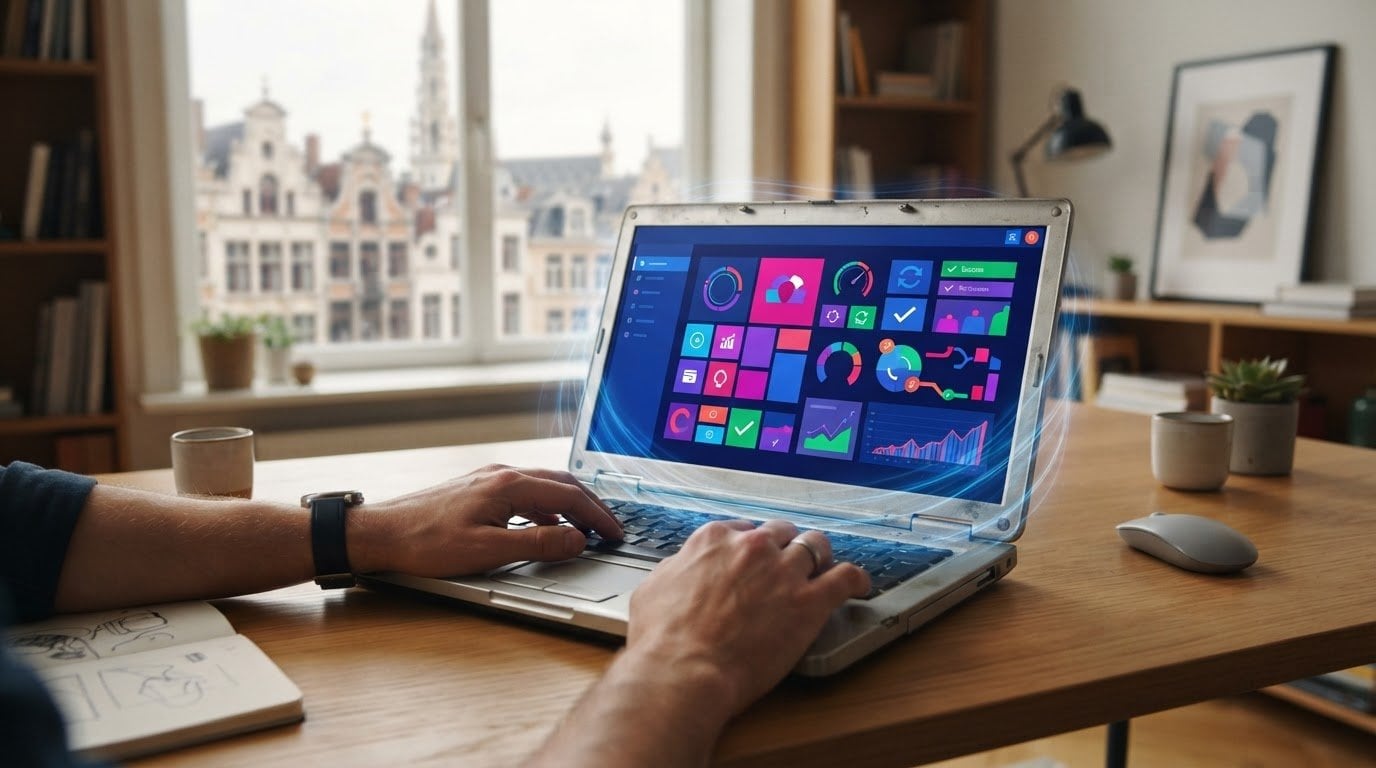
Een laptop die traag opstart, heeft niet automatisch een nieuwe Windows-editie nodig. Misschien zoek je naar ‘windows 11 home naar pro upgraden’ in de hoop op meer snelheid, maar een upgrade van Home naar Pro maakt oudere hardware niet vanzelf sneller. Eerst achterhalen waar de vertraging zit, levert je meer op.
Reageert Windows 11 traag, openen programma’s met vertraging en weet je niet welke instellingen je veilig kunt aanpassen? De oorzaak kan liggen bij apps die samen met Windows opstarten, weinig vrije opslagruimte of hardware die moeite heeft met je dagelijkse taken. Met gerichte controles voorkom je dat je zomaar instellingen wijzigt die je beter ongemoeid laat.
In dit artikel lees je hoe je de grootste vertragingsfactor opspoort en Windows 11 stap voor stap controleert. Je ontdekt hoe je onnodige opstart-apps beperkt, opslagruimte opruimt en nagaat of updates klaarstaan. Ook leggen we uit wanneer aanhoudende traagheid verder onderzoek vraagt. Zo weet je welke acties je zelf kunt uitvoeren en wanneer een grondigere controle nodig is.
Belangrijkste Punten
- Gebruik Taakbeheer om te zien welke apps en systeembronnen mogelijk bijdragen aan de vertraging.
- Begin met eenvoudige stappen, zoals overbodige opstart-apps uitschakelen en opslagruimte controleren.
- Sla open werk op en laat persoonlijke bestanden ongemoeid voor je instellingen wijzigt.
- Blijft je laptop traag na de controles, dan kan een professionele diagnose helpen om de oorzaak te vinden.
- Overweeg je windows 11 home naar pro upgraden? Hou er rekening mee dat een andere editie op zichzelf trage hardware niet sneller maakt.
Waarom is je oude laptop traag met Windows 11? Begin met de symptomen
Start je laptop traag op? Blijven apps hangen of reageert Windows pas na enkele seconden op een klik? Die signalen wijzen niet automatisch op één probleem. Een app die op de achtergrond actief blijft, weinig vrije opslagruimte en beperkte hardware kunnen allemaal voor vergelijkbare vertraging zorgen.
Let ook op wanneer het gebeurt. Een korte vertraging na het aanmelden of na het openen van meerdere programma’s kan tijdelijk zijn. Blijft je laptop ook traag wanneer er weinig apps openstaan, of keert het probleem regelmatig terug, dan verdient de oorzaak meer aandacht. Begin met de diagnose en optimaliseer daarna pas. Zo pas je gerichter instellingen aan en vermijd je onnodige wijzigingen.
Welke signalen wijzen op een softwareprobleem?
Vertraagt de laptop vooral vlak na het aanmelden of zodra je verschillende apps tegelijk gebruikt? Dan kunnen programma’s op de achtergrond een deel van het geheugen en de processortijd gebruiken. Dat is een aanwijzing, geen bewijs. Noteer welke apps openstaan en of de vertraging na enkele minuten afneemt. Schrijf ook op wanneer je het probleem voor het eerst merkte en welke wijzigingen eraan voorafgingen, zoals de installatie van een app of een update. Zo kan je later gerichter nagaan wat er veranderde.
Wanneer kan de hardware de beperking zijn?
Weinig vrije opslagruimte kan je laptop minder vlot doen aanvoelen. Ook beperkt geheugen kan merkbaar worden wanneer je meerdere apps of grote bestanden tegelijk gebruikt. Toch bewijst één programma dat traag opent niet dat er iets defect is. Kijk of de vertraging in verschillende apps voorkomt en na een herstart blijft aanhouden. Noteer je observaties vóór je instellingen wijzigt of onderdelen laat controleren. Dat geeft je een duidelijker vertrekpunt.
Hou je vaststellingen eenvoudig: wanneer wordt de laptop traag, welke apps zijn dan actief en komt het probleem terug? Die aanpak sluit aan bij performance tuning, waarbij je eerst nagaat waar prestaties verloren gaan en pas daarna ingrijpt. Denk je aan windows 11 home naar pro upgraden? Een andere Windows-editie verandert welke functies beschikbaar zijn, maar maakt een trage laptop niet automatisch sneller. Bepaal dus eerst of je last hebt van software, opslag of een mogelijke hardwarebeperking.
Zo herken je de oorzaak van trage prestaties in Windows 11
Je hoeft niet te raden waarom je laptop vertraagt. Taakbeheer en de opslaginstellingen geven je een eerste beeld van actieve programma’s en de beschikbare ruimte. Bekijk die informatie terwijl je de vertraging merkt. Een momentopname wanneer de laptop vlot werkt, vertelt minder.
Wat vertelt Taakbeheer over je laptop?
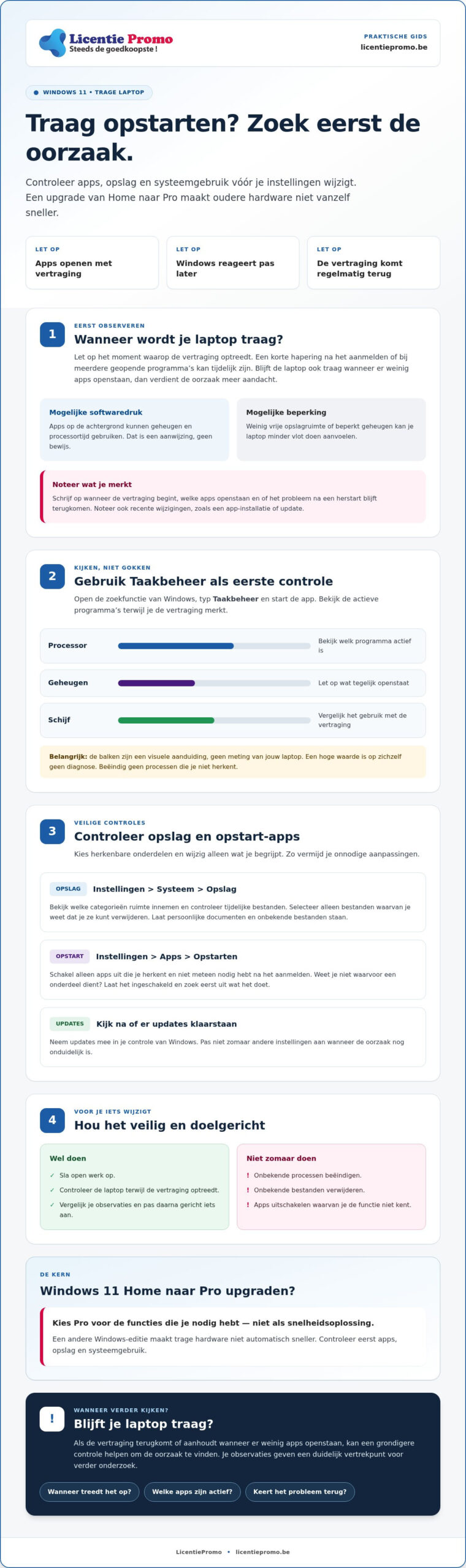
Open de zoekfunctie van Windows, typ Taakbeheer en start de app. Bekijk welke programma’s actief zijn en let op de kolommen Processor, Geheugen en Schijf. Die tonen hoeveel van die systeembronnen op dat moment gebruikt wordt. Zie je een hoge waarde, noteer dan welke app actief is en kijk of het gebruik later verandert. Beëindig niet zomaar processen die je niet herkent. Sommige zijn nodig om Windows of een programma goed te laten werken.
Hoe controleer je opslag en achtergrondactiviteit?
Ga naar Instellingen > Systeem > Opslag om het opslaggebruik te bekijken. Je kunt er ook tijdelijke bestanden controleren. Bekijk eerst welke categorieën ruimte innemen en selecteer alleen bestanden waarvan je weet dat je ze kunt verwijderen. Laat persoonlijke documenten en onbekende bestanden staan.
Controleer opstart-apps via Instellingen > Apps > Opstarten. Schakel alleen apps uit die je herkent en niet meteen nodig hebt wanneer je je aanmeldt. Weet je niet waarvoor een item dient? Laat het ingeschakeld en zoek eerst uit wat het doet. Een onbekend onderdeel uitschakelen kan meer problemen veroorzaken dan oplossen.
Een hoge waarde in Taakbeheer is een aanwijzing, geen diagnose van een defect. Kijk of die waarde samenvalt met de vertraging en of dezelfde app of opslagcategorie vaker opvalt. Zo kan je tijdelijke drukte onderscheiden van een patroon dat verder onderzoek verdient.
Overweeg je windows 11 home naar pro upgraden? Doe dat voor de functies van Windows Pro die je nodig hebt, niet als oplossing voor een laptop die traag reageert. Wil je de editie bekijken, dan vind je hier meer over de Windows 11 Pro Licentie. Een editie-upgrade vervangt geen diagnose van apps, opslag of hardware.
Welke oplossingen helpen echt, en wat maakt je laptop niet sneller?
De beste stap hangt af van wat je hebt vastgesteld. Een herstart kan tijdelijke drukte beëindigen. Opstart-apps beperken helpt vooral als er bij het aanmelden veel programma’s tegelijk starten. Opslag opruimen is nuttig wanneer je schijf vol raakt. Windows-updates kunnen problemen verhelpen, maar geen enkele stap garandeert een vaste snelheidswinst.
Welke softwarematige aanpassingen zijn een veilige eerste stap?
Begin met eenvoudige controles die je kunt terugdraaien. Sla open werk op en herstart je laptop. Kijk daarna via Instellingen > Windows Update of er updates klaarstaan. Laat updates zorgvuldig installeren en onderbreek het proces niet zomaar. Controleer na de herstart of de klacht nog voorkomt.
Starten er bij het aanmelden programma’s die je niet meteen nodig hebt? Schakel via Instellingen > Apps > Opstarten alleen apps uit die je herkent. Zo voorkom je dat je per ongeluk een onbekend systeemonderdeel uitschakelt. Controleer bij Instellingen > Systeem > Opslag welke tijdelijke bestanden je kunt opruimen. Bekijk de selectie eerst en verwijder geen persoonlijke documenten. Test na elke stap opnieuw, zodat je merkt welke wijziging verschil maakt.
Wanneer volstaat optimaliseren niet?
Blijven apps vastlopen, keert de vertraging telkens terug of verschijnen er waarschuwingen? Noteer wanneer dat gebeurt en welke melding je ziet. Als eenvoudige controles geen duidelijkheid geven, kan een bevoegde technicus de laptop verder onderzoeken. Dat is verstandiger dan lukraak instellingen of bestanden te verwijderen.
Windows-edities veranderen de beschikbare functies, niet de snelheid van je hardware. Ook als je windows 11 home naar pro upgraden overweegt, hoef je dus geen oplossing voor een trage laptop te verwachten. Windows 11 Pro kan passen als je de functies van die editie nodig hebt. Bekijk de Windows 11 Pro Licentie als je edities wilt vergelijken, maar behandel een aanhoudend prestatieprobleem apart. Kies een maatregel die past bij je observaties en laat onverklaarbare klachten gericht controleren.
Maak Windows 11 stap voor stap sneller met veilige controles
Werk rustig en verander één ding tegelijk. Zo zie je wat effect heeft en kan je een aanpassing makkelijker terugdraaien. Sla vóór je begint open documenten op. Laat persoonlijke bestanden ongemoeid en verwijder niets waarvan je de functie niet kent.
Welke stappen voer je eerst uit?
- Stap 1: herstart je laptop. Open na het opnieuw aanmelden de apps die je vaak gebruikt. Let op hoe lang aanmelden en openen duren. Dit geeft je een eenvoudig vertrekpunt.
- Stap 2: controleer Windows Update. Zoek via de Windows-zoekfunctie naar Windows Update en bekijk of er updates klaarstaan. Volg de aanwijzingen op het scherm en onderbreek de installatie niet. Test je laptop opnieuw wanneer Windows meldt dat de update klaar is.
- Stap 3: bekijk de opstart-apps. Zoek in Windows naar de instellingen voor opstart-apps. Schakel alleen programma’s uit die je herkent en niet nodig hebt zodra je je aanmeldt. Start opnieuw op en controleer of aanmelden vlotter gaat.
- Stap 4: controleer de opslag. Zoek via Windows-instellingen naar Opslag en bekijk de tijdelijke bestanden. Controleer de selectie vóór je iets verwijdert. Laat persoonlijke documenten buiten de opruimselectie.
Test na elke stap dezelfde taken, bijvoorbeeld aanmelden, je browser openen en een document laden. Verandert er niets, pas dan niet lukraak extra instellingen aan. Noteer wat je al geprobeerd hebt. Zo herhaal je niet dezelfde wijziging en weet je welke stappen aan een probleem voorafgingen.
Hoe vermijd je onnodige risico’s tijdens het opschonen?
Gebruik de ingebouwde Windows-instellingen voor updates en opslagbeheer. Wees voorzichtig met onbekende opschoonprogramma’s: je weet mogelijk niet welke bestanden of instellingen ze aanpassen. Verwijder geen systeembestanden en pas het register niet aan om snelheidswinst te zoeken. Begrijp je een melding of instelling niet, stop dan en zoek eerst betrouwbare uitleg of hulp.
Herstart eerst, installeer updates, controleer herkenbare opstart-apps en bekijk daarna tijdelijke bestanden. Die volgorde begint met eenvoudige controles en bouwt rustig verder op. Het resultaat hangt af van de oorzaak; een vaste snelheidswinst kan je niet vooraf beloven.
Overweeg je windows 11 home naar pro upgraden? Kies Windows Pro voor de functies die je nodig hebt, niet als oplossing voor een trage laptop. Bekijk de Windows 11 Pro Licentie als je de editie wilt vergelijken.
Blijft je laptop traag? Kies een verstandige volgende stap
Heb je Windows opnieuw opgestart, updates geïnstalleerd en herkenbare opstart-apps gecontroleerd, maar blijft je laptop traag? Herhaal de controles wanneer het probleem zich voordoet en let op patronen. Treedt de vertraging telkens op bij dezelfde taak, na het aanmelden of wanneer je bepaalde apps opent? Die informatie helpt je bepalen wat je volgende stap is.
Wanneer laat je de laptop verder nakijken?
Blijven apps vastlopen, reageert Windows geregeld niet meer of verschijnen er foutmeldingen? Vraag dan hulp aan een bevoegde technicus, zeker wanneer eenvoudige controles het probleem niet verklaren. Noteer vooraf de melding zo precies mogelijk, wanneer ze verschijnt en welke apps openstaan. Vermeld ook welke controles je al hebt uitgevoerd. Zo krijgt de technicus een bruikbaar overzicht om mee te starten.
Dit artikel helpt je mogelijke oorzaken herkennen, maar stelt geen diagnose van jouw toestel. Een terugkerende klacht kan verschillende oorzaken hebben. Vermijd daarom ingrijpende wijzigingen op basis van één waarneming. Blijf je twijfelen, laat dan eerst nagaan of het om software, opslag of een hardwarebeperking gaat. Zo kies je een volgende stap op basis van informatie, niet op goed geluk.
Wanneer is een andere Windows-editie relevant?
Een upgrade kies je om de functies van een andere editie te gebruiken, niet om een laptop sneller te maken. windows 11 home naar pro upgraden vervangt dus geen controle van de hardware en lost aanhoudende vertraging niet vanzelf op. Heb je geen specifieke Pro-functies nodig, dan is een editie-upgrade op basis van snelheid alleen geen passende oplossing. Onderzoek eerst waarom je laptop traag blijft.
Heb je vastgesteld dat je de functies van Windows 11 Pro nodig hebt? Vergelijk dan de editie met wat je vandaag gebruikt en beslis of een upgrade bij jouw gebruik past. Bekijk desgewenst de Windows 11 Pro Licentie. Verwacht er geen prestatieverbetering van. Blijft de oorzaak onduidelijk, verzamel dan je notities en bespreek ze met een bevoegde technicus.
Neem de juiste volgende stap voor je laptop
Zoek eerst uit wanneer de vertraging optreedt en test veilige aanpassingen één voor één. Blijft je laptop traag na updates, een herstart en eenvoudige controles? Noteer foutmeldingen en laat de oorzaak zo nodig nakijken. Een Windows-editie-upgrade vervangt geen hardwarediagnose.
windows 11 home naar pro upgraden is vooral relevant als je Pro-functies nodig hebt, niet om je laptop sneller te maken. LicentiePromo verkoopt legale Microsoft-licenties tegen sterk gereduceerde prijzen, met activatiegarantie en de mogelijkheid tot terugbetaling. Een licentie zonder abonnement kan passen als je terugkerende abonnementsbetalingen wilt vermijden.
Wil je Windows 11 Pro bekijken? Ontdek de Windows-licenties van LicentiePromo. De digitale licentie wordt na betaling per e-mail geleverd. Vergelijk de editie met wat je nodig hebt en pak de oorzaak van de traagheid stap voor stap aan.
Veelgestelde vragen over een trage laptop met Windows 11
Hoe maak ik een oude laptop sneller met Windows 11?
Begin met een herstart en controleer daarna of Windows Update updates aanbiedt. Bekijk welke apps automatisch starten en schakel alleen programma’s uit die je herkent en niet meteen nodig hebt. Controleer via de opslaginstellingen welke tijdelijke bestanden je kunt opruimen. Test na elke stap dezelfde taken opnieuw. Noteer of aanmelden, je browser openen of documenten laden nog steeds traag gaat. Zo zie je welke wijziging mogelijk helpt, zonder meerdere instellingen tegelijk aan te passen.
Maakt Windows 11 Home naar Pro upgraden mijn laptop sneller?
Nee, windows 11 home naar pro upgraden maakt oudere hardware niet vanzelf sneller. De Windows-editie bepaalt welke functies beschikbaar zijn, maar verandert niet automatisch de mogelijkheden van de processor, het geheugen of de opslag in je laptop. Kies Pro alleen als je de functies van die editie nodig hebt. Blijft je toestel traag, onderzoek dan eerst actieve apps, beschikbare opslagruimte en mogelijke hardwarebeperkingen.
Kan ik oude bestanden verwijderen om Windows 11 sneller te maken?
Je kunt tijdelijke bestanden controleren via Instellingen > Systeem > Opslag, maar verwijder niet zomaar alles wat oud lijkt. Bekijk welke bestanden Windows voor opruiming voorstelt en lees de omschrijvingen voor je iets selecteert. Laat persoonlijke documenten, foto’s en bestanden waarvan je de functie niet kent ongemoeid. Bestanden verwijderen kan opslagruimte vrijmaken, maar garandeert geen snelheidsverbetering als de vertraging een andere oorzaak heeft.
Hoe zie ik welke apps mijn oude laptop vertragen?
Zoek in Windows naar Taakbeheer en open de app terwijl je laptop traag reageert. Bekijk welke programma’s actief zijn en let op de kolommen voor processor, geheugen en schijf. Die tonen hoeveel van die systeembronnen op dat moment gebruikt wordt. Een hoog gebruik kan een aanwijzing zijn, maar bewijst geen defect. Noteer welke app actief is en controleer of hetzelfde patroon terugkomt. Beëindig geen processen die je niet herkent.
Helpt meer vrije opslagruimte bij een trage Windows 11-laptop?
Meer vrije opslagruimte kan helpen als je schijf bijna vol is, maar maakt niet elke trage laptop sneller. Controleer via de Windows-instellingen welke categorieën ruimte innemen en bekijk de tijdelijke bestanden voor je iets opruimt. Verwijder alleen bestanden waarvan je weet dat je ze kunt missen. Blijft de laptop traag wanneer er voldoende ruimte beschikbaar is, kijk dan ook naar actieve apps, updates en andere mogelijke oorzaken.
Wat doe ik als mijn laptop na deze stappen nog traag is?
Blijft de vertraging terugkomen na een herstart, updates en eenvoudige controles? Noteer wanneer het probleem optreedt, welke apps openstaan en of je foutmeldingen ziet. Vermeld ook welke stappen je al hebt geprobeerd. Laat de laptop verder nakijken door een bevoegde technicus als de oorzaak onduidelijk blijft. Deze controles helpen mogelijke oorzaken af te bakenen, maar vervangen geen diagnose van jouw toestel.
Is het veilig om opschoonprogramma’s van derden te gebruiken?
Niet elk opschoonprogramma is geschikt voor jouw laptop, dus wees voorzichtig met hulpmiddelen waarvan je de werking niet kent. Gebruik bij voorkeur de ingebouwde Windows-instellingen om tijdelijke bestanden en opslag te controleren. Bij een onbekend programma is mogelijk niet duidelijk welke bestanden of instellingen het aanpast. Verwijder geen systeembestanden en pas het register niet aan voor een snelle oplossing. Begrijp je een keuze niet, stop dan en zoek eerst betrouwbare uitleg.