
Pc bouwen: welke Windows-versie kies je in 2026?
Windows 11 Pro is niet automatisch de beste keuze voor je nieuwe pc. Bouw je vooral om te gamen, te streamen of dagelijks te werken? Dan heb je misschien genoeg aan Home. De vraag ‘pc bouwen welke windows versie kiezen’ draait dus niet om de naam, maar om de functies die jij echt nodig hebt.
Twijfel je tussen Windows 11 Home en Pro? Dat is logisch. Je wilt geen editie kiezen die functies mist, maar ook niet betalen voor mogelijkheden die je nooit gebruikt. In dit artikel ontdek je welke versie past bij jouw gebruik en hoe je vóór de installatie controleert of je pc aan de systeemvereisten voldoet. Denk onder meer aan TPM 2.0 en Secure Boot.
Je leest ook hoe je Windows correct installeert en activeert, zodat je nieuwe computer klaar is voor gebruik. LicentiePromo levert licenties digitaal per e-mail en vermeldt een activatiegarantie en een mogelijkheid tot terugbetaling. Zo maak je een doordachte keuze en start je met de juiste Windows-editie op jouw zelfgebouwde pc.
Belangrijkste Punten
- Ontdek of Windows 11 Home volstaat voor jouw dagelijks gebruik of dat je Pro-functies nodig hebt.
- Controleer vóór de installatie de systeemvereisten, met extra aandacht voor TPM 2.0, UEFI en Secure Boot.
- Gebruik je pc voor thuis, studie of zelfstandig werk? Stem je keuze af op de functies die je echt nodig hebt.
- Volg de juiste volgorde: controleer je pc, kies een editie, bereid de installatie voor en activeer je licentie.
- Zo maak je de keuze bij pc bouwen welke windows versie kiezen en ontdek je welke Windows 11-licentie bij jouw pc past.
Pc bouwen: wanneer volstaat Windows 11 Home en wanneer kies je Pro?
Welke Windows-editie past bij jouw nieuwe pc? Kies op basis van wat je ermee doet, niet omdat Pro automatisch krachtiger klinkt. Voor surfen, e-mail, media en gangbare programma’s volstaat Windows 11 Home voor veel gebruikers. Heb je specifieke zakelijke of geavanceerde functies nodig, dan kan Pro beter passen. Zo beantwoord je de vraag “pc bouwen welke windows versie kiezen” met jouw eigen gebruik als uitgangspunt.
Voor dagelijks gebruik en gaming leveren Home en Pro dezelfde prestaties. De Pro-editie maakt je pc dus niet vanzelf sneller. Het verschil zit vooral in functies voor versleuteling, extern beheer en virtualisatie. Bekijk vóór je beslist ook de actuele productomschrijving van Microsoft. Voor een algemeen Nederlandstalig overzicht vind je uitgebreide informatie over Windows 11.
Wat kan je met Windows 11 Home op een zelfgebouwde pc?
Met Home kan je aan de slag met dagelijkse taken zoals websites bezoeken, mails lezen, video’s bekijken en gewone programma’s gebruiken. Ook voor een pc waarmee je vooral gamet, is Pro niet nodig om betere algemene of gamingprestaties te krijgen. Controleer wel of jouw gewenste programma’s en randapparatuur met je gekozen Windows-editie werken.
Wanneer biedt Windows 11 Pro een nuttig verschil?
Pro is vooral interessant als je functies nodig hebt die Home niet biedt. BitLocker geeft je meer mogelijkheden om schijven te versleutelen. Met Extern bureaublad kan je pc als host dienen voor een verbinding vanaf een ander toestel. Hyper-V en Windows Sandbox zijn handig als je virtuele machines of een afgeschermde testomgeving wilt gebruiken. Pro biedt ook Groepsbeleid voor geavanceerde instellingen en beheer.
| Jouw gebruik | Passende editie | Aandachtspunt |
|---|---|---|
| Surfen, e-mail, media en dagelijks gebruik | Windows 11 Home | Controleer of de functies die jij nodig hebt inbegrepen zijn. |
| Gaming en gewone programma’s | Windows 11 Home volstaat doorgaans | Pro geeft op zichzelf geen betere gamingprestaties. |
| Versleuteling, extern bureaublad of geavanceerd beheer | Windows 11 Pro | Kies Pro als je deze specifieke functies effectief gebruikt. |
| Virtuele machines of een testomgeving | Windows 11 Pro | Hyper-V en Windows Sandbox zijn Pro-functies. |
Kies Windows 11 Pro als je de extra functies voor werk, beheer of virtualisatie echt nodig hebt. Voor dagelijks gebruik is Home vaak voldoende. LicentiePromo biedt een Windows 11 Pro-licentie digitaal aan. Bekijk de Windows 11 Pro-licentie en controleer de productomschrijving vóór je bestelt.
Controleer vóór de installatie of je nieuwe pc aan de Windows 11 Systeemvereisten voldoet
Een passende Windows-editie kiezen is maar één deel van je voorbereiding. Controleer ook of de onderdelen en firmware van je zelfgebouwde pc Windows 11 ondersteunen. Compatibiliteit bepaalt of je het systeem kan installeren; de keuze tussen Home en Pro hangt af van de functies die je nodig hebt. Zo voorkom je dat je bij “pc bouwen welke windows versie kiezen” de editie verwart met de geschiktheid van je pc.
Welke Systeemvereisten moet je controleren bij pc-onderdelen?
Leg de actuele lijst van Microsoft naast de specificaties van je onderdelen. Volgens de Windows 11-systeemvereisten moet je pc minstens aan deze hardwarevoorwaarden voldoen:
- Processor: een compatibele 64-bits processor of systeem op een chip, met minstens 1 GHz en 2 kernen.
- Geheugen en opslag: minstens 4 GB RAM en 64 GB beschikbare opslagruimte.
- Firmware en beveiliging: UEFI-firmware die Secure Boot ondersteunt, en TPM 2.0.
- Beeld en grafische kaart: een scherm van minstens 9 inch met HD-resolutie (720p), plus een grafische kaart die DirectX 12 of hoger en een WDDM 2.0-stuurprogramma ondersteunt.
Kort samengevat: Windows 11 vraagt een compatibele 64-bits processor, minstens 4 GB RAM en 64 GB opslag, UEFI met Secure Boot-ondersteuning, TPM 2.0 en geschikte beeld- en grafische hardware. TPM is een beveiligingsfunctie die cryptografische gegevens helpt beschermen. Secure Boot controleert tijdens het opstarten of vertrouwde software wordt geladen. UEFI is de firmware die de start van je pc regelt. Raadpleeg Microsoft voor de volledige, actuele systeemvereisten en controleer daar ook eventuele bijkomende voorwaarden, zoals de internetverbinding voor updates en bepaalde functies. Windows 11 Home vraagt bovendien een internetverbinding en Microsoft-account bij de eerste installatie.
Wat doe je als een onderdeel niet aan de vereisten lijkt te voldoen?
Controleer eerst het exacte modelnummer van je processor en moederbord. Vergelijk dat met de informatie van de fabrikant en Microsoft. Een onderdeel kan een functie ondersteunen die in de firmware nog niet ingeschakeld staat, maar ga daar niet zomaar van uit.
Instellingen en benamingen verschillen per moederbord. Raadpleeg daarom de handleiding van de fabrikant om na te gaan waar je UEFI-instellingen voor TPM 2.0 en Secure Boot vindt. Blijft er twijfel, bevestig de compatibiliteit vóór je de onderdelenkeuze afrondt. Selecteer onderdelen niet op basis van onbevestigde minimumspecificaties en reken niet op manieren om beveiligingscontroles te omzeilen.
De keuze van je Windows-editie verandert deze compatibiliteitscontrole niet. Wil je de verschillen tussen Home en Pro nog eens naast elkaar leggen, bekijk dan Microsofts officiële vergelijking van Windows 11 Home en Pro. Zodra je weet welke editie past en je onderdelen de controle doorstaan, kan je de productinformatie over Windows 11 Home bekijken.
Home of Pro: vergelijk Windows-edities met jouw manier van pc gebruiken
Welke editie past bij jouw plannen voor de pc? Denk aan wat je ermee doet: gamen, studeren, zelfstandig werken of toestellen beheren. Windows 11 Home en Pro zijn niet universeel beter of slechter. Pro voegt vooral functies toe voor specifieke werk- en beheertaken. Voor actuele hardwarecompatibiliteit kan je ook de officiële Windows 11-systeemvereisten raadplegen.
Welke Windows-versie past bij gaming en dagelijks gebruik?
Voor surfen, e-mail, films, schoolwerk en gaming is Home voor veel pc-bouwers een logische start. De Windows-editie vervangt geen geschikte onderdelen. Je processor en grafische kaart spelen een grote rol in hoe games en programma’s draaien. Stem die dus af op wat je wil spelen of uitvoeren. Home kan passend zijn, maar kijk ook na welke vereisten je gekozen software stelt.
Ook voor studie is de keuze meestal eenvoudig. Werk je met documenten, online leerplatformen en gewone toepassingen, dan kan Home volstaan. Heb je voor een opleiding of stage een specifieke Windows-functie nodig, controleer dan eerst de actuele productinformatie en vraag na welke editie vereist is. Ga niet uit van Pro alleen omdat je pc voor school of werk gebruikt.
Wanneer heb je extra beheer- of beveiligingsfuncties nodig?
Pro kan nuttig zijn als je de extra functies effectief inzet. BitLocker biedt extra mogelijkheden voor versleuteling en beheer van schijven. Extern bureaublad laat je pc als host dienen voor een verbinding vanaf een ander toestel. Hyper-V en Windows Sandbox zijn bedoeld voor virtuele machines en een afzonderlijke testomgeving. Groepsbeleid geeft meer mogelijkheden om geavanceerde Windows-instellingen te beheren.
Die functies zijn niet hetzelfde als antivirussoftware of een aparte firewall. Ze ondersteunen versleuteling, beheer of een afgeschermde werkomgeving, maar kies beveiligingssoftware afzonderlijk op basis van je noden. Bekijk voor de precieze, actuele verschillen ook Microsofts productinformatie.
Kies Home als je vooral dagelijkse taken, studie of gaming plant en geen specifieke Pro-functies nodig hebt. Overweeg Pro als je versleuteling, verbindingen via Extern bureaublad, virtualisatie of geavanceerd beheer nodig hebt. Zo maak je de keuze bij “pc bouwen welke windows versie kiezen” op basis van concrete functies, niet op basis van de naam.
Wil je Pro gebruiken voor je nieuwe pc? Lees de praktische informatie bij de Windows 11 Pro-licentie en controleer vóór je kiest of de functies aansluiten bij jouw gebruik.
Zo bereid je de installatie van Windows op je zelfgebouwde pc voor
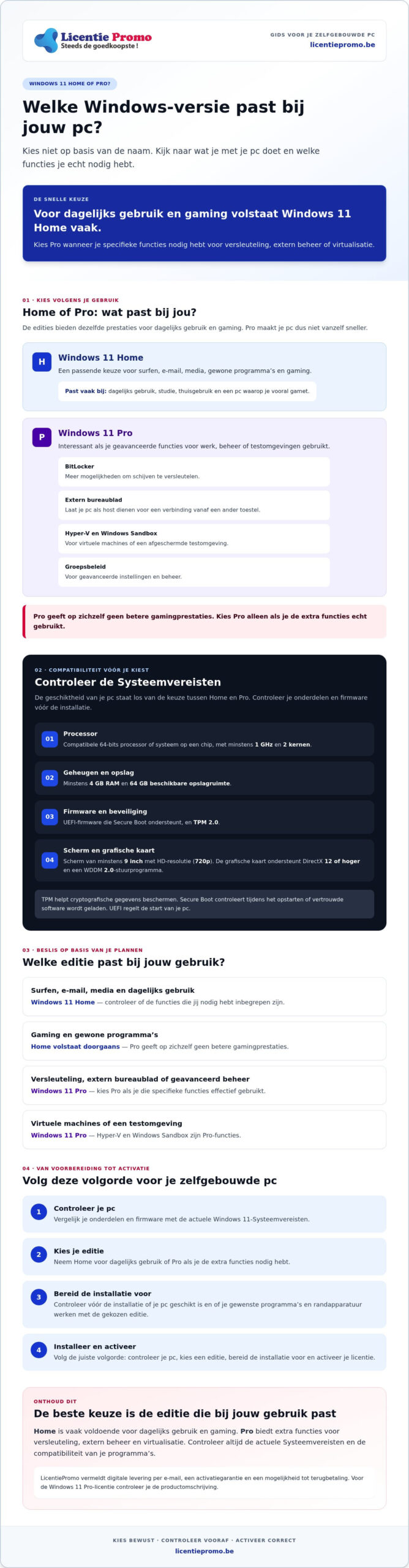
Een vlotte start begint met de juiste volgorde. Controleer eerst of je onderdelen aan de Windows 11-systeemvereisten voldoen. Kies daarna Home of Pro op basis van je gebruik en zorg dat je licentie bij die editie past. Bereid vervolgens de installatie voor met de actuele instructies van Microsoft. Activeer Windows zodra de installatie klaar is. Zo pak je “pc bouwen welke windows versie kiezen” praktisch aan, van onderdeelcontrole tot activatie.
Welke stappen volg je bij de eerste Windows-installatie?
- Controleer je pc: bevestig de compatibiliteit van de onderdelen en instellingen bij de fabrikant en Microsoft.
- Kies de editie: beslis of je Windows 11 Home of Pro nodig hebt. Controleer vooraf of je licentie voor die editie bedoeld is.
- Volg Microsofts installatieprocedure: haal de actuele installatiebestanden en instructies op via de officiële Windows 11-downloadpagina van Microsoft. Volg de stappen op die pagina en lees elk installatiescherm zorgvuldig.
- Controleer de editie tijdens de installatie: als Windows je vraagt een editie te kiezen of een productcode in te voeren, stem die keuze dan af op je licentie. Schermen en opties kunnen verschillen. Raadpleeg bij twijfel de actuele Microsoft-instructies.
- Rond de installatie af: voltooi de eerste configuratie en controleer nadien of de juiste editie is geïnstalleerd.
Zie je tijdens de installatie geen keuze voor een editie of productcode? Ga dan niet zomaar verder op basis van een veronderstelling. Controleer de officiële instructies en de licentiegegevens, zodat je Home en Pro niet door elkaar haalt.
Hoe controleer je of Windows correct geactiveerd is?
Open na de installatie Instellingen en ga naar Systeem > Activering. Controleer daar de activatiestatus. De precieze weergave kan afhangen van je Windows-versie. Volg bij een foutmelding de aanwijzingen in Windows en controleer of de productcode bij de geïnstalleerde editie hoort.
Bewaar je productcode op een veilige plek. Deel die niet openbaar of in een bericht dat anderen kunnen zien. LicentiePromo vermeldt een activatiegarantie. Lukt het activatieproces niet, controleer dan eerst of je de juiste editie hebt geïnstalleerd en of je de code correct invoert.
Wil je installatie-informatie van LicentiePromo raadplegen? Bekijk de Windows 11-downloads en hulppagina.
Kies de juiste Windows 11-licentie voor jouw pc en zet de volgende stap
De juiste keuze hangt samen met drie zaken: waarvoor je de pc gebruikt, welke Windows-functies je nodig hebt en of je onderdelen aan de systeemvereisten voldoen. Home past bij dagelijks gebruik. Pro is bedoeld voor wie specifieke extra functies nodig heeft, zoals geavanceerd beheer of virtualisatie. Controleer vóór je bestelt ook of de licentie overeenkomt met de editie die je wilt installeren.
Welke productpagina past bij jouw keuze?
LicentiePromo biedt een Windows 11 Pro-licentie aan. Kies de editie die past bij je gebruik en controleer de productomschrijving vóór je bestelt. Na betaling ontvang je de licentie binnen vijf minuten per e-mail. De licentie is bedoeld voor permanente activatie en er is geen abonnement of extra kost.
- Voor Windows 11 Home: bekijk de productinformatie op de Windows 11 Home-pagina.
- Voor Windows 11 Pro: bekijk de Windows 11 Pro-licentie.
LicentiePromo vermeldt een activatiegarantie en een mogelijkheid tot terugbetaling. Bekijk de productvoorwaarden voor de toepasselijke informatie en houd je bestelgegevens bij de hand tijdens het activatieproces.
Wat doe je als activeren niet lukt?
Controleer eerst welke editie op je pc staat. Vergelijk die met de editie op je licentie en kijk na of je de productcode correct hebt ingevoerd. Open daarna Instellingen > Systeem > Activering om de activatiestatus en eventuele foutmelding te bekijken. Bewaar je productcode veilig en deel die niet openbaar.
Blijft activeren niet lukken? Neem dan contact op met de klantendienst van LicentiePromo en houd je bestelgegevens en de foutmelding bij de hand. Controleer ook de productvoorwaarden voor informatie over de activatiegarantie.
Weet je welke editie bij jouw pc past? Kies de juiste productpagina en controleer de omschrijving vóór je bestelt.
Kies je editie en maak je pc klaar voor gebruik
De keuze tussen Windows 11 Home en Pro hangt af van wat je met je zelfgebouwde pc wil doen. Voor dagelijkse taken en gaming volstaat Home vaak. Kies Pro als je specifieke functies voor beheer, versleuteling of virtualisatie nodig hebt. Zo beantwoord je de vraag pc bouwen welke windows versie kiezen op basis van jouw gebruik, niet alleen op basis van de naam.
Controleer vóór de installatie of je onderdelen voldoen aan de Windows 11-systeemvereisten. Stem daarna je licentie af op de editie die je installeert en kijk na of Windows correct geactiveerd is. LicentiePromo biedt een Windows 11 Pro-licentie digitaal aan en vermeldt een activatiegarantie en een mogelijkheid tot terugbetaling.
Klaar om de passende editie te kiezen? Bekijk de Windows 11 Pro-licentie bij LicentiePromo en controleer of die aansluit bij jouw keuze. Met de juiste voorbereiding zet je de volgende stap naar een pc die klaar is voor jouw plannen.
Veelgestelde vragen over Windows kiezen voor je pc
Welke Windows-versie kies je voor een zelfgebouwde pc?
Kies Windows 11 Home voor dagelijks gebruik, studie of gaming, tenzij je specifieke functies van Pro nodig hebt. Denk bij Pro aan versleuteling met BitLocker, je pc als host voor Extern bureaublad, virtualisatie of geavanceerd beheer. Controleer daarnaast of je onderdelen aan de Windows 11-systeemvereisten voldoen en of je licentie overeenkomt met de editie die je installeert. Zo maak je de keuze op basis van je gebruik, niet op basis van de naam.
Is Windows 11 Home voldoende voor gaming?
Ja, Windows 11 Home volstaat voor veel gaming-pc’s. Home en Pro leveren volgens de beschikbare informatie dezelfde prestaties voor gaming. De editie vervangt geen geschikte processor, grafische kaart of andere onderdelen. Stem die af op de games die je wil spelen en controleer hun vereisten. Kies Pro alleen als je daarnaast een specifieke Pro-functie nodig hebt, zoals virtualisatie of geavanceerd beheer. Je hoeft Pro dus niet te kiezen om je pc sneller te maken.
Heb je Windows 11 Pro nodig voor een nieuwe pc?
Nee, een nieuwe pc heeft niet automatisch Windows 11 Pro nodig. Voor surfen, e-mail, studie en gewone programma’s kan Home volstaan. Pro is vooral nuttig als je functies zoals BitLocker, Extern bureaublad als host, Hyper-V, Windows Sandbox of Groepsbeleid nodig hebt. Maak eerst een lijstje van wat je met je pc wil doen. Kies daarna de editie die daarbij past en controleer dat je licentie voor die editie bedoeld is.
Welke Systeemvereisten heeft Windows 11 voor een zelfgebouwde pc?
Windows 11 vraagt onder meer een compatibele 64-bits processor van minstens 1 GHz met twee of meer kernen, minstens 4 GB RAM en 64 GB opslagruimte. Je pc heeft ook UEFI-firmware die Secure Boot ondersteunt en TPM 2.0 nodig. Verder gelden vereisten voor de grafische kaart en het scherm. Controleer vóór je onderdelen kiest de volledige, actuele systeemvereisten bij Microsoft, want alleen de minimumcijfers bekijken bevestigt niet dat elk onderdeel compatibel is.
Kan je Windows 11 installeren op een pc die je zelf bouwt?
Ja, je kan Windows 11 op een zelfgebouwde pc installeren als de onderdelen en firmware aan de actuele systeemvereisten voldoen. Controleer vooral de processor, TPM 2.0, UEFI en Secure Boot. Gebruik daarna de officiële installatiebestanden en instructies van Microsoft. Kies tijdens de installatie de editie die bij je licentie past. Na de eerste configuratie kan je in de Windows-instellingen de activatiestatus nakijken en eventuele meldingen verder opvolgen.
Wat is het verschil tussen Windows 11 Home en Pro?
Home is gericht op dagelijks gebruik en biedt de basis voor taken zoals surfen, e-mail, studie en gaming. Pro voegt functies toe voor specifieke behoeften. Voorbeelden zijn uitgebreidere mogelijkheden voor schijfversleuteling met BitLocker, je pc als host voor Extern bureaublad, Hyper-V en Windows Sandbox voor virtuele omgevingen, en Groepsbeleid voor geavanceerde instellingen. Kies Pro alleen als je zulke functies nodig hebt. Raadpleeg Microsoft voor de actuele productomschrijving van beide edities.
Kan je later van Windows 11 Home naar Pro overstappen?
Ja, je kan later naar Windows 11 Pro overstappen als je een geldige Pro-licentie hebt. Controleer vóór de upgrade de actuele Microsoft-instructies en ga na dat je de Pro-licentie voor het juiste toestel gebruikt. Open na de overstap de Windows-instellingen en controleer bij Activering of de juiste editie actief is. Bewaar je productcode veilig. Zo kan je Home kiezen om te starten en later beslissen of je de extra Pro-functies echt nodig hebt.