
Remote desktop aanzetten in Windows 11: zo stel je het veilig in

Je kunt de juiste instelling vinden en toch geen verbinding krijgen. Vaak ligt dat niet aan je klikwerk, maar aan de Windows-editie of aan de pc waarmee je verbinding probeert te maken. Wil je weten hoe je remote desktop aanzetten windows 11 aanpakt? Controleer dan eerst of de pc die je op afstand wilt bedienen als host kan dienen.
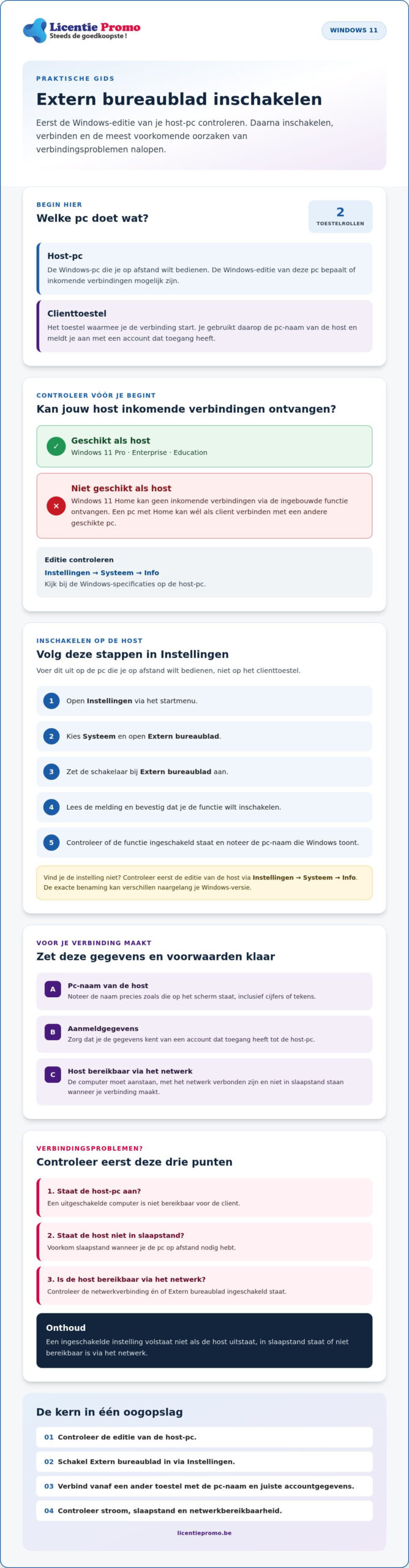
Windows 11 Home kan geen inkomende verbindingen via Extern bureaublad ontvangen. Daarvoor moet de host Windows 11 Pro, Enterprise of Education gebruiken. Staat de juiste editie op de host, dan schakel je Extern bureaublad in via Instellingen en verbind je vanaf een ander toestel met de pc-naam. Zo voorkom je dat je blijft zoeken naar een instelling die voor jouw editie niet beschikbaar is.
In deze gids lees je stap voor stap hoe je Extern bureaublad inschakelt, vanaf een ander toestel verbinding maakt en veelvoorkomende problemen controleert. Je ontdekt ook hoe je externe toegang beter beveiligt. Begin met de basis, zodat je sneller ziet waar het probleem zit.
Belangrijkste Punten
- Controleer welke pc de host is en welke pc als client verbinding maakt. Zo weet je op welk toestel je Extern bureaublad moet instellen.
- Schakel Extern bureaublad via Instellingen in op een host met een ondersteunde Windows-editie.
- Gebruik de pc-naam van de host om vanaf een ander toestel verbinding te maken.
- Controleer bij verbindingsproblemen of de host aanstaat, niet in slaapstand staat en bereikbaar is via het netwerk.
- Windows 11 Home kan geen inkomende Extern bureaublad-verbindingen ontvangen. Controleer de editie van de host voordat je een andere oplossing kiest.
Remote desktop aanzetten in Windows 11: wat heb je vooraf nodig?
Met Extern bureaublad bedien je een Windows-pc vanaf een ander toestel. Je ziet het bureaublad op afstand en gebruikt de pc alsof je ervoor zit. De verbinding gebruikt het Remote Desktop Protocol, dat beeld en invoer tussen toestellen uitwisselt.
Maak eerst duidelijk welke rol elk toestel heeft. De host-pc is de computer waartoe je toegang wilt. Het clientapparaat is het toestel waarmee je de verbinding start. De Windows-editie op de host bepaalt of die inkomende verbinding mogelijk is. Controleer die editie dus voordat je instellingen zoekt.
Welke Windows 11-editie kan externe toegang aanbieden?
De host-pc moet Windows 11 Pro, Enterprise of Education gebruiken om inkomende verbindingen via de ingebouwde Extern bureaublad-functie te ontvangen. Windows 11 Home kan niet als host dienen. Een pc met Home kan wel als client verbinding maken met een andere computer die Extern bureaublad aanbiedt. De editie van de host en die van de client hebben dus een verschillende rol.
Controleer de editie op de host via Instellingen > Systeem > Info. Kijk bij de Windows-specificaties of er Home, Pro, Enterprise of Education staat. Staat er Home, dan is de ingebouwde optie om inkomende verbindingen toe te laten niet beschikbaar. Dat verklaart waarom je de schakelaar niet vindt.
Wat moet je klaar hebben vóór je begint?
Zoek deze gegevens bij elkaar voordat je de verbinding instelt:
- Een ingeschakelde host-pc. Die moet met het netwerk verbonden en bereikbaar zijn wanneer je verbinding maakt.
- De pc-naam van de host. Noteer die precies. Je vult de naam straks in op het clientapparaat.
- De aanmeldgegevens voor de host-pc. Zorg dat je weet met welk account je daar kunt aanmelden. Die gegevens heb je nodig om toegang te krijgen.
Controleer ook welk toestel welke taak uitvoert. Wil je bijvoorbeeld je vaste Windows 11 Pro-pc op afstand bedienen met je laptop, dan is de vaste pc de host en je laptop de client. Je gebruikt straks dus de pc-naam van de vaste pc. Met die basis op orde kan je remote desktop aanzetten windows 11 op de juiste computer.
Extern bureaublad inschakelen in Windows 11: volg deze stappen
Heeft de host-pc de juiste Windows-editie? Schakel Extern bureaublad dan in via Instellingen. Voer de stappen uit op de computer die je op afstand wilt bedienen, niet op het toestel waarmee je verbinding maakt.
De instelling vinden en Extern bureaublad activeren
- Open Instellingen via het startmenu.
- Kies Systeem en open Extern bureaublad.
- Zet de schakelaar bij Extern bureaublad aan.
- Lees de melding en bevestig dat je de functie wilt inschakelen.
- Controleer of Extern bureaublad als ingeschakeld staat. Noteer ook de pc-naam die Windows toont. Je gebruikt die naam op het clientapparaat.
De exacte benaming kan verschillen naargelang je Windows-versie. Vind je de instelling niet, controleer dan eerst de editie via Instellingen > Systeem > Info. Zo zie je of de host Extern bureaublad ondersteunt. Zoek niet meteen naar een verborgen schakelaar als de editie niet geschikt is.
De host-pc klaarzetten voor een verbinding
Noteer de pc-naam precies zoals die op het scherm staat, inclusief cijfers of tekens. Controleer ook of je de aanmeldgegevens kent van een account dat toegang heeft tot de host-pc. Zonder die gegevens kan je de verbinding mogelijk niet voltooien.
- Laat de host-pc aanstaan en verbonden met het netwerk.
- Voorkom dat de computer in slaapstand gaat wanneer je hem op afstand nodig hebt.
- Gebruik op het clientapparaat de genoteerde pc-naam en de juiste accountgegevens.
Als de computer uitstaat, in slaapstand is of niet bereikbaar is via het netwerk, kan de client geen verbinding maken. Dat blijft zo, ook als Extern bureaublad ingeschakeld is. Controleer dus zowel de schakelaar als de beschikbaarheid van de host. Raadpleeg voor extra aandachtspunten rond accountbeveiliging en netwerktoegang deze beveiligingstips voor externe toegang.
PowerShell kan voor ervaren gebruikers een alternatief zijn, maar voor de meeste mensen is de route via Instellingen eenvoudiger te controleren. Blijkt uit je editiecontrole dat de host Windows Pro nodig heeft? Bekijk dan de Windows 11 Pro-licentie als mogelijke volgende stap.
Verbinding maken met Extern bureaublad vanaf een ander toestel
De host-pc ontvangt de verbinding en het clientapparaat start ze. Gebruik je bijvoorbeeld je laptop om je vaste computer te bedienen, dan voer je op de laptop de naam van die vaste computer in. De client hoeft niet dezelfde Windows-editie te hebben als de host.
Verbinden vanaf een Windows-pc
- Klik op het zoekvak in de taakbalk en typ Verbinding met extern bureaublad.
- Open de gelijknamige toepassing.
- Vul bij Computer de pc-naam van de host in, precies zoals Windows die toont.
- Kies Verbinden en meld je aan met een account dat toegang heeft tot de host-pc.
Verschijnt er een aanmeldvenster, gebruik dan de gegevens van het account op de host. Voer dus niet de naam van je laptop of het toestel waarmee je de verbinding start in. De officiële gids van Microsoft licht de voorwaarden en stappen voor host en client verder toe.
Windows biedt ook een nieuwere Windows-app voor verschillende soorten externe verbindingen. Welke app geschikt is, hangt af van je toestel en het soort verbinding. Op een Windows-pc kan je de klassieke client openen door te zoeken naar Verbinding met extern bureaublad. De namen en mogelijkheden in andere apps kunnen verschillen.
Extern bureaublad of hulp op afstand: wat past bij jou?
Kies Extern bureaublad als je geregeld toegang wilt tot je eigen ingerichte host-pc, bijvoorbeeld om daar bestanden of toepassingen te gebruiken. Hulp op afstand dient om iemand anders tijdelijk met diens computer te helpen. Kijk dus naar wie de computer beheert en waarom je toegang nodig hebt, niet alleen naar de naam van de toepassing.
Gebruikt de host Windows Home? Dan kan die pc met de ingebouwde functie geen inkomende Extern bureaublad-verbindingen ontvangen. Controleer eerst of je die computer echt als host wilt gebruiken. Is dat nodig, bekijk dan de Windows 11 Pro-licentie als mogelijke volgende stap. Controleer wat je nodig hebt voordat je verder zoekt naar instellingen.
Remote desktop werkt niet? Controleer slaapstand, netwerk en beveiliging
Een ingeschakelde functie garandeert niet dat de verbinding lukt. De host-pc moet aanstaan, bereikbaar zijn via het netwerk en met de juiste naam worden opgezocht. Controleer die punten één voor één voordat je instellingen wijzigt.
Waarom kan je de externe pc niet bereiken?
- Controleer stroom en slaapstand. De host-pc moet ingeschakeld zijn. In slaapstand is hij mogelijk niet bereikbaar. Zorg dat hij wakker blijft wanneer je toegang nodig hebt.
- Vergelijk de pc-naam. Kijk op de host welke naam Windows toont en vergelijk die letter voor letter met de naam op het clientapparaat. Een typefout kan de verbinding verhinderen.
- Controleer het netwerk. De host moet via het netwerk bereikbaar zijn. Zonder netwerkverbinding kan het clientapparaat de host niet bereiken.
- Schakel de firewall niet uit. Windows laat Extern bureaublad normaal automatisch toe via Windows Defender Firewall. Pas geen regels aan als je niet precies weet wat je verandert.
Controleer deze punten voordat je de instellingen van remote desktop aanzetten windows 11 opnieuw bekijkt. Lukt de verbinding nog altijd niet, kijk dan na of Extern bureaublad op de host ingeschakeld is en of je een account gebruikt dat toegang heeft. Pas netwerkinstellingen niet zomaar aan om een foutmelding te omzeilen.
Hoe beperk je risico’s bij externe toegang?
Gebruik een sterk wachtwoord voor accounts die toegang hebben tot de host-pc en deel je aanmeldgegevens niet. Controleer ook of Netwerkverificatie op netwerkniveau ingeschakeld is. Daardoor moet een gebruiker zich aanmelden voordat een volledige externe sessie start.
Beperk Extern bureaublad tot vertrouwde verbindingen en maak de host-pc niet zomaar rechtstreeks bereikbaar vanaf het internet. Open of stuur geen netwerkpoorten door zonder te begrijpen wat de gevolgen zijn. Dat is geen veilige standaardoplossing voor een verbindingsprobleem.
Twijfel je over firewall- of netwerkregels? Raadpleeg de documentatie van Microsoft of vraag advies aan een bevoegde IT-beheerder. Zo vermijd je dat een kleine aanpassing de beveiliging van je pc verzwakt.
Is Windows Home op de host de beperking? Bekijk dan de Windows 11 Pro-licentie als mogelijke volgende stap. Controleer eerst of je Pro nodig hebt voor jouw gebruik.
Windows 11 Home als host? Kies je volgende stap bewust
Staat Windows 11 Home op de pc die je op afstand wilt bedienen? Dan kan je die pc niet met de ingebouwde Extern bureaublad-functie gebruiken om inkomende verbindingen te ontvangen. Controleer de editie van de host-pc voordat je verder zoekt naar instellingen of oplossingen. De editie van je clientapparaat is iets anders: dat toestel hoeft niet per se Windows Pro te hebben om verbinding te maken.
Wanneer is Windows Pro relevant voor Extern bureaublad?
Windows Pro is relevant als je de pc zelf als host wilt gebruiken met de ingebouwde Extern bureaublad-functie. Windows Enterprise en Education kunnen ook als host dienen. Gebruik je je toestel alleen om verbinding te maken met een andere pc, dan hoef je het niet om die reden naar Pro om te zetten. De juiste keuze hangt af van de rol van het toestel, niet alleen van het feit dat je zoekt naar remote desktop aanzetten windows 11.
Wil je meer weten over de Windows-editie en de licentiekeuze? Raadpleeg dan de beschikbare uitleg over Windows 11 Pro. Controleer vóór je beslist welke editie op de host staat en waarvoor je de pc wilt gebruiken. Zo koop je geen upgrade die voor jouw situatie niet nodig is.
Wat doe je als je pc Windows Home gebruikt?
Controleer eerst de editie via Instellingen > Systeem > Info en bekijk daarna welke opties Microsoft momenteel voor jouw situatie beschrijft. Wil je de Home-pc niet als host gebruiken, dan hoef je de editie om die reden niet aan te passen. Moet die pc inkomende verbindingen via de ingebouwde functie ontvangen, dan kan een upgrade naar een geschikte Pro-editie een mogelijke volgende stap zijn.
Wil je iemand tijdelijk op afstand helpen in plaats van geregeld je eigen pc als host te gebruiken? Dan kan een andere aanpak volstaan. Kies een toepassing bewust en controleer de mogelijkheden en voorwaarden bij de aanbieder. Probeer niet via onduidelijke aanpassingen een functie in Windows Home te forceren.
LicentiePromo verkoopt softwarelicenties, waaronder een Windows 11 Pro-licentie. Het bedrijf biedt geen installatie aan huis. Bekijk de productinformatie als je hebt vastgesteld dat Pro past bij wat je met de host-pc wilt doen. Zo kies je eerst de juiste editie en bepaal je daarna je volgende stap.
Maak je pc klaar voor veilige toegang op afstand
Een vlotte verbinding begint bij de juiste host-pc. Controleer eerst de Windows-editie: voor de ingebouwde Extern bureaublad-functie moet de host Windows Pro, Enterprise of Education gebruiken. Schakel de functie daarna in via Instellingen en noteer de pc-naam die je op het clientapparaat nodig hebt.
Houd de host-pc ingeschakeld en bereikbaar via het netwerk. Controleer bij problemen de slaapstand, de ingevoerde pc-naam en je aanmeldgegevens. Bescherm externe toegang met een sterk wachtwoord en deel je accountgegevens niet. Zo pak je remote desktop aanzetten windows 11 stap voor stap en met aandacht voor beveiliging aan.
Blijkt Windows Home de reden dat je pc niet als host kan dienen? LicentiePromo verkoopt legale Windows 11 Pro-licenties met activatiegarantie en de mogelijkheid tot terugbetaling. Je ontvangt de licentie per e-mail, zonder abonnement of extra kosten. Bekijk de Windows-oplossingen van LicentiePromo en kies pas nadat je hebt gecontroleerd welke editie je nodig hebt.
Veelgestelde vragen over Extern bureaublad
Kan je Extern bureaublad gebruiken met Windows 11 Home?
Windows 11 Home kan niet als host dienen voor inkomende verbindingen met de ingebouwde functie Extern bureaublad. Een Windows-pc met Home kan wel als client verbinding maken met een geschikte host-pc. Controleer de editie via Instellingen > Systeem > Info. De beschikbare opties kunnen veranderen. Raadpleeg daarom ook de actuele Microsoft-documentatie voor de vereisten die gelden voor jouw versie.
Hoe zet je Extern bureaublad aan in Windows 11?
Open Instellingen > Systeem > Extern bureaublad op de host-pc. Schakel Extern bureaublad in en aanvaard de bevestiging op het scherm. Noteer daarna de pc-naam die Windows toont. De host moet een geschikte editie gebruiken, zoals Windows Pro. In de uitleg hierboven vind je het stappenplan en lees je hoe je vanaf een ander toestel verbinding maakt.
Hoe maak je verbinding met een pc via Extern bureaublad?
Open op je Windows-client de toepassing Verbinding met extern bureaublad. Voer de pc-naam van de host in en start de verbinding. Meld je aan met een account dat toegang heeft tot die host-pc. De host moet ingeschakeld en via het netwerk bereikbaar zijn. De precieze schermen en verbindingsopties kunnen verschillen naargelang je toestel en Windows-versie.
Waarom werkt Extern bureaublad niet in Windows 11?
Controleer eerst of de host-pc aanstaat, een geschikte Windows-editie gebruikt en met het netwerk verbonden is. Kijk daarna na of de pc niet in slaapstand staat en of je de juiste pc-naam hebt ingevoerd. Controleer ook of je account toegang heeft. Wijzig niet zomaar firewallregels of routerinstellingen. Weet je niet wat een aanpassing doet, vraag dan hulp aan een IT-beheerder.
Moet de computer aanstaan voor Extern bureaublad?
Ja. De host-pc moet ingeschakeld en bereikbaar zijn om een verbinding te aanvaarden. Een uitgeschakelde computer is onbereikbaar, en een pc in slaapstand kan de verbinding mogelijk niet ontvangen. Kijk in het energiebeheer na wanneer de host in slaapstand gaat. Kies instellingen die passen bij je gebruik en houd rekening met de beschikbaarheid van de pc en het energieverbruik.
Is Extern bureaublad veilig om te gebruiken?
Extern bureaublad geeft toegang tot een computer, dus beveilig de host zorgvuldig. Gebruik een sterk wachtwoord voor accounts met toegang en deel je aanmeldgegevens niet. Pas firewall- of routerinstellingen niet zomaar aan. De veilige configuratie hangt af van je netwerk en gebruikssituatie. Wil je verbinding maken van buiten je eigen netwerk, raadpleeg dan Microsoft-documentatie of vraag advies aan een IT-beheerder.
Heb je Windows Pro nodig op beide computers voor Extern bureaublad?
Nee. De host-pc, de computer die inkomende verbindingen ontvangt, moet een geschikte editie gebruiken, zoals Windows Pro. Het clientapparaat waarmee je verbinding start, mag een andere Windows-editie of een ander besturingssysteem gebruiken. Controleer dus eerst welke pc als host dient. Omdat vereisten en apps kunnen wijzigen, kijk je voor de meest actuele compatibiliteit best ook in de documentatie van Microsoft.