
Verloren Windows-productcode terughalen: zo vind je je licentie terug
Wat als je Windows helemaal niet opnieuw hoeft te activeren met een productcode? Een verloren Windows-productcode terughalen begint niet met een willekeurige productcodezoeker, maar met nagaan hoe jouw licentie werkt. Begrijpelijk dat je twijfelt: misschien is je aankoopbevestiging zoek, of weet je niet meer of Windows met een code of digitale licentie geactiveerd werd.
Met dit stappenplan controleer je eerst de betrouwbare vindplaatsen. Daarna kijk je in Windows Instellingen of je pc al geactiveerd is met een digitale licentie. Die kan heractivering mogelijk maken zonder dat je de 25-cijferige code opnieuw invoert. We leggen ook uit wanneer een code in de firmware kan staan, welke gegevens je beter niet deelt met onbekende tools en wat je veilig kunt doen als je niets terugvindt.
Zo voorkom je dat je te snel een nieuwe licentie koopt. Werkt herstel of digitale heractivering niet, dan kan een Windows 11 Pro-licentie een vervolgstap zijn. LicentiePromo vermeldt dat Ron uit België, Bart uit België en 1 andere klant vandaag een aankoop deden. Windows 11 Pro wordt digitaal per e-mail geleverd en heeft een activatiegarantie. Activeer de licentie binnen 30 dagen. Ontdek hieronder welke route past bij jouw situatie.
Belangrijkste Punten
- Begin met je licentietype: een digitale licentie kan Windows activeren zonder dat je de productcode terugvindt.
- Zoek systematisch in je mailbox, ongewenste e-mail, Microsoft-account en aankoopdocumenten.
- Bij verloren windows productcode terughalen helpt het om eerst de activatiestatus en daarna mogelijke firmwarecodes te controleren.
- Vergelijk de Windows-editie, het gekoppelde account en de foutmelding als activatie niet lukt.
- Overweeg pas een nieuwe Windows-licentie wanneer je digitale licentie, aankoopbewijs en firmware geen oplossing bieden.
Verloren Windows-productcode terughalen: begin met je licentietype
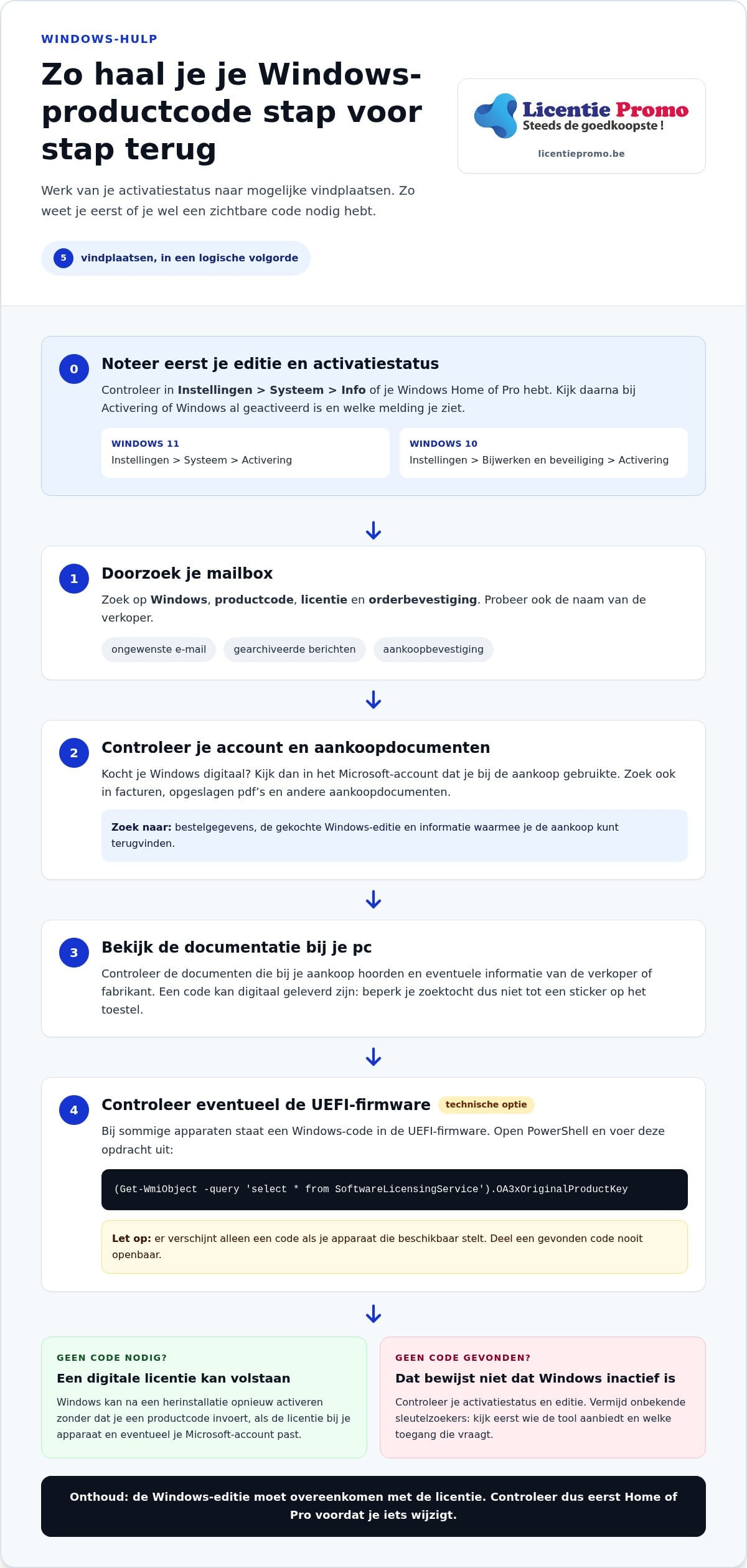
Een ontbrekende productcode betekent niet automatisch dat Windows niet meer activeert. Begin dus niet meteen met zoeken naar een nieuwe code. Noteer eerst welke Windows-editie op je pc staat en wat de huidige activatiestatus is. Open daarvoor Instellingen > Systeem > Activering in Windows 11. In Windows 10 vind je dit via Instellingen > Bijwerken en beveiliging > Activering. Controleer de editie via Instellingen > Systeem > Info.
Een digitale licentie kan Windows na een herinstallatie opnieuw activeren zonder dat je de productcode invoert, als de licentie bij je apparaat en eventueel je Microsoft-account past. Dat is geen garantie voor elke situatie: de Windows-editie en het type licentie spelen ook mee. Noteer daarom de editie, activatiestatus en eventuele melding voordat je iets wijzigt. Zo pak je verloren windows productcode terughalen gericht aan.
Productcode of digitale licentie: wat heb jij?
Een productcode is een code die je invoert om Windows te activeren. Een digitale licentie is activatie-informatie die aan je pc en soms aan je Microsoft-account gekoppeld is. Daardoor kan Windows al geactiveerd zijn zonder dat jij een zichtbare code kent. Een code in de firmware is dan weer een productsleutel die bij sommige pc’s in de UEFI-firmware is opgeslagen. Lees meer over wat een productcode is.
Waarom je de Windows-editie eerst controleert
De editie op je pc moet overeenkomen met de licentie. Staat er Windows Home, dan activeert een Pro-licentie die installatie niet zomaar. Ook na een herinstallatie activeert een andere editie niet vanzelf met dezelfde licentie. Controleer dus eerst of je Home of Pro gebruikt. Bewaar die informatie vóór je Windows opnieuw installeert of je schijf vervangt.
Gebruik deze korte voorbereiding:
- Noteer of je Windows Home of Pro hebt.
- Controleer of Windows geactiveerd is en wat Instellingen daarover vermeldt.
- Noteer of de melding naar een digitale licentie of Microsoft-account verwijst.
- Maak die gegevens niet openbaar en deel ze niet met onbekende programma’s.
Met deze basis weet je waar je straks naar zoekt: een aankoopcode, een digitale licentie of mogelijk een firmwarecode. Dat voorkomt dat je de verkeerde code probeert of te snel aanneemt dat je licentie verloren is.
Doorloop deze stappen om je Windows-productcode terug te vinden
Werk van de betrouwbaarste vindplaats naar de meer technische opties. Zo vermijd je onnodige programma’s en weet je welke route bij jouw licentie past.
- Controleer de activatiestatus. Open in Windows 11 Instellingen > Systeem > Activering. Gebruik je Windows 10, ga dan naar Instellingen > Bijwerken en beveiliging > Activering. Noteer of Windows geactiveerd is en of de melding een digitale licentie vermeldt.
- Doorzoek je mailbox. Zoek op termen zoals ‘Windows’, ‘productcode’, ‘licentie’ en ‘orderbevestiging’. Probeer ook de naam van de verkoper. Kijk daarna in je map met ongewenste e-mail en in gearchiveerde berichten. Een orderbevestiging kan de code of gegevens bevatten waarmee je de aankoop terugvindt.
- Controleer je account en aankoopdocumenten. Kocht je Windows digitaal, kijk dan in het Microsoft-account dat je bij de aankoop gebruikte en zoek naar de bestelgegevens. Controleer ook facturen, opgeslagen pdf’s en andere aankoopdocumenten. Verschillende licentietypes hebben andere mogelijke vindplaatsen; deze uitleg over licentietypes en productcodes geeft extra context.
- Bekijk documentatie bij je pc. Controleer de documenten die bij je aankoop hoorden en eventuele informatie van de verkoper of fabrikant. Een code kan ook digitaal geleverd zijn, dus beperk je zoektocht niet tot een sticker op het toestel.
- Controleer eventueel de UEFI-firmware. UEFI is de basissoftware die een pc opstart. Op sommige apparaten kan daarin een Windows-code opgeslagen zijn. Open PowerShell en voer deze opdracht uit:
(Get-WmiObject -query 'select * from SoftwareLicensingService').OA3xOriginalProductKey. Er verschijnt alleen een code als je apparaat die beschikbaar stelt. Deel een gevonden code nooit openbaar.
Gebruik geen onbekende sleutelzoeker zomaar. Controleer eerst wie de tool aanbiedt en welke toegang hij vraagt. Oude opdrachten kunnen bovendien op jouw systeem niet werken of geen resultaat tonen. Krijg je geen code te zien, dan bewijst dat op zichzelf niet dat Windows niet geactiveerd is.
Door deze volgorde te volgen, kun je verloren windows productcode terughalen zonder meteen software van onbekende herkomst te installeren. Blijkt na controle dat je toch een nieuwe Windows-licentie nodig hebt, bekijk dan de Windows 11 Pro-licentie als mogelijke vervolgstap.
Geen code gevonden? Vergelijk digitale licentie, firmwarecode en aankoopbewijs
Een digitale licentie is niet noodzakelijk zichtbaar als een productcode. Het is activatie-informatie die Windows kan gebruiken om de installatie te activeren. Een firmwarecode is wél een productcode, maar staat bij sommige geschikte apparaten opgeslagen in de UEFI-firmware. Een aankoopbewijs helpt je dan weer om te achterhalen wat je precies kocht en bij welke editie dat hoort.
Gebruik deze vergelijking om je volgende controle te kiezen. De vindplaats en heractivatiemogelijkheden verschillen per licentie, apparaat en Windows-editie.
| Licentietype | Mogelijke vindplaats | Volgende controle |
|---|---|---|
| Digitale licentie | Windows-activatiestatus en mogelijk het gekoppelde Microsoft-account | Controleer of Windows geactiveerd is en of je met het juiste account aangemeld bent. |
| Vooraf geïnstalleerde Windows | Mogelijk in de UEFI-firmware of in documentatie bij het apparaat | Controleer of jouw toestel een firmwarecode beschikbaar stelt en of de editie overeenkomt. |
| Digitale aankoop of losse productcode | Orderbevestiging, mailbox, aankoopaccount of bericht van de verkoper | Vergelijk de aankoopgegevens met de geïnstalleerde Windows-editie. |
Wanneer activeert Windows mogelijk zonder zichtbare productcode?
Als Windows eerder op hetzelfde apparaat geactiveerd werd met een digitale licentie, kan het na een herinstallatie mogelijk opnieuw activeren zonder dat je een code invoert. Dat hangt onder meer af van de editie en de activatiegegevens. Een Home-licentie en een Pro-installatie zijn bijvoorbeeld niet automatisch uitwisselbaar. Controleer in Instellingen > Systeem > Activering of Windows geactiveerd is en of de melding naar een digitale licentie verwijst. Kijk ook of die licentie aan het Microsoft-account gekoppeld is dat je gebruikt.
Wanneer zijn firmware en aankoopbewijs nuttig?
Een firmwarecode is vooral een mogelijke aanwijzing bij een toestel waarop Windows vooraf geïnstalleerd was. Niet elk apparaat bevat zo’n code en een lege zoekopdracht bewijst niet dat je geen geldige licentie hebt. Bij een digitale aankoop is je aankoopbewijs vaak de nuttigste volgende stap: zoek de orderbevestiging, bestelgegevens en eventuele code in de oorspronkelijke communicatie van de verkoper.
Gebruik alleen documenten en berichten waarvan je de herkomst kunt nagaan. Noteer de editie, het apparaat en wat Windows bij Activering vermeldt. Zo maak je verloren windows productcode terughalen concreter en voorkom je dat je een code, licentie of editie met elkaar verwart.
Windows-productcode teruggevonden maar activatie lukt niet? Controleer dit
Een code terugvinden is stap één. Windows moet ook de juiste editie herkennen en de licentie moet bij je situatie passen. Voer de code daarom niet meteen opnieuw in. Controleer eerst de melding en je activatiegegevens. Zo vermijd je herhaalde pogingen zonder te weten waar het probleem zit.
Controleer editie, apparaat en activatiemelding
- Vergelijk de edities. Controleer of je licentie voor Windows Home of Pro is en of diezelfde editie op je pc staat. Een Home-code activeert niet zomaar Windows Pro.
- Bekijk de activatiestatus. Ga in Windows 11 naar Instellingen > Systeem > Activering. In Windows 10 vind je dit via Instellingen > Bijwerken en beveiliging > Activering.
- Controleer je account. Als Windows een digitale licentie aan een Microsoft-account vermeldt, meld je dan aan met het account dat aan die licentie gekoppeld is.
- Schrijf de foutmelding over. Noteer de volledige tekst of foutcode en wanneer het probleem begon, bijvoorbeeld na een herinstallatie of wijziging aan de pc. Bewaar die informatie privé.
Verschijnt de optie Probleemoplosser bij Activering, dan kun je die gebruiken om activatieproblemen te onderzoeken. De tool kan onder meer relevant zijn na een grote hardwarewijziging. Volg de aanwijzingen op het scherm en controleer of je met het juiste Microsoft-account aangemeld bent. De probleemoplosser kan helpen, maar garandeert niet dat elke licentie opnieuw activeert.
Bescherm je gegevens tijdens het herstel
Deel je volledige productcode nooit op een openbaar forum of in een schermafbeelding. Toon ook geen wachtwoorden, bestelgegevens of andere persoonlijke informatie. Een onbekende sleutelzoeker of download is geen veilige standaardoplossing. Gebruik die alleen als je de herkomst en werking kunt vertrouwen. Stop als een programma onverwacht om gevoelige gegevens vraagt.
Controleer vóór je een nieuwe licentie overweegt de Windows-editie, activatiestatus, gekoppelde account en volledige foutmelding. Vergelijk die gegevens met je aankoopbewijs en gebruik daarna pas de passende herstelstap.
Heb je je licentie bij LicentiePromo gekocht en blijft de activatie vastlopen? Leg je aankoopgegevens en foutmelding klaar en bekijk de klantendienst voor de volgende stap. Deel je productcode niet in openbare berichten.
Geen Windows-productcode teruggevonden? Kies een betrouwbare volgende stap
Een code niet vinden is op zich geen reden om meteen een nieuwe licentie te kopen. Controleer eerst de drie mogelijke aanknopingspunten: je digitale licentie, je aankoopbewijs en een eventuele code in de firmware. Kijk ook of de Windows-editie op je pc overeenkomt met de editie waarvoor je licentie bedoeld is.
- Controleer de activatiestatus. Windows kan met een digitale licentie geactiveerd zijn zonder dat je een leesbare productcode terugvindt.
- Zoek je aankoopgegevens na. Controleer je mailbox, ongewenste e-mail, orderbevestiging en het account dat je bij de aankoop gebruikte.
- Onderzoek of je toestel een firmwarecode bevat. Zo’n code is alleen op geschikte apparaten beschikbaar. Geen resultaat betekent dus niet automatisch dat je licentie ongeldig is.
- Vergelijk editie en licentie. Een licentie voor Windows Home is niet zomaar geschikt voor Windows Pro, of omgekeerd.
Pas wanneer je geen bruikbare digitale licentie, aankoopgegevens of firmwarecode kunt vaststellen en heractivering niet lukt, kan een nieuwe geldige licentie een mogelijke oplossing zijn. Dat is niet automatisch nodig omdat je de oorspronkelijke code vergeten bent. Zo maak je verloren windows productcode terughalen een doordachte beslissing in plaats van een snelle aankoop.
Wanneer kan een nieuwe licentie een oplossing zijn?
Overweeg een vervanging alleen als je bestaande licentie niet beschikbaar blijkt of niet opnieuw geactiveerd kan worden. LicentiePromo is een onafhankelijke wederverkoper en verkoopt legale Microsoft-licenties. Dat betekent niet dat LicentiePromo een partner van Microsoft is. Bekijk de Windows 11 Pro-licentie als je een licentie voor die editie nodig hebt. Controleer vóór aankoop of Windows 11 Pro aansluit bij jouw toestel en situatie.
Wat mag je van LicentiePromo verwachten?
Na betaling ontvang je de licentie digitaal per e-mail. LicentiePromo biedt een activatiegarantie. Activeer je licentie binnen 30 dagen. Bewaar je orderbevestiging en volg de activatiestappen zorgvuldig. Zo heb je je aankoopgegevens bij de hand als je die nodig hebt.
Heb je gecontroleerd dat een vervangende licentie de juiste stap is? Bekijk de Windows 11 Pro-licentie en aankoopinformatie, of ga naar de klantendienst van LicentiePromo voor vragen over een aankoop.
Vind de juiste vervolgstap voor jouw Windows-licentie
Een ontbrekende code betekent niet meteen dat je Windows niet meer kunt activeren. Controleer eerst of Windows al een digitale licentie gebruikt. Zoek daarna in je mailbox en aankoopdocumenten, en kijk pas vervolgens of jouw toestel een code in de firmware bevat. Zo pak je verloren windows productcode terughalen stap voor stap aan, zonder te snel een vervangende licentie te kopen.
Lukt heractiveren niet en blijkt je bestaande licentie niet beschikbaar? Dan kan een nieuwe licentie voor de juiste Windows-editie een mogelijke oplossing zijn. LicentiePromo verkoopt Windows 11 Pro als onafhankelijke wederverkoper, met digitale levering per e-mail na betaling en een activatiegarantie. Activeer de licentie binnen 30 dagen.
Heb je Windows 11 Pro nodig? Bekijk de Windows 11 Pro-licentie van LicentiePromo en kies met vertrouwen je volgende stap. Je hebt nu een helder plan om je licentie terug te vinden of veilig verder te gaan!
Veelgestelde vragen over je Windows-productcode
Kan ik Windows activeren zonder mijn productcode?
Ja, dat kan als je pc een digitale licentie heeft. Windows kan dan opnieuw activeren zonder dat je een code invoert, bijvoorbeeld na een herinstallatie van dezelfde editie. Controleer bij Instellingen > Systeem > Activering of Windows geactiveerd is en of er een digitale licentie vermeld staat. Heractivering is niet gegarandeerd: je editie, apparaat en gekoppelde Microsoft-account kunnen meespelen.
Waar vind ik mijn Windows-productcode terug?
Zoek eerst in je mailbox, ook bij ongewenste e-mail en gearchiveerde berichten. Gebruik zoektermen zoals ‘Windows’, ‘productcode’, ‘licentie’ en ‘orderbevestiging’. Controleer daarna je Microsoft-account, aankoopdocumenten en berichten van de verkoper. Bij sommige pc’s waarop Windows vooraf geïnstalleerd was, kan een code in de firmware staan. Niet elk toestel bevat zo’n code. Deel een gevonden code nooit openbaar.
Kan ik mijn Windows-productcode terughalen via PowerShell?
Op geschikte apparaten kan PowerShell een Windows-code tonen die in de UEFI-firmware is opgeslagen. Open PowerShell en voer (Get-WmiObject -query 'select * from SoftwareLicensingService').OA3xOriginalProductKey uit. Verschijnt er geen code, dan betekent dat niet automatisch dat je geen geldige licentie hebt. De code kan ontbreken of niet uitleesbaar zijn. Bewaar een getoonde productcode privé en plaats die niet op een forum.
Wat gebeurt er als ik mijn Windows-productcode kwijt ben na een herinstallatie?
Windows kan na een herinstallatie opnieuw activeren met een digitale licentie, vooral wanneer je dezelfde editie installeert als voordien. Controleer de activatiestatus in Windows Instellingen en meld je aan met het Microsoft-account dat aan de licentie gekoppeld kan zijn. Werkt activatie niet, noteer dan de volledige foutmelding en gebruik de Probleemoplosser voor activering als die verschijnt. Een nieuwe code is niet automatisch nodig.
Is een productcodezoeker veilig om mijn Windows-code terug te vinden?
Niet elke productcodezoeker is betrouwbaar. Een onbekend programma kan toegang tot je pc of gegevens vragen, dus installeer niet zomaar een tool die je online vindt. Controleer eerst de herkomst en wat het programma doet. Begin liever met Windows Instellingen, je aankoopmail en je account. Deel nooit je volledige productcode, wachtwoord of persoonlijke aankoopgegevens op openbare fora of in schermafbeeldingen.
Moet ik een nieuwe Windows-licentie kopen als ik mijn code niet vind?
Nee, niet alleen omdat je de code kwijt bent. Controleer eerst of Windows al geactiveerd is met een digitale licentie, zoek je aankoopbewijs na en kijk of je toestel een firmwarecode bevat. Als je bestaande licentie niet beschikbaar blijkt of heractivering niet lukt, kan een nieuwe licentie voor de juiste Windows-editie een volgende stap zijn. Zo pak je verloren windows productcode terughalen aan zonder te snel te vervangen.
Kan ik een Windows-productcode op een andere computer gebruiken?
Dat hangt af van het licentietype. Een OEM-licentie, die vaak bij een vooraf geïnstalleerde Windows-versie hoort, is doorgaans aan het oorspronkelijke apparaat gekoppeld. Een losse retaillicentie kan volgens de voorwaarden mogelijk naar een andere pc worden overgezet, nadat je ze van de oude pc verwijdert. Controleer ook of de Windows-editie overeenkomt. Een digitale licentie is niet automatisch overdraagbaar omdat je de code kent.