
Visio tips voor gevorderden voor shapes selecteren en lagen beheren

Een Visio-tekening kan snel onoverzichtelijk worden zodra je meer wil tonen dan losse vormen en lijnen. Met gevorderde werkwijzen bouw je schema’s op die duidelijk blijven terwijl je ze uitbreidt. Zo houd je meer grip op de opmaak, de informatie en de onderdelen die je op dat moment wil zien.
In deze gids ontdek je hoe je diagrammen, stroomdiagrammen en technische tekeningen doelgericht opbouwt. Je leest hoe achtergrondpagina’s vaste elementen ordenen en hoe gegevens extra context aan shapes geven. Ook zie je hoe je lagen met een schakelknop bedient en objecten van hetzelfde type in één keer selecteert. Zo beheer je Visio-tekeningen vlotter en pak je je volgende schema met meer overzicht aan. Kies de tips die bij je werkwijze passen en pas ze toe op een tekening die je regelmatig gebruikt.
Belangrijkste punten
- Kies een passend sjabloon voor je diagram en stel verbindingen zo in dat vormen ze niet onverwacht verplaatsen.
- Voeg een achtergrondpagina toe om vaste elementen overzichtelijk van de tekening te scheiden.
- Koppel gegevens uit Excel, Access of SharePoint aan shapes om informatie rechtstreeks in je diagram te gebruiken.
- Gebruik lagen en een schakelknop om onderdelen van je tekening zichtbaar of onzichtbaar te maken.
- Selecteer objecten van hetzelfde type in één keer, zodat je ze efficiënt samen kan aanpassen.
1. Diagrammen, stroomdiagrammen en technische tekeningen maken
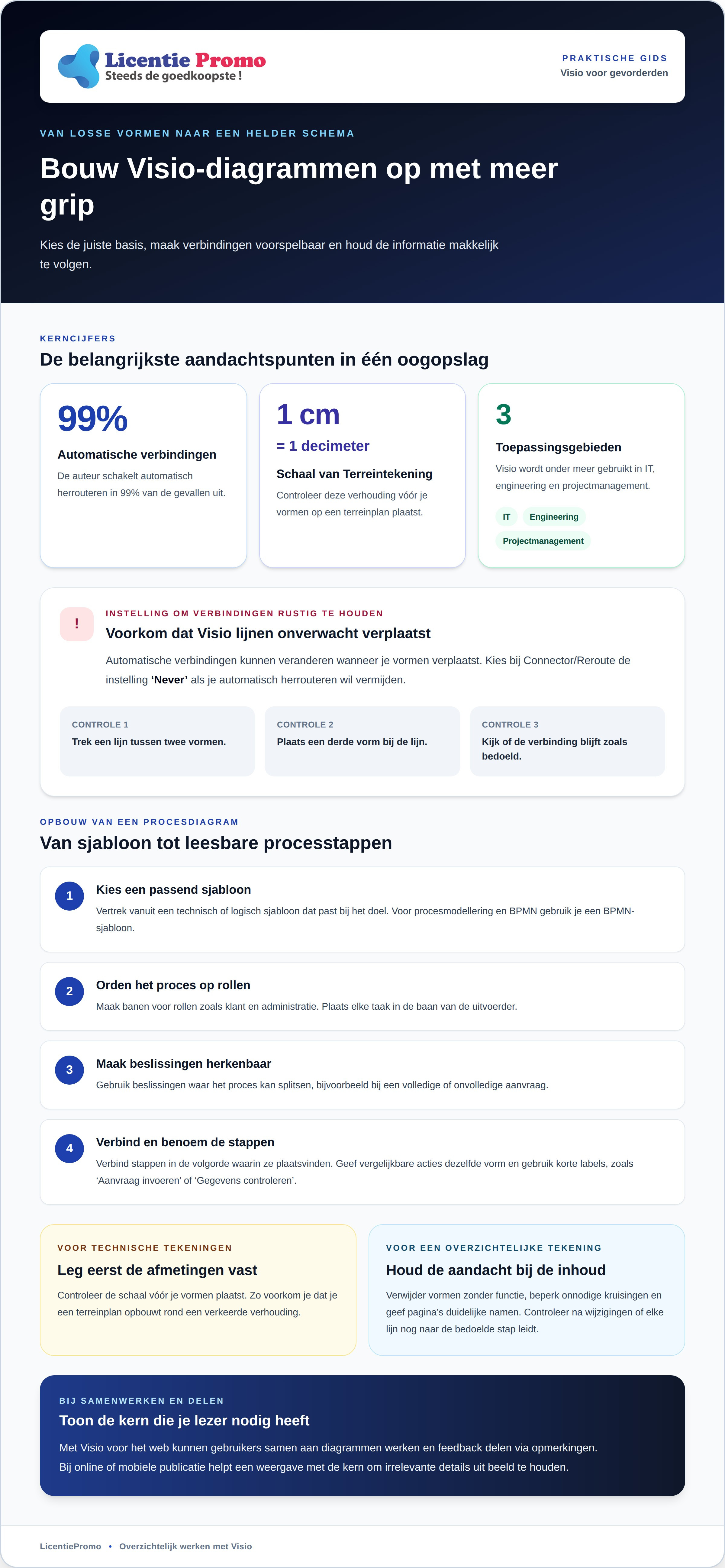
Met Visio-tips voor gevorderden maak je diagrammen die complexe informatie helder weergeven. Visio wordt onder meer gebruikt in IT, engineering en projectmanagement. Kies eerst een sjabloon dat aansluit bij je doel. Sjablonen voor technische en logische schema’s bieden een passend vertrekpunt. Denk ook na over je lezers: een IT-collega heeft andere details nodig dan iemand die alleen de processtappen wil begrijpen.
Voor procesmodellering en BPMN (een methode om bedrijfsprocessen stap voor stap weer te geven) vertrek je vanuit een BPMN-sjabloon. Orden het proces op rollen, zoals klant en administratie, en plaats taken in de baan van de uitvoerder. Gebruik beslissingen op punten waar een proces kan splitsen, bijvoorbeeld wanneer een aanvraag volledig of onvolledig is. Verbind de stappen in de volgorde waarin ze plaatsvinden. Zo kan de lezer het traject volgen zonder elke vorm afzonderlijk te moeten interpreteren.
Bij een stroomdiagram helpt een consequente vormkeuze. Gebruik bijvoorbeeld dezelfde vorm voor vergelijkbare acties en maak beslissingen visueel herkenbaar. Geef stappen korte, concrete labels, zoals ‘Aanvraag invoeren’ of ‘Gegevens controleren’. Zet lange uitleg niet in elke vorm. Een korte verwijzing of toelichting naast het diagram houdt het leesbaar en maakt aanpassingen eenvoudiger.
Voor technische tekeningen controleer je de schaal vóór je vormen plaatst. In de Visio-sjabloon Terreintekening staat 1 cm voor 1 decimeter. Die verhouding beïnvloedt hoe afstanden op papier overeenkomen met de voorgestelde ruimte. Werk je met een terreinplan, leg dan eerst de afmetingen vast en plaats daarna de onderdelen. Zo voorkom je dat je een tekening opbouwt rond een verkeerde schaal.
Automatische verbindingen kunnen lijnen aanpassen wanneer je vormen verplaatst. Als je een vorm op een verbinding plaatst, kan Visio die verbinding automatisch splitsen. De auteur schakelt die functie in 99% van de gevallen uit. Wil je vermijden dat Visio verbindingen automatisch verplaatst, kies dan bij Connector/Reroute de instelling “Never”. Test de instelling met een lijn tussen twee vormen en plaats er een derde vorm bij.
Bij een groot diagram kan je de weergave tijdens het bewerken vereenvoudigen. Verwijder vormen die geen functie meer hebben en vermijd onnodig ingewikkelde kruisingen tussen verbindingen. Geef pagina’s duidelijke namen, zodat je snel naar het juiste onderdeel navigeert. Controleer na wijzigingen of elke lijn nog naar de bedoelde stap leidt. Zo spoor je fouten op voordat iemand het schema gebruikt.
Met Visio voor het web kunnen gebruikers samen aan diagrammen werken en feedback delen via opmerkingen. Je kan Visio-visuals ook online en op mobiele apparaten publiceren. Dat is handig wanneer een collega alleen het actuele schema hoeft te bekijken. Kies bij publicatie een weergave die de kern toont, zodat de lezer niet eerst door irrelevante details hoeft te navigeren.
Microsoft Visio biedt kant-en-klare sjablonen voor technische en logische schema’s. Die vormen een vertrekpunt voor een nieuwe tekening. Met Visio geef je complexe informatie visueel weer, bijvoorbeeld voor toepassingen in IT, engineering en projectmanagement.
Sneltoetsen, lagen en automatische verbindingen kunnen je helpen efficiënter te tekenen in Visio. Kies hulpmiddelen die passen bij je werkwijze, zodat je aandacht bij de inhoud en de samenhang tussen onderdelen blijft.
2. Achtergrondpagina’s toevoegen
Gebruik een achtergrondpagina voor vaste elementen die op meerdere Visio-pagina’s terugkomen, zoals een bedrijfsnaam, documenttitel, paginakader of legenda. Je plaatst die onderdelen op de achtergrond in plaats van ze telkens opnieuw op elke tekenpagina toe te voegen. Zo pas je de diagraminhoud aan zonder de vaste vormgeving telkens mee te verplaatsen.
Voeg een achtergrond toe aan je Visio-diagram. Visio maakt daarbij een nieuwe achtergrondpagina met de naam VAchtergrond-1. Op die pagina plaats je de elementen die achter de gewone tekeninhoud moeten staan. Denk bijvoorbeeld aan een subtiel kader of een korte titel. De precieze inhoud hangt af van het soort document dat je maakt.
Maak de achtergrondpagina herkenbaar voor jezelf en je collega’s. Een naam zoals ‘Vaste opmaak’ maakt duidelijk waarvoor de pagina dient. Voeg de vaste elementen toe en plaats ze waar ze op de tekenpagina’s zichtbaar mogen zijn. Houd voldoende ruimte vrij voor de shapes en labels. Zo ondersteunt de achtergrond het diagram zonder de inhoud te overheersen.
Koppel de achtergrond aan de tekenpagina waarop je die wil gebruiken. Open de pagina-eigenschappen en kies de gewenste achtergrond. Controleer of de elementen op de juiste plaats verschijnen. Herhaal dit voor andere tekenpagina’s die dezelfde basisopmaak nodig hebben. Een overzichtspagina en een detailpagina kunnen dezelfde achtergrond gebruiken als hun vaste elementen overeenkomen.
Houd vaste en veranderlijke informatie uit elkaar. Een documenttitel of algemeen kader blijft doorgaans gelijk, terwijl proceslabels en inhoudelijke shapes per pagina verschillen. Plaats die veranderlijke elementen daarom op de gewone tekenpagina. Zo pas je een proces aan zonder ook het kader of andere vaste opmaak te moeten selecteren.
Gebruik aparte achtergronden wanneer pagina’s een andere vaste opmaak nodig hebben. Een technische bijlage kan bijvoorbeeld een andere titelzone vragen dan een samenvattende pagina. Geef elke achtergrond een duidelijke naam en koppel die alleen aan de pagina’s waarvoor ze bedoeld is. Zo zijn latere wijzigingen overzichtelijker en verklein je de kans dat een aangepaste achtergrond op de verkeerde pagina verschijnt.
Controleer de achtergrond na wijzigingen aan de lay-out. Kijk of titels, kaders en legenda’s de diagraminhoud niet overlappen. Bekijk ook hoe de pagina eruitziet wanneer je die afdrukt of deelt. Een rustige achtergrond ondersteunt het document; te veel vaste elementen leiden de aandacht af van de informatie die de lezer nodig heeft.
3. Gegevens in Visio-shapes
Een shape kan meer bevatten dan alleen een label. Koppel gegevens aan bijvoorbeeld een servervorm, processtap of toestel. Zo bewaar je informatie zoals een eigenaar, status of locatie bij het juiste object. Visio-diagrammen kunnen gegevens uit Excel, Access of SharePoint gebruiken.
Begin met een gegevensbron die de juiste kolommen bevat. Een Excel-tabel met toestelnamen, locaties en beheerders is bijvoorbeeld bruikbaar voor een netwerkdiagram. Koppel de gegevens vervolgens aan de bijbehorende shapes. Stem kolomnamen af op herkenbare velden, zodat je tijdens het koppelen meteen ziet welk gegeven bij welke vorm hoort. Controleer daarna enkele shapes afzonderlijk op ontbrekende of verkeerd gekoppelde waarden.
Je kan aangepaste shapes maken door een bestaande vorm aan te passen of zelf een vorm op een tekenpagina op te bouwen. Voeg bijvoorbeeld een herkenbaar pictogram voor een interne toepassing toe en geef het een duidelijke naam. Bewaar de vorm daarna in een eigen stencil, zodat je die opnieuw kan gebruiken. Een stencil met vaste procesvormen helpt je team dezelfde symbolen te gebruiken in verschillende diagrammen.
Shapegegevens zijn nuttiger wanneer je belangrijke waarden visueel toont. Gegevensgrafieken koppelen een weergave aan een veld, zoals de status van een aanvraag. Gebruik bijvoorbeeld een kleurverschil voor ‘open’ en ‘afgewerkt’. Zo valt de toestand sneller op dan wanneer je elke shape afzonderlijk opent. Beperk de weergave tot informatie die lezers nodig hebben; te veel labels maken een diagram moeilijk scanbaar.
Voor automatische diagramupdates verbind je shapes met een bijgewerkte gegevensbron. Een real-time gegevensbron kan actuele informatie aanleveren, terwijl een bestand zoals Excel gegevens uit een beheerde tabel kan bevatten. Vernieuw de gekoppelde gegevens wanneer waarden veranderen en controleer of de juiste shape nog bij de juiste rij hoort. Een duidelijke unieke naam voorkomt verwarring tussen gelijkaardige toestellen.
VBA kan repetitieve handelingen in Visio automatiseren, zoals terugkerende bewerkingen op geselecteerde shapes. Bouw een script rond één afgebakende taak en test het eerst op een kopie van het diagram. Gebruik andere scripts alleen wanneer ze passen bij je werkomgeving en de gegevens die je verwerkt. Zo blijft duidelijk welke handeling de automatisering uitvoert.
Ook sneltoetsen en vaste instellingen besparen werk. Gebruik sneltoetsen voor opdrachten die je vaak uitvoert en zet terugkerende acties op een bereikbare werkbalk. Kies bewust wat Visio automatisch doet, zodat een kleine wijziging niet onverwacht andere onderdelen aanpast. Test een nieuwe instelling op een kopie voordat je die toepast op een belangrijk schema.
4. Laagzichtbaarheid bedienen met een schakelknop
Met een laag beheer je onderdelen van een Visio-tekening afzonderlijk. Denk aan een netwerkdiagram met een laag voor bekabeling en een andere voor toestellen. Je kan lagen zichtbaar of onzichtbaar maken wanneer je alleen bepaalde informatie wil tonen. Met een schakelknop bedien je die zichtbaarheid rechtstreeks vanuit het diagram.
In Microsoft Visio kan je een schakelknop met VBA-code gebruiken om een diagramlaag zichtbaar of onzichtbaar te maken. VBA-code is een reeks opdrachten die een taak automatisch uitvoert. De knop werkt als een bedieningselement: één klik verandert de zichtbaarheid van de gekoppelde laag. Dat is handig voor presentaties met aparte informatielagen, zoals technische details en een vereenvoudigd overzicht.
Begin met duidelijke laagnamen, zoals ‘Bekabeling’, ‘Servers’ en ‘Gebruikers’. Selecteer vervolgens de vormen die bij elkaar horen en wijs ze toe aan de juiste laag. Zo kan je later een volledige groep onderdelen tonen of verbergen, zonder elke vorm apart te selecteren. Gebruik voor elk type informatie een eigen laag en plaats niet zomaar verschillende soorten objecten samen.
Voeg daarna een schakelknop toe aan de tekening en koppel die aan de VBA-code voor de gewenste laag. Geef de knop een herkenbaar opschrift, zoals ‘Toon bekabeling’. Test de knop door de laag zichtbaar en vervolgens onzichtbaar te maken. Controleer of alleen de bedoelde vormen veranderen. Zo merk je meteen of er per ongeluk objecten op de verkeerde laag staan.
Let op bij handmatige wijzigingen. Als je de zichtbaarheid van een laag via het lagenmenu aanpast, kan de status van de bijbehorende schakelknop tijdelijk afwijken van de werkelijke laagstatus. De knop kan bijvoorbeeld aangeven dat de laag actief is, terwijl je die via het menu verborgen hebt. Gebruik daarom bij voorkeur één bedieningsmethode per werksessie en test de knop opnieuw na een handmatige aanpassing.
Lagen, containers en lijsten hebben elk een andere functie. Gebruik lagen om objecten volgens hun functie te tonen of te verbergen. Een container groepeert verwante vormen visueel, bijvoorbeeld toestellen binnen één afdeling. Een lijst is geschikt om onderdelen of taken overzichtelijk op te sommen. Houd die functies gescheiden: een container ordent op het canvas, terwijl een laag de zichtbaarheid regelt.
Houd de bediening eenvoudig. Eén knop per laag maakt meteen duidelijk welke informatie verschijnt. Vermijd meerdere knoppen met bijna dezelfde naam. Controleer bij wijzigingen ook de laagtoewijzing van nieuwe vormen. Zo blijft ‘Bekabeling’ volledig verborgen wanneer je die laag uitschakelt, zonder dat een nieuw toegevoegde lijn zichtbaar blijft.
Met deze aanpak pas je een diagram aan de bespreking aan. Toon tijdens een teamoverleg de gebruikers en servers en schakel bij een technisch nazicht de bekabeling in. De laag blijft dezelfde; alleen de zichtbaarheid verandert.
5. Objecten selecteren op type
Een groot Visio-diagram kan tientallen gelijkaardige objecten bevatten. Met Select by type selecteer je op één pagina objecten van een bepaald type. Zo pas je meerdere vormen tegelijk aan, zonder ze één voor één aan te klikken. Dit is een van de visio tips voor gevorderden die tijd besparen bij het bewerken van bestaande tekeningen.
Open het menu Select en kies Select by type. Duid daarna het type object aan dat je wil selecteren. Visio markeert de overeenkomende vormen op de actieve pagina. Bekijk de selectie voordat je wijzigingen toepast. Zo voorkom je dat je ook vormen aanpast die je liever afzonderlijk behandelt.
Wil je bijvoorbeeld de opmaak van gelijkaardige vormen in een procesdiagram gelijkzetten? Selecteer het passende type en pas de tekststijl of lijnkleur op de selectie toe. Controleer daarna vormen met een uitzonderlijke betekenis. Een beslissingsvorm moet herkenbaar blijven als die visueel afwijkt van gewone processtappen.
Select by type werkt op de actieve pagina. Bevat je diagram meerdere pagina’s, voer de selectie dan afzonderlijk uit op elke pagina. Je kan bijvoorbeeld een overzichtspagina en een detailpagina elk een eigen opmaak geven. Zo voorkom je dat een wijziging op één pagina onbedoeld invloed heeft op een andere.
Controleer ook verborgen of overlappende objecten voordat je iets verplaatst of verwijdert. In een druk Visio-diagram kan een vorm achter een groter symbool minder zichtbaar zijn. Zoom in op het relevante deel en kijk welke objecten gemarkeerd zijn. Zo weet je precies welke vormen de bewerking zal raken.
Gebruik de functie ook om een tekening op te schonen. Selecteer een bepaald type, bekijk de gemarkeerde vormen en voer daarna pas de gewenste aanpassing uit. Bewaar bij een belangrijke tekening eerst een kopie. Zo kan je het resultaat vergelijken en indien nodig terugkeren naar de oorspronkelijke versie.
Select by type kiest objecten op basis van hun type, niet van hun betekenis in het diagram. Twee vormen van hetzelfde type kunnen dus verschillende rollen hebben. Selecteer ze samen voor een algemene opmaakwijziging, maar behandel uitzonderingen apart. Zo pas je deze visio tips voor gevorderden doelgericht toe en behoud je controle over elke pagina.
Bepaal vóór je de selectie start welke vormen je samen wil behandelen. In Microsoft Visio kan je via Select by type in het menu Select objecten van een bepaald type op een pagina selecteren. Dat is vooral handig wanneer je een gerichte bewerking wil uitvoeren, zoals de opmaak van vergelijkbare objecten gelijkzetten. Houd het onderscheid tussen type en functie in gedachten: de selectie groepeert op type, maar jij bepaalt of alle gemarkeerde vormen dezelfde behandeling moeten krijgen. Zo stem je de bewerking af op het doel van je diagram.
Werk bij twijfel in kleine stappen. Selecteer het gewenste type en beoordeel of de gemarkeerde objecten passen bij de wijziging die je wil uitvoeren. Pas die wijziging daarna pas toe. Een algemene aanpassing is handig wanneer vormen visueel gelijk moeten worden, maar niet vanzelfsprekend wanneer hun rol verschilt. Laat uitzonderingen buiten de gezamenlijke bewerking en behandel ze afzonderlijk. Bepaal vooraf het doel van de selectie en controleer achteraf het resultaat. Zo gebruik je Select by type om objecten op een pagina gericht te beheren, zonder de betekenis van de vormen uit het oog te verliezen.
LicentiePromo: Microsoft Visio 2024
LicentiePromo biedt Microsoft Visio 2024 voor wie de tips uit deze gids in eigen diagrammen wil toepassen. Kies deze oplossing wanneer je Visio wil gebruiken om schema’s te maken, shapes te beheren en lagen te bedienen. Zo kan je je tekeningen zelf verder opbouwen en aanpassen aan je werkproces.
Bekijk de informatie over Microsoft Visio 2024 en bepaal of het aansluit bij wat je met je diagrammen wil doen. Heb je nog een vraag over de licentie? Neem contact op met LicentiePromo.
Zet je volgende Visio-project in beweging
Een sterk diagram begint met een duidelijke keuze: welke informatie moet zichtbaar zijn en wie gebruikt ze? Pas de visio tips voor gevorderden toe op een concrete tekening. Begin met één pagina of proces en werk de structuur verder uit op basis van wat je collega’s nodig hebben.
Wil je met Visio aan de slag, dan biedt LicentiePromo Microsoft Visio 2024. Ook voor andere werkbehoeften vind je er Microsoft Office Professional Plus 2024, Microsoft Office Thuis & Zelfstandigen 2024 en een Windows 11 Pro Licentie. Kies wat past bij de software die je wil gebruiken, zonder onnodige stappen.
Heb je een vraag over je volgende stap? Bespreek je vraag met LicentiePromo. Zo kan je gericht verder en je volgende diagram stap voor stap opbouwen. Begin klein, pas de technieken toe op je eigen werksituatie en maak van je Visio-tekening een hulpmiddel waar je team echt mee vooruit kan.