
Windows 11 personaliseren met een bureaublad dat bij je past
Met deze tips om Windows 11 te personaliseren stem je bureaubladen, taakbalk, donkere modus en widgets af op jouw manier van werken. Zo maak je je pc overzichtelijker en zet je functies die je vaak gebruikt sneller binnen handbereik. Ontdek welke instellingen je meteen kunt aanpassen.
Een andere indeling helpt om werk en vrije tijd gescheiden te houden. Pas ook de taakbalk aan, kies een lichte of donkere weergave en rangschik widgets volgens jouw voorkeur. Ontdek stap voor stap waar je de opties vindt en hoe je ze instelt. Begin met de verandering die jou het meeste gemak oplevert en maak Windows daarna verder eigen.
Belangrijkste punten
- Maak virtuele bureaubladen voor verschillende taken en wissel vlot tussen je werkruimtes.
- Lijn de taakbalkicoontjes links uit of pas aan welke pictogrammen zichtbaar zijn.
- Kies een donkere weergave en stem die af op jouw voorkeuren.
- Open Widgets met Windows-toets + W en personaliseer het overzicht met informatie die je vaak gebruikt.
- Pas je bureaublad stap voor stap aan, zodat instellingen, snelkoppelingen en widgets jouw dagelijkse gebruik ondersteunen.
1. Virtuele bureaubladen gebruiken
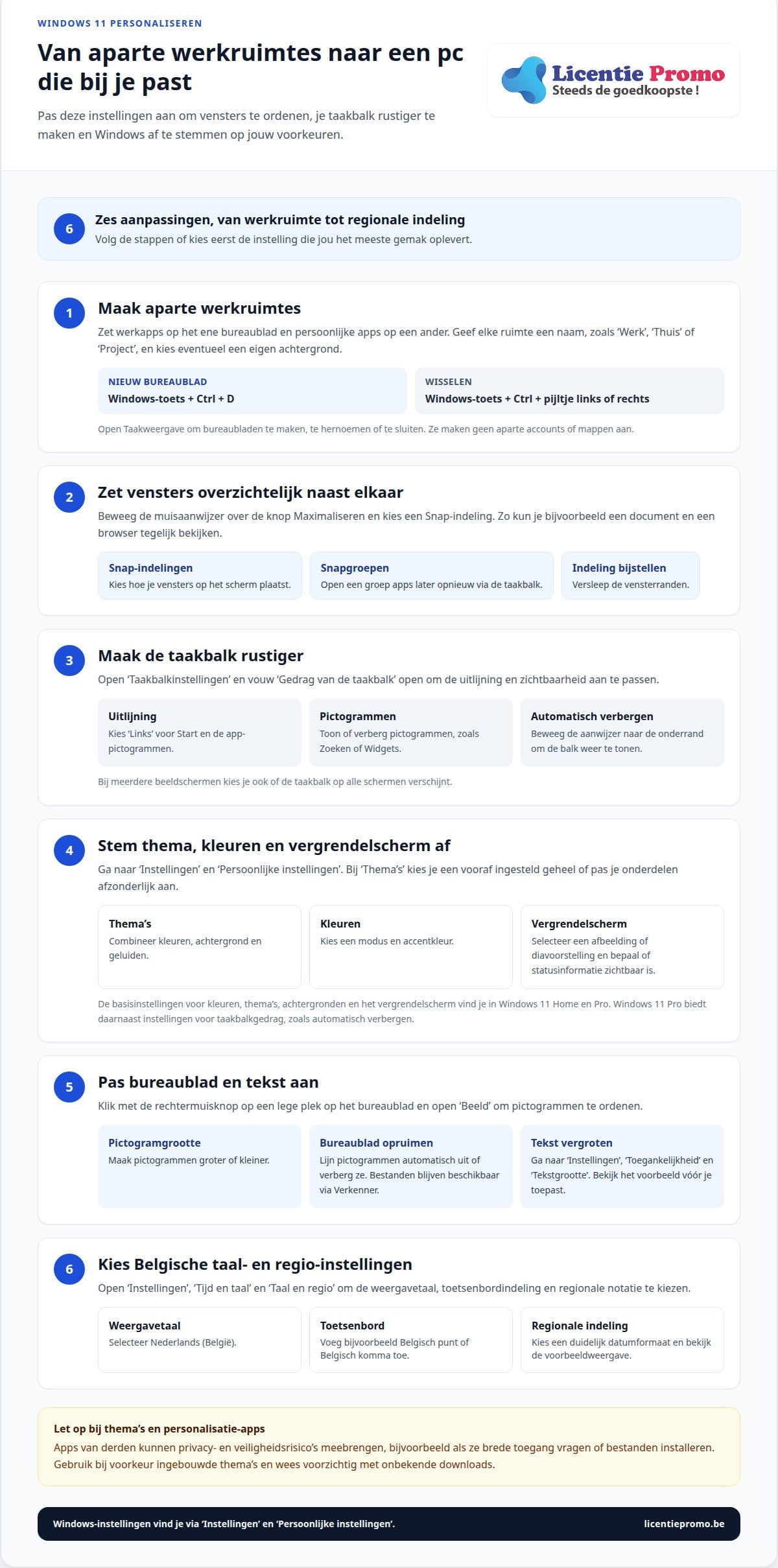
Virtuele bureaubladen geven je aparte werkruimtes op dezelfde Windows 11-pc. Zet je werkapps op één bureaublad en persoonlijke apps op een ander. Open Taakweergave via het pictogram op de taakbalk en selecteer ‘Nieuw bureaublad’. Je kunt ook Windows-toets + Ctrl + D gebruiken. Wissel met Windows-toets + Ctrl + pijltje links of rechts. Zo hou je vensters apart zonder ze telkens te sluiten. Een van de handigste tips om Windows 11 te personaliseren is elke werkruimte een eigen doel geven.
Geef elk bureaublad een naam die duidelijk maakt waarvoor je het gebruikt. Open Taakweergave, klik met de rechtermuisknop op een bureaublad en kies ‘Naam wijzigen’. Namen zoals ‘Werk’, ‘Thuis’ of ‘Project’ maken je keuze eenvoudiger. Je kunt ook voor elk bureaublad een andere achtergrond instellen. Zo zie je meteen in welke omgeving je werkt. Bureaubladen ordenen vensters, maar maken geen aparte accounts of mappen aan. Sluit een bureaublad via Taakweergave als je het niet meer nodig hebt. Windows verplaatst open vensters dan naar een ander bureaublad.
Wil je extra keuzes voor het Startmenu, dan is Start11 een aanpassingsmogelijkheid naast de ingebouwde Windows-instellingen. Gebruik de opties om het uiterlijk en de indeling van het menu af te stemmen op je voorkeur. Denk vooraf na over welke apps je vaak opent en kies een indeling die die snel bereikbaar maakt. Start11 is een afzonderlijk programma. Je hebt het niet nodig voor virtuele bureaubladen, Snap-indelingen of de standaardinstellingen van Windows.
Werk je met meerdere vensters op één scherm, gebruik dan Snap-indelingen. Beweeg de muisaanwijzer over de knop Maximaliseren en kies hoe je vensters naast elkaar wilt plaatsen. Zo bekijk je bijvoorbeeld tegelijk een document en een browser. Snapgroepen onthouden welke apps je samen hebt geschikt. Open de groep later opnieuw via de taakbalk. Dat is handig als je vaak met dezelfde vensters werkt, zoals een spreadsheet naast een e-mailprogramma. Je kunt de indeling aanpassen door de vensterranden te verslepen.
Met Verkenner bekijk je bestanden zonder telkens een app volledig te openen. Schakel het voorbeeldvenster in via de weergaveopties om tekstbestanden, afbeeldingen en pdf-bestanden te bekijken. Voor geconcentreerd werken kun je Focus Sessions gebruiken. Start bijvoorbeeld een focussessie wanneer je een presentatie voorbereidt en houd de bijbehorende vensters op één bureaublad. Zo combineer je bestandsvoorbeelden, vensterindelingen en een afgebakend werkmoment, zonder voortdurend tussen taken te schakelen.
2. De taakbalk aanpassen
Windows 11 zet het Startmenu en de app-pictogrammen standaard in het midden van de taakbalk. Wil je de klassieke uitlijning links? Klik met de rechtermuisknop op de taakbalk, open ‘Taakbalkinstellingen’ en vouw ‘Gedrag van de taakbalk’ open. Kies bij de uitlijning voor ‘Links’. Via hetzelfde menu kun je pictogrammen tonen of verbergen, bijvoorbeeld voor Zoeken of Widgets. Zo hou je de balk rustig en staan je vaste apps makkelijk binnen handbereik.
Je kunt de taakbalk ook automatisch verbergen via ‘Gedrag van de taakbalk’. Vink die optie aan om de balk te verbergen wanneer je ze niet gebruikt. Beweeg de muisaanwijzer naar de onderrand van het scherm om ze opnieuw te tonen. Werk je met meerdere beeldschermen? Kies dan of de taakbalk op alle schermen verschijnt. Zo bepaal je waar je apps zichtbaar blijven, zonder de rest van je bureaublad te veranderen.
De basisinstellingen voor kleuren, thema’s, achtergronden en het vergrendelscherm vind je in Windows 11 Home en Pro onder ‘Instellingen’ en ‘Persoonlijke instellingen’. Windows 11 Pro biedt daarnaast instellingen voor taakbalkgedrag, zoals automatisch verbergen. Open ‘Thema’s’ om een vooraf ingesteld geheel met kleuren, achtergrond en geluiden te kiezen, of pas die onderdelen afzonderlijk aan. Bij ‘Kleuren’ kun je de modus en accentkleur instellen. Test bijvoorbeeld een zachte accentkleur op Start en de taakbalk, en kies een achtergrond die tekst en pictogrammen leesbaar houdt.
Open voor het vergrendelscherm ‘Persoonlijke instellingen’ en kies ‘Vergrendelingsscherm’. Selecteer een afbeelding of diavoorstelling en bepaal of Windows statusinformatie toont. Een herkenbare foto maakt het scherm persoonlijker; een rustige afbeelding helpt om meldingen leesbaar te houden. Thema’s en personalisatie-apps van derden kunnen privacy- en veiligheidsrisico’s meebrengen, bijvoorbeeld als een app brede toegang vraagt of bestanden installeert. Gebruik bij voorkeur ingebouwde thema’s en wees voorzichtig met onbekende downloads.
Stem je pc af op Belgische regionale voorkeuren via ‘Instellingen’ en ‘Tijd en taal’. Open ‘Taal en regio’ om Nederlands (België) als weergavetaal of regionale indeling te selecteren. Ga naar ‘Tijd en taal’ en vervolgens ‘Taal en regio’ om een toetsenbordindeling toe te voegen, zoals Belgisch punt of Belgisch komma. Kies bij ‘Regionale indeling’ een datumformaat dat voor jou duidelijk is. In de voorbeeldweergave zie je hoe datums en andere regionale notaties eruitzien voordat je de keuze toepast.
Wil je Windows 11 Pro gebruiken, bekijk dan de Windows 11 Pro-licentie als volgende stap.
3. Meerdere bureaubladen maken voor verschillende taken
Richt Windows 11-bureaubladen in als aparte werkruimtes, elk met een eigen taak. Gebruik bijvoorbeeld één bureaublad voor administratie, één voor videogesprekken en één voor ontspanning. Open Taakweergave om bureaubladen aan te maken, te hernoemen of te sluiten. Een duidelijke naam maakt meteen zichtbaar welke ruimte je nodig hebt. Je apps en vensters blijven zo beter gegroepeerd, zonder dat je telkens alles op één scherm moet schikken.
Maak je bureaublad overzichtelijk met de instellingen voor pictogrammen. Klik met de rechtermuisknop op een lege plek op het bureaublad en open ‘Beeld’. Daar kun je pictogrammen groter of kleiner maken en ze automatisch uitlijnen of ordenen. Kies bijvoorbeeld kleine pictogrammen als je veel snelkoppelingen gebruikt. Schakel ‘Pictogrammen op het bureaublad weergeven’ uit als je een rustige achtergrond wilt. Je bestanden blijven beschikbaar via Verkenner.
Wil je tekst op het volledige scherm vergroten? Pas de tekstgrootte aan via ‘Instellingen’, ‘Toegankelijkheid’ en ‘Tekstgrootte’. Versleep de schuifregelaar en bekijk het voorbeeld voordat je de wijziging toepast. Deze instelling verandert de leesbaarheid van tekst in Windows, niet de grootte van bureaubladpictogrammen. Gebruik daarom ‘Beeld’ voor pictogrammen en ‘Toegankelijkheid’ voor tekst. Zo pas je elk onderdeel gericht aan.
Voor een nette indeling met veel snelkoppelingen kun je Fences gebruiken, een afzonderlijke toepassing van Stardock. Met Fences groepeer je pictogrammen in vakken op het bureaublad, bijvoorbeeld voor werkbestanden, recente downloads en vaak gebruikte apps. Dat kan overzichtelijker zijn dan één lange rij pictogrammen. De ingebouwde Windows-opties volstaan als je alleen pictogrammen wilt sorteren of verbergen. Een extra toepassing is vooral nuttig als je zelf groepen wilt maken.
Houd je bureaublad overzichtelijk door alleen snelkoppelingen te bewaren die je regelmatig gebruikt. Je kunt een snelkoppeling verwijderen zonder het bijbehorende programma te verwijderen, of bestanden naar een passende map in Verkenner verplaatsen. Maak bijvoorbeeld één map voor lopende projecten en een andere voor documenten die je wilt bewaren. Zo raken oude bestanden niet vermengd met recente items. Met een vaste plek voor elk type inhoud vind je bestanden sneller terug.
Combineer een opgeruimd bureaublad met aparte werkruimtes. Zet bijvoorbeeld communicatie-apps op het bureaublad voor vergaderingen en houd op je schrijfwerkruimte alleen de nodige bestanden. Je kunt bureaubladpictogrammen tonen wanneer je snelkoppelingen nodig hebt en ze verbergen als je liever een lege achtergrond ziet. Zo kies je per moment voor directe toegang of een rustiger scherm, terwijl je bestanden via Verkenner bereikbaar blijven.
4. Donkere modus inschakelen
Met de donkere modus geef je Windows 11 en compatibele apps een donker kleurenschema. Open ‘Instellingen’, kies ‘Persoonlijke instellingen’ en daarna ‘Kleuren’. Selecteer bij ‘Kies je modus’ de optie ‘Donker’. Kies ‘Aangepast’ als je Windows en apps afzonderlijk wil instellen. Zo kun je bijvoorbeeld Windows donker houden, terwijl je documenten in een lichte app bekijkt. De instelling verandert de weergave, niet de inhoud van je bestanden.
Stem de accentkleur via hetzelfde scherm af op de donkere achtergrond. Kies een kleur die duidelijk contrasteert met tekst en pictogrammen. Je kunt de accentkleur ook op Start en de taakbalk tonen, zodat vaste onderdelen herkenbaar blijven. Test de combinatie in Verkenner en je browser. Sommige apps volgen de Windows-instelling, terwijl andere hun eigen opties voor een lichte of donkere weergave hebben. Pas die afzonderlijk aan als een app niet mee verandert.
Wil je de schermweergave aan het tijdstip aanpassen, schakel dan Nachtmodus in. Ga naar ‘Instellingen’, ‘Systeem’ en ‘Beeldscherm’ en open de instellingen voor Nachtmodus. Met de schuifregelaar pas je de kleursterkte aan; via de planning bepaal je wanneer Windows de modus inschakelt. Blauwachtig licht kan de aanmaak van melatonine beïnvloeden. Nachtmodus vermindert de uitstoot van blauw licht, maar verandert niet automatisch alle kleuren of instellingen van je apps.
Gebruik Nachtmodus bijvoorbeeld ’s avonds voor documenten en websites. Zet de modus overdag weer uit als je de gewone kleurweergave verkiest. Controleer na het inschakelen een foto of ontwerp waarvoor nauwkeurige kleuren belangrijk zijn. Door de warmere tint kunnen kleuren er anders uitzien. Donkere modus en Nachtmodus zijn aparte opties: de eerste verandert vooral het kleurenschema, de tweede past de schermkleuren aan. Je kunt dus de ene gebruiken zonder de andere in te schakelen.
Game Mode is bedoeld voor games, niet voor een donker uiterlijk. Open ‘Instellingen’, kies ‘Gamen’ en daarna ‘Gamemodus’. Schakel de functie in wanneer je speelt. Windows 11 beperkt dan updates en achtergrondprocessen tijdens het gamen. Sluit onnodige software en start je game opnieuw als je de instelling net hebt gewijzigd. Game Mode vervangt geen beeldscherminstellingen; je kiest de donkere modus en Nachtmodus apart. Zo beheer je deze functies volgens wat je op dat moment doet.
Ook in Windows 10 kun je de donkere modus inschakelen via Instellingen > Persoonlijke instellingen > Kleuren. Deze route helpt wanneer je dezelfde weergave wilt instellen op een computer met die Windowsversie. Open de genoemde onderdelen achtereenvolgens en kies daar de kleurinstelling voor donker. Zo kun je de interface aanpassen zonder de inhoud van documenten te veranderen.
Bij het beoordelen van de weergave is het nuttig om onderscheid te houden tussen een donker kleurenschema en Nachtmodus. In Windows 11 verlaagt Nachtmodus de uitstoot van blauw licht; blauwachtig licht kan de aanmaak van melatonine beïnvloeden. Controleer na wijzigingen onderdelen die je vaak gebruikt, zodat je kunt nagaan welke instelling prettig is. Je kunt de kleurweergave zo afstemmen op je gebruik, zonder te veronderstellen dat een donkere interface en aangepaste schermkleuren hetzelfde effect hebben.
5. Widgets personaliseren
Open het widgetsoverzicht met Windows-toets + W. Zo krijg je widgets en informatie op één plek, zonder eerst een app te openen. Kies bijvoorbeeld een weerwidget voor de weersverwachting of een agenda-widget voor geplande afspraken. Klik op de knop om widgets toe te voegen en selecteer wat je wilt zien. Welke widgets beschikbaar zijn, hangt af van de apps en functies op je pc.
Rangschik het overzicht volgens wat je dagelijks nodig hebt. Sleep een widget naar een andere plek om belangrijke informatie bovenaan te zetten. Via het menu met de drie puntjes op een widget kun je, afhankelijk van de widget, het formaat wijzigen, instellingen aanpassen of de widget verwijderen. Zet bijvoorbeeld je agenda bovenaan en minder gebruikte informatie lager. Zo hoef je niet telkens door het volledige overzicht te scrollen.
Je kunt ook de inhoud van nieuws- en informatiekaarten aanpassen. Gebruik de voorkeuren in het widgetsoverzicht om onderwerpen te wijzigen of bepaalde inhoud minder vaak te zien. Kies onderwerpen die aansluiten bij je interesses en verwijder kaarten die je niet gebruikt. Een overzicht met weer, afspraken en enkele relevante onderwerpen is vaak praktischer dan een scherm vol updates. Widgets bieden snelle toegang, maar vervangen de volledige app niet.
Pas ook meldingen aan via ‘Instellingen’, ‘Systeem’ en ‘Meldingen’. Schakel meldingen uit voor apps die je niet voortdurend hoeft te zien, zoals een winkelapp, en laat berichten van je agenda of communicatie-app zichtbaar. Met ‘Niet storen’ kun je meldingen tijdelijk beperken. Open Snelle instellingen via de netwerk-, geluids- of batterijpictogrammen op de taakbalk. Kies het potloodpictogram om beschikbare knoppen toe te voegen, te verwijderen of te verplaatsen, zoals wifi of Bluetooth.
Veroorzaakt een aanpassing problemen, draai die dan per onderdeel terug. Verwijder een widget die niet goed werkt en voeg die opnieuw toe via de widgetkeuze. Schakel ongewenste meldingen weer in via ‘Systeem’ en ‘Meldingen’, of herstel de vorige volgorde van knoppen in Snelle instellingen via het bewerkmenu. Windows heeft niet voor elk onderdeel één gezamenlijke herstelknop. Pas daarom alleen de instelling aan die het probleem veroorzaakt.
Houd je virtuele bureaubladen overzichtelijk door het widgetsoverzicht alleen te openen wanneer je updates nodig hebt. Met Windows-toets + W open je het rechtstreeks; met dezelfde sneltoets sluit je het paneel weer. Zo blijven widgets beschikbaar zonder voortdurend ruimte op je bureaublad in te nemen. Kies een compacte selectie en rangschik die op basis van wat je het eerst wilt raadplegen.
LicentiePromo: Windows 11 Pro Licentie
LicentiePromo verkoopt de Windows 11 Pro Licentie voor wie Windows Pro wil gebruiken op een compatibele pc. De bureaubladinstellingen uit deze gids pas je aan via Windows zelf; voor die personalisatie heb je geen Pro-licentie nodig. Kies Pro wanneer je ook de functies van die Windows-editie wilt gebruiken en je huidige editie wilt activeren.
Na aankoop ontvang je de licentiecode per e-mail. Gebruik die via ‘Instellingen’, ‘Systeem’ en ‘Activering’ om Windows 11 Pro te activeren. Zo regel je de editie en personaliseer je daarna je bureaublad, taakbalk en widgets naar eigen voorkeur.
Wil je hulp bij je keuze of het activatieproces? Neem contact op met LicentiePromo.
Maak van je pc een werkplek die blijft passen
Zie je bureaublad niet als een eenmalige inrichting. Je dagelijkse gebruik verandert, dus pas instellingen aan zodra je merkt dat ze je vertragen of afleiden. Begin met één kleine wijziging en kijk hoe die bevalt tijdens je gewone taken. Zo houd je controle over je digitale werkplek zonder alles tegelijk om te gooien.
De windows 11 personaliseren tips uit deze gids helpen je om Windows beter op jouw gewoontes af te stemmen. Wil je naast je pc ook je softwarekeuze regelen? LicentiePromo biedt de Windows 11 Pro Licentie, Microsoft Office Professional Plus 2024 en Microsoft Office Thuis & Zelfstandigen 2024. Kies wat aansluit bij wat je nodig hebt en bekijk de informatie rustig.
Neem contact op met LicentiePromo als je een vraag hebt over de beschikbare licenties. Zet daarna je volgende stap met vertrouwen en maak van je Windows-omgeving een plek die voor jou werkt!
Veelgestelde vragen over Windows 11 personaliseren
Hoe wijzig je de achtergrond en diavoorstelling in Windows 11?
Stel een achtergrondafbeelding of diavoorstelling in via de achtergrondopties van Windows. Verschijnen bepaalde foto’s niet? Bewaar ze eerst lokaal in de map die je voor de diavoorstelling hebt geselecteerd. Verwijder afbeeldingen die je niet meer wilt tonen uit die map. Zo bepaal je zelf welke foto’s verschijnen en voorkom je dat oude schermafbeeldingen tussen je favorieten staan.
Hoe pas je kleuren, donkere modus en transparantie aan in Windows 11?
Je vindt deze opties bij de kleurinstellingen van Windows. Zijn tekst of knoppen moeilijk leesbaar, bekijk dan ook ‘Toegankelijkheid’ en ‘Contrastthema’s’. Daarmee kun je onderdelen duidelijker van hun achtergrond onderscheiden. Pas één optie tegelijk aan en controleer daarna Start, Verkenner en je browser. Zo zie je welke instelling het leescomfort verbetert zonder kleuren onnodig te veranderen.
Hoe wijzig je thema’s in de Microsoft Store?
Open een thema in de Microsoft Store en bekijk de productpagina. Kies ‘Ophalen’ om het thema aan je bibliotheek toe te voegen. Daarna selecteer je het bij de thema-instellingen van Windows. Wil je terug naar je vorige weergave, kies dan daar opnieuw je eerdere thema.
Hoe personaliseer je het startmenu en de taakbalk in Windows 11?
Je kunt apps rechtstreeks vanuit Start aan de taakbalk vastmaken. Zoek de app, klik er met de rechtermuisknop op en kies de optie om ze vast te maken. Een vastgemaakte snelkoppeling verwijderen, verwijdert de app zelf niet. Gebruik je een app tijdelijk niet, dan haal je ze van de taakbalk en maak je ze later opnieuw vast. Zo blijft je lijst met snelkoppelingen afgestemd op je dagelijkse gebruik.
Hoe pas je het vergrendelingsscherm en de schermbeveiliging aan?
Op het vergrendelscherm bepaal je welke app een korte status toont, zoals je agenda. Kies voor afspraken alleen informatie die je zichtbaar wilt houden wanneer je pc vergrendeld is. Een schermbeveiliging stel je afzonderlijk in via Start: zoek naar ‘Schermbeveiliging wijzigen’. Je kunt daar een voorbeeld bekijken voordat je de keuze toepast. De instellingen voor het vergrendelscherm en de schermbeveiliging staan dus op verschillende plaatsen.
Hoe wijzig je lettergrootte, schaal en beeldschermresolutie in Windows 11?
Pas de beeldscherminstellingen per scherm aan als je met meerdere monitoren werkt. Selecteer eerst bovenaan het venster ‘Beeldscherm’ het juiste scherm en wijzig daarna de schaal of resolutie. Zo voorkom je dat je per ongeluk een ander scherm aanpast. Schaal verandert de grootte van tekst en onderdelen; resolutie bepaalt hoeveel beeldpunten het scherm gebruikt. Controleer na een wijziging of vensters nog goed leesbaar zijn.
Welke apps zijn geschikt om Windows 11 verder te personaliseren?
Windows heeft ingebouwde opties voor de meeste basisaanpassingen, dus daarvoor hoef je geen extra programma te installeren. De licentievoorwaarden van externe personalisatie-apps verschillen per aanbieder. Lees vóór de installatie welke gegevens of machtigingen de app vraagt en download ze via een betrouwbaar kanaal. Zo weet je wat de app aanpast en welke voorwaarden erbij horen.