
Windows 11 Professional: ontdek wat Pro biedt en wanneer je het nodig hebt
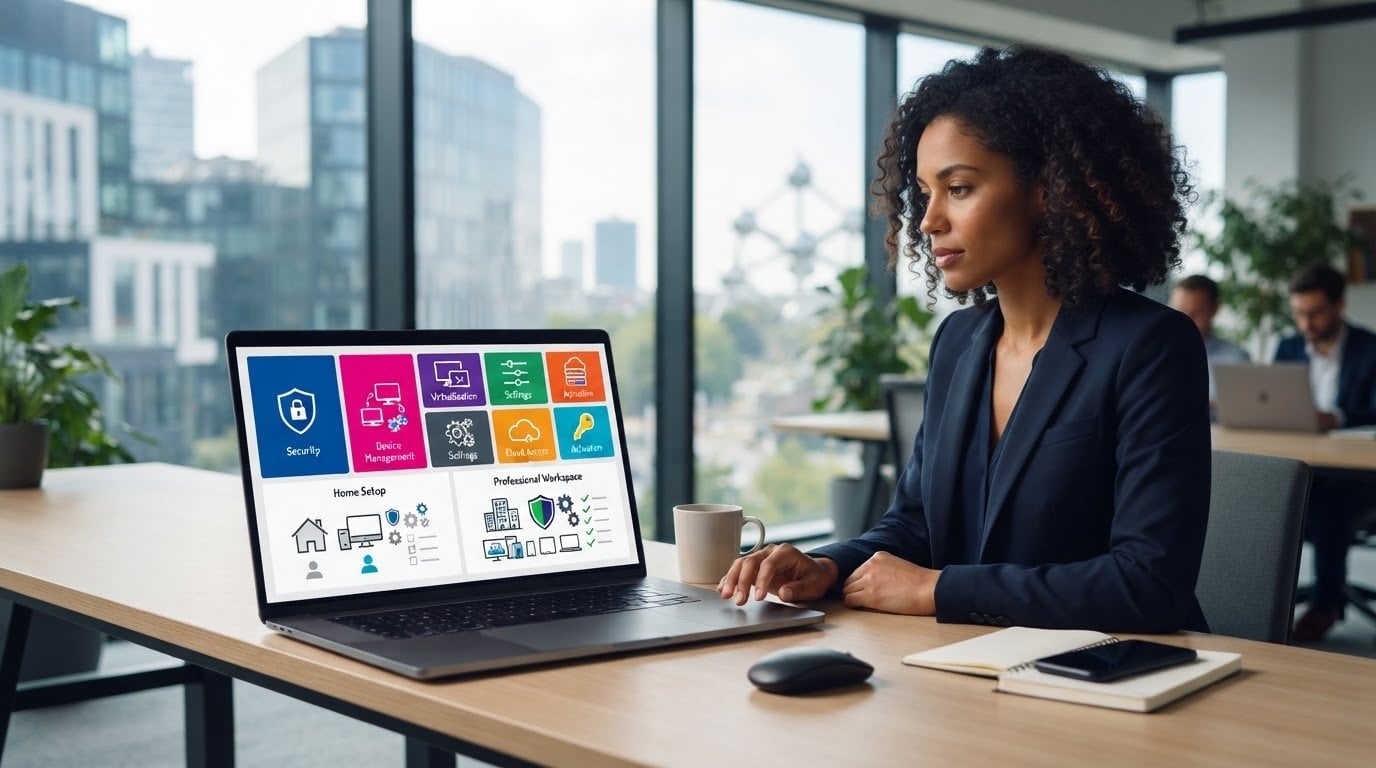
Windows 11 Pro maakt je computer niet sneller. Toch kan windows 11 professional de juiste keuze zijn als je specifieke functies nodig hebt voor je werk of extra beheeropties zoekt. Pro kiezen omdat het uitgebreider klinkt? Dat is niet altijd nodig.
Twijfel je tussen Windows 11 Home en Pro? Kijk dan eerst naar wat je met je pc doet en welke functies je echt nodig hebt. In deze gids lees je wat Pro toevoegt, wanneer Home kan volstaan en welke systeemvereisten je toestel moet halen. Zo kies je gericht, zonder onnodige functies of een terugkerend abonnement.
Je leest ook hoe je controleert of je computer geschikt is en hoe activatie werkt. Let op: volgens de informatie in dit artikel moet je een Windows 11 Pro-licentie binnen 30 dagen activeren. LicentiePromo vermeldt digitale levering per e-mail binnen vijf minuten, een activatiegarantie en een terugbetalingsmogelijkheid. We zetten de aandachtspunten op een rij, zodat je vóór aankoop weet wat je kiest en activatieproblemen helpt vermijden.
Belangrijkste Punten
- Ontdek waarom Microsoft de editie Windows 11 Pro noemt en voor wie windows 11 professional een passende keuze kan zijn.
- Koppel Pro-functies aan je behoeften, zoals extra beveiligingsinstellingen of toestelbeheer.
- Vergelijk Home en Pro op basis van je gebruik, zodat je geen functies kiest die je niet nodig hebt.
- Controleer de systeemvereisten en ga na of je toestel geschikt is. Volg daarna de activatiestappen.
- Controleer vóór aankoop de productnaam, licentievoorwaarden en leveringsinformatie. LicentiePromo is een onafhankelijke wederverkoper, geen Microsoft-partner.
Wat betekent Windows 11 Professional en voor wie is Pro bedoeld?
Wat is Windows 11 Professional precies? Microsoft gebruikt de productnaam Windows 11 Pro. Het gaat dus niet om twee aparte versies: Windows 11 Professional is een benaming die vaak wordt gebruikt voor de Pro-editie.
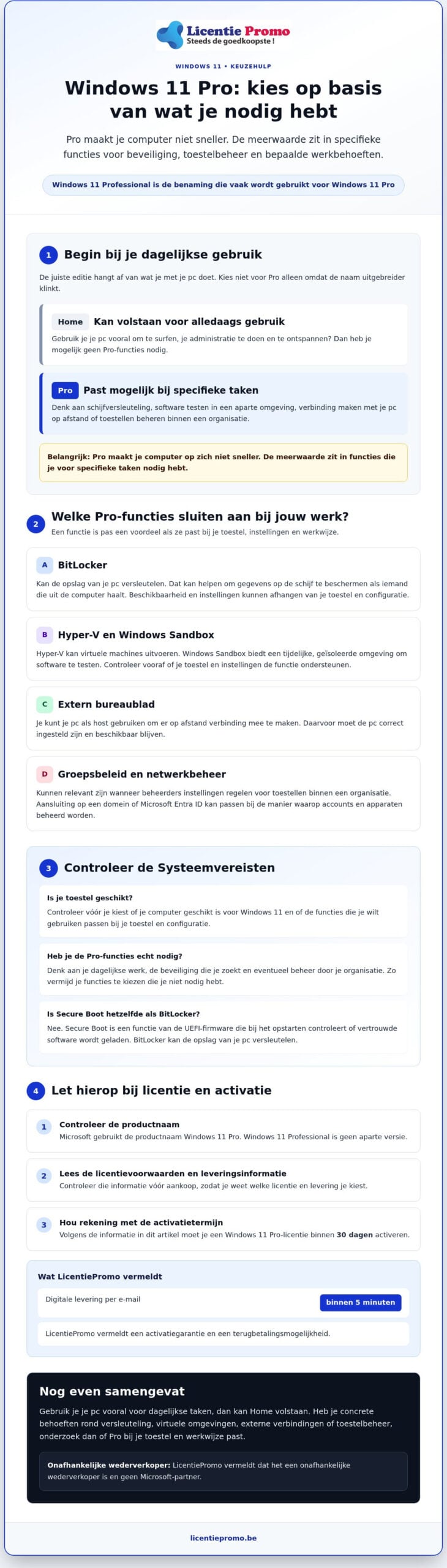
Kort gezegd: Windows 11 Pro is een editie van Windows 11 met functies die vooral nuttig kunnen zijn voor extra beveiligingsinstellingen, toestelbeheer en specifieke werkbehoeften.
Wat is het verschil tussen Windows 11 Professional en Windows 11 Pro?
Wie zoekt naar windows 11 professional, komt doorgaans uit bij informatie over Windows 11 Pro. Gebruik die productnaam wanneer je edities vergelijkt of een licentie controleert. Zo vermijd je verwarring met een vermeende aparte Professional-versie. De Windows 11-versies geven ook een breder overzicht van edities en uitgaven.
Wie heeft mogelijk iets aan de Pro-editie?
De beste keuze hangt af van wat je met je toestel doet en welke functies je nodig hebt. Pro is niet automatisch de juiste editie voor iedereen.
- Thuisgebruik: gebruik je je pc vooral om te surfen, je administratie te doen en te ontspannen? Dan heb je mogelijk geen Pro-functies nodig. Wil je je pc als host gebruiken voor externe verbindingen, dan kan Remote Desktop relevant zijn.
- Zelfstandigen: werk je met gevoelige bestanden op je pc, dan kan BitLocker voor schijfversleuteling interessant zijn. Test je geregeld software in een afgeschermde omgeving, bekijk dan of Windows Sandbox bij je werkwijze past.
- Kleine ondernemingen: beheer je toestellen of instellingen binnen een bedrijfsnetwerk? Dan kunnen Groepsbeleid en aansluiting op een bedrijfsnetwerk relevant zijn. Welke functies bruikbaar zijn, hangt af van de inrichting en werkwijze.
Pro maakt je computer op zich niet sneller. De meerwaarde zit in functies die je nodig hebt voor specifieke taken. Denk eerst na over je dagelijkse werk, de beveiliging die je zoekt en eventueel beheer door je organisatie. Beoordeel daarna gericht de verschillen met Home.
Deze gids helpt je kiezen en aandachtspunten voor licentie en activatie herkennen. Hij vervangt geen installatiehandleiding. Wil je Windows 11 Pro installeren of activeren, controleer dan de juiste stappen en voorwaarden voor jouw toestel en licentie.
Welke functies van Windows 11 Pro zijn relevant voor jouw gebruik?
Windows 11 Pro voegt vooral opties toe voor beveiliging, beheer en virtuele omgevingen. Welke daarvan voor jou nuttig zijn, hangt af van je werk en de instellingen van je pc. Microsoft geeft een overzicht van de officiële Windows 11 Pro-functies. Controleer bij een specifieke functie ook of ze past bij jouw toestel en configuratie.
Welke Pro-functies kunnen nuttig zijn voor werk of beheer?
Een functie is pas een voordeel als ze aansluit bij wat je effectief doet. Denk bijvoorbeeld aan deze mogelijkheden:
- Extern bureaublad: je kunt de pc als host gebruiken om er op afstand verbinding mee te maken. Dat kan handig zijn als je werkcomputer op een andere locatie blijft staan. De pc moet daarvoor correct ingesteld zijn en beschikbaar blijven.
- Hyper-V en Windows Sandbox: met Hyper-V kun je virtuele machines uitvoeren. Windows Sandbox biedt een tijdelijke, geïsoleerde omgeving om software te testen. Dat kan relevant zijn als je programma’s wilt uitproberen zonder ze meteen in je gewone werkomgeving te gebruiken. Controleer vooraf of je toestel en instellingen de functie ondersteunen.
- Groepsbeleid en netwerkbeheer: beheerders kunnen instellingen beheren voor toestellen die binnen een organisatie werken. Aansluiting bij een domein of Microsoft Entra ID kan passen bij de manier waarop een bedrijf of school accounts en apparaten beheert.
Windows 11 Pro laat je een virtuele machine uitvoeren met Hyper-V, wat nuttig kan zijn om een aparte softwareomgeving te gebruiken. Dat is een concreet voorbeeld, maar op zichzelf geen reden om Pro te kiezen. Beheer je geen toestellen en gebruik je geen virtuele omgeving of verbinding op afstand, dan voegen deze mogelijkheden voor jou misschien weinig toe.
Welke rol spelen beveiliging en Secure Boot?
BitLocker kan de opslag van een pc versleutelen. Daardoor zijn gegevens op de schijf niet zomaar leesbaar als iemand de schijf uit de computer haalt. De beschikbare mogelijkheden en instellingen kunnen afhangen van het toestel en de configuratie. Secure Boot is iets anders: het is een functie van de UEFI-firmware die bij het opstarten controleert of vertrouwde software wordt geladen.
Firewall- en netwerkbeveiliging vind je in Windows-beveiliging. Die functies helpen netwerkverkeer te bewaken, maar bieden geen garantie dat je tegen elke bedreiging beschermd bent. Gebruik ze als onderdeel van een bredere aanpak, met aandacht voor updates en veilig gedrag.
Maak je keuze op basis van concrete behoeften, niet van een lange functielijst. Wil je de productinformatie bekijken, lees dan de details van de Windows 11 Pro-licentie vóór je beslist.
Windows 11 Home of Pro: hoe bepaal je welke editie bij je past?
Kies niet alleen op basis van de naam. Kijk naar wat je met je pc doet en of je de extra beheer- of beveiligingsfuncties van Pro nodig hebt. Windows 11 Home kan volstaan voor dagelijks gebruik. Windows 11 Pro is het overwegen waard als je werk of toestelbeheer functies vereist die Home niet biedt.
Snelle vergelijking
- Windows 11 Home: kan passen bij surfen, administratie, videobellen en ontspanning. Controleer wel of je geen specifieke Pro-functies nodig hebt.
- Windows 11 Pro: kan relevant zijn als je bijvoorbeeld BitLocker, Hyper-V, Groepsbeleid of de mogelijkheid om je pc als host voor externe verbindingen te gebruiken nodig hebt. Controleer of de functie aansluit bij jouw toestel en werkwijze.
Wanneer kan Windows 11 Home volstaan?
Gebruik je je computer vooral voor gewone taken en beheer je geen toestellen voor een organisatie? Dan heb je misschien geen Pro-functies nodig. Dat geldt niet automatisch voor elke thuisgebruiker: ook thuis kun je een specifieke functie nodig hebben voor werk, beveiliging of softwaretesten. Vergelijk je taken daarom met de actuele editie-informatie. Bekijk eventueel de productinformatie van de Windows 11 Home-licentie.
Wanneer is Windows 11 Pro het overwegen waard?
Pro kan passen als je concrete behoefte hebt aan functies voor gegevensversleuteling, virtuele omgevingen, externe toegang of centraal beheer. Maak eerst een lijst van wat je effectief gebruikt. Controleer daarna de actuele beschikbaarheid en voorwaarden bij Microsoft. De officiële pagina over Windows 11 Pro for Business helpt je de functies aan jouw situatie te toetsen.
Zoek je naar windows 11 professional, dan gaat het doorgaans om de Pro-editie. Je hoeft die niet te kiezen omdat ze uitgebreider klinkt. Kies ze alleen als de functies een duidelijk voordeel bieden voor jouw werk of toestel. Wil je daarna de licentiegegevens bekijken, lees dan vóór je beslist de informatie over de Windows 11 Pro-licentie.
Controleer de Systeemvereisten en doorloop het activatieproces stap voor stap
Controleer eerst of je het juiste product en een geschikt toestel hebt. Zo voorkom je dat je een licentie kiest die niet aansluit bij je Windows-editie of verwachtingen.
- Controleer de editie: ga na welke Windows-versie op je pc staat en noteer of je Windows 11 Home of Pro gebruikt.
- Bekijk de systeemvereisten: controleer de actuele voorwaarden bij Microsoft, waaronder processor, geheugen, opslag, firmware en beveiligingsondersteuning.
- Controleer je toestel: gebruik Microsoft PC Health Check om na te gaan of je huidige computer geschikt is voor Windows 11.
- Lees de licentievoorwaarden: controleer vóór je de licentie gebruikt de exacte productnaam, editie, activatie-instructies en termijn.
Wat controleer je vóór je Windows 11 Pro installeert?
De minimumvereisten voor Windows 11 omvatten een compatibele 64-bits processor van minstens 1 GHz met twee of meer kernen, minstens 4 GB RAM en 64 GB beschikbare opslagruimte. Het toestel heeft ook UEFI-firmware die Secure Boot ondersteunt, TPM 2.0 en een grafische kaart nodig die DirectX 12 of hoger ondersteunt met een WDDM 2.0-stuurprogramma. Controleer daarnaast de schermvereisten en de meest recente informatie van Microsoft. Voldoen aan de minimumvereisten betekent niet automatisch dat elke afzonderlijke Pro-functie op jouw toestel beschikbaar is.
Hou vóór je begint je huidige Windows-editie, de licentiegegevens en de productinstructies bij de hand. Zo kun je stappen en foutmeldingen correct opvolgen. Gebruik voor de geschiktheidscontrole de informatie van Microsoft, niet alleen een algemene productbeschrijving.
Hoe verloopt het activatieproces?
Volg de instructies die bij jouw licentie horen. Bij een upgrade van Windows 11 Home naar Pro kun je de productcode invoeren via de activatie-instellingen van Windows.
- Bewaar je orderbevestiging en controleer je e-mail op de productcode en bijhorende instructies.
- Open in Windows Systeem > Activering en kies de optie om de productcode te wijzigen.
- Voer de code in zoals vermeld in de ontvangen instructies en bevestig.
- Controleer daarna op dezelfde activatiepagina of Windows de Pro-editie en activatiestatus weergeeft.
LicentiePromo vermeldt dat je de licentie na betaling digitaal per e-mail ontvangt, binnen vijf minuten. Activeer ze binnen 30 dagen. Lukt dat niet? Bekijk de voorwaarden van de activatiegarantie en neem bij vragen contact op met de klantendienst van LicentiePromo.
Kies je voor Windows 11 Pro? Controleer licentie en levering vóór aankoop
Neem vóór je bestelt de tijd om de productgegevens en voorwaarden na te lezen. Zo weet je welke editie je kiest, hoe je de code activeert en wat je van de levering mag verwachten.
Hoe herken je duidelijke licentie- en garantievoorwaarden?
Controleer deze punten vooraf:
- Productnaam en editie: kijk na of de omschrijving duidelijk Windows 11 Pro vermeldt.
- Activatievoorwaarden: lees hoe en wanneer je de code moet gebruiken. Volgens de informatie in dit artikel moet je de licentie binnen 30 dagen activeren.
- Garantie en terugbetaling: LicentiePromo vermeldt een activatiegarantie en een terugbetalingsmogelijkheid. Lees de actuele voorwaarden om te weten wat die precies inhouden.
- Abonnement: de Windows 11 Pro-licentie wordt aangeboden als digitale aankoop zonder abonnement. Je betaalt dus geen terugkerende abonnementsbijdrage voor deze licentie.
LicentiePromo is een onafhankelijke wederverkoper, geen Microsoft-partner. Het bedrijf vermeldt dat het legale licenties verkoopt. Controleer vóór je bestelt zelf de productinformatie en de voorwaarden voor activatie en terugbetaling.
Wat mag je na aankoop van LicentiePromo verwachten?
LicentiePromo vermeldt dat je de licentie na betaling digitaal per e-mail ontvangt, binnen vijf minuten. Controleer vóór je bestelt ook de actuele product- en bestelvoorwaarden. Bewaar na aankoop je orderbevestiging en activatie-instructies. Je hebt ze nodig wanneer je de productcode invoert.
Past Windows 11 Pro bij jouw toestel en gebruik? Bekijk de Windows 11 Pro-licentie en controleer de productvoorwaarden vóór je bestelt.
Kies Pro met zekerheid, en activeer op tijd
De beste editie hangt af van jouw gebruik. Heb je geen specifieke Pro-functies nodig, dan kan Home volstaan. Zoek je extra mogelijkheden voor beveiliging, extern bureaublad of toestelbeheer, controleer dan of Pro bij jouw toestel en werkwijze past. De naam windows 11 professional verwijst doorgaans naar Windows 11 Pro.
Bekijk vóór aankoop de productnaam, activatievoorwaarden en garantie. Activeer je licentie binnen 30 dagen. LicentiePromo vermeldt een activatiegarantie en terugbetalingsmogelijkheid, en digitale levering per e-mail binnen vijf minuten. Controleer de actuele product- en bestelvoorwaarden, zodat je weet wat voor jouw aankoop geldt.
Klaar om de productdetails na te lezen? Bekijk de Windows 11 Pro-licentie en controleer de productvoorwaarden. Kies pas wanneer de functies en voorwaarden aansluiten bij wat jij nodig hebt.
Veelgestelde vragen over Windows 11 Pro
Is Windows 11 Professional hetzelfde als Windows 11 Pro?
Ja. Microsoft gebruikt de productnaam Windows 11 Pro; “Windows 11 Professional” is een benaming die vaak naar dezelfde editie verwijst. Het gaat dus niet om twee aparte versies. Zoek je naar windows 11 professional, controleer dan of de productomschrijving duidelijk Windows 11 Pro vermeldt. Zo weet je welke editie je kiest en kun je de licentievoorwaarden en activatiestappen op het juiste product afstemmen.
Wat is het verschil tussen Windows 11 Home en Pro?
Windows 11 Pro biedt naast de gewone Windows-functies extra mogelijkheden voor onder meer beveiliging, beheer en virtuele omgevingen. Denk aan BitLocker voor schijfversleuteling, Groepsbeleid voor toestelbeheer en Hyper-V voor virtuele machines. Home kan volstaan als je die functies niet nodig hebt. Controleer de actuele Microsoft-informatie voor de precieze verschillen en kijk welke functies passen bij jouw toestel en gebruik.
Heb ik Windows 11 Pro nodig voor thuisgebruik?
Nee, niet automatisch. Voor surfen, administratie, videobellen en ontspanning kan Windows 11 Home volstaan. Pro kan thuis nuttig zijn als je bijvoorbeeld je pc als host voor een externe verbinding wilt gebruiken, gegevens met BitLocker wilt versleutelen of software in een virtuele omgeving test. Kijk naar je concrete behoeften. De Pro-editie maakt je computer op zich niet sneller.
Kan ik Windows 11 Home upgraden naar Windows 11 Pro?
Ja. Je kunt een bestaande Windows 11 Home-installatie naar Pro upgraden door een geldige Pro-productcode in Windows in te voeren. Normaal hoef je daarvoor Windows niet opnieuw te installeren. Open Instellingen, ga naar Systeem en daarna Activering. Kies de optie om de productcode te wijzigen en volg de aanwijzingen. Controleer na afloop of Windows de Pro-editie en de activatiestatus toont.
Welke Systeemvereisten heeft Windows 11 Pro?
De standaard systeemvereisten voor Windows 11 omvatten een compatibele 64-bits processor van minstens 1 GHz met twee of meer kernen, minstens 4 GB RAM en 64 GB beschikbare opslagruimte. Je toestel heeft ook UEFI-firmware met ondersteuning voor Secure Boot, TPM 2.0 en een DirectX 12-compatibele grafische kaart met WDDM 2.0-stuurprogramma nodig. Controleer de actuele Microsoft-vereisten en gebruik PC Health Check om je toestel na te gaan.
Hoe activeer je een Windows 11 Pro-licentie?
Bewaar eerst je orderbevestiging en lees de productinstructies. Open daarna Instellingen > Systeem > Activering, kies de optie om een productcode te wijzigen en voer de ontvangen code in. Volg de instructies op het scherm en controleer daarna de activatiestatus. Volgens de informatie in dit artikel moet je de licentie binnen 30 dagen activeren. Bij vragen kun je de voorwaarden raadplegen of de klantendienst contacteren.
Is een goedkope Windows 11 Pro-licentie legaal?
Een lage prijs alleen vertelt je niet of een licentie legaal is. Controleer daarom vóór aankoop de productnaam, editie, licentievoorwaarden en informatie over activatie en garantie. LicentiePromo vermeldt dat het legale Microsoft-licenties verkoopt en een activatiegarantie en terugbetalingsmogelijkheid biedt. Lees de actuele voorwaarden zorgvuldig. LicentiePromo is een onafhankelijke wederverkoper en geen Microsoft-partner.