
Windows licentie overzetten naar nieuwe pc: zo doe je dat stap voor stap
Kan je je oude Windows-licentie meenemen naar je nieuwe pc? Controleer eerst welk type licentie je hebt voordat je een nieuwe code koopt. Bij windows licentie overzetten naar nieuwe pc maakt dat een groot verschil: een Retail-licentie kan je doorgaans verhuizen, terwijl een OEM-licentie aan de oorspronkelijke computer gekoppeld is.
Twijfel je of je licentie nog bruikbaar is, of krijg je een activatiefout? De regels rond Retail en OEM zijn niet altijd duidelijk. Met een paar controles zie je of je licentie overdraagbaar is en wat je nodig hebt om Windows op je nieuwe pc te activeren.
In deze gids lees je hoe je je licentietype controleert, een overdraagbare licentie voorbereidt en Windows opnieuw activeert. We bekijken ook hoe je een digitale licentie via je Microsoft-account activeert en wat je kan doen als dat niet lukt. Is je licentie niet overdraagbaar, dan ontdek je waar je op let wanneer je een nieuwe activatiecode kiest.
Belangrijkste Punten
- Controleer je licentietype: dat bepaalt of je je Windows-licentie naar een nieuwe pc kan overzetten.
- Zoek je productcode op en koppel een digitale licentie aan je Microsoft-account voor een vlottere heractivatie.
- Bereid je oude pc voor en installeer op de nieuwe computer dezelfde Windows-editie als waarvoor je licentie geldt.
- Bij een activatiefout controleer je eerst de editie en foutcode. Een OEM-licentie is doorgaans aan de oorspronkelijke computer gekoppeld.
- Is overzetten geen optie? Bekijk dan de Windows 11 Pro Licentie van LicentiePromo, met levering binnen vijf minuten en activatiegarantie.
Is je windows licentie overzetten naar een nieuwe pc mogelijk?
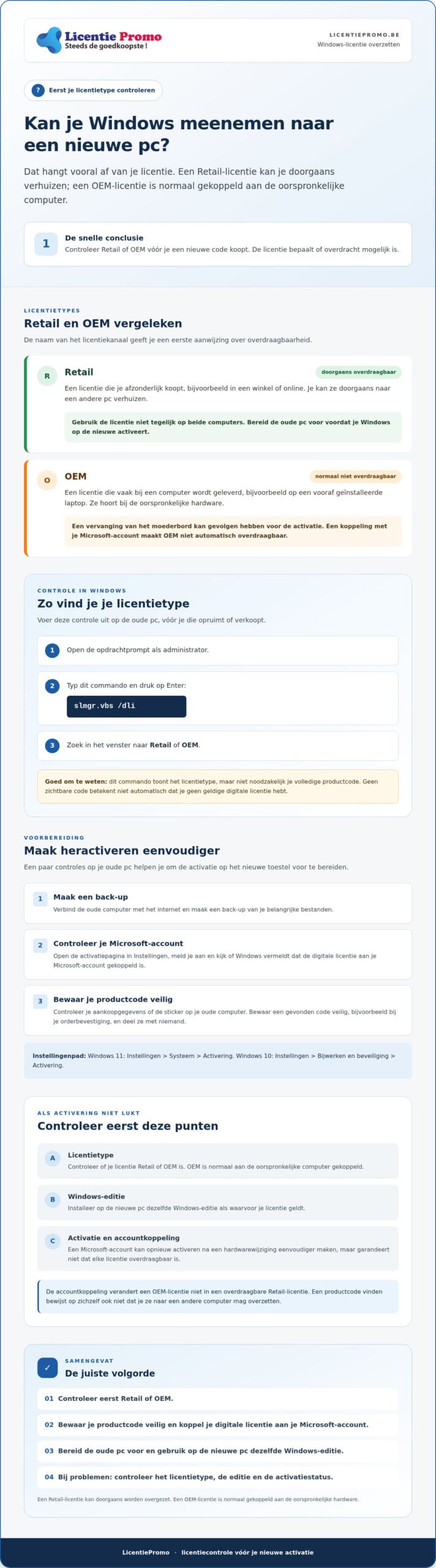
Ja, maar het hangt af van je licentietype. Een Retail-licentie kan je doorgaans naar een nieuwe pc overzetten. Een OEM-licentie, die vaak bij een computer wordt geleverd, is aan de oorspronkelijke hardware gekoppeld en is normaal niet overdraagbaar. Controleer dus eerst welk type je hebt. Zo vermijd je dat je een nieuwe activatiecode koopt terwijl je bestaande licentie nog bruikbaar is.
Bij activatie controleert Windows of de licentie bij het toestel past. De pagina over Windows productactivatie licht toe hoe Microsoft licenties en hardware herkent. Een digitale licentie kan aan je Microsoft-account gekoppeld zijn. Dat maakt opnieuw activeren na een hardwarewijziging vaak eenvoudiger, maar verandert een OEM-licentie niet automatisch in een overdraagbare Retail-licentie.
Het verschil tussen Retail en OEM
Retail is een licentie die je afzonderlijk koopt, bijvoorbeeld in een winkel of online. Je kan ze doorgaans naar een andere pc verhuizen. Gebruik ze niet tegelijk op beide computers en bereid de oude pc voor voordat je de licentie op de nieuwe activeert.
OEM is een licentie die bij een computer wordt geleverd, bijvoorbeeld op een vooraf geïnstalleerde laptop. Ze hoort bij de oorspronkelijke hardware. Vooral een vervanging van het moederbord kan gevolgen hebben voor de activatie. Een koppeling met je Microsoft-account kan helpen bij opnieuw activeren, maar maakt de licentie op zich niet overdraagbaar.
Zo controleer je welk type licentie je hebt
Controleer het licentiekanaal voordat je de oude pc opruimt of verkoopt. Volg deze stappen:
- Open de opdrachtprompt als administrator.
- Typ
slmgr.vbs /dlien druk op Enter. - Lees het venster dat verschijnt en zoek naar Retail of OEM.
Staat er Retail, dan kan je de licentie doorgaans voorbereiden voor overdracht. Zie je OEM, dan is ze aan de oorspronkelijke computer gekoppeld. Dit commando toont het licentietype, maar niet noodzakelijk je volledige productcode. Bewaar die code apart als je ze hebt, bijvoorbeeld bij je aankoopgegevens, en deel ze met niemand.
Is je licentie overdraagbaar, dan kan je ze eerst proberen te verhuizen en pas een andere Windows-licentie overwegen als dat niet lukt of je huidige licentie niet geschikt is. In het volgende deel lees je hoe je je productcode terugvindt en de activatie voorbereidt.
Je huidige windows productcode vinden en voorbereiden
Bereid je oude pc voor voordat je de licentie verhuist. Verbind de computer met het internet, maak een back-up van je belangrijke bestanden en controleer of Windows aan je Microsoft-account gekoppeld is. Zo kan je op de nieuwe pc nagaan of je digitale licentie opnieuw activeerbaar is. Een productcode noteren is ook verstandig, al toont niet elke digitale licentie een code.
Koppel je licentie aan je Microsoft-account
Open de instellingen en ga naar de activatiepagina. In Windows 11 vind je die via Instellingen > Systeem > Activering. In Windows 10 staat ze onder Instellingen > Bijwerken en beveiliging > Activering. Meld je aan met je Microsoft-account en controleer de activatiestatus. De melding dat Windows geactiveerd is met een digitale licentie die aan je Microsoft-account gekoppeld is, is de bevestiging die je zoekt.
Een accountkoppeling kan opnieuw activeren na een hardwarewijziging eenvoudiger maken, maar garandeert niet dat elke licentie overdraagbaar is. Microsoft legt het proces uit in de officiële stappen van Microsoft. Hou je oude pc online zolang je de licentie voorbereidt en controleert.
Zoek je productcode veilig op
Vind je de code niet meteen terug? Controleer eerst je aankoopgegevens of de sticker op de oude desktop of laptop. Een code die in de computerfirmware is opgeslagen, kan je soms uitlezen met PowerShell. Open PowerShell en voer dit commando in:
(Get-CimInstance -ClassName SoftwareLicensingService).OA3xOriginalProductKey
Het commando kan een code tonen die in de firmware is opgeslagen. Krijg je geen resultaat, dan betekent dat niet automatisch dat Windows geen geldige licentie heeft. Een digitale licentie hoeft geen zichtbare productcode te hebben. Hulpmiddelen zoals ProduKey kunnen soms codes weergeven, maar download zulke programma’s alleen van een betrouwbare bron en deel de gevonden code niet.
Bewaar de code veilig, bijvoorbeeld in een wachtwoordmanager of bij je orderbevestiging. Zet ze niet zomaar in een openbaar document of bericht. Een gevonden productcode bewijst op zichzelf niet dat je ze naar een andere computer mag overzetten. Controleer daarom eerst het licentietype.
Begin pas met windows licentie overzetten naar nieuwe pc als je bestanden veilig staan en je account- en licentiegegevens gecontroleerd zijn. Zo beperk je de kans op verrassingen tijdens de activatie.
De stappen om je windows licentie effectief over te zetten
De volgende stappen zijn bedoeld voor een overdraagbare Retail-licentie. Controleer eerst of de nieuwe pc dezelfde Windows-editie gebruikt als je licentie, bijvoorbeeld Pro. Een Home-licentie activeert Windows Pro niet. Tom’s Hardware licht het verschil tussen Retail- en OEM-licenties verder toe.
Stap 1: bereid de oude pc voor
Open op de oude computer de opdrachtprompt als administrator. Voer deze opdracht uit en bevestig de melding:
slmgr.vbs /upk
Deze opdracht verwijdert de productcode van de oude Windows-installatie. Wil je de code ook uit het register wissen, voer dan daarna slmgr.vbs /cpky uit. Deze opdrachten maken een OEM-licentie niet overdraagbaar. Gebruik de licentie ook niet om Windows op twee computers tegelijk te activeren.
Stap 2: installeer dezelfde Windows-editie
Installeer op je nieuwe pc de editie die bij je licentie hoort. Hou je Retail-code bij de hand. Voer ze tijdens de installatie in als Windows daarom vraagt, of sla die stap over en activeer achteraf via de instellingen. Kies niet zomaar een andere editie: een code voor Windows Pro activeert bijvoorbeeld niet automatisch Windows Home.
Stap 3: activeer met je account of productcode
Meld je op de nieuwe pc aan met hetzelfde Microsoft-account waaraan je digitale licentie gekoppeld is. Open Instellingen > Systeem > Activering en start de probleemoplosser. Kies Ik heb onlangs de hardware van dit apparaat gewijzigd en volg de aanwijzingen. Deze optie is bedoeld voor een digitale licentie die aan je account gekoppeld is. Ze omzeilt de beperkingen van een OEM-licentie niet.
Lukt de automatische activatie niet? Ga in hetzelfde activatiemenu naar Productcode wijzigen en voer je Retail-code in. Controleer of je de code correct overneemt en of de geïnstalleerde editie overeenkomt met je licentie.
Stap 4: controleer de activatiestatus
Ga opnieuw naar Instellingen > Systeem > Activering en controleer of Windows aangeeft dat het geactiveerd is. Krijg je een foutmelding, noteer dan de foutcode voordat je verdere stappen probeert. Zo kan je gerichter nagaan waar het activatieproces vastloopt.
Met deze aanpak kan je je windows licentie overzetten naar nieuwe pc zonder meteen een nieuwe code te kopen. Blijkt je licentie niet overdraagbaar, bekijk dan of een Windows 11 Pro-licentie past bij de editie die je wil activeren.
Wat als het overzetten van je windows licentie niet lukt?
Een activatiefout betekent niet meteen dat je licentie verloren is. Controleer eerst of je de juiste Windows-editie installeerde en of je Retail-licentie niet nog op de oude pc actief is. Noteer ook de volledige foutcode. Die kan helpen verklaren wat er misloopt.
Controleer de foutcode en je Windows-editie
Foutcode 0xC004C008 kan aangeven dat de productcode al op een ander apparaat wordt gebruikt of dat Windows de activatie niet aanvaardt. Controleer daarom of je de licentie van de oude pc hebt verwijderd en of je nieuwe computer de Windows-editie gebruikt waarvoor je code geldt. Een Pro-code activeert geen Home-installatie en omgekeerd.
Na een grote hardwarewijziging, zoals een nieuw moederbord, kan Windows de computer als een ander toestel herkennen. Meld je aan met het Microsoft-account dat aan de digitale licentie gekoppeld is en probeer de activatieprobleemoplosser. Blijft de fout terugkomen, neem dan contact op met Microsoft-ondersteuning en vraag welke activatiemogelijkheden er voor jouw situatie zijn. Telefonische activatie of hulp via ondersteuning is geen gegarandeerde oplossing.
Weet wanneer je licentie niet mee kan
Een OEM-licentie is gekoppeld aan de oorspronkelijke computer. Een nieuw moederbord of een volledig nieuwe pc kan betekenen dat je die licentie niet opnieuw kan activeren. Een Microsoft-account verandert het licentietype niet. Ook een productcode die je online vindt, is niet automatisch overdraagbaar of betrouwbaar. Controleer vóór aankoop welk type licentie je krijgt, waar ze vandaan komt en welke activatiegarantie de verkoper biedt.
Heb je gecontroleerd dat je een geldige Retail-licentie gebruikt, dat de Windows-editie klopt en dat je de probleemoplosser geprobeerd hebt? Krijg je nog altijd dezelfde fout, dan kan verder proberen weinig opleveren. Een nieuwe licentie kan dan een oplossing zijn. Kies een aanbieder die duidelijk is over de herkomst en activatievoorwaarden, niet zomaar de eerste goedkope code die je tegenkomt.
Is je oude licentie OEM of blijft de activatie mislukken? Bekijk dan de Windows 11 Pro Licentie van LicentiePromo. LicentiePromo verkoopt legale licenties met activatiegarantie en levering binnen vijf minuten. Controleer vooraf of Windows Pro de juiste editie is voor je pc en bekijk de voorwaarden voor je bestelt.
Een nieuwe windows licentie kopen zonder de hoofdprijs te betalen
Blijkt je oude licentie aan je vorige computer gekoppeld, dan kan je ze niet zomaar meenemen. Vergelijk de herkomst en voorwaarden van beschikbare licenties en kijk of een eenmalige aankoop beter bij je past dan een abonnement. LicentiePromo verkoopt Windows-licenties en biedt een Windows 11 Pro-licentie met permanente activatie en activatiegarantie.
Na aankoop ontvang je de licentie digitaal binnen vijf minuten. Controleer vóór activatie of je nieuwe pc klaarstaat voor Windows 11 Pro en of de geïnstalleerde Windows-editie overeenkomt met de licentie.
Waarom kiezen voor Windows 11 Pro?
Windows 11 Pro kan passen bij een thuiscomputer of bij je werk als zelfstandige. De functies omvatten onder meer Firewall- en netwerkbeveiliging, Secure Boot en Snapgroepen. Secure Boot helpt ervoor te zorgen dat alleen vertrouwde software de computer opstart. Met Snapgroepen kan je apps samen minimaliseren of opnieuw openen. Bekijk de Windows 11 Pro-licentie en controleer de systeemvereisten en de editie op je pc voordat je bestelt.
Je koopt een licentie met permanente activatie, geen abonnement dat telkens opnieuw loopt. De juiste keuze hangt af van wat je nodig hebt en of je computer Windows 11 Pro ondersteunt. Vergelijk daarom niet alleen de aankoopvorm, maar ook de activatievoorwaarden en garantie.
De zekerheid van LicentiePromo
LicentiePromo verkoopt legale Microsoft-licenties tegen sterk gereduceerde prijzen. De licenties komen met een activatiegarantie en de mogelijkheid tot terugbetaling. Lees de voorwaarden en volg de activatiestappen als je na aankoop een probleem ondervindt.
Wil je ervaringen van andere klanten nalezen? Bekijk dan de reviews van LicentiePromo. De licentie is een eenmalige aankoop, zonder maandelijkse verlenging. Vergelijk die voorwaarden met een abonnement en kies wat bij jouw gebruik past. Als je na controle weet dat je een nieuwe licentie nodig hebt, is dit een alternatief om je nieuwe pc te activeren. Kreeg je eerder een foutmelding, bewaar dan de foutcode en volg de activatiestappen zorgvuldig.
Maak je nieuwe pc klaar voor Windows
Of je windows licentie overzetten naar nieuwe pc kan, hangt eerst af van je licentietype. Een Retail-licentie kan je doorgaans verhuizen. Een OEM-licentie blijft gekoppeld aan de oorspronkelijke computer. Controleer dus je licentie en Windows-editie voordat je opnieuw activeert of een andere code koopt.
Lukt overzetten niet, dan hoef je niet meteen voor een abonnement te kiezen. LicentiePromo biedt een Windows 11 Pro-licentie als eenmalige aankoop, met permanente activatie en activatiegarantie. Je ontvangt de code binnen vijf minuten via e-mail.
Klaar om je nieuwe pc te activeren? Bekijk de Windows 11 Pro-licentie van LicentiePromo. Controleer vooraf of Windows 11 Pro bij je pc past en lees de activatievoorwaarden. Zo kies je een licentie die aansluit bij de editie die je wil gebruiken.
Veelgestelde vragen over Windows-licenties
Kan ik een Windows 10-licentie overzetten naar een Windows 11-pc?
Dat kan als je licentie overdraagbaar is, doorgaans een Retail-licentie. Een OEM-licentie blijft gekoppeld aan de oorspronkelijke computer. Controleer ook of je licentie bij de Windows-editie past. Een Windows 10 Pro-licentie is niet hetzelfde als een Home-licentie. Ook met een overdraagbare licentie kan Windows een activatiecontrole uitvoeren. Volg op de nieuwe pc de activatiestappen en gebruik zo nodig de probleemoplosser.
Wat is het verschil tussen een digitale licentie en een productcode?
Een productcode is een code waarmee je Windows activeert. Een digitale licentie is een activatiemethode die aan je apparaat gekoppeld kan zijn, soms ook aan je Microsoft-account. Je hebt dan niet altijd een code nodig om Windows opnieuw te activeren. De begrippen zijn niet hetzelfde: een productcode is een reeks tekens, terwijl een digitale licentie het activatierecht van Windows op een apparaat vastlegt.
Hoe vaak kan ik mijn Windows-licentie overzetten naar een nieuwe pc?
Er is geen universeel aantal dat voor elke licentie geldt. Een Retail-licentie kan je normaal naar een andere pc verhuizen, maar gebruik ze niet tegelijk op meerdere computers. Verwijder de sleutel eerst van de oude installatie en activeer de licentie daarna op de nieuwe pc. OEM-licenties zijn aan de oorspronkelijke hardware gekoppeld en zijn normaal niet overdraagbaar. Controleer de voorwaarden van je licentie als je twijfelt.
Moet ik Windows opnieuw kopen als ik mijn moederbord vervang?
Dat hangt af van je licentietype. Een OEM-licentie is gekoppeld aan de oorspronkelijke hardware, waardoor een moederbordvervanging activatieproblemen kan geven. Een Retail-licentie kan je doorgaans opnieuw activeren. Is je digitale licentie aan je Microsoft-account gekoppeld, meld je dan op het toestel aan met hetzelfde account en probeer de activatieprobleemoplosser. Lukt het niet, vraag Microsoft-ondersteuning welke opties voor jouw licentie beschikbaar zijn.
Is het legaal om een goedkope Windows-licentie te kopen in België?
Een lage prijs alleen vertelt je niet of een licentie legitiem is. Controleer wie de verkoper is, wat de herkomst en gebruiksvoorwaarden zijn en of je een aankoopbewijs krijgt. Een activatiegarantie is nuttig, maar bewijst op zichzelf niet de herkomst van een licentie. LicentiePromo verkoopt legale Microsoft-licenties. Lees de voorwaarden van de verkoper voordat je bestelt en activeer de code volgens de instructies.
Wat gebeurt er met de Windows-licentie op mijn oude pc na de overdracht?
Bij een overdraagbare Retail-licentie verwijder je de sleutel van de oude Windows-installatie voordat je de licentie op de nieuwe pc activeert. Windows kan op de oude computer blijven staan, maar de overgezette licentie mag niet tegelijk voor beide toestellen gebruikt worden. De sleutel verwijderen wist je persoonlijke bestanden niet automatisch. Maak daarom vooraf een back-up en controleer op de nieuwe pc of Windows geactiveerd is.
Wat moet ik doen als Windows zegt dat de licentie al op een ander apparaat is gebruikt?
Controleer eerst of de nieuwe pc dezelfde Windows-editie gebruikt als je licentie. Verwijder de licentie van de oude computer als het om een overdraagbare Retail-licentie gaat. Meld je daarna aan met het Microsoft-account waaraan de digitale licentie gekoppeld is en start de activatieprobleemoplosser. Blijft de melding verschijnen, noteer dan de foutcode en neem contact op met Microsoft-ondersteuning. Een OEM-licentie kan je normaal niet naar een andere pc verhuizen.
Hoe lang heb ik de tijd om mijn nieuwe Windows-licentie te activeren?
Dat hangt af van de verkoper en de voorwaarden van de licentie. Controleer de activatietermijn en instructies bij je bestelling en stel de activatie niet onnodig uit. Zorg dat de nieuwe pc de juiste Windows-editie heeft en hou je productcode of Microsoft-accountgegevens bij de hand. Krijg je een foutmelding, noteer de code en vraag hulp volgens de voorwaarden van de verkoper.