
Zo sla je Office 2024-bestanden op in de cloud of lokaal
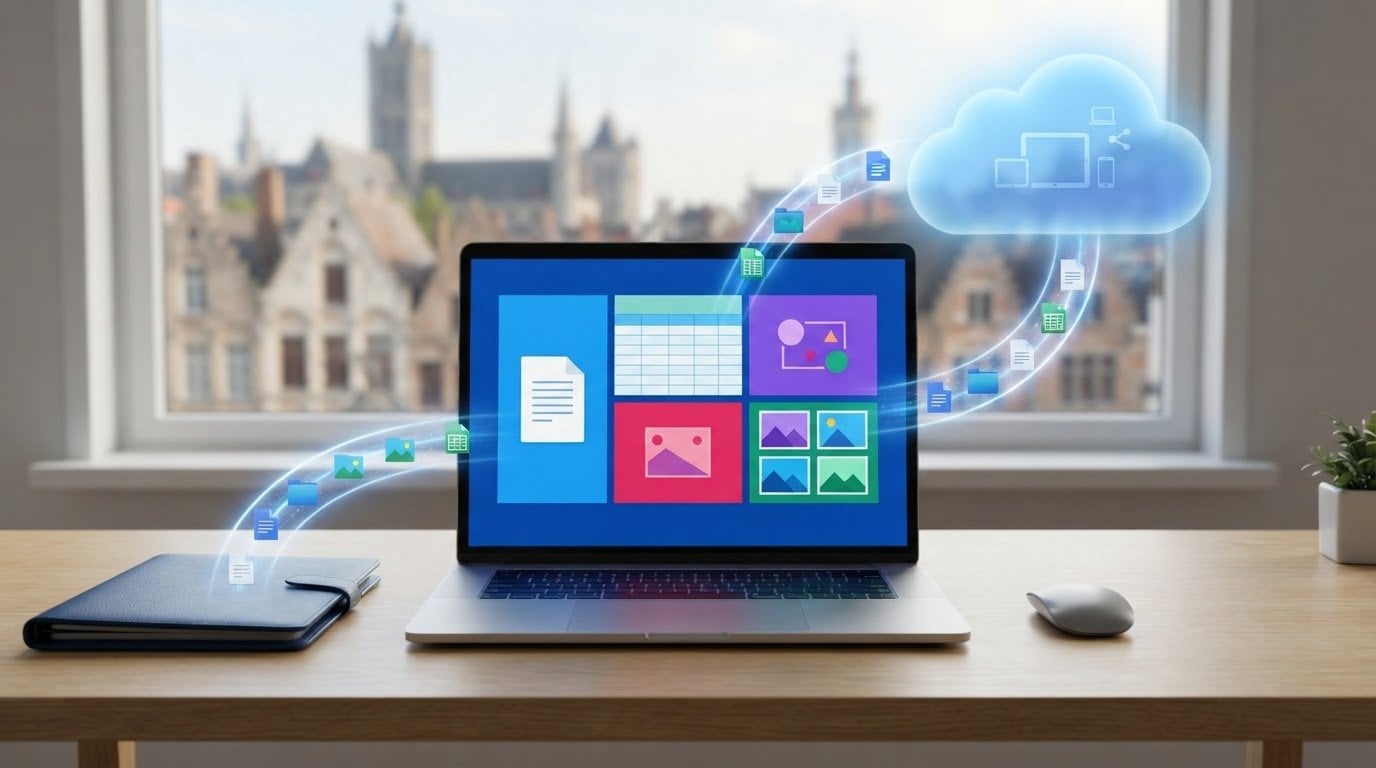
Office 2024-bestanden opslaan in de cloud doe je door in Word, Excel of PowerPoint een OneDrive- of SharePoint-locatie te kiezen. Wil je liever lokaal bewaren? Ga naar ‘Bestand’, kies ‘Opslaan als’ en selecteer via ‘Bladeren’ een map op je computer. Voor nieuwe Word-documenten kan automatische cloudopslag ingeschakeld zijn, zodat je wijzigingen in de cloud terechtkomen.
Je wil natuurlijk zelf bepalen waar je bestanden staan en ze niet kwijtraken door een verkeerde opslagkeuze. Hier lees je stap voor stap hoe je een cloudlocatie kiest, AutoSave instelt of uitschakelt en bestanden op je computer bewaart. Ook ontdek je waar je in Office verbonden mappen en sites terugvindt.
Kies de opslagmethode die bij je werk past. Bewerk je bestanden op verschillende toestellen of samen met anderen, dan is een cloudlocatie handig. Bewaar je bestanden liever op je eigen computer, dan kan je de lokale opslaginstellingen gebruiken.
Belangrijkste punten
- Kies via ‘Opslaan als’ en ‘Bladeren’ een map op je computer om een bestand lokaal te bewaren.
- Stel per Office-programma in waar bestanden standaard terechtkomen en schakel automatische cloudopslag uit als je dat verkiest.
- Sla bestanden op in OneDrive of SharePoint om ze via je account op andere toestellen te openen.
- Gebruik de weergave Backstage om verbonden mappen en sites terug te vinden en favoriete opslaglocaties vast te maken.
- Ontdek hoe Microsoft Office Professional Plus 2024 van LicentiePromo past bij jouw manier van werken.
Automatisch opslaan uitschakelen en lokaal bewaren
Het verschil zit vooral in je account en opslaglocatie. Office 2024 kan bestanden lokaal of in een gekoppelde cloudmap bewaren. Microsoft 365-abonnees krijgen 1 TB cloudopslag. Kies in Word of Excel zelf waar je document terechtkomt.
Een cloudbestand kan je offline openen als je computer een gesynchroniseerde lokale kopie bevat. Stel bij de synchronisatie in dat bestanden altijd lokaal beschikbaar blijven. Zonder zo’n kopie heb je een internetverbinding nodig om het bestand uit de cloud op te halen.
Beveilig cloudbestanden met de beveiligingsinstellingen van je account en beperk toegang tot wie het document nodig heeft. Microsoft 365 biedt Versiegeschiedenis; daarmee kan je een eerdere versie van maximaal 3 maanden geleden terugzetten.
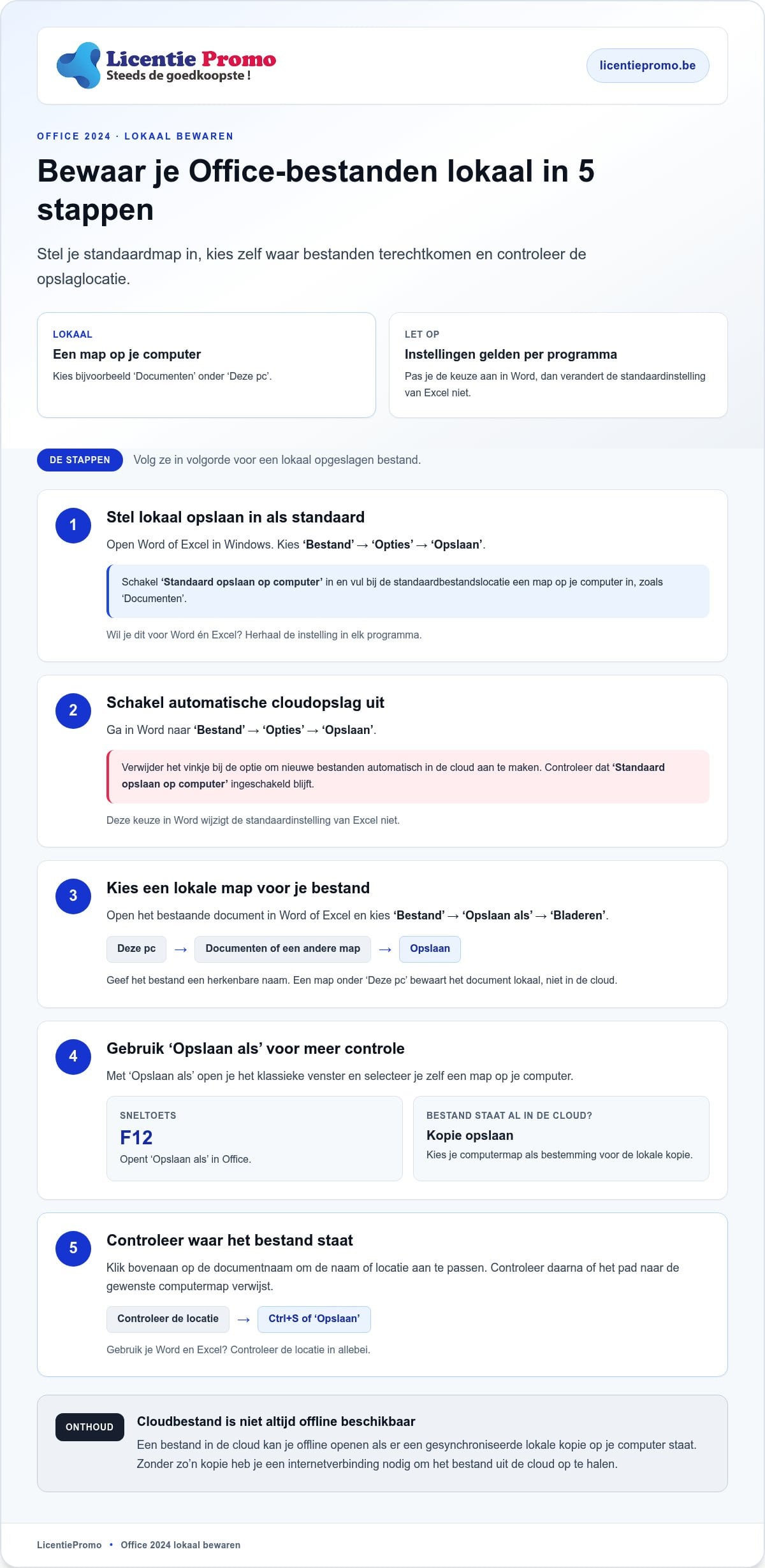
- Stel lokaal opslaan in als standaard. Open Word of Excel in Windows en kies ‘Bestand’, ‘Opties’ en ‘Opslaan’. Schakel ‘Standaard opslaan op computer’ in en vul bij de standaardbestandslocatie een map op je computer in. Bijvoorbeeld: kies een map in ‘Documenten’ voor Word-bestanden. Deze instelling geldt alleen voor het programma waarin je ze aanpast. Herhaal ze dus in Excel als je daar ook lokaal wil bewaren.
- Schakel automatisch opslaan naar de cloud uit. Open in Word ‘Bestand’, ‘Opties’ en ‘Opslaan’. Verwijder het vinkje bij de optie om nieuwe bestanden automatisch in de cloud aan te maken. Controleer daarna of ‘Standaard opslaan op computer’ ingeschakeld blijft. Zo voorkom je dat nieuwe Word-documenten standaard in OneDrive terechtkomen. De keuze voor Word verandert de standaardinstelling van Excel niet.
- Kies een lokale map voor een bestaand document. Open het bestand in Word of Excel en ga naar ‘Bestand’ en ‘Opslaan als’. Klik op ‘Bladeren’ en selecteer een map op je computer, zoals ‘Documenten’ onder ‘Deze pc’. Geef het bestand een herkenbare naam en kies ‘Opslaan’. Een map onder ‘Deze pc’ bewaart het document lokaal, niet in de cloud.
- Gebruik Opslaan als voor meer controle. Kies ‘Opslaan als’ om het klassieke venster te openen en zelf een map te selecteren. In Office kan je ook F12 gebruiken als sneltoets. Bij een bestand dat al in OneDrive of SharePoint staat, kan dezelfde opdracht ‘Kopie opslaan’ heten. Kies dan je computermap als bestemming voor de lokale kopie.
- Controleer de opslaglocatie na het opslaan. Klik bovenaan het programma op de documentnaam om de naam of locatie aan te passen. Druk daarna op Ctrl+S of klik op ‘Opslaan’ in de werkbalk Snelle toegang. Controleer of het pad naar de gewenste computermap verwijst. Herhaal die controle in Word en Excel wanneer je beide programma’s gebruikt.
Automatisch opslaan in OneDrive of een andere cloudlocatie
Koppel OneDrive aan Microsoft Office om bestanden rechtstreeks in de cloud op te slaan. Kies vervolgens per document OneDrive, SharePoint of een andere beschikbare locatie.
OneDrive aan Office koppelen
Meld je in Word, Excel of PowerPoint aan met je Microsoft-account. Gebruik je persoonlijke account voor OneDrive en je werk- of schoolaccount voor OneDrive voor werk of school. Open daarna ‘Bestand’ en ‘Opslaan als’. Zodra je account gekoppeld is, verschijnt OneDrive in de lijst met locaties. Je kan je document dan vanuit het programma in de juiste cloudmap bewaren.
Wil je weten hoeveel gratis OneDrive-opslag je in België krijgt? Open de opslagweergave van je OneDrive-account om te zien hoeveel ruimte voor jouw account beschikbaar is. De beschikbare ruimte hangt af van het account en de bijbehorende opslaginstellingen.
Een standaardopslaglocatie kiezen
Kies via de vervolgkeuzelijst met locaties een recente opslaglocatie als standaard in Office. Selecteer bijvoorbeeld je persoonlijke OneDrive voor documenten die je op verschillende toestellen wil openen. Kies voor werkbestanden de SharePoint-locatie van je organisatie. Controleer vóór het opslaan de accountnaam en map. Zo voorkom je dat een persoonlijk document per ongeluk in een gedeelde organisatiemap terechtkomt.
Voor niet-commerciële Microsoft 365-klanten is OneDrive de standaardopslaglocatie. Professionele Microsoft 365-gebruikers worden aangemoedigd documenten op SharePoint Online te bewaren. Kies bij ‘Opslaan als’ de juiste locatie en map. Staat het bestand al in OneDrive of SharePoint, dan kan de opdracht ‘Kopie opslaan’ heten. Die werkt zoals ‘Opslaan als’.
Bestanden in een cloudlocatie bewaren
Open ‘Bestand’ en kies ‘Opslaan als’ om een document op OneDrive of SharePoint te bewaren. Meld je aan als Office daarom vraagt, selecteer de gewenste map en klik op ‘Opslaan’. Je kan cloudbestanden via je account op andere toestellen openen. Bij opslag op OneDrive of SharePoint kan Automatisch opslaan wijzigingen bewaren en kan je met Versiegeschiedenis eerdere versies bekijken.
Je kan Google Drive en Dropbox gebruiken via hun synchronisatiemap op je computer. Sla het Office-bestand in die map op; de synchronisatie plaatst de lokale kopie vervolgens in de gekoppelde cloud. Automatisch opslaan in Office werkt met OneDrive of SharePoint. Controleer daarom of een wijziging ook effectief gesynchroniseerd is.
Wil je een Office-bestand vanuit OneDrive delen? Kies de deelopdracht bij het bestand en geef de gewenste personen toegang. Cloudbestanden kunnen samen bewerkt worden, zodat wijzigingen in één actuele versie samenkomen. Gebruik SharePoint voor documenten van een organisatie en OneDrive voor persoonlijke bestanden. Controleer vóór het delen de locatie, zodat je het juiste document toegankelijk maakt.
Automatisch opslaan van nieuwe Word-documenten in de cloud
- Meld je aan met je Microsoft-account. Open Word voor Windows en meld je aan met het account dat toegang heeft tot je persoonlijke OneDrive. Gebruik voor een werk- of schoollocatie het bijbehorende account. Zo kan Word een cloudlocatie aan nieuwe documenten koppelen. Controleer bovenaan in Word welk account actief is. Met een verkeerd account kan je document in een andere OneDrive of organisatieomgeving terechtkomen.
- Controleer of automatisch opslaan beschikbaar is. De functie voor nieuwe Word-documenten wordt getest in Word for Windows Version 2509 (Build 19221.20000). Open Word en maak een nieuw document om te zien of het automatisch in OneDrive of een andere cloudlocatie wordt bewaard. Controleer de opslaglocatie en documentnaam bovenaan. Zie je geen cloudlocatie, kies dan zelf ‘Bestand’ en ‘Opslaan als’ en selecteer een plek waartoe je account toegang heeft.
- Maak een nieuw document en controleer de bestemming. Kies in Word ‘Nieuw’ en open een leeg document. Wanneer automatische cloudopslag is ingeschakeld, wordt het nieuwe bestand op OneDrive of een andere ingestelde cloudlocatie opgeslagen. Controleer de naam en map voordat je inhoud toevoegt. Zo voorkom je dat documenten met gevoelige of persoonlijke informatie in een gedeelde werkmap belanden. Met een duidelijke bestandsnaam herken je later makkelijker de juiste versie.
- Test de opslag met een kleine wijziging. Typ een korte regel en controleer of Word de wijziging bewaart. Open daarna hetzelfde document vanuit de gekozen cloudmap. Tijdens de testfase wordt een nieuw Word-document soms niet automatisch opgeslagen als er meerdere Word-sessies tegelijk actief zijn. Sluit daarom extra Word-vensters en test opnieuw met één sessie. Bewaar belangrijke wijzigingen ook zelf met Ctrl+S.
- Hou rekening met de instellingen bij het opstarten. Als het welkomstscherm van Word uitgeschakeld is, wordt het eerste bestand dat je na het opstarten aanmaakt tijdens de testfase niet automatisch in de cloud opgeslagen. Maak dat document daarom eerst handmatig aan via ‘Bestand’ en ‘Opslaan als’ en kies OneDrive. Controleer daarna de opslaglocatie. Een hernoemd document kan tijdens de testfase ook vertraagd in de lijst met recente bestanden verschijnen.
- Controleer op elk apparaat de juiste versie. Open het document via dezelfde cloudlocatie op je andere computer of apparaat. Geef Word even de tijd om wijzigingen te synchroniseren en controleer de documentnaam en inhoud. Is de versie niet bijgewerkt? Open dan de cloudmap opnieuw en kijk of Word het document daar heeft bewaard. Zo zie je meteen of je in het juiste bestand verderwerkt.
Backstage gebruiken om mappen en verbonden sites te bekijken
Open Backstage via ‘Bestand’ in Word, Excel of PowerPoint. Daar bekijk je de opslaglocaties en kies je waar een document staat of wordt opgeslagen.
- Open de opslagweergave. Start Word, Excel of PowerPoint en klik linksboven op ‘Bestand’. Kies ‘Openen’ om opgeslagen documenten en beschikbare locaties te bekijken. Kies ‘Opslaan als’ om de bestemming van een document te bepalen. Backstage toont de opties die bij je aangemelde account horen. De namen van locaties kunnen verschillen voor persoonlijke bestanden en werkbestanden.
- Bekijk de recente locaties. Open ‘Bestand’ en kies ‘Openen’ of ‘Opslaan als’. Bekijk de lijst met recente mappen en cloudlocaties voordat je een bestand selecteert. Via de vervolgkeuzelijst kan je opnieuw een locatie kiezen die je onlangs gebruikte. Zo voorkom je dat je een presentatie in de verkeerde map opslaat. Controleer ook de documentnaam en de weergegeven locatie.
- Herken persoonlijke en gedeelde locaties. Een persoonlijke OneDrive is gekoppeld aan je Microsoft-account. Een SharePoint-locatie hoort bij een organisatie of teamsite. Controleer in Backstage de naam van de locatie voordat je een document opent of opslaat. Dat onderscheid is handig wanneer je bijvoorbeeld in Word een privébrief maakt en in PowerPoint aan een werkpresentatie werkt. Kies bewust de juiste accountomgeving.
- Maak een vaak gebruikte locatie favoriet. Zoek in Backstage de map of site die je regelmatig gebruikt en maak die locatie favoriet. Je kan meerdere favoriete locaties instellen. Geef voorrang aan mappen die je vaak nodig hebt, zoals een gedeelde SharePoint-site voor teamdocumenten. Zo vind je de juiste bestemming sneller terug bij de volgende opslagactie.
- Controleer de map voordat je een bestand opent. Kies in Backstage eerst de gewenste locatie en blader daarna naar de map. Controleer of de bestandsnaam en map overeenkomen met wat je zoekt. Eenzelfde document kan op verschillende locaties onder herkenbare namen staan. Open bijvoorbeeld de juiste PowerPoint-versie vanuit de teamsite in plaats van een oudere lokale kopie. Zo werk je verder in het bestand dat op die plek is opgeslagen.
- Bewaar de bestemming voor je volgende werkmoment. Gebruik je een map of site regelmatig, maak die dan favoriet via Backstage. Kies die locatie vervolgens wanneer je een document opslaat. Favorieten besparen zoekwerk in Word, Excel en PowerPoint, maar vervangen de controle van de mapnaam niet. Kijk telkens na of de actieve bestemming past bij het document en de personen die ermee werken.
Je kan in Office een opgeslagen locatie als favoriet vastmaken. Kies een bestemming die je bij het openen of bewaren van documenten makkelijk terugvindt. Je kan meerdere favoriete locaties instellen, dus je bent niet beperkt tot één bestemming. Denk na over de locaties die je voor verschillende soorten werk gebruikt en maak de relevante locaties afzonderlijk favoriet. Zo kan je bij een volgende keuze gericht zoeken tussen je favorieten. Een favoriet neemt de keuze voor de juiste opslagplek niet van je over: let nog steeds op de locatie die je selecteert. Gebruik favorieten als navigatiehulp en bepaal per document welke bestemming past.
Hoe koppel je OneDrive aan Word, Excel en PowerPoint in Office 2024?
Doorloop Word, Excel en PowerPoint afzonderlijk. Zo controleer je per programma of cloudopslag beschikbaar is en kan je de werkwijze afstemmen op het soort bestand.
- Controleer Word met een proefdocument. Maak een leeg document en open ‘Bestand’. Kies ‘Opslaan als’ en selecteer de OneDrive-locatie die je wil gebruiken. Bewaar het document onder een herkenbare naam, zoals ‘testbrief’. Open het daarna opnieuw vanuit Word. Zo controleer je of het programma het bestand op de gekozen plek kan opslaan en terugvinden.
- Test Excel met een werkmap. Open Excel 2024 en maak een lege werkmap aan. Kies ‘Bestand’ en daarna ‘Opslaan als’. Bewaar de testmap op de gewenste OneDrive-locatie. Sluit de werkmap en open ze opnieuw vanuit Excel. Controleer of de bestandsnaam en de inhoud overeenkomen. Gebruik daarna dezelfde werkwijze voor spreadsheets die je geregeld bijwerkt.
- Controleer PowerPoint met een presentatie. Maak in PowerPoint 2024 een lege presentatie en bewaar ze via ‘Bestand’ en ‘Opslaan als’. Kies de OneDrive-map waarin je presentaties wil bewaren. Sluit het bestand en open het opnieuw. Controleer of de dia’s en bestandsnaam juist zijn. Zo weet je dat je presentatie vanuit PowerPoint op de bedoelde plek bewaard blijft.
- Test elk programma afzonderlijk. Een geslaagde opslag in Word bewijst niet dat je de werkwijze in Excel of PowerPoint al getest hebt. Maak daarom voor elk programma een eigen testbestand. Controleer na het opslaan of je het bestand opnieuw vanuit dat programma kan openen. Verwijder de testbestanden pas nadat je weet welke locaties je voortaan gebruikt.
- Stem de map af op het soort document. Kies voor een Word-document, Excel-werkmap of PowerPoint-presentatie een map die je makkelijk herkent. Gebruik bijvoorbeeld een map voor presentaties en een andere voor spreadsheets. Met een vaste indeling vind je bestanden eenvoudiger terug. Let erop dat je geen verschillende versies met dezelfde naam uit afzonderlijke mappen met elkaar verwart.
- Controleer de bestemming bij een nieuwe taak. Open vóór je begint ‘Bestand’ en bekijk waar het document wordt opgeslagen. Dat is vooral handig wanneer je wisselt tussen Word, Excel en PowerPoint. Een presentatie voor een vergadering hoort mogelijk in een andere map dan een persoonlijke spreadsheet. Kies de juiste bestemming en open het document achteraf opnieuw om je keuze te bevestigen.
Controleer vóór je een OneDrive-locatie kiest ook met welk account Office is aangemeld. Meld je met een Microsoft-account aan om bestanden op je persoonlijke OneDrive op te slaan. Gebruik voor OneDrive voor werk of school je werk- of schoolaccount. Stem je accountkeuze dus af op de locatie waar je het bestand wil bewaren.
Gebruik je verschillende soorten OneDrive-locaties, controleer dan telkens of de gekozen opslagplek bij het account past. Doe dat vóór je het proefbestand opslaat en herhaal de controle wanneer je een andere locatie kiest. Zo voorkom je dat je test met een account dat niet bij die locatie hoort. Pas dezelfde controle toe in Word, Excel en PowerPoint: kies het account dat bij de opslagbestemming past en open het bestand opnieuw om te controleren of het bewaard is.
LicentiePromo: Microsoft Office Professional Plus 2024
LicentiePromo verkoopt Microsoft Office Professional Plus 2024 als je Office zonder abonnement wil gebruiken. Je betaalt dan niet telkens opnieuw voor een Microsoft 365-abonnement. De licentie is legaal en heeft een activatiegarantie. Ron uit België, Bart uit België en een andere klant kochten vandaag bij LicentiePromo. Bekijk de licentie voor Microsoft Office Professional Plus 2024 en beslis of die past bij jouw gebruik.
Voor thuis of je zelfstandige activiteit is Microsoft Office Thuis & Zelfstandigen 2024 een andere optie. Wil je liever Microsoft 365, dan kan je Microsoft Office 365 Personal bekijken. Kies wat aansluit bij je werk en of je een abonnement wil. Bezoek LicentiePromo om de Office-opties te bekijken.
Kies je Office-werkwijze en zet de volgende stap
Je opslagkeuze en je Office-licentie zijn twee aparte beslissingen. Bepaal eerst hoe je documenten gebruikt: werk je vooral op één computer, of wil je bestanden vanuit een cloudmap openen? Office 2024-bestanden opslaan in de cloud kan met een gekoppelde cloudlocatie en het account dat toegang geeft. Kies daarna een Office-optie die past bij je manier van werken.
LicentiePromo biedt Microsoft Office Professional Plus 2024 en Microsoft Office Thuis & Zelfstandigen 2024. Voor je besturingssysteem is er ook een Windows 11 Pro Licentie. Zo kan je Office en Windows afzonderlijk kiezen op basis van wat je nodig hebt. Vergelijk de productinformatie en beslis of je een Office-aankoop of Microsoft 365 beter vindt aansluiten.
Wil je je keuze bespreken of de beschikbare licenties bekijken? Neem contact op met LicentiePromo. Je kan nu met vertrouwen je opslaglocatie kiezen en verderwerken in Office!