
Zo teken je een kantoorindeling met muren, meubels en ramen
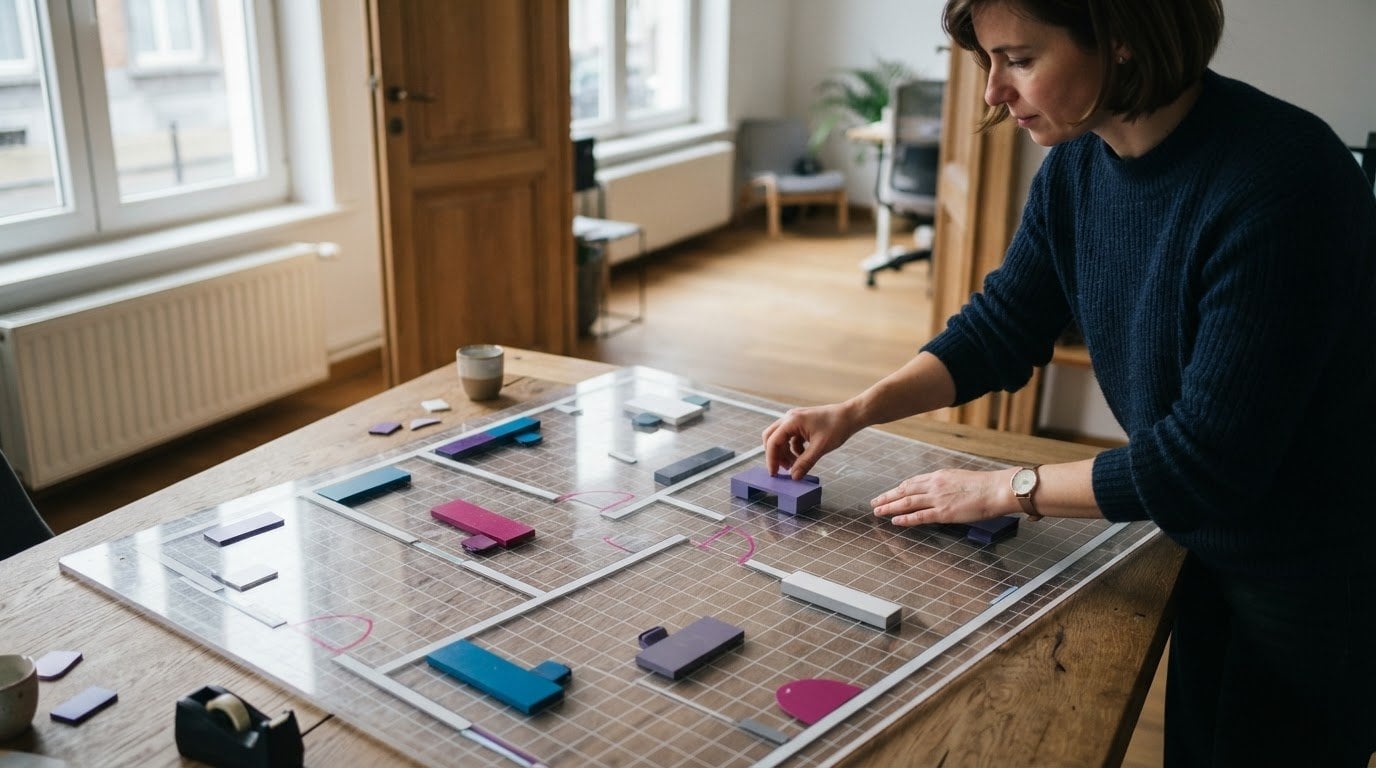
Begin met een sjabloon in plaats van een lege pagina. Een kantoorindeling tekenen met Visio doe je via de categorie ‘Plattegronden en grondplannen’: open het sjabloon ‘Kantoorinrichting’. Je krijgt meteen een tekenpagina op schaal in liggende afdrukstand, die je verder kunt aanpassen.
Een sjabloon biedt een stevige basis, maar de indeling klopt pas wanneer muren, deuren en ramen op de juiste plaats staan. Voeg daarna meubels en kantoorbenodigdheden toe en stem de plattegrond af op jouw ruimte.
In deze gids ontdek je stap voor stap waar je het sjabloon vindt en hoe je buitenwanden en binnenmuren tekent. Je leert ook deuren, ramen en meubels toevoegen, vormen verplaatsen en de schaal aanpassen. Zo maak je van een standaardvoorbeeld een duidelijke kantoorplattegrond die je makkelijk verder kunt bewerken.
Belangrijkste punten
- Open het sjabloon ‘Kantoorinrichting’ via ‘Plattegronden en grondplannen’ en start met een bestaande basis.
- Stel de schaal en hulplijnen af zodat de kantoorindeling overzichtelijk blijft.
- Verplaats of selecteer meerdere vormen samen om sneller aanpassingen te doen.
- Voeg muren, deuren, ramen en meubels toe en pas hun positie en afmetingen aan.
- Ontdek hoe Microsoft Visio 2024 van LicentiePromo je helpt om kantoorplattegronden in Visio te maken.
Een kantoorinrichtingsdiagram openen met de Visio-sjabloon
Start met een sjabloon uit de categorie ‘Plattegronden en grondplannen’. Het Visio-sjabloon ‘Kantoorinrichting’ opent een tekenpagina op schaal in liggende afdrukstand.
Een gratis alternatief is een schets met potlood op ruitjespapier. Zo teken je kantoorruimtes en meubels zonder Visio, maar vormen en afmetingen pas je achteraf minder makkelijk aan.
In een kantoorplan voor België kan je aandachtspunten zoals toegankelijkheid en vluchtroutes zichtbaar maken. Een Visio-tekening helpt om deuren, doorgangen en werkplekken te situeren, maar is op zichzelf geen volledige beoordeling van de inrichting.
-
Een kantoorindelingssjabloon kiezen
Kies in Visio een plattegrondsjabloon. Neem ‘Kantoorinrichting’ om werkplekken, vergaderruimtes of meerdere kantoren weer te geven. De categorie ‘Plattegronden en grondplannen’ bevat sjablonen waarmee je een basisindeling opbouwt zonder elke vorm zelf te tekenen. Controleer vóór je begint of het voorbeeld past bij de ruimte die je wilt weergeven.
-
Een plattegrond met een Visio-sjabloon openen
Open Visio en selecteer ‘Nieuw’ om de beschikbare sjablonen te bekijken. Ga naar ‘Plattegronden en grondplannen’ en kies ‘Kantoorinrichting’. De tekenpagina opent standaard op schaal en in liggende afdrukstand. Controleer vóór je vormen toevoegt of je het juiste sjabloon hebt geopend. Zo vertrek je van een kantoorindeling en niet van een algemene tekening.
- Zoek in de sjabloonbibliotheek op het type ruimte dat je wilt uitwerken. Visio bevat tientallen sjablonen voor blauwdrukken en plattegronden, met onder meer opties voor particuliere en zakelijke projecten. Een kantoorindelingsdiagram geeft een ruimte van bovenaf weer en kan één kantoor of meerdere kantoren bevatten. Kies de basis die het dichtst bij jouw gebouw aansluit.
- Stem je keuze af op de Visio-versie die je gebruikt. De stappen voor een kantoorinrichtingsdiagram gelden voor Visio Standard en Visio Professional 2024, en ook voor versies 2021, 2019 en 2016. De beschikbare vormen en sjablonen kunnen per editie verschillen. Kijk dus eerst welke vormen in de bibliotheek staan voor je een ontwerp opbouwt rond specifieke onderdelen.
- Verken het sjabloon voordat je de kantoorindeling aanpast. De startpagina bevat vormen voor onder meer wanden, deuren, ramen, kantoorapparatuur en meubels. Bekijk welke onderdelen al klaarstaan en welke je nodig hebt. Zo zie je snel of de gekozen basis geschikt is voor bijvoorbeeld een onthaalruimte met werkplekken of aparte vergaderzalen.
- Bewaar de oorspronkelijke indeling als referentie terwijl je werkt. Pas eerst de basis aan jouw ruimte aan en voeg daarna details toe. Visio-sjablonen zijn een vertrekpunt, geen vast ontwerp. Door de indeling stap voor stap aan te passen, zie je welke onderdelen al overeenkomen met je kantoor en welke nog aandacht nodig hebben.
Indeling en vormgeving van diagrammen aanpassen
Pas na het openen van de plattegrond de vorm, positie en schaal aan. Zo blijven muren, meubels en doorgangen duidelijk leesbaar in het diagram.
-
Objecten slepen en aanpassen
Selecteer een vorm en sleep die naar de juiste plek op de plattegrond. Gebruik de handgrepen om het object groter of kleiner te maken, of roteer het als de richting niet klopt. Houd Shift ingedrukt om hoogte en breedte in verhouding te houden. Verplaats bijvoorbeeld een vergadertafel zonder de vorm uit te rekken. Controleer na elke aanpassing of het object nog op de juiste plaats staat.
-
Objecten op elkaar uitlijnen
Lijn bureaus en stoelen uit met de hulplijnen op de tekenpagina. Visio lijnt vormen standaard uit op hulplijnen, zodat rijen meubels netjes onder elkaar staan. Sleep extra hulplijnen vanuit de linialen langs de randen van het tekengebied naar de pagina. Plaats bijvoorbeeld een reeks bureaus langs één lijn. Controleer daarna of de vormen elkaar niet overlappen en de doorgang zichtbaar blijft.
-
De tekenschaal wijzigen
Pas de tekenschaal aan als de ruimte niet goed op de pagina past of als afmetingen nauwkeuriger moeten overeenkomen. Visio biedt ingebouwde schalen en laat je ook een eigen schaal instellen. Je kunt die later wijzigen. Elke pagina in een kantoorinrichtingsdiagram kan bovendien een eigen tekenschaal hebben. Controleer na de wijziging of de plattegrond en de afmetingen nog overeenkomen.
-
Basisvormen en pijlroutes aanpassen
Voeg ontbrekende basisvormen toe via het plusteken in de linkerbalk en sleep ze naar de juiste plek. Gebruik verbindingslijnen om relaties of routes tussen onderdelen aan te duiden. De lijnen blijven aan vormen gekoppeld en passen zich aan als je een vorm verplaatst. Zo blijft bijvoorbeeld de verbinding tussen een werkplek en een vergaderruimte behouden. Controleer of pijlen duidelijk aangeven waar een route begint en eindigt.
- Werk de vormgeving pas bij nadat de posities en schaal kloppen. Selecteer een vorm om de grootte, kleur of oriëntatie aan te passen. Gebruik Ctrl + D om een vorm te dupliceren met dezelfde vorm, grootte en kleur. Dat helpt wanneer meerdere bureaus dezelfde uitvoering hebben. Versleep het duplicaat daarna naar de juiste positie en controleer de uitlijning. Voor deze aanpassingen heb je Visio nodig, zoals Microsoft Visio 2024.
In Visio kun je objecten op een plattegrond groeperen. Wijzig de grootte van een deur of raam door een eindpunt te verslepen. Zo pas je de maat van de vorm aan. Objecten kun je ook slepen, vergroten, verkleinen en roteren.
Microsoft Visio biedt ingebouwde schalen en de mogelijkheid om zelf een schaal in te stellen en later te wijzigen. Visio-shapes worden standaard op hulplijnen uitgelijnd. Verplaats je een gekoppelde vorm, dan past de verbindingslijn zich aan en blijft die verbonden. Zo blijven vormen, schaal en verbindingen in dezelfde plattegrond aanpasbaar.
Meerdere elementen samen selecteren en verplaatsen
Selecteer verwante vormen samen wanneer je een deel van de kantoorplattegrond wilt aanpassen. Zo verplaats je bijvoorbeeld een groep bureaus zonder de onderlinge opstelling te veranderen.
-
Meerdere elementen selecteren
Sleep met de muis een selectievak over de vormen die je samen wilt selecteren. Je kunt ook Ctrl ingedrukt houden en afzonderlijke elementen aanklikken. Selecteer bijvoorbeeld een bureautafel en de stoelen errond met een selectievak. Controleer vóór je verdergaat of je niet per ongeluk een naburige muur, deur of ander vast onderdeel hebt geselecteerd.
-
Geselecteerde elementen verplaatsen
Houd de selectie vast en sleep de vormen naar hun nieuwe plek op de kantoorplattegrond. De onderdelen bewegen samen, zodat hun onderlinge afstand behouden blijft. Verplaats bijvoorbeeld een groep werkplekken naar een andere zone. Controleer na het slepen of er voldoende ruimte rond deuren en doorgangen blijft en of geen vorm per ongeluk buiten de pagina staat.
- Deel het diagram als collega’s feedback moeten geven op de indeling. Visio ondersteunt het delen van ontwerpen en realtime samenwerken. Betrokkenen kunnen bijvoorbeeld wijzigingen aan een vergaderruimte bespreken terwijl ze dezelfde plattegrond bekijken. Gebruik opmerkingen om feedback aan een specifieke vorm te koppelen. Zo is duidelijk of een opmerking over een bureau, deur of volledige kantoorzone gaat.
- Gebruik Visio voor het web wanneer collega’s online aan het diagram willen samenwerken. De webversie ondersteunt opmerkingen en gelijktijdig bewerken. Deel de tekening met de mensen die feedback geven en spreek af welk deel zij aanpassen. Zo voorkom je dat verschillende voorstellen door elkaar lopen. Bespreek bijvoorbeeld eerst de werkplekken en daarna de vergaderruimte.
- Stem de manier van delen af op wat deelnemers moeten doen. Mensen zonder Visio kunnen een diagram online bekijken en opmerkingen toevoegen, maar niet bewerken. Controleer vooraf welke mogelijkheden voor bewerken beschikbaar zijn voor de deelnemers. Geef kijkers dus geen bewerkingstaak. Laat hen opmerkingen plaatsen en verwerk die vervolgens in de plattegrond.
- Bekijk de aangepaste kantoorindeling na afloop samen met de betrokkenen. Controleer of de opmerkingen verwerkt zijn en of verplaatste groepen nog logisch staan. Bij een voorstel voor een open werkruimte kun je bijvoorbeeld nagaan of werkplekken en vergaderruimte herkenbaar blijven. Zo vormt het gedeelde diagram een duidelijke basis voor het volgende overleg.
Je kunt op twee manieren meerdere elementen selecteren in Microsoft Visio: sleep met de muis een selectievak over de vormen of houd Ctrl ingedrukt terwijl je ze afzonderlijk aanklikt.
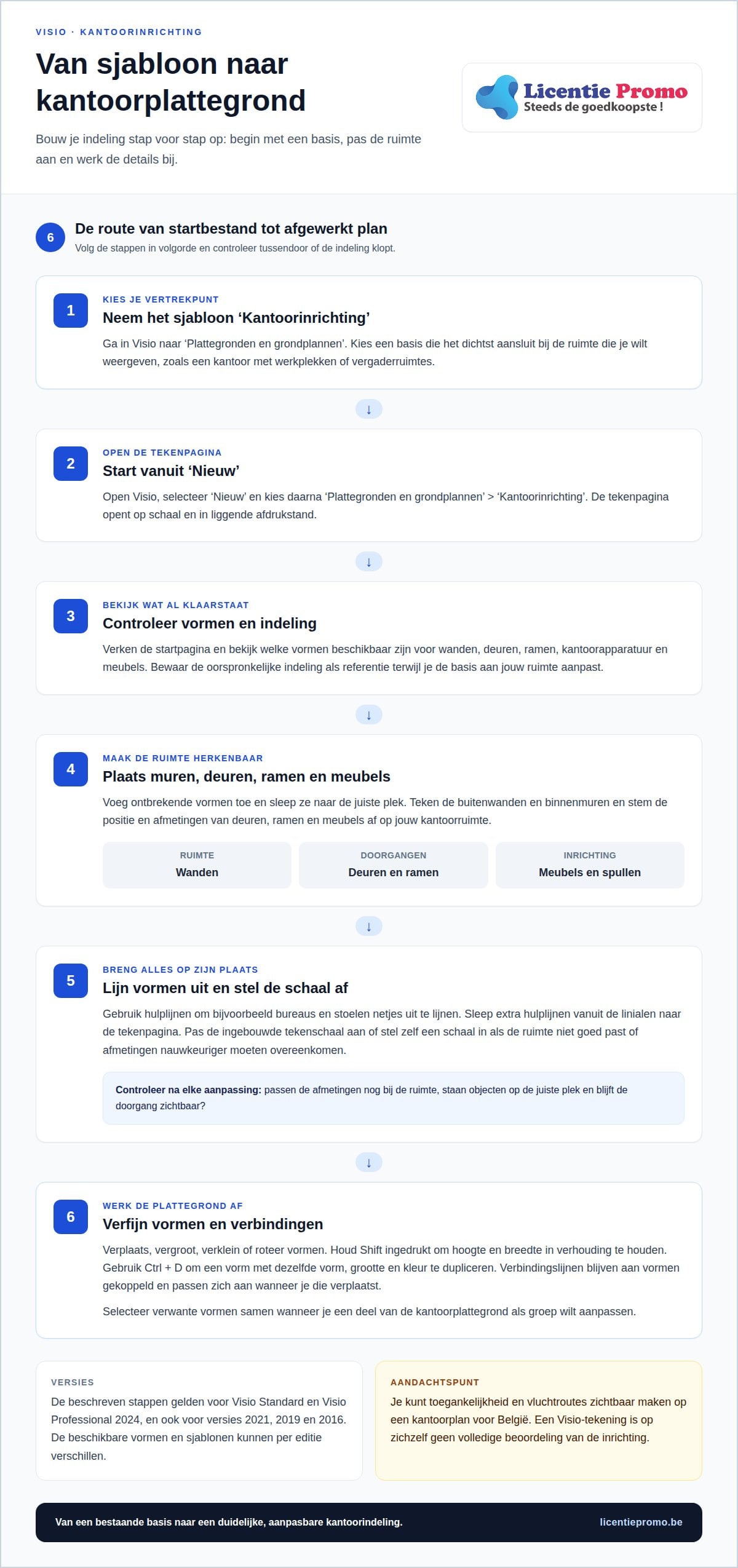
Deuren, ramen, wanden en meubels toevoegen
Voeg onderdelen toe zodra de basisvorm van je kantoorruimte klaarstaat. Het sjabloon bevat vormen voor wanden, deuren, ramen, meubels, kantoorapparatuur en accessoires.
- Open de vormenbibliotheek en sleep een wand, deur of raam naar de juiste plek op je plattegrond. Plaats een deur- of raamvorm op een wand. Visio lijnt de vorm automatisch uit en plaatst die in de wand. Controleer meteen of de opening op de bedoelde plek zit. Zo zie je duidelijk waar medewerkers binnenkomen en waar ramen de kantoorruimte onderbreken.
- Maak de buitenstructuur met de vorm ‘Kamer’ en voeg daarna afzonderlijke wanden toe. De kamer geeft de buitenomtrek weer; losse wandvormen verdelen de ruimte in kantoren of vergaderzones. Verbind de wanden met elkaar. Visio werkt snijpunten tussen verbonden wanden automatisch af, zodat de hoek één doorlopende aansluiting vormt.
- Pas een deur of raam aan door een eindpunt van de vorm te verslepen. Zo wijzig je de lengte zonder de volledige wand te vervangen. Plaats bijvoorbeeld een raam langs de buitenwand en pas de vorm aan de getekende opening aan. Controleer na het verslepen of de vorm nog in de wand zit en niet los op de pagina staat.
- Voeg kantoormeubilair toe door vormen van bureaus, stoelen, kasten of vergadertafels uit de bibliotheek naar de tekening te slepen. Kies ook kantoorapparatuur om bijvoorbeeld een printerhoek aan te duiden. Stel de werkelijke hoogte en breedte van een meubelvorm in via het venster ‘Grootte en positie’. Zo onderscheid je een vergadertafel duidelijk van een compact bureau.
- Voeg extra vormen toe aan de linkerbalk via het plusteken. Kies de vormgroep die past bij de onderdelen die je nodig hebt, zoals accessoires of kantoorapparatuur. Sleep elke vorm vervolgens naar de juiste zone. Houd de plattegrond leesbaar: plaats bijvoorbeeld een printer bij de kantoorapparatuur en houd losse accessoires uit de buurt van wandopeningen.
- Geef meubels of zones een label. Voeg via het tabblad ‘Invoegen’ een los tekstvak toe en plaats het naast de vorm, bijvoorbeeld met het opschrift ‘onthaal’ of ‘vergaderzaal’. Wil je tekst rechtstreeks op een afbeelding zetten, klik dan met de rechtermuisknop op de afbeelding en kies ‘Tekst bewerken’. Controleer daarna of het label bij het juiste onderdeel staat.
- Bekijk samen de plaatsing van deuren, ramen, wanden en meubels om de plattegrond af te werken. Controleer of deurvormen nog met hun wand verbonden zijn en of meubels duidelijk herkenbaar blijven. Een stoel boven op een bureau kan de indeling verwarrend maken. Verplaats zulke vormen afzonderlijk tot elk onderdeel zichtbaar is.
De buitenwanden en binnenmuren tekenen
Teken eerst de buitenomtrek en verdeel de kantoorruimte daarna met binnenmuren. In Visio geven de wanduiteinden aan of verbindingen goed aansluiten.
- Sleep de vorm ‘Kamer’ naar de tekenpagina om de buitenstructuur van het gebouw weer te geven. Gebruik die vorm als basiscontour en bepaal waar de kantoorruimte begint en eindigt. Houd de vorm tijdens het opbouwen van de omtrek uit de buurt van andere objecten. Zo zie je duidelijk welke ruimte bij de kantoorindeling hoort.
- Voeg afzonderlijke vormen voor ‘Wand’ toe om de binnenruimte te verdelen. Teken bijvoorbeeld een wand tussen de werkzone en een vergaderruimte. Plaats de uiteinden tegen de buitenstructuur of een andere binnenmuur. Visio geeft met een kleurverandering aan dat een wanduiteinde aan een andere wand is vastgelijmd.
- Controleer elk wanduiteinde wanneer je een nieuwe verbinding maakt. Verandert het uiteinde van kleur, dan is de wand aan de andere vorm gekoppeld. Blijft de kleur hetzelfde, versleep het uiteinde dan tot het aan de wand vastklikt. Zo spoor je losse eindpunten op voordat je extra muren of openingen toevoegt.
- Maak hoeken door twee wandvormen met elkaar te verbinden. Visio werkt snijpunten tussen verbonden wanden automatisch af. Controleer na het aansluiten of de hoek netjes doorloopt en de binnenruimte duidelijk afgebakend is. In een kantoor met een aparte vergaderzone zijn vooral de aansluitingen tussen de buitenwand en de scheidingsmuur belangrijk.
- Werk de binnenmuren één voor één af, van de grote ruimteverdeling tot de kleinere zones. Plaats bijvoorbeeld eerst de scheidingswand tussen het onthaal en de werkplekken. Voeg daarna de wand toe die een vergaderruimte afbakent. Zo zie je makkelijk welke wand de hoofdindeling bepaalt en welke muur een kleinere zone vormt.
- Pas een wand aan door de vorm te selecteren en het uiteinde naar de gewenste aansluiting te slepen. Controleer daarna opnieuw of het uiteinde aan de aangrenzende wand vastzit. Verplaats verbonden muren voorzichtig, zodat de koppeling behouden blijft. De kleurverandering aan het eindpunt toont meteen of de aansluiting nog klopt.
- Bekijk tot slot de volledige contour zonder meubels of accessoires voorrang te geven. Controleer elke buitenhoek en elk kruispunt van binnenmuren. Een duidelijke wandstructuur maakt later zichtbaar waar deuren, ramen en meubels in de plattegrond passen. Gebruik Microsoft Visio 2024 om de kantoorindeling verder uit te werken.
LicentiePromo: Microsoft Visio 2024
LicentiePromo biedt Microsoft Visio 2024 aan voor wie zelf kantoorplattegronden wil uitwerken en aanpassen. Met Visio teken je muren, plaats je deuren en ramen en voeg je meubels toe aan een kantoorindeling. Kies deze software wanneer je de stappen uit deze gids meteen in een Visio-tekening wilt toepassen.
Je ontvangt de licentie per e-mail. Zo kan je na aankoop aan de slag met je ontwerp, zonder een abonnement te nemen. Werk je daarnaast met andere Microsoft-software, dan zijn ook Microsoft Office Professional Plus 2024 en Microsoft Office Thuis & Zelfstandigen 2024 beschikbaar.
Heb je een vraag over Microsoft Visio 2024? Neem contact op met LicentiePromo.
Werk je kantooridee nu verder uit
Een eerste plattegrond helpt vooral om keuzes zichtbaar te maken. Gebruik je ontwerp als vertrekpunt voor overleg en pas het aan wanneer de functie van een ruimte verandert. Zo blijft de kantoorindeling bruikbaar wanneer werkplekken, vergaderzones of de inrichting veranderen. Denk bij de uiteindelijke ingebruikname van bedrijfs- of productieruimtes ook aan het dagelijks beheer; voor specialistische reiniging van gebouwen kan Weblink Schoonmaak B.V. ondersteuning bieden.
Wil je een kantoorindeling tekenen met Visio, dan helpt Microsoft Visio 2024 je om je plan zelf verder op te bouwen. LicentiePromo biedt daarnaast Microsoft Office Professional Plus 2024, Windows 11 Pro Licentie en Microsoft Office Thuis & Zelfstandigen 2024 aan. Kies wat aansluit bij de software die je nodig hebt.
Heb je nog een vraag over je volgende stap? Neem contact op met LicentiePromo. Zet je idee om in een plan en maak er stap voor stap een werkbare kantoorindeling van!
Veelgestelde vragen over kantoorplattegronden in Visio
Waar vind ik voorbeelden en sjablonen van plattegronden?
Je vindt plattegrondvoorbeelden bij de Visio-sjablonen voor plattegronden en grondplannen. Kies een voorbeeld dat lijkt op de ruimte die je wilt uitwerken, zoals een kantoor met aparte werkzones of een open werkruimte. Gebruik die indeling als vertrekpunt en vervang onderdelen die niet bij jouw gebouw passen. Zo werk je verder op een geschikte basis in plaats van op een lege pagina.
Wat is plattegrondsoftware?
Plattegrondsoftware laat je een ruimte schematisch van bovenaf tekenen en inrichten. Je gebruikt vormen voor onderdelen zoals muren, deuren, ramen en meubels. In Visio plaats je die vormen op een tekenpagina en pas je ze aan. Zo maak je bijvoorbeeld een digitaal overzicht van een kantoorverdieping met herkenbare zones voor werkplekken, onthaal of een vergaderruimte.
Welke functies bevat de plattegrondsoftware in Visio onder meer?
Visio bevat sjablonen en vormen om ruimtes en kantooronderdelen weer te geven. Je kunt objecten slepen, vergroten, verkleinen, draaien en groeperen. Met de schaalinstellingen stem je de tekening af op de pagina. Je kunt ook labels toevoegen, zoals ‘onthaal’ of ‘vergaderzaal’. Verbindingslijnen blijven aan vormen gekoppeld en passen zich aan wanneer je een onderdeel verplaatst.
Hoe teken je een kantoorindeling in Visio?
Kantoorindeling tekenen met Visio begint met een plattegrondsjabloon en een duidelijke buitenomtrek. Verdeel de ruimte daarna in zones, zoals een werkruimte en een vergaderzone. Plaats deuren, ramen en meubels zodra de basisindeling klaarstaat. Gebruik labels om functies aan te duiden. Bekijk het plan op de volledige pagina en controleer of de verschillende zones duidelijk van elkaar te onderscheiden zijn.
Welke Visio-sjabloon gebruik je voor een kantoorplattegrond?
Kies het Visio-sjabloon ‘Kantoorinrichting’ voor een kantoorplattegrond. Het sjabloon is bedoeld om kantoorruimtes van bovenaf weer te geven en bevat vormen voor onder meer meubels en wanden. Werk je aan een ander type gebouw, kies dan een sjabloon dat beter bij die ruimte past. ‘Woningplattegrond’ en ‘Keukenplattegrond’ zijn bijvoorbeeld gericht op ruimtes in een woning.
Hoe voeg je muren, deuren en ramen toe in Visio?
Sleep wandvormen naar de tekening en verbind ze om ruimtes af te bakenen. Plaats een deur- of raamvorm op een wand, zodat die aansluit op de opening. Je kunt de lengte aanpassen door een eindpunt te verslepen. Gebruik bijvoorbeeld een binnenwand om een vergaderzaal van de werkruimte te scheiden. Controleer na het aanpassen of de verbindingen tussen de wanden behouden zijn.
Hoe schaal je een kantoorplattegrond in Visio op basis van afmetingen?
Om een kantoorindeling te tekenen met Visio, kies je een ingebouwde tekenschaal of stel je zelf een schaal in. Gebruik de afmetingen van de ruimte als basis en pas de schaal aan tot de plattegrond op de pagina past. Controleer daarna of muren en objecten in verhouding blijven. Als verschillende pagina’s aparte delen van het kantoor tonen, kan elke pagina een eigen tekenschaal hebben.
Hoe voeg je bureaus, stoelen en andere kantoormeubels toe in Visio?
Open de vormenbibliotheek voor kantoormeubels en sleep een bureau, stoel of kast naar de juiste plek. Richt de meubels in zodra de zones herkenbaar zijn. Zo kun je bijvoorbeeld stoelen rond een vergadertafel zetten zonder de werkzone met de vergaderruimte te verwarren. Pas via ‘Grootte en positie’ de afmetingen van meubelvormen aan om de opstelling duidelijker te maken.