
Zo zet je de boekhouding in Excel op voor je kleine onderneming

Een kleine zelfstandige kan de boekhouding in Excel voor een kleine onderneming zelf bijhouden zolang de administratie eenvoudig blijft en Excel past bij de boekhoudregels die voor de onderneming gelden. In België is een boekhouder niet verplicht: zelfstandigen mogen hun eigen boekhouding voeren. Excel kan dus een praktische start zijn, maar is niet voor elke onderneming de juiste keuze.
Excel is aantrekkelijk omdat je zelf registers en overzichten kunt opbouwen. Daar staat tegenover dat je inkomsten en uitgaven manueel invoert en je administratie nauwgezet moet opvolgen. Voor een kleine eenmanszaak met beperkte verrichtingen kan dat werkbaar zijn. Een onderneming die een dubbele boekhouding moet voeren, heeft een andere aanpak nodig.
In dit artikel lees je wanneer Excel geschikt is en hoe je stap voor stap verkoop- en aankoopregisters, facturen en financiële planning opzet. Je ontdekt ook hoe je bedragen en btw overzichtelijk houdt en wanneer een boekhoudpakket praktischer wordt. Zo kies je een aanpak die bij je onderneming past.
Belangrijkste punten
- Beoordeel of Excel past bij de omvang en complexiteit van je administratie voordat je ermee start.
- Maak facturen overzichtelijk met aparte velden voor bedragen exclusief btw, btw en de betaalstatus.
- Richt verkoop- en aankoopregisters zo in dat je inkomsten, uitgaven en betalingen vlot terugvindt.
- Gebruik een winst- en verliesrekening, balans en overzicht van openstaande posten om je financiën op te volgen.
- Controleer of een sjabloon bij de Belgische regels past en houd rekening met manuele invoer en opvolging.
Mag je zakelijk boekhouden in Excel?
In België mag je als zelfstandige je eigen boekhouding voeren; een boekhouder is niet verplicht. Maak in Excel aparte registers voor inkomsten, uitgaven, btw en banktransacties. Gebruik vaste formules om bedragen op te tellen.
-
Bank- en kastransacties registreren
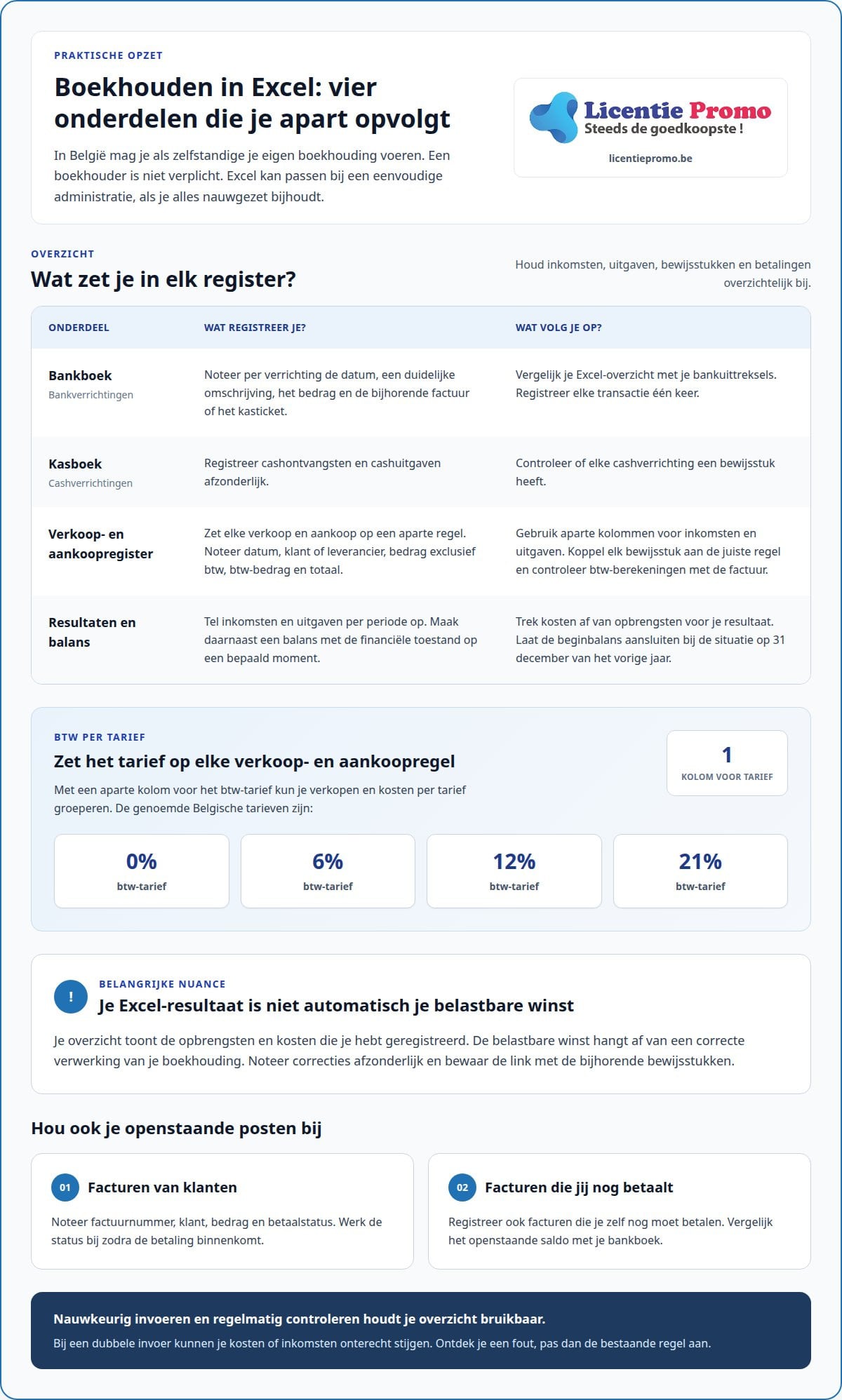
Maak eerst een bankboek en een kasboek. Noteer elke bankverrichting met de datum, een duidelijke omschrijving, het bedrag en de bijhorende factuur of het kasticket. Registreer cashontvangsten en -uitgaven afzonderlijk in het kasboek. Zo zie je welke transacties via de bank liepen en welke contant gebeurden.
Vergelijk de bedragen in je Excel-overzicht met je bankuittreksels. Controleer ook of elke cashverrichting een bewijsstuk heeft. Een dubbel ingevoerde betaling verhoogt je kosten of inkomsten onterecht. Registreer elke transactie daarom één keer en pas een bestaande regel aan als je een fout ontdekt.
-
Btw en inkomsten en uitgaven verwerken
Registreer iedere verkoop en aankoop op een aparte regel. Vermeld de datum, de klant of leverancier, het bedrag exclusief btw, het btw-bedrag en het totaal. Voeg ook een btw-tarief toe, zodat je verkopen en kosten per tarief kunt groeperen. In België kunnen relevante tarieven onder meer 0%, 6%, 12% en 21% zijn.
Gebruik aparte kolommen voor inkomsten en uitgaven. Laat Excel de btw berekenen met een formule, maar controleer het resultaat met de factuur. Orden uitgaven per btw-tarief en koppel elk bewijsstuk aan de juiste regel. Zo zie je welke bedragen bij je omzet horen en welke kosten je financiële resultaat beïnvloeden.
-
Resultaten en belastbare winst berekenen
Tel je inkomsten en uitgaven per gekozen periode op. Trek de kosten af van de opbrengsten om het resultaat op je winst- en verliesoverzicht te zien. Maak de periode duidelijk, bijvoorbeeld met een afzonderlijk overzicht per maand. Gebruik formules die steeds dezelfde kolommen optellen, zodat nieuwe transacties in je totalen terechtkomen.
Verwar dat resultaat niet automatisch met je belastbare winst. Een Excel-overzicht toont de opbrengsten en kosten die je hebt geregistreerd; de belastbare winst hangt af van een correcte verwerking van je boekhouding. Noteer correcties daarom afzonderlijk en behoud de link met de bijhorende bewijsstukken. Zo kun je nagaan hoe je financiële resultaat is opgebouwd.
-
Balans en openstaande posten opvolgen
Maak naast je resultatenrekening een balans. Die geeft de financiële toestand op een bepaald moment weer. Start een nieuw boekjaar met een beginbalans die aansluit bij de situatie op 31 december van het vorige jaar. Neem daarin onder meer je zakelijke bankrekening, openstaande facturen, bedrijfsmiddelen, eigen vermogen en schulden op.
Houd openstaande klantenfacturen apart bij met factuurnummer, klant, bedrag en betaalstatus. Registreer ook facturen die je zelf nog moet betalen. Werk de status bij zodra een betaling binnenkomt of vertrekt en vergelijk het openstaande saldo met je bankboek. Zo vind je sneller een vergeten betaling of een factuur die nog niet in je administratie staat.
Hoe maak ik facturen in Excel?
Start met een vaste template voor offertes en facturen. Gebruik velden voor je ondernemingsgegevens, btw-nummer, klantgegevens, factuurdatum, factuurnummer, omschrijving en bedragen. Dat zijn praktische gegevens om je factuur en administratie overzichtelijk te houden, geen uitspraak over wettelijke verplichtingen. Peppol is een aparte stap voor elektronische uitwisseling. Je kunt gegevens in Excel voorbereiden, maar het werkblad zelf verstuurt de factuur niet.
- Maak een herbruikbare factuurtemplate. Zet je ondernemingsgegevens bovenaan en reserveer regels voor de klant, de prestatie en de bedragen. Voorzie ruimte voor een uniek factuurnummer en de factuurdatum. Maak voor offertes een afzonderlijke template met een duidelijke titel. Zo herken je meteen of een document een voorstel of een verkoopfactuur is. Stem de indeling af op je manier van werken.
- Bereken bedragen met formules. Gebruik aparte kolommen voor aantal, eenheidsbedrag, bedrag exclusief btw, btw en totaal. Laat Excel het subtotaal per regel berekenen en tel de regels op. Test de formule met een voorbeeldfactuur en controleer de uitkomst aan de hand van de ingevoerde gegevens. Gebruik je meer dan één btw-tarief, zet dan het tarief per regel apart. Zo blijft duidelijk waarop elke berekening steunt.
- Maak een vaste versie om te versturen. Zet de afgewerkte factuur om naar pdf voordat je ze verzendt. Bewaar de pdf naast de Excel-template, zodat je later kunt zien wat je effectief verstuurd hebt. Geef bestanden herkenbare namen met het factuurnummer en de klant. Overschrijf een verzonden pdf niet wanneer je het werkbestand aanpast. Zo blijven je administratie en de factuur bij de ontvanger op elkaar afgestemd.
- Kijk naar het aantal documenten dat je verwerkt. Excel kan werkbaar zijn voor een beperkte facturenstroom; 10 facturen is een voorbeeld van een klein aantal. Een andere genoemde richtwaarde is 100-150 facturen per jaar. Bij meer dan 10-15 facturen per maand kan online boekhoudsoftware handiger worden. Tel aankoopfacturen en bonnetjes mee. Als die niet geïmporteerd kunnen worden, voer je de gegevens manueel in.
- Werk elke factuur bij in je register. Noteer na verzending het factuurnummer, de klant, datum, totaal en betaalstatus. Pas de status aan zodra je betaling ontvangt. Een template kan standaard rekenen met een betaaltermijn van 30 dagen; stem de vervaldatum af op je afspraak met de klant. Zo blijft boekhouding in Excel voor een kleine onderneming niet beperkt tot documenten maken, maar zie je ook welke facturen nog opvolging vragen.
Basisopzet met verkoop- en inkoopregisters
Maak in Excel aparte registers voor verkopen, aankopen en financiële transacties. Met vaste kolommen vind je facturen terug en groepeer je cijfers voor je overzicht en aangifte.
-
Verkoopfacturen en openstaande debiteuren registreren
Maak een verkoopregister met één regel per factuur. Noteer het factuurnummer, de klant, de factuurdatum, het bedrag exclusief btw, het btw-bedrag en het totaal. Voeg een betaalstatus toe, bijvoorbeeld ‘open’ of ‘betaald’. Zo zie je meteen welke klanten nog moeten betalen.
Werk de status bij zodra een betaling binnenkomt. Vermeld ook de betaaldatum en het ontvangen bedrag. Is een factuur gedeeltelijk betaald, registreer dan het ontvangen deel en laat het resterende saldo als openstaand staan. Gebruik geen lege statusvelden: die maken onduidelijk of een betaling vergeten is of de factuur al betaald werd.
-
Dagboeken voor aankoop, verkoop en financiën bijhouden
Verdeel je administratie in een aankoopdagboek, verkoopdagboek en financieel dagboek. Zet aankoopfacturen en bonnetjes in het aankoopdagboek en uitgaande facturen in het verkoopdagboek. Gebruik het financieel dagboek voor bankbetalingen en cashbewegingen. Die indeling voorkomt dat je een verkoopfactuur ook als banktransactie telt.
Geef elke regel een datum, omschrijving en documentnummer. Koppel bijvoorbeeld aankoopfactuur A-104 aan de leveranciersnaam en de latere betaling aan het bankuittreksel. Zo kun je het bewijsstuk terugvinden zonder bedragen opnieuw in te voeren. Controleer geregeld of elke bankregel naar een verkoopfactuur, aankoopbewijs of andere financiële verrichting verwijst.
- Maak per register vaste kolommen. Gebruik in Excel dezelfde volgorde voor datum, nummer, tegenpartij, omschrijving, bedrag exclusief btw, btw en totaal. Zet het btw-tarief in een aparte kolom. Dan kun je cijfers filteren per leverancier, klant, periode of tarief. Geef kolommen duidelijke namen en verstop belangrijke gegevens niet in vrije opmerkingen.
Voorzie ook een veld voor het soort document, zoals factuur, creditnota of kasticket. Noteer bij een creditnota het bijhorende factuurnummer. Zo blijft de correctie gekoppeld aan de oorspronkelijke verkoop en verandert je overzicht niet in een reeks losse bedragen.
- Gebruik sjablonen als startpunt, niet als bewijs van juistheid. Je kunt Excel-sjablonen downloaden en aanpassen aan je registers. De kwaliteit verschilt en online sjablonen zijn niet altijd op Belgische regels afgestemd. Controleer daarom of de kolommen bij je administratie passen. Test formules met een voorbeeldregel en kijk of subtotalen en btw-bedragen correct worden opgeteld.
Belgische btw-overzichten kunnen bedragen exclusief btw per rooster groeperen. Voor verkopen aan 0% hoort rooster 00 bij het overzicht; 6% bij rooster 01, 12% bij rooster 02 en 21% bij rooster 03. Gebruik die indeling alleen voor de relevante verkopen en houd de onderliggende facturen bij.
- Sluit je registers aan op je aangifte. Tel per periode de verkoop- en aankoopbedragen op en vergelijk die totalen met je financiële dagboek. Een factuur blijft verkoop, ook als de klant nog niet betaald heeft. Houd de betaalstatus daarom apart van het factuurbedrag. Zo lees je zowel je omzet als je openstaande debiteuren correct af.
Bewaar je bestanden onder herkenbare namen, bijvoorbeeld per boekjaar en register. Werk met een vaste versie van je sjabloon en sla wijzigingen op. Voor Belgische ondernemers met een btw-nummer hoort ook de jaarlijkse klantenlisting bij de administratie. Een gestructureerd klantenregister maakt het eenvoudiger om zakelijke klanten en hun omzet terug te vinden.
Excel-sjablonen voor financiële planning
Gebruik een sjabloon om verwachte inkomsten, uitgaven en beschikbare middelen samen te brengen. Zo krijg je naast je boekhoudkundige overzicht ook zicht op wat je financieel kunt verwachten.
-
Gratis boekhoudsjablonen selecteren
Bekijk eerst welke onderdelen het Excel-sjabloon bevat. Kies een indeling met aparte velden voor inkomsten, uitgaven, datum en omschrijving. Controleer ook of je btw-tarieven en betaalstatussen kunt bijhouden. De kwaliteit van online boekhoudtemplates verschilt en niet elke template sluit aan bij Belgische regels.
Test een gedownload sjabloon met een bestaande verkoopfactuur en aankoopbon. Vergelijk de berekende totalen met je documenten. Controleer of formules blijven werken wanneer je een regel toevoegt. Pas ontbrekende kolommen aan voordat je het bestand voor je administratie gebruikt.
- Scheid je planning van je boekhouding. Maak een werkblad voor verwachtingen en behoud je verkoop- en aankoopregisters als bron voor de werkelijke cijfers. Noteer per maand welke inkomsten je verwacht en welke uitgaven terugkomen. Zet bijvoorbeeld een geplande aankoop apart van een factuur die je al ontvangen hebt.
Die scheiding voorkomt dat een voorspelling als een echte transactie verschijnt. Geef werkelijke bedragen een aparte kolom of een eigen werkblad. Vergelijk je planning geregeld met de geregistreerde inkomsten en uitgaven. Zo zie je waar verschillen ontstaan zonder historische facturen te overschrijven.
-
Financiële planningssjablonen gebruiken
Vul eerst de vaste kosten in, zoals verzekeringen, huur of software. Voeg daarna uitgaven toe die afhangen van je activiteit, zoals materiaal of verplaatsingen. Noteer verwachte opdrachten apart van gefactureerde verkopen. Zo geeft het sjabloon inzicht in mogelijke drukke en rustige periodes.
Werk met duidelijke omschrijvingen en vaste categorieën. Een uitgave die in je planning als “software” staat, hoort niet zonder reden later onder “kantoor”. Behoud ook een veld voor de geplande betaaldatum. Dan zie je wanneer inkomsten of betalingen je beschikbare middelen kunnen beïnvloeden.
- Controleer formules vóór je conclusies trekt. Laat Excel bedragen per categorie optellen en vergelijk het totaal met de onderliggende regels. Test een aangepaste formule met een eenvoudig voorbeeld. Als je een kolom invoegt, kan een bestaande berekening naar de verkeerde cellen verwijzen. Controleer daarom ook de formulebalk.
- Hou de planning praktisch en actueel. Werk verwachtingen bij wanneer een klant een opdracht uitstelt of een leverancier een factuur bezorgt. Noteer de wijziging met een korte toelichting, zodat je later begrijpt waarom cijfers verschillen. Bewaar oudere versies apart. Zo kun je je eerdere inschatting vergelijken met de uiteindelijke inkomsten en uitgaven.
Excel-boekhoudpakket voor kleine ondernemingen
Een Excel-boekhoudpakket is eigenlijk een werkboek met registers, berekeningen en controles. Het past vooral wanneer je administratie eenvoudig blijft en je de invoer zelf nauwkeurig opvolgt.
- Richt je werkboek in volgens je administratie. Maak aparte tabbladen voor verkopen, aankopen, bankverrichtingen en financiële planning. Gebruik per tabblad vaste kolommen, zoals datum, documentnummer, omschrijving en bedrag. Zo vind je uitgaven terug en groepeer je gegevens per soort verrichting. Geef elk bestand een herkenbare naam, bijvoorbeeld met het boekjaar.
- Voorzie aparte velden voor btw en betaalstatus. Zet het tarief, het btw-bedrag en het totaal in afzonderlijke kolommen. Gebruik formules om bedragen op te tellen, maar controleer de berekening met een factuur of aankoopbewijs. Een verkeerd aangepaste formule kan fouten veroorzaken die tijd kosten om op te sporen. Bewaar daarom een ongewijzigde versie van je basisbestand.
- Weeg de manuele opvolging mee. In Excel registreer je inkomsten, uitgaven, bonnetjes en facturen zelf. Het programma koppelt je bank niet automatisch en verstuurt geen btw-aangifte. Ook moet je veranderingen in de regels zelf opvolgen. Dat geeft je vrijheid om de indeling aan te passen, maar vraagt aandacht bij elke nieuwe transactie.
- Stem de keuze af op je onderneming. Een kleine eenmanszaak met een eenvoudige administratie kan Excel gebruiken voor een overzichtelijke boekhouding. Wie weinig verrichtingen verwerkt, kan de registers zelf beheren. Moet je onderneming een dubbele boekhouding voeren, dan volstaat een eenvoudig Excel-werkboek niet vanzelf. De vereiste boekhoudkundige structuur bepaalt mee welk programma geschikt is.
- Bewaar bewijsstukken en controleer je archief. Een spreadsheet is geen automatisch online archief van facturen en bonnetjes. Koppel elk document daarom aan een registerregel en bewaar het leesbaar en ongewijzigd. Maak zelf een back-up van je werkboek en bewijsstukken. Een computer slaat boekhoudkundige wijzigingen niet automatisch veilig op. Zonder aparte kopie kan een fout of defect je overzicht onderbreken.
- Schakel over zodra het werkboek begint te knellen. Meerdere gebruikers, grotere volumes en terugkerende formuleproblemen maken Excel lastiger te beheren. Een boekhoudpakket kan automatische bankkoppelingen, foutmeldingen of gespecialiseerde ondersteuning bieden, functies die Excel zelf niet heeft. Vergelijk daarom niet alleen de indeling, maar ook de opvolging die je onderneming nodig heeft. Kies Excel wanneer manuele controle haalbaar blijft; kies een ander programma wanneer die controle steeds meer tijd vraagt.
LicentiePromo
LicentiePromo helpt je aan Microsoft-software om je Excel-werkbladen op te stellen en je administratie overzichtelijk bij te houden. Kies bijvoorbeeld Microsoft Office Professional Plus 2024 of Microsoft Office Thuis & Zelfstandigen 2024. Je ontvangt je licentie per e-mail. Zo kun je verder met je registers en financiële planning in Excel.
Excel blijft wel jouw eigen boekhoudkundige werkwijze: je registreert transacties en volgt de Belgische regels zelf op. Zoek je software om je spreadsheets te maken, bekijk dan de Office-opties van LicentiePromo. Neem contact op met LicentiePromo als je een vraag hebt over de beschikbare software.
Maak van je Excel-werkplek een sterke volgende stap
Een boekhouding in Excel voor een kleine onderneming vraagt niet alleen overzichtelijke bestanden. Je hebt ook een geschikte digitale werkplek nodig om spreadsheets op te stellen en bij te werken. Kies software die aansluit bij hoe jij werkt. Microsoft Office Professional Plus 2024 en Microsoft Office Thuis & Zelfstandigen 2024 zijn opties om met Excel-bestanden aan de slag te gaan. Windows 11 Pro Licentie is een afzonderlijke keuze voor het besturingssysteem van je computer.
Bepaal welke software je nodig hebt en hoe je die in je dagelijkse administratie gebruikt. Zo stem je je Excel-werkboek af op je werkplek. LicentiePromo biedt Microsoft-software aan, zodat je vanuit één vertrekpunt kunt bekijken welke optie bij je past.
Neem contact op met LicentiePromo als je meer wilt weten over de beschikbare software. Kies een aanpak die bij je onderneming past en bouw met vertrouwen verder aan je administratie.
Veelgestelde vragen over boekhouden in Excel
Voor wie zijn de Excel-rekenmodellen en sjablonen geschikt?
Sjablonen zijn nuttig als je zelf wilt bepalen hoe financiële informatie wordt samengebracht. Kijk vooral of je een model kunt aanpassen voor uitzonderingen, zoals een creditnota of een gedeeltelijke betaling. In een goed passend bestand sluiten zulke correcties aan op de oorspronkelijke transactie. Test dat eerst met enkele herkenbare documenten. Zo merk je of het model je werkwijze ondersteunt of je dwingt gegevens onlogisch in te voeren.
Wat zijn de nadelen en risico’s van boekhouden in Excel?
Een risico zit in wijzigingen die je achteraf niet meteen opmerkt. Als iemand een formule overschrijft of een regel verwijdert, kan een eerder berekend totaal veranderen. Bewaar daarom een apart, ongewijzigd basisbestand en beperk wie formules mag aanpassen. Controleer na wijzigingen enkele totalen opnieuw. Zo spoor je fouten op voordat je cijfers gebruikt voor een beslissing of aangifte.
Hoe bewaar ik mijn boekhouding 7 jaar?
Wil je een archief over zeven jaar bijhouden, maak dan per boekjaar een afzonderlijke map met submappen voor facturen, bonnetjes, bankstukken en Excel-bestanden. Dat is een praktische archiefindeling, geen uitspraak dat zeven jaar voor elke Belgische onderneming de verplichte termijn is. Test ook of je oudere bestanden nog kunt openen. Zo voorkom je dat een oud formaat of beschadigd bestand je archief onbruikbaar maakt.
Hoe doe ik mijn btw-aangifte met deze Excel?
Gebruik de berekende cijfers als voorbereiding en controleer of de btw op verkopen en aankopen samen een logisch saldo oplevert. Het overzicht kan tonen of je btw moet afdragen of kunt terugvorderen. Vergelijk opvallende verschillen met de documenten van de betrokken periode. Vul daarna de aangifte in via het Belgische aangiftekanaal. Excel berekent en ordent gegevens, maar dient de aangifte niet zelf in.
Tot welke omzet werkt deze Excel goed?
Er is geen vast omzetbedrag dat voor elke onderneming bepaalt wanneer Excel niet meer volstaat. Beoordeel liever hoe je administratie verandert wanneer je activiteit groeit. Meer soorten transacties, correcties of uitzonderingen vragen om extra controles. Noteer gedurende enkele periodes hoeveel tijd je aan invoer en controle besteedt. Dat geeft een concreter beeld van de werkbaarheid dan omzet alleen.
Mag een kleine onderneming in België haar boekhouding volledig in Excel voeren?
Een zelfstandige in België mag de eigen boekhouding voeren, maar de geschikte werkwijze hangt af van de boekhoudvorm die voor de onderneming geldt. Een spreadsheet mag dus niet zomaar een vereiste dubbele boekhouding vervangen. Bepaal eerst welke structuur je onderneming nodig heeft. Gebruik Excel pas als die structuur volledig in je registers en overzichten past, in plaats van alleen de dagelijkse transacties te noteren.
Hoe bereken en rapporteer je btw-aangiften met een boekhouding in Excel?
Laat Excel de geregistreerde btw-bedragen samenbrengen en bekijk daarna het saldo voor de betrokken aangifteperiode. Controleer bijvoorbeeld of een creditnota de oorspronkelijke verkoop correct aanpast en niet als een nieuwe verkoop wordt geteld. Gebruik het gecontroleerde resultaat als voorbereiding op je Belgische aangifte. De indiening gebeurt afzonderlijk. Bewaar je berekening samen met de documenten waarop de totalen steunen.
Welke Excel-sjablonen voor boekhouding van kleine ondernemingen zijn er?
Je vindt verschillende Excel-sjablonen, maar de indeling alleen zegt niet of een bestand bij je administratie past. Bekijk of je de indeling kunt aanpassen en of de formules duidelijk worden uitgelegd. Let ook op hoe het sjabloon omgaat met correcties en creditnota’s. Een model dat je niet veilig kunt aanpassen, kan minder bruikbaar zijn dan een eenvoudige sjabloon die je begrijpt.