
Windows 11 Pro downloaden en activeren: de complete stap-voor-stap gids voor 2026
De overstap naar Windows 11 Pro is geen luxe meer, maar een absolute noodzaak voor iedereen die veilig en efficiënt wil blijven werken! Je herkent het vast: je wilt upgraden voor die krachtige zakelijke functies, maar de vrees voor een mislukte activatie of technisch gedoe met TPM 2.0-vereisten houdt je tegen. Niemand zit te wachten op dataverlies of een ongeldige licentie na een urenlange installatie. Dat begrijpen we bij LicentiePromo maar al te goed. Je wilt gewoon dat het werkt, zonder gedoe en zonder fortuinen uit te geven aan software.
Geen paniek. Windows 11 Pro downloaden en activeren is een fluitje van een cent als je de juiste methode gebruikt! In deze complete gids voor 2026 leer je hoe je veilig de officiële software binnenhaalt, vlot installeert en direct activeert met een 100% legale licentie. We loodsen je stap voor stap door het proces, van de hardwarecheck tot de uiteindelijke activatie. Zo geniet je razendsnel van een perfect werkend systeem met maximale beveiliging en alle Pro-voordelen. Je bent nog maar enkele minuten verwijderd van de meest stabiele Windows-ervaring ooit!
Belangrijkste Punten
- Controleer of jouw hardware klaar is voor de overstap door de specifieke vereisten voor TPM 2.0 en Secure Boot te checken.
- Leer hoe je Windows 11 Pro downloaden en activeren aanpakt via de officiële installatieassistent of de Media Creation Tool.
- Volg onze stap-voor-stap handleiding om je pc vanaf een USB-stick op te starten en de juiste Belgische taalinstellingen te kiezen.
- Krijg direct toegang tot alle krachtige Pro-functies door je 25-cijferige productcode op de juiste manier in te voeren in de instellingen.
- Voorkom frustraties door te leren hoe je veelvoorkomende foutcodes en internetproblemen tijdens het activatieproces zelf oplost.
voordat je begint: systeemvereisten voor Windows 11 Pro
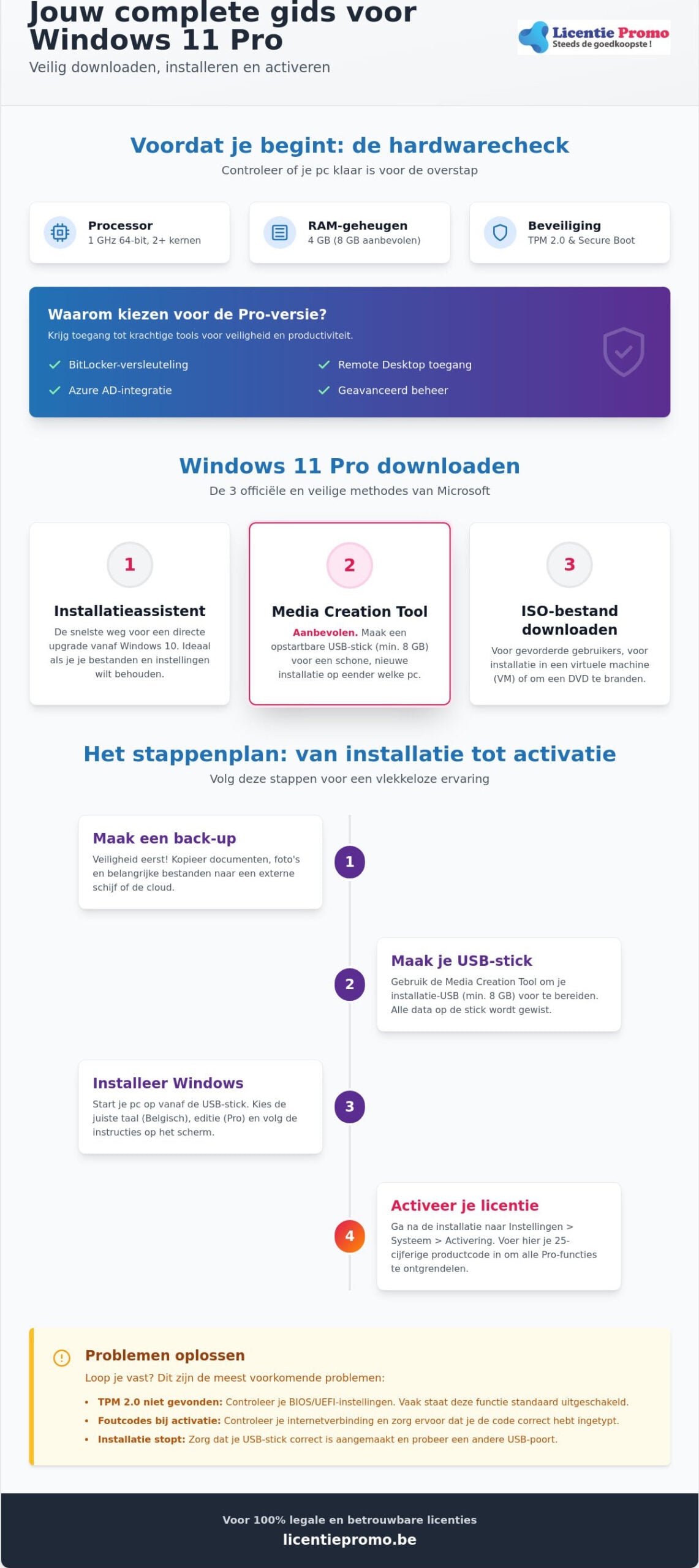
Stop. Voordat je halsoverkop begint, moet je zeker weten dat je pc de nodige kracht heeft. Niets is frustrerender dan een installatie die halverwege afbreekt. Microsoft stelt strikte eisen aan je hardware. Wil je succesvol windows 11 pro downloaden en activeren? Dan is een compatibele machine het absolute startpunt. Gebruik de officiële Microsoft PC Health Check-app om je systeem razendsnel te scannen. Deze tool vertelt je binnen enkele seconden of je groen licht krijgt voor de upgrade.
De minimale systeemvereisten voor Windows 11 Pro zijn niet mals. Je hebt minstens een 1 GHz 64-bit processor nodig met twee of meer kernen. Daarnaast is 4 GB RAM het absolute minimum, al raden wij 8 GB aan voor een vlotte ervaring. Je opslagruimte moet minstens 64 GB bedragen. Heb je een oudere pc? Dan is de kans groot dat je processor niet op de lijst met ondersteunde chips staat. Controleer dit vooraf om teleurstelling te voorkomen.
Veiligheid staat centraal in deze versie. Daarom zijn TPM 2.0 en Secure Boot verplicht. De Trusted Platform Module (TPM) is een chip op je moederbord die zorgt voor hardwarematige beveiliging. Zonder deze chip weigert Windows 11 simpelweg te installeren. Het is een cruciale barrière tegen moderne cyberdreigingen. Heb je een moderne pc maar krijg je toch een foutmelding? Kijk dan in je BIOS-instellingen. Vaak staat TPM daar uitgeschakeld en kun je het met één klik activeren.
waarom kiezen voor de Pro-versie?
De stap naar de Pro-versie is voor velen een bewuste keuze voor veiligheid en controle. Met BitLocker-versleuteling vergrendel je jouw persoonlijke data volledig. Raak je je laptop kwijt? Dan kan niemand bij je bestanden zonder de herstelsleutel. Voor ondernemers in België is Windows 11 Pro de standaard. Je krijgt toegang tot Remote Desktop, waardoor je overal ter wereld veilig op je eigen pc werkt. Ook de integratie met Azure Active Directory maakt het beheer van zakelijke accounts een fluitje van een cent. Het is de investering in productiviteit meer dan waard.
maak een back-up van je belangrijke bestanden
Ga nooit onvoorbereid te werk. Een schone installatie kan je bestanden wissen als je niet oplet. Pak die externe schijf of gebruik je favoriete cloudopslag. Kopieer je documenten, foto’s en belangrijke projecten onmiddellijk. Denk ook aan je browserfavorieten en specifieke software-instellingen. Maak een korte checklist van programma’s die je later opnieuw moet installeren. Denk hierbij aan je boekhoudpakket of grafische tools. Zo voorkom je dataverlies en kun je na het windows 11 pro downloaden en activeren direct weer aan de slag met een fris systeem.
Windows 11 Pro downloaden: de drie officiële methodes
Je hebt besloten om te upgraden. Goede keuze! Nu begint het echte werk. Om veilig windows 11 pro downloaden en activeren tot een goed einde te brengen, moet je de officiële software rechtstreeks bij de bron halen. Vermijd vage torrentsites of onbekende links die je pc kunnen infecteren. Ga direct naar de officiële Windows 11 downloadpagina van Microsoft. Hier vind je drie betrouwbare manieren om de installatiebestanden binnen te halen. Zorg wel voor een stabiele internetverbinding tijdens het proces. Een kleine hapering kan leiden tot corrupte bestanden en een hoop frustratie tijdens de latere installatie.
De eerste optie is de Windows 11-installatieassistent. Dit is de makkelijkste weg als je momenteel Windows 10 gebruikt en simpelweg wilt upgraden zonder je instellingen te verliezen. Het programma begeleidt je vlot door het hele proces. Wil je liever een schone lei en alle oude ballast overboord gooien? Gebruik dan de Media Creation Tool. Hiermee maak je een installatiemedium aan op een USB-stick. Voor de echte techneuten en gebruikers van virtuele machines is er het ISO-bestand. Dit is een exacte digitale kopie van de installatieschijf die je voor diverse geavanceerde doeleinden kunt inzetten.
een opstartbare USB-stick maken
Kies je voor een schone installatie? Dan is een USB-stick je beste vriend. Je hebt een lege stick nodig met een capaciteit van minimaal 8 GB. Let op: de Media Creation Tool wist alle bestaande data op de stick volledig. Maak dus eerst een kopie van je belangrijke documenten die er nog op staan! Start de tool, selecteer de juiste taal en versie, en laat de software het zware werk doen. De bestanden worden automatisch naar je stick geflasht. Zodra de balk op 100% staat, heb je een krachtig hulpmiddel in handen om Windows op elke compatibele pc te installeren.
het ISO-bestand gebruiken
Soms is een USB-stick niet handig of zelfs niet mogelijk. In dat geval kies je voor het ISO-bestand. Dit is ideaal als je Windows 11 in een virtuele omgeving wilt testen of als je de installatie volledig handmatig wilt beheren. In je huidige Windows-omgeving kun je een ISO simpelweg ‘koppelen’ door er met de rechtermuisknop op te klikken. Het bestand verschijnt dan als een virtuele schijf in je verkenner, waarna je de installatie direct start. Moet je nog ouderwets een dvd branden? Dat kan ook, al zien we dat in 2026 nog maar zelden. Het ISO-bestand geeft je de ultieme vrijheid.
Heb je de bestanden veilig binnen? Dan ben je halverwege je doel. Voor een zorgeloze ervaring heb je natuurlijk wel een geldige licentie nodig om alle functies te ontgrendelen. Je kunt bij ons direct een Windows 11 Pro licentie kopen zodat je na de installatie meteen aan de slag kunt. Zo combineer je de officiële software met de zekerheid van een werkende activatie zonder onverwachte kosten.
stap-voor-stap handleiding: windows 11 pro installeren
Je hebt de software binnen. Nu begint het echte werk. De stap naar een sneller systeem is nabij. Wil je succesvol windows 11 pro downloaden en activeren, dan moet je pc eerst correct opstarten vanaf je installatiemedium. Dit proces lijkt technisch, maar met de juiste stappen is het een fluitje van een cent. Volg deze gids nauwgezet voor een vlekkeloze installatie.
instellingen in de bios/uefi aanpassen
Start je pc opnieuw op. Druk direct en herhaaldelijk op de bios-toets. Meestal is dit f2, f12 of del, afhankelijk van je merk. Zoek in het menu naar ‘boot’ of ‘opstartvolgorde’. Zet je usb-stick bovenaan de lijst. Vergeet niet om secure boot in te schakelen; zonder deze functie weigert windows 11 dienst. Sla de wijzigingen op en start opnieuw op. Je pc leest nu direct vanaf de stick.
Voor een gedetailleerde handleiding voor installatie kun je altijd de documentatie van hardwarefabrikanten raadplegen, maar onze stappen dekken de essentie voor elk merk.
Zodra het paarse scherm verschijnt, maak je cruciale keuzes. Kies voor ‘Nederlands (België)’ en de toetsenbordindeling ‘Belgisch (punt)’. Dit is essentieel voor een vertrouwde typervaring in Vlaanderen. Klik op ‘Nu installeren’. Je krijgt nu de vraag om een productcode. Heb je deze al? Voer hem in. Zo niet, klik op ‘Ik heb geen productcode’ om later te activeren met je windows 11 pro licentie.
schijfbeheer tijdens de installatie
Kies voor de optie ‘Aangepast: alleen windows installeren (geavanceerd)’. Dit is de beste weg voor een schone start. Je ziet nu een lijst met schijven. Verwijder alle bestaande partities op je hoofdschijf tot je alleen nog ‘Niet-toegewezen ruimte’ ziet. Selecteer deze ruimte en klik op volgende. De software maakt nu automatisch de juiste indeling aan. Installeer windows altijd op een ssd voor maximale snelheid. Je systeem start dan voortaan binnen enkele seconden op.
Na het kopiëren van de bestanden start de pc opnieuw op. Verwijder nu de usb-stick. Je komt in het configuratiescherm. Maak verbinding met wifi en log in met je Microsoft-account. Wees kritisch bij de privacy-instellingen; schakel uit wat je niet nodig vindt. Gefeliciteerd, je bureaublad verschijnt! Je bent nu klaar voor de laatste stap van het proces: de definitieve activatie.
Windows 11 Pro activeren met jouw productcode
Je systeem staat klaar. Het ziet er prachtig uit. Maar zonder activatie mis je de essentie. Wil je echt zorgeloos windows 11 pro downloaden en activeren, dan is deze laatste stap cruciaal. Een niet-geactiveerde versie beperkt je in personalisatie. Erger nog: je mist op termijn cruciale beveiligingsupdates. Dat risico wil je niet lopen. Pak je 25-cijferige licentiecode erbij. We gaan direct aan de slag om je systeem officieel te maken.
Klik op de Start-knop en open ‘Instellingen’. Navigeer naar ‘Systeem’ en klik vervolgens op ‘Activering’. Hier zie je de huidige status van je software. Waarschijnlijk staat er nu nog dat Windows niet geactiveerd is. Geen paniek. Klik op de knop ‘Wijzigen’ naast de optie ‘Productcode wijzigen’. Voer je code nu zorgvuldig in. Elk teken telt. Klik op ‘Volgende’ en daarna op ‘Activeren’. Wacht nu even geduldig. Je pc maakt contact met de Microsoft-servers voor de digitale validatie. Zodra je de melding ‘Windows is geactiveerd’ ziet, ben je officieel klaar. Je hebt nu een volledig legaal en ondersteund systeem.
upgraden van Windows 11 Home naar Pro
Heb je momenteel de Home-versie op je pc staan? Geen zorgen. Je hoeft je harde schijf absoluut niet te wissen voor een upgrade. Dat is een hardnekkig misverstand. Je kunt direct overstappen door simpelweg je nieuwe Windows 11 Pro licentie in te voeren in het activatiescherm. Windows herkent de nieuwe code onmiddellijk. Het systeem downloadt automatisch de extra pakketten die nodig zijn. Binnen enkele minuten zijn zakelijke functies zoals BitLocker en Remote Desktop ontgrendeld. Je behoudt al je persoonlijke bestanden en geïnstalleerde programma’s. Het is de snelste weg naar meer kracht. Lees voor alle details onze specifieke gids over de Windows 11 pro upgrade key.
wat is het verschil tussen OEM en Retail?
Bij het windows 11 pro downloaden en activeren kom je vaak deze twee termen tegen. Het verschil is simpel maar belangrijk voor de toekomst. Een OEM-licentie koppelt zich definitief aan je moederbord. Koop je later een volledig nieuwe computer? Dan kun je deze code niet meenemen. Dat maakt OEM de meest voordelige keuze voor je huidige machine. Een Retail-licentie is duurder, maar wel flexibel. Verhuis je volgend jaar naar een andere pc? Dan verhuist je licentie gewoon mee. Ontdek welke optie het beste bij jouw situatie past in ons artikel over Windows 11 pro oem vs retail.
Heb je nog geen geldige code om je installatie af te ronden? Wacht niet langer en bestel nu je Windows 11 Pro licentie bij LicentiePromo. Je ontvangt de code binnen 5 minuten in je mailbox met onze volledige activatiegarantie!
veelvoorkomende problemen bij downloaden en activeren oplossen
Soms loopt het proces niet zoals gepland. Dat is vervelend, maar bijna altijd simpel op te lossen. Heb je alle stappen uit de vorige hoofdstukken gevolgd en weigert het systeem toch dienst? Geen paniek. Het proces van windows 11 pro downloaden en activeren kan soms gehinderd worden door kleine technische haperingen. Een van de meest gehoorde klachten is foutcode 0xc004c008. Deze melding suggereert dat je productcode al op een ander apparaat in gebruik is. Dit gebeurt vaak na een ingrijpende hardware-update, zoals het vervangen van je moederbord. Je pc krijgt dan een nieuwe digitale vingerafdruk die niet meer overeenkomt met je licentie.
Controleer ook altijd je internetverbinding. Het klinkt logisch, maar een instabiele verbinding blokkeert de communicatie met de Microsoft-servers. Zonder deze verbinding kan de digitale validatie simpelweg niet plaatsvinden. Krijg je plotseling de melding dat je Windows niet legitiem is? Dit kan wijzen op een conflict met oude licentieresten op je harde schijf. Een schone installatie, zoals besproken in sectie drie, lost dit meestal definitief op. Gebruik daarom altijd een betrouwbare bron voor goedkope Windows 11 activatiecodes. Zo voorkom je dat je met ongeldige of geblokkeerde sleutels werkt die je systeem onveilig maken.
hulp bij activatiefouten
Windows heeft een ingebouwde redder in nood. Gebruik de ‘Probleemoplosser voor activering’ in de instellingen. Deze tool scant je systeem en herstelt vaak automatisch de verbinding met de activatieservers. Werkt dit niet? Dan kun je kiezen voor telefonische activatie via de officiële Microsoft-hulplijn. Je voert dan een reeks cijfers in via je telefoontoestel om je licentie handmatig te koppelen aan je hardware. Bij LicentiePromo gaan we echter nog een stap verder. Onze activatiegarantie geeft je volledige gemoedsrust. Werkt een code niet direct? Dan lossen wij het onmiddellijk voor je op. Je staat er nooit alleen voor.
waarom LicentiePromo de beste keuze is voor Belgen
Wij begrijpen de noden van de Belgische markt als geen ander. Snelheid is bij ons de standaard. Je ontvangt je legale licentie binnen 5 minuten direct in je mailbox. Geen dagen wachten op een pakketje, maar direct aan de slag. Voor Belgische zelfstandigen en kmo’s bieden we een cruciaal voordeel: een officiële factuur op naam van je zaak. Zo boek je de aankoop eenvoudig in je boekhouding en voldoe je aan alle fiscale regels. Onze Belgische klantenservice spreekt je taal en helpt je persoonlijk bij elke stap van het windows 11 pro downloaden en activeren. Wij combineren de scherpste prijzen met de betrouwbaarheid van een lokale partner. Kies voor zekerheid, kies voor LicentiePromo.
start vandaag met jouw vernieuwde Windows 11 Pro ervaring
Je bent nu volledig klaargestoomd voor een succesvolle installatie. We hebben de strenge systeemvereisten voor TPM 2.0 besproken en de drie officiële downloadmethodes bekeken. Je weet nu precies hoe je een opstartbare USB-stick maakt en hoe je die krachtige Pro-functies direct ontgrendelt. Het proces van windows 11 pro downloaden en activeren hoeft echt geen kopzorgen te geven als je deze stappen nauwgezet volgt. Met de juiste hardware en een legitieme code geniet je binnen de kortste keren van een razendsnel, veilig en professioneel systeem.
Stop met twijfelen en kies voor de absolute zekerheid van een werkende pc. Bij LicentiePromo krijg je altijd een 100% activatiegarantie op elke licentie. Je ontvangt je code binnen 5 minuten direct in je mailbox. Heb je toch een vraag tijdens het proces? Onze Vlaamse klantenservice staat elke dag voor je klaar om je persoonlijk verder te helpen. Wacht niet langer op trage updates of onveilige software.
koop nu je legale windows 11 pro licentie bij licentiepromo en start direct met de installatie!
Je bent helemaal klaar voor de toekomst. Veel succes met je vernieuwde systeem en geniet van de ongekende snelheid!
veelgestelde vragen over Windows 11 Pro
is windows 11 pro gratis te downloaden?
Ja, je kunt de installatiebestanden volledig gratis downloaden via de officiële website van Microsoft. Je betaalt pas wanneer je de software effectief wilt activeren met een unieke licentiecode. Zonder deze code kun je het systeem wel installeren, maar blijven veel zakelijke functies vergrendeld en krijg je een storend watermerk op je bureaublad te zien. Het downloaden zelf kost je dus niets.
kan ik windows 11 pro activeren zonder productcode?
Nee, voor een officiële en blijvende activatie heb je altijd een geldige 25-cijferige productcode nodig. Er circuleren illegale tools op het internet die activatie beloven zonder code, maar deze raden we sterk af. Ze bevatten vaak malware die je persoonlijke data in gevaar brengt. Kies voor veiligheid en zorg dat je het proces van windows 11 pro downloaden en activeren alleen via legale weg doorloopt.
hoe lang duurt het om windows 11 pro te downloaden en te installeren?
Reken op ongeveer 30 tot 60 minuten voor het volledige proces van windows 11 pro downloaden en activeren op een gemiddelde computer. De exacte tijd hangt sterk af van de snelheid van je internetverbinding en de kracht van je hardware. Heb je een moderne pc met een snelle ssd? Dan is de eigenlijke installatie vaak al binnen 15 tot 20 minuten volledig afgerond.
wat moet ik doen als mijn pc niet voldoet aan de minimale systeemvereisten?
Je kunt de installatie technisch gezien forceren met bepaalde omwegen, maar dit brengt grote risico’s met zich mee. Microsoft garandeert in dat geval geen beveiligingsupdates meer, waardoor je pc kwetsbaar wordt voor hackers. Het is verstandiger om je hardware te upgraden naar een model dat wel TPM 2.0 ondersteunt. Zo ben je verzekerd van een stabiel systeem dat jarenlang veilig blijft werken.
kan ik mijn windows 10 pro code gebruiken voor windows 11 pro?
Ja, in de meeste gevallen werkt een legitieme Windows 10 Pro code perfect voor de activatie van Windows 11 Pro. Microsoft biedt de overstap momenteel gratis aan voor gebruikers met een compatibel systeem. Heb je echter een Home-licentie en wil je overstappen naar de Pro-versie? Dan moet je een specifieke upgrade-licentie aanschaffen om toegang te krijgen tot alle geavanceerde zakelijke functionaliteiten.
is het legaal om een goedkope windows 11 pro licentie te kopen bij licentiepromo?
Absoluut, onze licenties zijn 100% legaal en voldoen volledig aan de Europese wetgeving voor de doorverkoop van software. We kopen ongebruikte licentiecodes in grote volumes op, waardoor we ze aan een scherpe prijs kunnen aanbieden. Je krijgt bij ons altijd een activatiegarantie en een officiële factuur op naam van je zaak, wat ideaal is voor Belgische zelfstandigen en kmo’s.
wat is het verschil tussen een schone installatie en een upgrade?
Bij een upgrade blijven al je bestanden, instellingen en programma’s gewoon staan; dit is de makkelijkste methode. Een schone installatie wist echter je volledige harde schijf en installeert Windows vanaf nul. Hoewel dit meer werk vraagt omdat je nadien alles opnieuw moet instellen, zorgt het wel voor een merkbaar sneller systeem. Het verwijdert namelijk alle oude softwareballast die je pc vertraagt.
hoe vind ik mijn huidige windows productcode terug?
Als Windows vooraf op je laptop was geïnstalleerd, zit de code vaak digitaal in je moederbord opgeslagen. Je kunt deze eenvoudig uitlezen via de opdrachtprompt met een specifiek commando. Heb je jouw licentie bij ons aangekocht? Dan vind je de productcode simpelweg terug in de bevestigingsmail die we binnen 5 minuten na je bestelling hebben verstuurd. Bewaar deze mail goed voor toekomstig gebruik.