
Guide d'installation Microsoft Windows 11 Professional
Contenu
- Télécharger
- Exigences système
- Licence et activation
- Mise à niveau de Windows 11 Home vers Windows 11 Pro
- Mise à niveau de Windows 10 Pro vers Windows 11 Pro
- Installation propre
- Téléchargements dans d'autres langues
- Vidéo
- Remarque
Télécharger
Microsoft Windows 11 Pro
Téléchargez la version souhaitée via le lien de téléchargement ci-dessous :
(Assurez-vous que votre appareil dispose de plus de 8 Go de RAM et exécute une version 64 bits.)
Exigences système
Lisez ceci attentivement
Voici la configuration système minimale requise pour installer Microsoft Windows 11 sur un PC. Si votre appareil n'y répond pas, il est possible que vous ne puissiez pas installer Windows 11 .
Vous pouvez télécharger l'application PC Health Check. Elle vous indique si votre appareil prend en charge Windows 11 .
| Processeur | 1 gigahertz (GHz) ou plus rapide, avec 2 cœurs ou plus sur un processeur 64 bits compatible ou un System on a Chip (SoC). |
| RAM | 4 gigaoctets (Go). |
| Stockage | Dispositif de stockage de 64 Go ou plus. |
| Micrologiciel du système | UEFI, compatible avec Secure Boot. |
| TPM | Trusted Platform Module (TPM) version 2.0. Voir ici comment faire en sorte que votre PC réponde à cette exigence. |
| Carte graphique | Compatible avec DirectX 12 ou version ultérieure, avec pilote WDDM 2.0. |
| Écran | Écran haute définition (720p), plus de 9 pouces en diagonale, 8 bits par canal de couleur. |
| Connexion Internet et compte Microsoft | Microsoft Windows 11 Professional nécessite une connexion Internet et un compte Microsoft. Toutes les éditions de Windows 11 nécessitent un accès à Internet pour effectuer des mises à jour et pour télécharger et utiliser certaines fonctionnalités. Certaines fonctionnalités nécessitent un compte Microsoft. |
Licence et activation
Une fois que vous avez la licence en votre possession, suivez ces étapes pour activer votre système d'exploitation Windows.
Activation avec code produit :
Accédez à Paramètres → Système → Activation → Modifier la clé de produit.
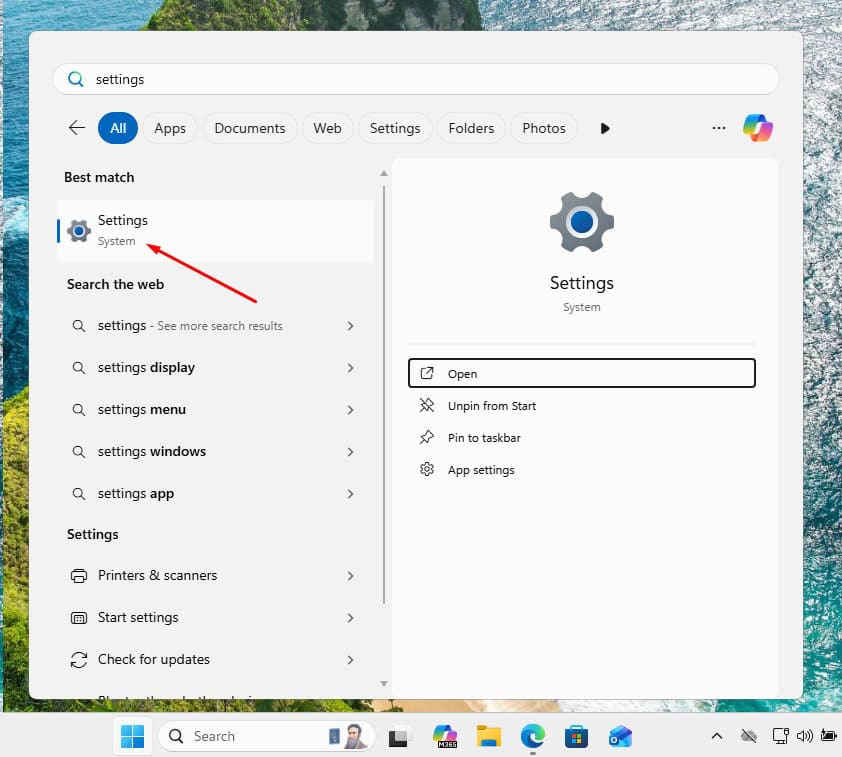
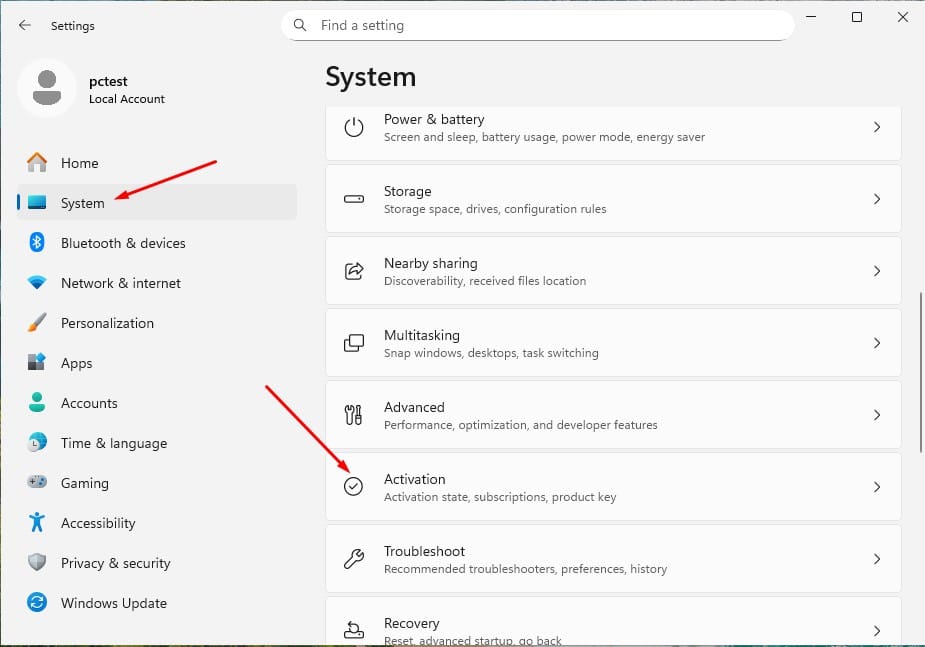
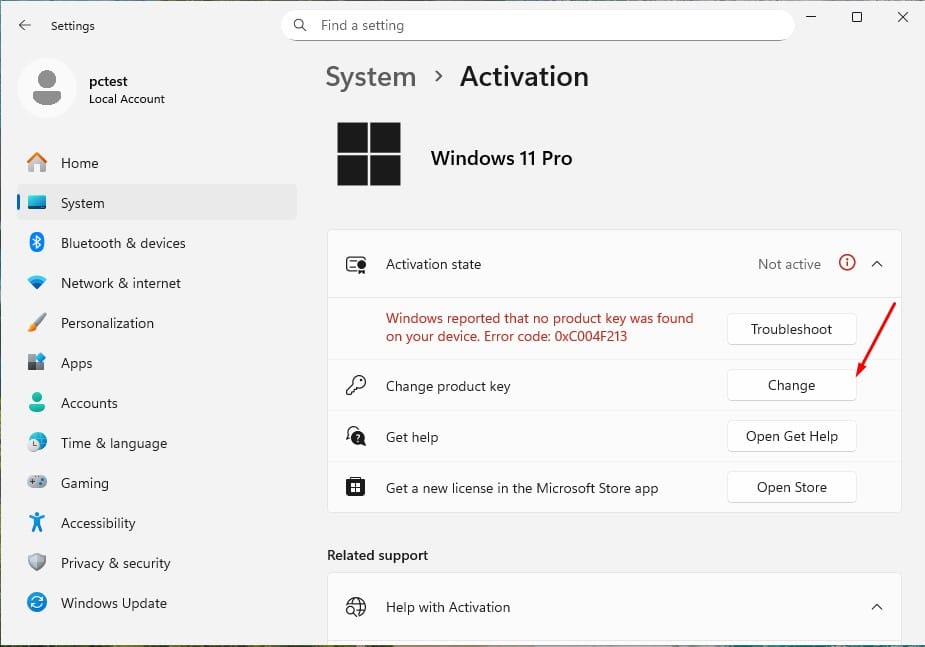
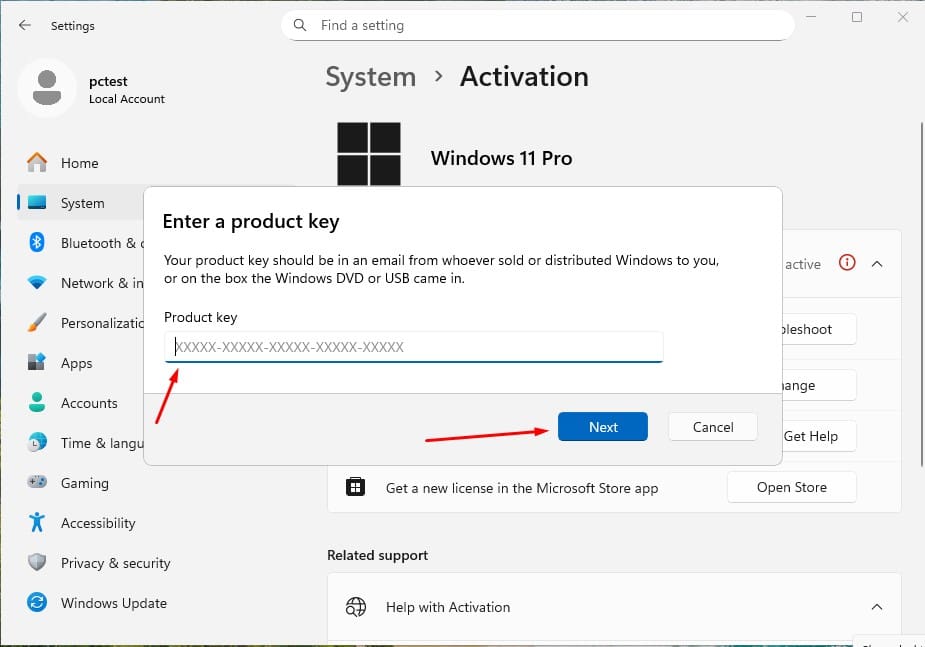
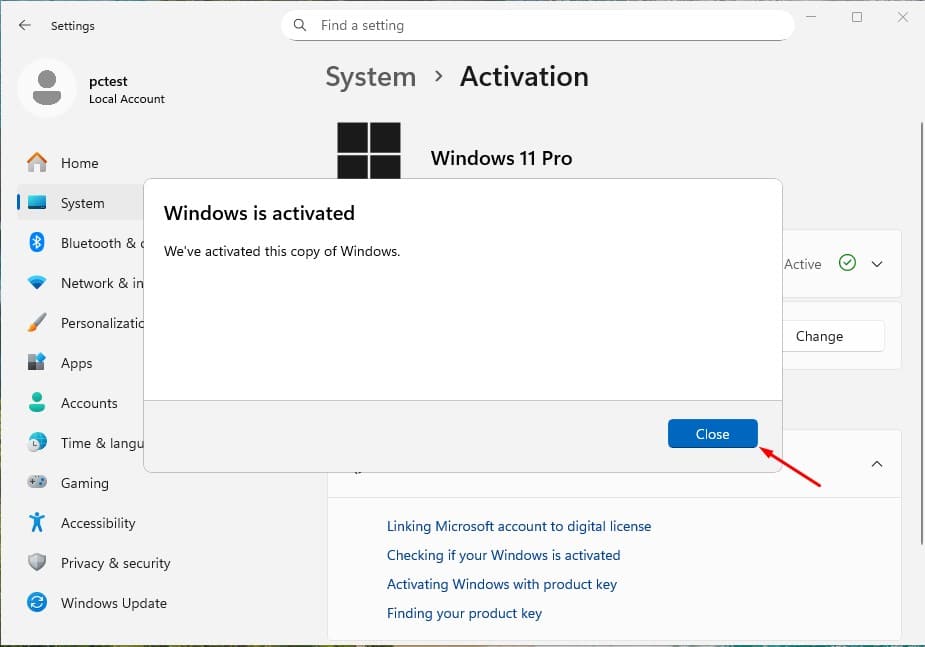
De cette manière, votre système d'exploitation est correctement activé.
Mise à niveau de Windows 11 Famille vers Windows 11 Professionnel
Pour effectuer la mise à niveau de Windows 11 Famille vers Windows 11 Professionnel, vous devez d'abord utiliser un code produit générique. Ce code n'active pas Windows de manière permanente, mais il vous permet de passer à l'édition Pro. Ensuite, saisissez le code de licence acheté pour activer complètement Windows.
1. Allez dans Paramètres
- Ouvrez Paramètres → Système → Activation.
2. Modifiez le code produit
- Choisissez Modifier la clé de produit et saisissez la clé générique pour Windows 11 Professionnel :
VK7JG-NPHTM-C97JM-9MPGT-3V66T. - Cliquez sur Suivant et suivez les instructions. Cela lancera la mise à niveau vers l'édition Pro.
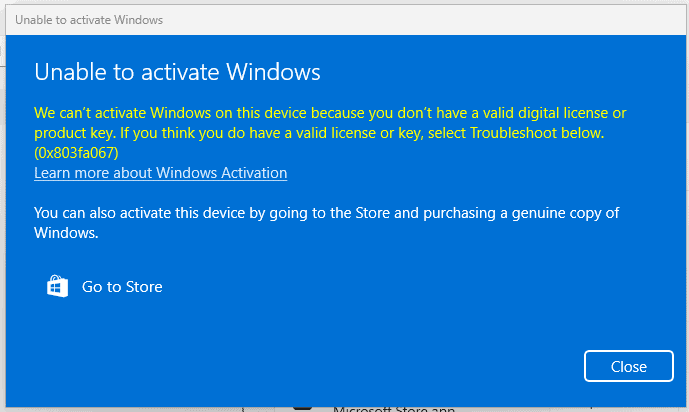
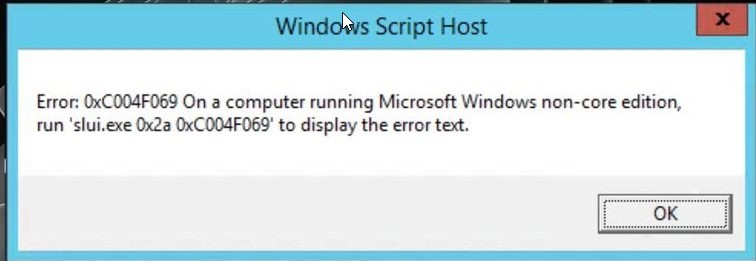
- Vous voyez l'un des messages d'erreur ci-dessous à l'écran ? Déconnectez alors temporairement votre connexion Internet et répétez cette étape (2). Votre PC redémarrera automatiquement. Une fois redémarré, vous pouvez reconnecter Internet et poursuivre avec les étapes suivantes.
3. Saisissez votre code d'activation acheté
- Une fois le système mis à jour vers Windows 11 Pro, retournez dans Paramètres → Système → Activation.
- Choisissez à nouveau Modifier la clé de produit et saisissez la clé de licence Windows 11 Pro achetée.
- Suivez les instructions pour activer la licence.
4. Redémarrez l'appareil si nécessaire
- Après l'activation, le système peut demander un redémarrage pour appliquer toutes les modifications.
- Si vous suivez ces étapes, Windows 11 Pro sera activé sur votre appareil.
Mise à niveau de Windows 10 Pro vers Windows 11 Pro
Vérifier les prérequis :
- Téléchargement chez Microsoft 👉 https://aka.ms/GetPCHealthCheckApp
- Installez et lancez l'application.
- Elle vous indique si votre ordinateur répond aux exigences (TPM 2.0, Secure Boot, CPU compatible, etc.).
- Tout est en ordre ? Passez alors à l'étape suivante.
Une fois que vous avez vérifié cela et que tout est en ordre, nous pouvons mettre à jour votre système d'exploitation.
Utilisez l' Assistant d'installation de Windows 11
- Téléchargement via 👉 https://www.microsoft.com/software-download/windows11
- Cliquez sur “Télécharger maintenant” sous Assistant d'installation de Windows 11.
- Exécutez le fichier d'installation (
Windows11InstallationAssistant.exe). - Acceptez les conditions. L'assistant télécharge ensuite la mise à jour et met à jour votre Windows 10 Pro vers Windows 11 Pro, en conservant vos programmes et fichiers.
Installation propre
REMARQUE IMPORTANTE :
Ce guide d'installation est destiné aux utilisateurs souhaitant effectuer une installation propre de Windows 11 sur un disque dur neuf ou existant. Cela nécessite des connaissances techniques avancées. Si vous n'avez pas d'expérience avec les installations propres de systèmes d'exploitation, faites effectuer le processus par un expert pour éviter les erreurs ou la perte de données.
Prérequis
- Un lecteur USB vide d'au moins 8 Go de stockage.
- Un ordinateur avec Windows 10 ou Windows 11 (pour créer l'outil d'installation).
- Sauvegardez tous vos fichiers avant de commencer. Ce processus formate votre disque et efface toutes les données existantes.
- Conservez vos fichiers importants. Une installation propre formate le disque dur et efface toutes les informations précédentes.
- Assurez-vous d'avoir accès à vos mots de passe, fichiers et licences avant de continuer.
Étape 1 : Téléchargez l'outil de création de média
Téléchargez le programme officiel de Microsoft pour créer une clé USB d'installation .
- Téléchargez le programme d'installation de Windows 11 via le bouton “Télécharger” en haut de ce guide.
- Exécutez le fichier téléchargé.
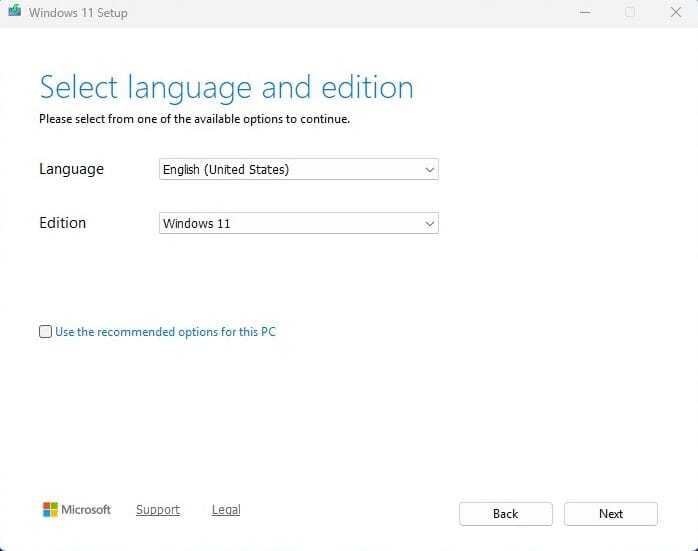
Remarque : au lancement de l'outil, trois premières fenêtres s'affichent (accepter les modifications, accepter les conditions, choisir la langue et la version de Windows). Suivez les instructions à l'écran.
Étape 2 : Créez le fichier ISO ou installez directement sur une clé USB
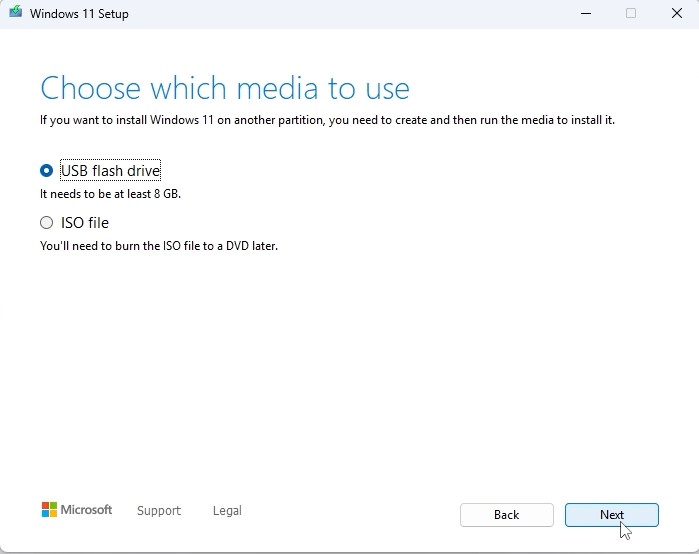
Lorsque vous “Choisissez le support à utiliser” , deux options s'affichent :
Clé USB
- Insérez la clé USB dans votre PC. Windows 11 y sera automatiquement téléchargé.
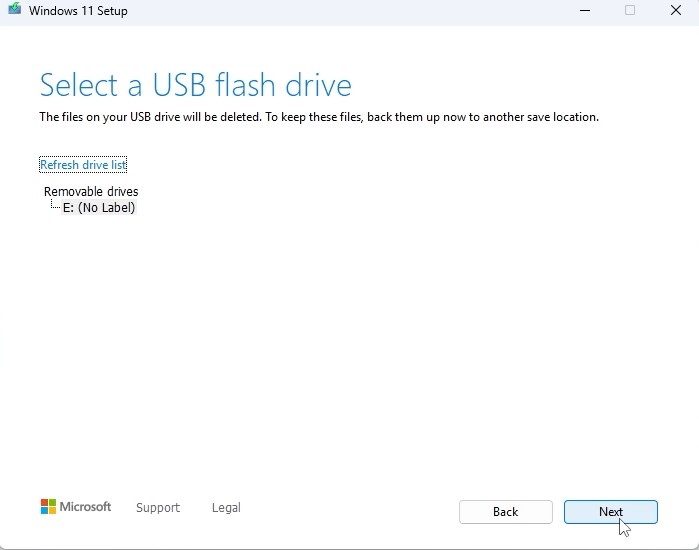
- Sélectionnez le bon lecteur dans la liste. L'outil télécharge et installe Windows 11 sur votre clé USB.
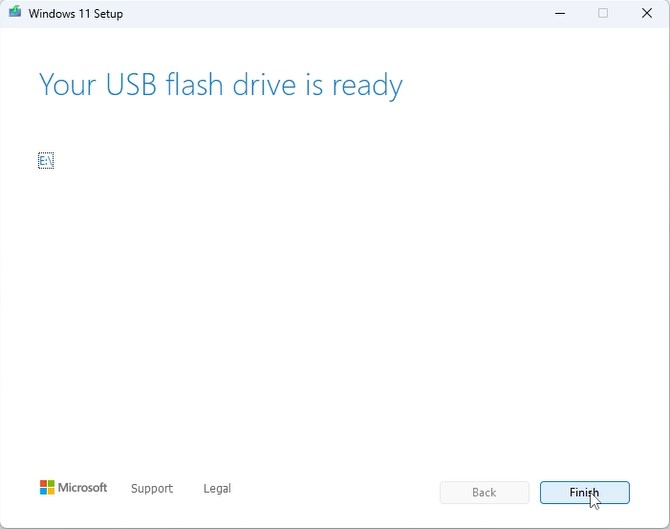
- Une fois le processus terminé, vous verrez cet écran :
Étape 3 : Démarrer l'installation de Windows 11
- Branchez la clé USB d'installation préparée sur l'ordinateur.
- Allumez l'ordinateur et accédez au BIOS ou au menu de démarrage.
- Configurez l'ordre de démarrage pour que l'USB soit la première option de démarrage.
- Enregistrez les modifications et redémarrez l'ordinateur.
Remarque : consultez le manuel de votre appareil pour savoir comment accéder au menu de démarrage (cela varie selon le fabricant : F2, F12, ESC, DEL, etc.).
“Sélectionnez la langue et l'édition”
Choisissez la langue du système d'exploitation et l'architecture 64 bits.

Étape 4 : Le processus d'installation
- Lorsque vous démarrez à partir de l'USB, l' assistant d'installation de Windows 11 apparaît.
- Suivez les étapes à l'écran :
- Choisissez votre langue et la disposition du clavier.
- Cliquez sur “Installer maintenant”.
- Lorsqu'un code produit vous est demandé, vous pouvez saisir votre clé de licence Windows 11 ou cliquer sur “Je n'ai pas de code produit” (vous pourrez activer plus tard).
- S'agit-il du bon pays ou de la bonne région ? – Terminez le paramétrage de la région.
- Donnez un nom à votre appareil – Vous pouvez ignorer cette étape.
- Débloquez votre expérience Microsoft – Connectez-vous avec votre compte Microsoft (adresse e-mail et mot de passe) pour accéder à des services comme OneDrive et le Microsoft Store, et pour synchroniser vos paramètres. Si vous n'avez pas de compte Microsoft, vous devez en créer un pour continuer.
Créer un compte Microsoft :
Remplissez :
- Nom d'utilisateur
- Mot de passe
- Prénom et nom
- Pays et date de naissance
- Adresse e-mail de récupération secondaire pour le compte
- Enfin, résolvez le CAPTCHA de sécurité Windows
Créer un code PIN de sécurité :
Créez un code d'identification personnel (code PIN) qui vous permet de vous connecter rapidement à votre appareil. Choisissez quelque chose de facile à retenir.
Ignorer la création d'un compte Microsoft
Vous n'avez pas de compte Microsoft et ne souhaitez pas en créer un, ou vous voulez simplement ignorer cette étape ? Procédez comme suit :
- Lorsque vous êtes sur l'écran vous demandant de créer un compte Microsoft, appuyez sur Shift+F10.
- Une invite de commande (CMD) s'ouvre. Tapez-y :
start ms-cxh:localonly - Appuyez ensuite sur ENTRÉE.
Cela vous permet de sauter la création de compte et vous serez invité à créer un compte de connexion local.
Étape 5 : Finalisation et configuration initiale
Pendant le processus, votre PC redémarrera plusieurs fois.
Une fois que vous atteignez l'écran de connexion, l'installation est terminée avec succès.
Activation avec code produit :
Accédez à Paramètres → Système → Activation → Modifier la clé de produit.
De cette manière, votre système d'exploitation est correctement activé.
Téléchargements dans d'autres langues
Microsoft Windows 11 Pro
Téléchargez la version souhaitée via le lien de téléchargement ci-dessous.
| LANGUE | 64 BITS |
|---|---|
| ALLEMAND | Télécharger |
| ANGLAIS | Télécharger |
| FRANÇAIS | Télécharger |
| ITALIEN | Télécharger |
| ESPAGNOL | Télécharger |
| NÉERLANDAIS | Télécharger |
| SUÉDOIS | Télécharger |
(Si votre appareil dispose de plus de 4 Go de RAM et exécute une version 64 bits.)
Nous vous souhaitons une installation sans problème. Si vous rencontrez encore des difficultés ou avez des questions concernant l'installation, n'hésitez pas à contacter notre service client. Nous vous aiderons dans les plus brefs délais.