Questions générales

Chez Licentiepromo, nous comprenons vos hésitations. Comment est-il possible de vous proposer les dernières d'Office et de Windows à des prix aussi bas ? C'est forcément une arnaque, non ? Pas du tout. Nous pouvons vous offrir ces prix grâce à une stratégie d'achat performante mise en œuvre par nos acheteurs internationaux. 

Nous achetons de gros volumes de licences pour tous les produits Microsoft (et d'autres marques) dans le monde entier (Chine, Amérique, pays de l'Est et Europe) auprès d'entreprises disposant de stocks excédentaires ou de licences inutilisées, afin d'obtenir les prix les plus bas. Nous rachetons également des licences obsolètes à des entreprises en faillite. Nos frais généraux sont minimes : nous n'avons pas de coûts d'exploitation liés à un magasin physique et toutes nos transactions sont effectuées en ligne.

En gérant des volumes importants à l'achat comme à la vente, nous pouvons également maintenir nos marges très basses, au bénéfice du consommateur.

Les commerçants ayant un accord avec Microsoft sont tenus de respecter des prix fixes. Ce n'est pas notre cas : nous n'avons aucun contrat avec Microsoft. C'est pourquoi nous pouvons proposer des prix inférieurs à ces prix fixes.

Toutes nos licences sont parfaitement légales, comme expliqué ci-dessous. Forts de plus de 8 ans d'expérience, nous fournissons des clés de licence de haute qualité, garanties. Nos clés ne sont jamais revendues plus d'une fois, et chaque client reçoit une confirmation d'activation de Microsoft. Vous bénéficiez ainsi du support officiel Microsoft et de toutes les mises à jour associées. Contrairement à certaines idées reçues, il s'agit de licences commerciales complètes, identiques à celles achetées auprès de Microsoft, convenant aux particuliers, aux PME et aux grandes entreprises.

N'hésitez pas à consulter les témoignages et avis de plus de 14 000 clients en ligne qui ont acheté chez nous.

Bien sûr ! Les licences vendues sont parfaitement légales et fonctionnelles. Nous encourageons tous nos clients à enregistrer leur adresse e-mail et leur clé de produit Microsoft Office via l'activation en ligne Microsoft afin de garantir la vérification et le suivi de leurs logiciels authentiques.

La plupart de nos licences sont neuves, mais nous proposons également des licences d'occasion (il s'agit d'une clé/licence ayant déjà permis d'activer un logiciel, par exemple sur un ordinateur portable. Lorsque ce logiciel ou l'ordinateur portable est remplacé, le logiciel installé n'est plus utilisé. La licence peut donc être réutilisée). Nous garantissons systématiquement le bon fonctionnement de nos clés d'activation !

Jurisprudence européenne relative aux logiciels d'occasion

La législation européenne est sans équivoque : la revente de licences logicielles et de clés d’activation d’occasion est autorisée. Dans un arrêt de principe, la Cour de justice de l’Union européenne a jugé que le droit de distribution du producteur de logiciel s’éteint dès lors qu’une licence a été légalement mise en circulation au sein de l’Espace économique européen. Ce principe s’applique aussi bien aux logiciels sur support physique qu’aux logiciels distribués par voie numérique. Par conséquent, toute personne ayant acquis une licence permanente peut la revendre.

La jurisprudence nationale confirme cette position

Les juridictions nationales ont également confirmé cette position européenne. En Allemagne, plusieurs instances judiciaires ont statué que les licences de logiciels d'occasion, y compris les licences en volume, peuvent être légalement revendues. Les tentatives des éditeurs de logiciels pour enrayer ce commerce ont été rejetées par les tribunaux. Par conséquent, la légalité du marché secondaire des logiciels est désormais clairement établie au niveau national.

Le fractionnement des licences de volume est autorisé

Il ne s'agit pas seulement des licences individuelles qui peuvent être revendues. Les licences en volume, initialement achetées en pack, peuvent également être fractionnées conformément à la réglementation européenne. Les licences individuelles peuvent ensuite être proposées séparément, sous réserve du respect des conditions applicables. Dans plusieurs pays, cette pratique est explicitement reconnue légalement et généralement acceptée sur le marché européen.

Qu'est-ce que cela signifie concrètement pour vous ?

Chez Licentiepromo, vous pouvez acheter des licences logicielles et des clés de produit d'occasion en toute sécurité juridique. Tous les produits proposés respectent les principes de base suivants :

  • Le logiciel était initialement commercialisé au sein de l'EEE par le détenteur des droits.

  • Il s'agit d'une licence permanente, sans limite de temps.

  • L'ancien propriétaire a mis hors service son installation lors de la revente.

  • Le transfert s'effectue conformément aux conditions de licence applicables.

Qu'est-ce que vous recevez avec votre achat ?

Pour tout achat d'une licence logicielle ou d'une clé de produit d'occasion, vous recevez :

  • Une clé d'activation valide sans date d'expiration, adaptée à l'activation en ligne.

  • Instructions d'installation claires envoyées par e-mail.

  • Une facture correcte comportant les informations relatives à la TVA et la référence de la licence.

Licentiepromo fournit exclusivement des licences logicielles et des clés de produit. Aucun support physique ni certificat d'authenticité n'est fourni. Toutes les clés proviennent de circuits de distribution reconnus au sein de l'Union européenne.

Transparence et sécurité juridique

Nous attachons une grande importance à la transparence et au respect de la loi. C'est pourquoi nous ne vendons que des licences logicielles conformes aux réglementations européennes et nationales. Vous achetez ainsi en toute connaissance de cause et sans risque caché. Des questions sur le cadre juridique ? Nous y répondrons directement.

En résumé

Le commerce de licences logicielles et de clés de produit d'occasion est parfaitement légal au sein de l'Union européenne. Le fractionnement des licences en volume est également autorisé. Licentiepromo opère dans le strict respect de ces règles, offrant ainsi une solution fiable et économique pour l'achat de logiciels.

Source: 

Jurisprudence Décision européenne du 24 avril 2012

EUR-Lex – 62011CJ0128 – FR – EUR-Lex

http://curia.europa.eu/juris/document/document.jsf?text=&docid=121981&pageIndex=0&doclang=EN&mode=req&dir=&occ=first&part=1&cid=1437095


Vous recevrez le logiciel par téléchargement numérique. Un téléchargement numérique est un produit livré par voie électronique qui vous permet de télécharger et d'utiliser immédiatement votre nouveau logiciel. Cela signifie qu'aucun CD ni DVD physique n'est inclus avec votre achat. Le programme d'installation est téléchargé via un espace de stockage en nuage. Vous pouvez ensuite créer vous-même un CD ou une clé USB d'installation si vous le souhaitez, mais cela n'est pas nécessaire car le téléchargement reste toujours accessible publiquement dans votre compte.

Nos licences logicielles commerciales sont conçues pour être installées et activées sur un seul ordinateur, sauf indication contraire. (Nous proposons des offres promotionnelles pour plusieurs ordinateurs et utilisateurs). Dans le cas d'une licence Office avec compte , vous pouvez la transférer sur un autre appareil ; si vous souhaitez installer le logiciel sur un autre ordinateur, vous devez d'abord le désinstaller de l'ordinateur où il est installé. Dans le cas d'une licence sans compte, elle est valable pour un seul ordinateur et n'est pas transférable.

Dès que votre paiement est effectué, vous pouvez télécharger votre logiciel immédiatement depuis la page de confirmation de commande. Vous recevrez également un lien de téléchargement par courriel ainsi que votre code de licence.

L'e-mail contenant vos codes de licence et les liens vers le logiciel vous sera automatiquement envoyé après votre commande. Vous le recevrez donc dans votre boîte de réception sous peu. Cet e-mail sera envoyé à l'adresse électronique que vous avez utilisée lors de votre commande. Si vous pensez avoir saisi une adresse électronique incorrecte, veuillez nous contacter au plus vite à l'adresse [email protected]

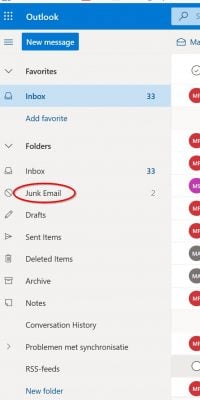
N'oubliez pas de vérifier également votre dossier de courriers indésirables, surtout si votre adresse e-mail se termine par @hotmail.xxx, @live.xxx ou @outlook.xxx.

Vous pouvez nous contacter à tout moment par courriel ou via notre formulaire de contact. Notre équipe d'assistance se fera un plaisir de répondre à vos questions pendant les heures de bureau.

La garantie de licence étant essentielle à nos activités, vous recevrez toujours une licence fonctionnelle. Lorsque vous nous contactez, nous vous interrogerons sur la procédure suivie ou vous demanderons des captures d'écran, et nous vous conseillerons sur la résolution des éventuels problèmes. Au besoin, nous vous fournirons même une assistance à distance gratuite

Bien que nous fassions toujours notre possible pour vous aider avec l'activation de votre logiciel, nous vous recommandons de vous adresser à Microsoft pour obtenir de l'aide concernant le logiciel lui-même.

Vous pouvez le faire en ligne : Contactez-nous – Support Microsoft

Ou par téléphone

Pays-Bas – +31 (0)20 500 1500
Belgique – +32 (0)25 033 113
France – +33 (0)97 001 90 90
Royaume-Uni – +44 (0)344 800 2400


Questions techniques

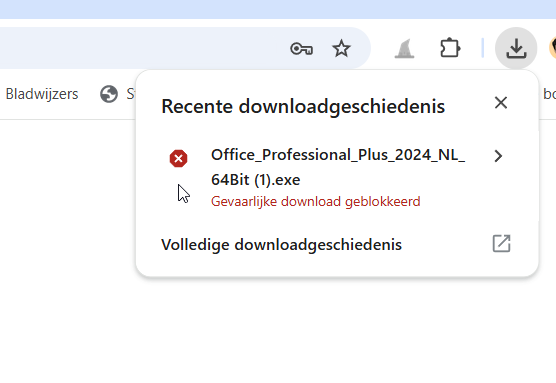
Votre téléchargement peut être bloqué si vous utilisez Chrome :

Ce message s'affiche car le fichier téléchargé est un fichier exécutable (l'installation d'Office). Google Chrome le considère donc comme potentiellement dangereux. Ce comportement est normal lorsque la navigation sécurisée est activée. Le fichier est bien exécutable (sinon Office ne pourrait pas s'installer), mais il n'est pas dangereux (vous pouvez toujours le vérifier avec votre antivirus).

Vous pouvez résoudre ce problème en :

  1. Utilisez Windows Edge comme navigateur pour le télécharger ou : 
  2. Dans Google Chrome, cliquez sur les trois points en haut à droite, puis sélectionnez Téléchargements. Vous verrez alors la liste de tous vos téléchargements, y compris celui du fichier Office qui a échoué.
  3. En cas d'échec du téléchargement, cliquez sur les trois points : et sélectionnez « télécharger quand même le fichier dangereux » (nous rappelons que le fichier est parfaitement sûr et qu'il est possible de le vérifier après le téléchargement pour s'en assurer)


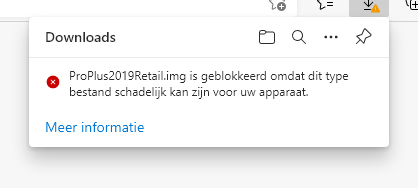
Dans des cas exceptionnels, votre téléchargement via le navigateur Edge peut échouer et vous pouvez recevoir le message suivant :

Cette notification est due à Microsoft SmartScreen. Ce mécanisme de sécurité de Windows 10/11 signale les logiciels inconnus que Microsoft juge potentiellement dangereux. Nous expliquons le fonctionnement de SmartScreen, comment l'activer et comment réagir face à ses alertes.

Le fichier que vous téléchargez est une image d'un DVD virtuel, et ce DVD contient le fichier d'installation d'Office. Smartscreen ne peut pas lire cette image, mais indique à juste titre qu'elle peut contenir des fichiers exécutables (en l'occurrence, le fichier d'installation d'Office). C'est pourquoi le message affiche « PEUT être dangereux » et non « EST dangereux ».

Comme vous pouvez le constater, ce téléchargement provient directement des serveurs de Microsoft et via une connexion sécurisée, vous n'avez donc pas à vous en soucier.

L'équipe de gratissoftware a fourni une explication détaillée à ce sujet sur son site web et a également décrit, à l'aide d'un manuel clair, comment ajuster ce paramètre afin que le téléchargement puisse se dérouler sans interruption.

https://www.gratissoftwaresite.nl/tips-hulp-hoe-werkt-microsoft-defender-smartscreen-windows-10-bescherming-downloads-sites


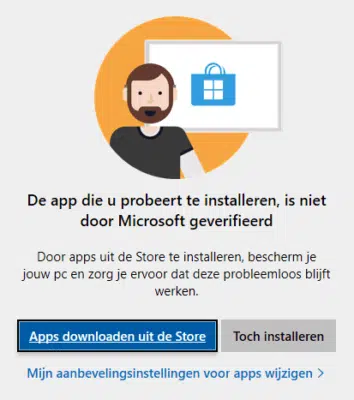
L'application que vous essayez d'installer n'a pas été vérifiée par Microsoft.

Cette fenêtre s'affiche pour inciter (voire exiger) l'utilisateur à installer uniquement des applications vérifiées par Microsoft via le Microsoft Store. Vous pouvez désactiver cette option en modifiant les paramètres de recommandation. Nos collègues de schoonepc.nl ont rédigé un guide simple et des explications à ce sujet : FAQ : Applications non vérifiées par Microsoft (schoonepc.nl).


Vous ne pouvez pas installer ce programme car votre version de Windows 10 ou 11 est la version 10S ou 11S (notez le « S »). Cette version de Windows vous permet uniquement d'installer des applications provenant du Microsoft Store. Vous pouvez facilement désactiver ce mode « S » en suivant ces instructions de Microsoft : Désactiver le mode « S » dans Windows – Support Microsoft


Licentiepromo vend parfois des licences d'occasion. Il s'agit de licences qui ont été activées mais qui ne le sont plus suite à un remplacement de matériel ou à une cessation d'activité de l'entreprise. Ces licences sont ensuite réactivées. Il est possible que la réactivation par Internet ait échoué. Dans ce cas, la licence fonctionnera toujours grâce à une réactivation par téléphone. Sélectionnez « Activation par téléphone » et suivez la procédure.

Nous offrons une garantie de licence à 100 % pendant la période d'activation de 30 jours. Nous vous garantissons que toute licence achetée chez nous fonctionnera de manière optimale.

En attendant, vous pouvez toujours télécharger une version d'essai entièrement fonctionnelle du logiciel de votre choix via notre page de téléchargement.

Licentiepromo vend parfois des licences d'occasion. Il s'agit de licences qui ont été activées mais qui ne le sont plus suite à un remplacement de matériel ou à une cessation d'activité de l'entreprise. Ces licences sont ensuite réactivées. Il est possible que la réactivation par Internet ait échoué. Dans ce cas, la licence fonctionnera toujours grâce à une réactivation par téléphone. Sélectionnez « Activation par téléphone » et suivez la procédure.

—————-

Vous sélectionnez ensuite le numéro gratuit correspondant à votre pays dans la liste et contactez Microsoft. Un message vocal vous guidera. Vous saisissez votre code, qui s'affiche à l'écran, et le message vocal vous fournit un code de confirmation que vous devez saisir vous-même pour activer votre logiciel.

————–

Licentiepromo vend parfois des licences d'occasion. Il s'agit de licences qui ont été activées mais qui ne le sont plus suite à un remplacement de matériel ou à une cessation d'activité de l'entreprise. Ces licences sont ensuite réactivées. Il est possible que la réactivation par Internet ait échoué. Dans ce cas, la licence fonctionnera toujours grâce à une réactivation par téléphone. Sélectionnez « Activation par téléphone » et suivez la procédure.

—————-

Si vous êtes assis devant votre ordinateur, vous pouvez cliquer avec le bouton droit sur le bouton Démarrer situé en bas à gauche, puis cliquer sur Exécuter.

Dans la fenêtre de commande, tapez : SLUI 4 et appuyez sur Entrée.
Sélectionnez ensuite le pays et cliquez sur Suivant.

L'identifiant de l'installation s'affichera alors en bas de l'écran. Vous pouvez utiliser le site web ci-dessous pour saisir cet identifiant.

Vous pouvez sélectionner « 7 chiffres », puis saisir l’identifiant d’installation affiché sur l’ordinateur. Après l’avoir saisi, cliquez sur « Suivant ».

Si tout se passe bien, il vous demandera maintenant sur combien d'ordinateurs Windows est installé. Saisissez 0.

Si vous cliquez à nouveau sur Suivant, l'identifiant de confirmation s'affichera. Vous pourrez ensuite le saisir sur votre ordinateur en cliquant sur « Saisir l'identifiant de confirmation ».

Si cela ne fonctionne pas, vous pouvez également appeler le numéro de votre pays pour activer Windows.

————–

La mise à niveau de Windows 10 ou 11 Famille vers Windows 10 Professionnel ou Windows 11 Professionnel est généralement simple.

Si vous entrez la clé de licence achetée dans Windows 10 ou 11 Home, celui-ci sera automatiquement mis à niveau vers la version Windows 10 Pro ou Windows 11 Pro

Sous Windows 10, accédez à Paramètres > Mise à jour et sécurité > Activation.
Sous Windows 11 , accédez à Paramètres > Système > Activation > Effectuer la mise à niveau.

Cependant, cela ne sera parfois pas possible.

Causes possibles :

Votre antivirus/pare-feu tiers bloque la mise à jour : désinstallez-le ou désactivez-le. Saisissez votre code, laissez Windows se mettre à jour, puis réactivez votre antivirus

Une autre cause possible est que les serveurs d'activation sont inaccessibles.

La solution suivante permet alors de mettre à niveau votre Windows avec le code de licence :

Appuyez sur les touches suivantes : touche Windows + R

Vous obtenez un écran comme celui-ci et vous tapez 'cmd.exe'

Boîte de dialogue Exécuter avec le texte cmd.exe

Appuyez sur les touches Ctrl+Maj+Entrée

Vous recevrez un message, cliquez ici sur « Oui ».

Vous verrez maintenant un écran de commande en tant qu'administrateur.

Saisissez (ou copiez) maintenant les commandes suivantes pour activer votre Windows.

slmgr /ipk xxxx-xxxx-xxxx-xxxx-xxxx (saisissez ici la clé que vous avez reçue de notre part)

slmgr /ato

Ensuite, votre mise à niveau vers Windows 10 ou 11 Pro commencera

La plupart des problèmes rencontrés lors de l'installation ou de l'activation d'Office sont dus à la présence d'une version ancienne ou différente d'Office sur votre système. Par exemple, un ordinateur portable neuf peut encore avoir une version d'essai d'Office 365 installée, incompatible avec les versions plus récentes.

Exemples d'erreurs :

  • Par exemple, vous recevez le message d'erreur Code d'erreur 30182-1 (2)
  • Office ne propose que l'installation de la version 32 bits et affiche un message d'erreur
  • Votre bureau a besoin d'une adresse e-mail pour l'activation
  • Vous ne parvenez pas à activer Office ou la clé semble incorrecte.

Toutes ces erreurs peuvent être résolues en supprimant les anciennes versions d'Office ou d'autres versions de celles-ci.

Vous pouvez lire comment faire ici :

https://support.office.com/nl-nl/article/office-verwijderen-van-een-pc-9dd49b83-264a-477a-8fcc-2fdf5dbf61d8

Pour vérifier si vous utilisez la bonne version d'Office, allez dans Fichier – Compte, et dans la colonne de droite, vous verrez votre version d'Office et l'activation.

Si vous disposez d'une licence associée à un compte, vous pouvez toujours réinstaller le logiciel via https://account.microsoft.com/services


Cela signifie qu'il reste de petites traces de votre ancienne application Office. Vous pouvez facilement résoudre ce problème :

Fermez toutes vos applications Office.

Dans l'Explorateur de fichiers, accédez à C:\Program Files\Microsoft\Office\Licences et supprimez tous les fichiers qui s'y trouvent

(Il se peut que le dossier Program Data soit masqué. Si c'est le cas, cliquez sur « Affichage » en haut de l'Explorateur de fichiers, puis sur « Afficher les éléments cachés ».) 

Redémarrez Word : il vous sera demandé de vous connecter ou vous pourrez saisir la clé de produit. Ne vous connectez pas, mais saisissez à nouveau la clé ; votre authentification devrait alors s’afficher correctement sous la forme « Office 2024 ».

Si cela ne fonctionne pas, veuillez nous contacter.

Les licences pour Mac sont toujours installées via https://setup.office.com, où vous associerez votre clé de licence à votre compte et pourrez télécharger votre logiciel.

Vous ne pourrez plus utiliser la clé de licence. Veuillez alors vous rendre sur https://account.microsoft.com/services et vous connecter avec le même compte que celui utilisé lors de l'installation initiale.

Votre licence y figure-t-elle ? Si oui, tout est en ordre. Sinon, assurez-vous de vous connecter avec le bon compte (attention ! Une même adresse e-mail peut correspondre à un compte personnel ou professionnel/informatique).

Pour activer cette fonctionnalité, vous devez vous assurer d'être connecté à votre bureau local avec le même compte que celui utilisé pour vous connecter sur la page précédente.

Si vous rencontrez des difficultés pour l'activation sur votre MacBook, ces conseils pourraient vous aider :

Que faire si vous ne parvenez pas à installer ou à activer Office pour Mac ? – Support Microsoft

Erreur d’activation des applications Microsoft 365 : Votre compte ne vous autorise pas à modifier les données sur un Mac – Applications Microsoft 365 | Microsoft Learn

Résolvez les problèmes liés à Office pour Mac en désinstallant complètement le programme avant de le réinstaller – Support Microsoft

Un problème courant sur Mac est que votre compte n'est pas reconnu, mais vous pouvez le résoudre facilement.

Suivez ce lien et utilisez l'astuce n° 3 (créer un alias). Cela résoudra votre problème.

https://answers.microsoft.com/nl-nl/msoffice/forum/all/gebruikersnaam-wordt-niet-herkend-bij-installatie/796eb4d7-ca51-4b48-8214-c4d3e9164cca

Avez-vous d'autres problèmes ? N'hésitez pas à nous contacter.


Pour Windows :

Après avoir saisi votre clé de licence et effectué l'activation, votre installation de Windows est automatiquement liée à l'adresse MAC de votre ordinateur. Microsoft crée un profil de votre appareil. Grâce à ces données, lors d'une nouvelle installation, le système vérifie si votre appareil était précédemment équipé d'une version activée de Windows 10/11. Vous pouvez ensuite le réinstaller autant de fois que vous le souhaitez sur le même ordinateur. La clé de licence ne peut pas être utilisée sur un autre PC.

Pour le bureau :

Cela dépend du type de licence. Consultez la description du produit pour vérifier s'il est compatible avec une installation via un compte, s'il est valable pour un seul ordinateur ou si l'installation est autorisée.

Créez un compte Office sur https://setup.office.com et saisissez votre clé de licence. Votre produit sera ensuite toujours disponible dans votre compte Microsoft. Pour le vérifier, rendez-vous sur https://account.microsoft.com/ et cliquez sur « Services et abonnements » dans le menu en haut de la page. Vous y trouverez votre produit et pourrez le réinstaller. Veuillez noter qu'une seule installation est possible ; vous devez donc désinstaller le produit de l'autre ordinateur au préalable.

Remarque : votre clé de licence d’origine ne fonctionnera plus si elle est liée à votre compte Microsoft, et Microsoft n’autorise pas sa réutilisation. Vous devez donc utiliser votre compte pour la réinstallation.

Remarque : si vous n’avez pas créé de compte Microsoft ou si vous avez acheté une licence sans compte, vous ne pouvez pas réutiliser votre clé de licence pour réinstaller ou activer !

Vous souhaitez passer de Windows 10 Entreprise à la version Pro ? Nous serions ravis de vous expliquer la procédure.

Préparation:

Pour réussir cette rétrogradation, il est conseillé de tout vérifier.
Et, bien sûr, d'effectuer une sauvegarde au préalable.

Vous avez besoin de ceci :

Vous avez tout ? Parfait, alors on peut commencer !

Méthode 1 : Rétrograder Windows 10 Entreprise à l’aide d’une clé temporaire :

Cette méthode est notre préférée. Elle est facile à mettre en œuvre et ne nécessite pas d'être spécialiste. Assez parlé, commençons !.

Pour que cette méthode fonctionne, vous avez besoin d'un code de pont Windows 10 Pro.

Voici le code : Code Windows 10 Pro : VK7JG-NPHTM-C97JM-9MPGT-3V66T

  1.  Sous Windows 10 Entreprise, accédez à : Paramètres > Mise à jour et sécurité > Activation
  2. Dans la fenêtre d'activation, cliquez sur le « Modifier le code produit »
  3. Saisissez ici le code de pontage : VK7JG-NPHTM-C97JM-9MPGT-3V66T
  4. Cliquez sur Suivant et terminez le processus

Si tout a fonctionné, vous avez maintenant réussi à rétrograder votre version de Windows 10 Entreprise vers Windows 10 Pro. 

Suivez maintenant les étapes suivantes :

  1.  Sous Windows 10 Entreprise, accédez à : Paramètres > Mise à jour et sécurité > Activation
  2. Dans la fenêtre d'activation, cliquez sur le « Modifier le code produit »
  3. Saisissez votre code produit Windows 10 Pro dès maintenant
  4. Cliquez sur Suivant et c'est terminé 

Comment supprimer la clé de produit d'un produit Office ?

Il peut arriver que vous souhaitiez supprimer une clé de produit Office sans désinstaller l'intégralité du programme. Ou que vous souhaitiez simplement supprimer ou modifier une clé de produit.

La méthode décrite ci-dessous permet tout à fait d'y parvenir. Toutefois, il est important de noter que cette procédure n'est pas destinée aux débutants et requiert des connaissances techniques. Vous agissez à vos risques et périls, et nous ne pourrons vous apporter aucune assistance.

Ceci étant dit, commençons tout de suite.

Étape 1 : Ouvrez l’invite de commandes et exécutez le script de contrôle

  • Ouvrez l'invite de commandes en tant qu'administrateur (démarrer, tapez cm puis cliquez avec le bouton droit, Exécuter en tant qu'administrateur).
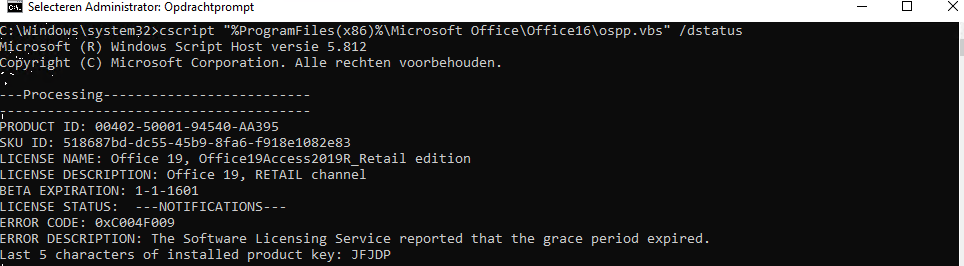
  • Si l'invite de commandes est ouverte, vous pouvez exécuter le script ci-dessous pour vérifier quelles clés de produit sont installées sur votre système

cscript « %ProgramFiles%Microsoft OfficeOffice16ospp.vbs » /dstatus

Si vous avez installé une version 64 bits d'Office, vous recevrez un message d'erreur.

Pas de souci, utilisez alors ce script :

cscript « %ProgramFiles(x86)%Microsoft OfficeOffice16ospp.vbs » /dstatus

Petite précision : dans cet exemple, vous voyez Office16. Cela correspond à Office 2016/2019. Si vous avez une version antérieure, choisissez Office 2013 ou Office 15, et pour Office 2010, Office 14

Vous obtiendrez alors un écran comme celui-ci :

Image_2020-09-22_à_00:10:21_AM.png

important de noter que, dans votre cas, plusieurs codes peuvent être installés (pour le même produit). Notez uniquement les 5 derniers caractères que vous souhaitez supprimer. Il est donc possible que vous Office 2019 installé, mais que plusieurs codes soient présents. Ou un autre produit Office, bien sûr.

Étape 2 : Suppression effective du code produit

Avez-vous les 5 derniers caractères ? Alors nous pouvons supprimer le code maintenant

Nous procédons ainsi avec le script ci-dessous :

cscript « %ProgramFiles%Microsoft OfficeOffice16ospp.vbs » /unpkey:xxxxx   

Ou si vous recevez un message d'erreur :

cscript "%ProgramFiles(x86)%Microsoft OfficeOffice16ospp.vbs" /unpkey:xxxxx

Naturellement, les xxxxx correspondent aux 5 derniers caractères du code produit que vous souhaitez supprimer.

Dans notre cas : cscript « %ProgramFiles(x86)%Microsoft OfficeOffice16ospp.vbs » /unpkey:jfjdp

Étape 3 : Microsoft redémarre donc systématiquement par mesure de précaution

Oui, le titre est assez explicite : redémarrez toujours. J’ai reçu ce conseil lorsqu’un employé de Microsoft, après des heures de recherche, n’était toujours pas parvenu à supprimer une clé de produit du système.

Et c'était à peu près tout.

En bref :

  • Ouvrir l'invite de commandes en tant qu'administrateur
  • Exécutez le script pour vérifier quels codes sont présents sur votre système.
  • Vérifiez si les 5 derniers caractères correspondent au code que vous souhaitez supprimer
  • Exécutez le script pour supprimer le code et c'est terminé.

Comment installer Project Professional 2021 ?

Il existe différentes méthodes pour cela, mais nous faisons en sorte que ce soit aussi simple que possible pour vous.

Si vous avez acheté ceci chez nous, je tiens tout d'abord à vous féliciter pour votre achat !

Préparation – de quoi avez-vous besoin ?

  • Code produit pour Project Professional 2021
  • Code produit pour Visio Professional 2021
  • Un système équipé de Windows 10 ou Windows 11, ou de Server 2019 ou Server 2022.Ceci est obligatoire ! Visio ou Project ne fonctionnent pas sur Mac.
  • Et au moins 20 Go d'espace disque (environ 4 Go pour le fichier d'installation + 4 Go pour l'installation)
  • Une connexion internet stable
  • Remarque : Project ou Visio Professionnel 2021 fonctionne parfaitement de manière autonome. Vous souhaitez utiliser Project Professionnel 2021 avec Office ? Dans ce cas, vous avez besoin de la suite Office 2021 ou d’Office 365 ! Visio et Project font partie de la suite Office et doivent être de la même version. Pensez par exemple à Office 2021 Professionnel Plus ou Office 365.

L'installation elle-même – le vrai travail

  • Téléchargez Project Professional 2021 ou Visio Professional 2021. Vous pouvez le faire via notre page de téléchargement.
  • Une fois le téléchargement terminé, ouvrez-le – Windows 10/11 peut l'ouvrir/le monter/le lier automatiquement.
  • Cliquez ensuite sur « Configuration » pour lancer l’installation (la version 32 ou 64 bits est sélectionnée automatiquement). Vous pouvez modifier ce choix en sélectionnant vous-même le dossier d’installation.
  • Suivez les instructions d'installation affichées à l'écran
  • Cela prend environ 5 à 25 minutes, selon la vitesse de votre système

L'activation – Montrez que vous possédez un code produit valide

  • Démarrer un projet professionnel 2021
  • Vous allez maintenant être invité à saisir votre code produit. Veuillez le saisir.
  • Il sera activé en ligne et vous serez prêt

Nous espérons que ce guide vous aidera à installer et à activer Project Professional 2021 ou Visio Professional 2021

Si vous n'y arrivez pas, si un lien ne fonctionne pas ou si vous avez une autre question ?

Dans ce cas, veuillez toujours contacter notre service client.

Ces instructions s'adressent aux clients de Licentiepromo ayant acheté une clé Windows 11. Vous n'avez pas encore de clé Windows 11? Vous pouvez en acheter une chez nous à petit prix et la recevoir immédiatement. Nous proposons actuellement Windows 11 Famille et Windows 11 Professionnel.

Maintenant que vous avez reçu le code produit (vous le trouverez dans la confirmation de commande et dans l'e-mail de licence), vous vous demandez peut-être comment commencer ? Nous serions ravis de vous l'expliquer.

Avant toute chose, il est important de choisir entre une mise à niveau et une installation propre :

La différence entre une installation propre de Windows 11 et une mise à niveau depuis une version précédente de Windows (comme Windows 10 vers Windows 11) réside dans le processus et le résultat pour le système d'exploitation et les données de votre ordinateur.

Installation propre

En quoi consiste une installation propre ? Il s’agit d’ Windows 11 sur un disque vierge ou après avoir formaté le disque. Ce processus supprime tous les fichiers, paramètres et programmes existants.

Avantages :

  • Performances améliorées : en supprimant les anciens fichiers, programmes et logiciels résiduels des installations précédentes, votre système peut fonctionner plus rapidement et plus efficacement.
  • Moins de conflits logiciels : une installation propre signifie moins de risques de conflits entre logiciels ou avec d’anciens pilotes.
  • Espace de stockage libéré : tous les anciens fichiers et programmes inutilisés sont supprimés, libérant ainsi de l’espace sur votre disque dur.
  • Nouveau départ : Idéal en cas de problèmes système ou si vous souhaitez simplement repartir à zéro avec votre ordinateur.
  • Vous avez la possibilité de choisir votre version (Familiale ou Professionnelle). Lors d'une mise à niveau, vous disposerez toujours de la même version que le système que vous mettez à jour.

Mise à niveau

Qu'est-ce que c'est ? Une mise à niveau consiste à mettre à jour votre installation Windows existante vers Windows 11, tout en conservant vos fichiers, paramètres et programmes.

Avantages :

  • Avantage pratique : le processus est plus simple et plus rapide qu’une installation propre car vos données et programmes existants sont conservés.
  • Aucune réinstallation nécessaire : vous n'avez pas besoin de réinstaller vos programmes ni de réorganiser vos fichiers, ce qui peut vous faire gagner beaucoup de temps.
  • Conservation des données : Les fichiers, paramètres et programmes importants sont transférés vers la nouvelle installation, ce qui vous permet de reprendre exactement là où vous en étiez immédiatement après la mise à niveau.

Conclusion

Le choix entre une installation propre et une mise à niveau dépend de vos besoins et de votre situation. Une installation propre est idéale pour optimiser les performances du système et résoudre les problèmes existants, mais elle est plus longue et plus complexe car il faut tout configurer et tout réinstaller. Une mise à niveau est plus pratique et plus rapide si vous êtes satisfait de votre configuration actuelle et souhaitez conserver vos fichiers, paramètres et programmes.

Préparation:

Pour effectuer correctement une installation propre de Windows 11 ou une mise à niveau vers Windows 11, vous aurez besoin des éléments suivants

  • Une connexion internet (rapide) est requise (des frais peuvent s'appliquer si votre forfait est limité). Si votre forfait est limité, vous en êtes conscient.
  • Capacité de stockage suffisante sur le système
  • Une clé USB d'une capacité minimale de 8 Go. Important : effectuez une sauvegarde de vos données, car elles seront effacées lors de la création de la clé USB bootable Windows 10 (que vous allez créer).
  • Une clé de produit Windows 11. Par exemple, Windows 11 Famille ou Windows 11 Professionnel
  • ATTENTION : Veuillez vérifier attentivement au préalable que votre système répond à toutes les exigences système. Pour ce faire, exécutez l’ application PC Health et consultez attentivement les spécifications système

Tout est prêt ? Parfait, alors commençons !

  1. Téléchargez l' outil de création de supports d'installation Microsoft
  2. Lorsque vous ouvrez l'outil de création multimédia, un écran s'affiche vous permettant d'accepter ou de refuser la licence. Cliquez sur « Accepter ».
  3. Vous aurez ensuite le choix entre mettre à jour ce PC ou créer un support d'installation pour un autre PC. Choisissez l'option « Créer un support d'installation pour un autre PC » si vous souhaitez effectuer une installation propre, ou l'option « Mise à niveau » si vous souhaitez lancer immédiatement la mise à niveau vers Windows 11.
  4. Vous pouvez sélectionner la langue sur cet écran. Remarque : Windows 11 nécessite une version 64 bits.
  5. On vous demande maintenant quel support vous souhaitez utiliser. Je vous recommande de choisir l'option clé USB.
  6. Vous pouvez maintenant sélectionner votre clé USB. Assurez-vous de sélectionner votre clé USB et non une partition !
  7. Le support d'installation est en cours de téléchargement et d'installation sur la clé USB
  8. Maintenant que la clé est prête, insérez-la dans le système que vous souhaitez réinstaller.

Conseil : Commencez par configurer correctement tous les paramètres du BIOS. Les cartes mères modernes disposent d’un mode Windows 10/11. Vérifiez également l’ordre de démarrage.

Pour lancer l'installation, la plupart des cartes mères offrent la possibilité de sélectionner le périphérique de démarrage. Il s'agit parfois de la touche F9, F11 ou F12. Pour en être sûr, consultez le manuel de votre système ou de votre carte mère.

L'installation va maintenant démarrer. Suivez les étapes indiquées par Windows.

Si votre système ne répond pas aux exigences et que vous ne pouvez pas Windows 11 , plusieurs solutions s'offrent à vous : Installer Windows 11 sur un ancien PC ? Voici comment faire ! (ct.nl)


Des questions ? N'hésitez pas à nous contacter