
Guide d'installation pour Office 2024 Standard MacOS
Guide détaillé
Attention : aucune version antérieure d'Office ou application autonome telle que Word, Excel ou Outlook ne doit être installée sur votre ordinateur. Si c'est le cas, supprimez-les complètement puis videz également la corbeille. Ne commencez l'installation et l'activation qu'ensuite, étape par étape.
Supprimez d'abord toutes les versions antérieures d'Office pour MacOS. Pour cela, suivez ce guide de Microsoft ou utilisez cet outil que vous pouvez télécharger
Téléchargez et installez la dernière version d'Office directement depuis Microsoft : https://go.microsoft.com/fwlink/?linkid=525133 (le fichier téléchargé s'appelle Microsoft Office 365 and Office… Il s'agit bien de Office 2024)
Double-cliquez sur le package d'installation.
Dans le programme d'installation, cliquez sur Continuer puis, dans le contrat de licence, cliquez à nouveau sur Continuer.
Cliquez sur Accepter dans la fenêtre contextuelle suivante.
Sélectionnez Installer pour tous les utilisateurs de cet ordinateur puis cliquez sur Continuer.
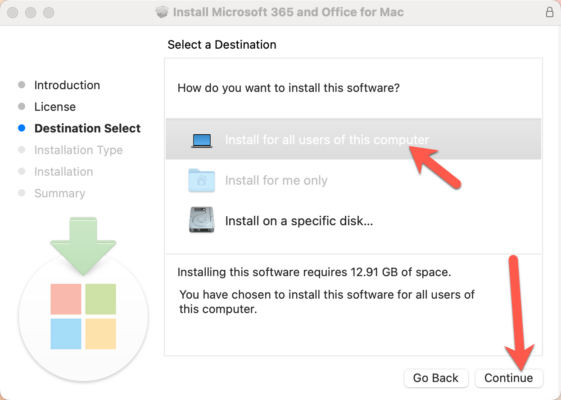
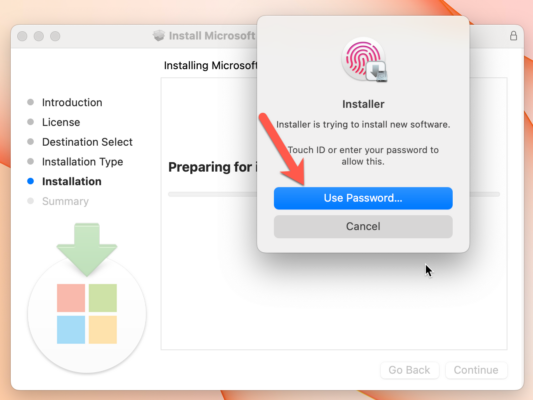
Utilisez votre empreinte digitale ou votre mot de passe pour approuver le programme d'installation.
Cliquez sur OK dans la fenêtre contextuelle suivante.
Attendez que l'installation soit terminée.
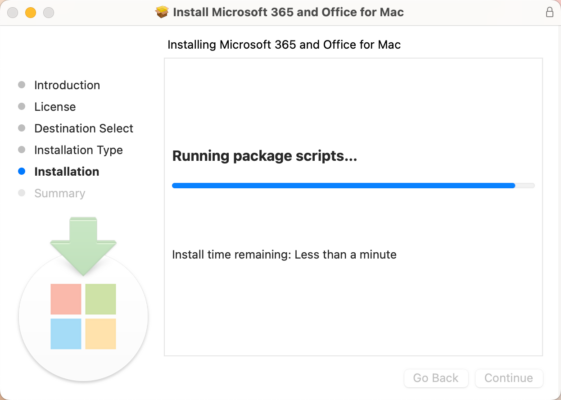
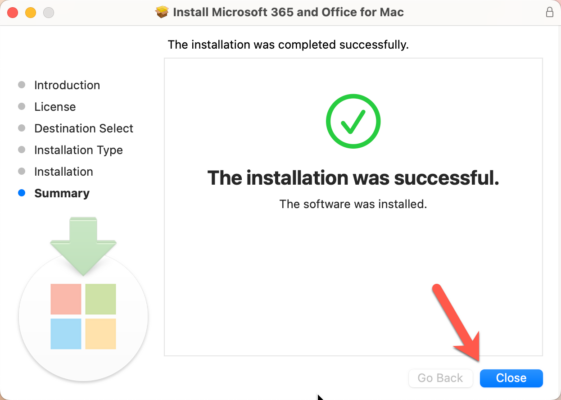
Cliquez ensuite sur Fermer.
Cliquez sur OK pour laisser le programme d'installation supprimer les fichiers inutiles.
Cliquez sur Déplacer vers la corbeille pour nettoyer les fichiers d'installation.
Mises à jour automatiques
Microsoft Office effectue-t-il une mise à jour automatique ? Laissez-la simplement se dérouler.
Cliquez sur Mettre à jour et laissez le processus se terminer.
Fermez la fenêtre dès que la mise à jour est terminée.
Message d'erreur : Office pour MacOS en mode lecture seule / non activé
Si vous voyez cet écran, vous devez encore activer votre version de Office 2024 pour MacOS.
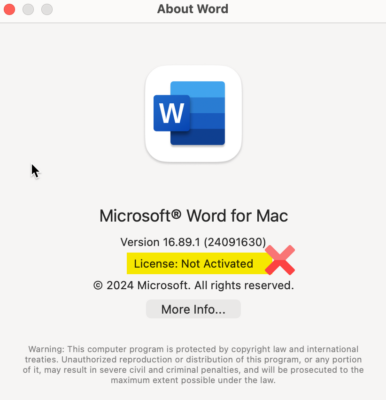
Activer votre Microsoft Office 2024
Téléchargez et installez l'activateur Office qui activera votre Office avec votre licence : https://licentiepromo.be/download/Microsoft_Office_LTSC_2024_VL_Activator.pkg
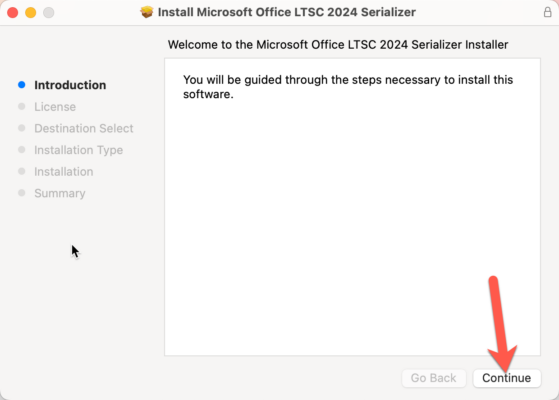
Cliquez sur Continuer pour démarrer l'installation.
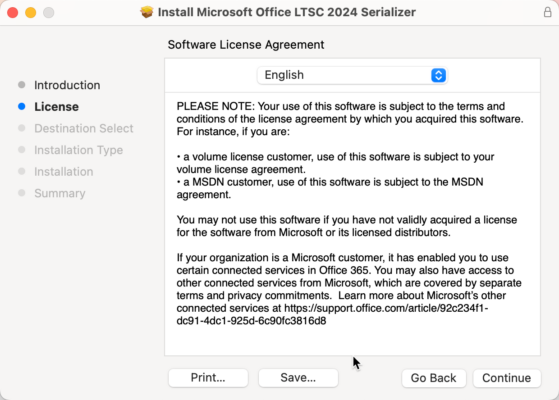
Acceptez les conditions de licence et cliquez sur Continuer.
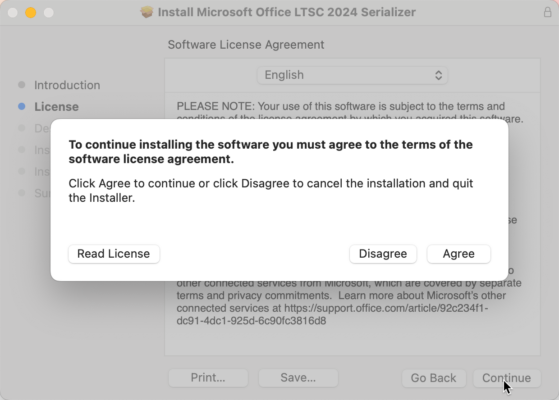
Cliquez sur Accepter pour accepter les conditions.
Sélectionnez Installer pour tous les utilisateurs de cet ordinateur puis cliquez sur Continuer.
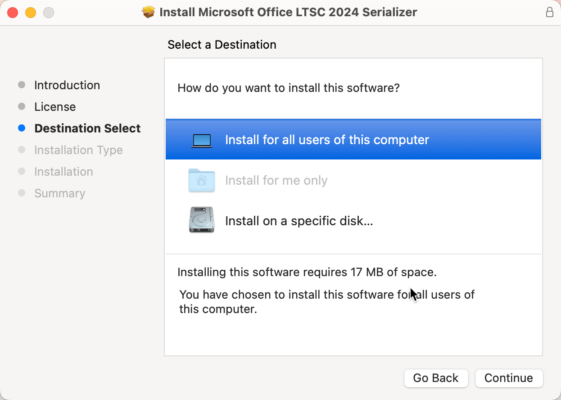
Cliquez sur Installer.
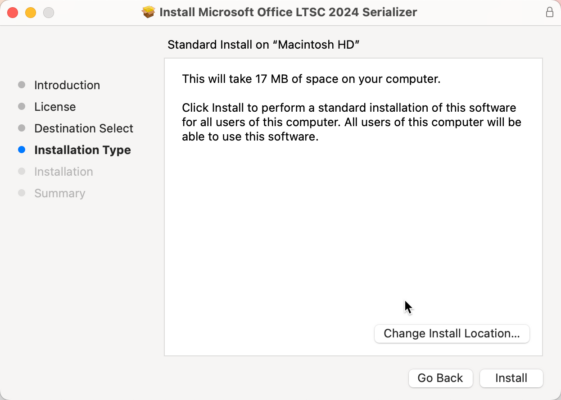
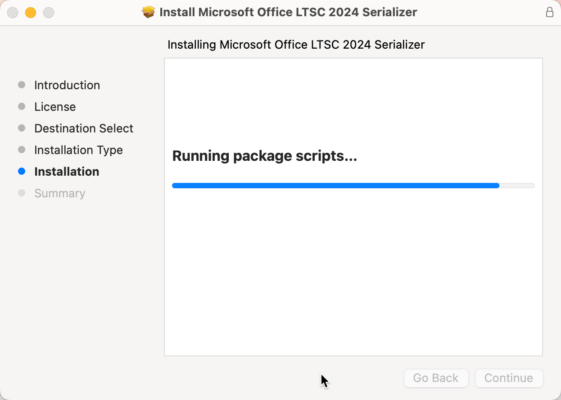
Attendez que l'installation soit terminée.
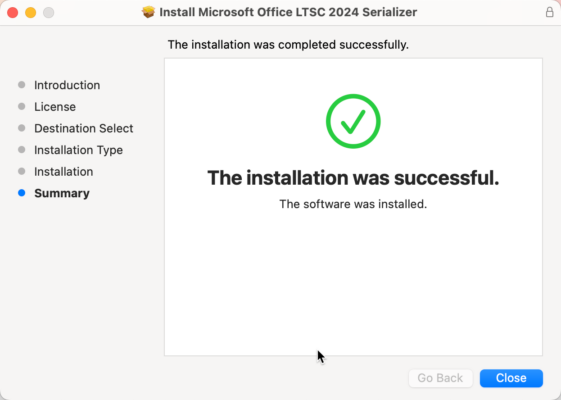
Cliquez sur Fermer une fois le Serializer installé.
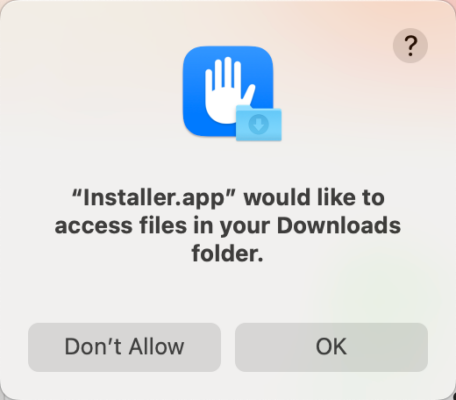
Cliquez sur OK pour nettoyer les fichiers d'installation.
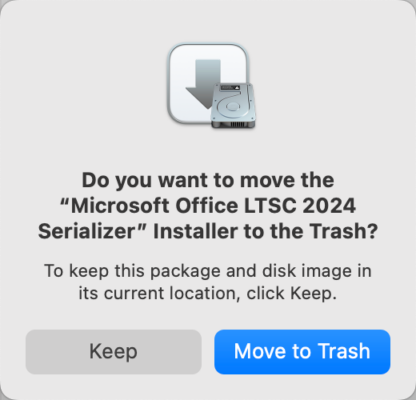
Cliquez sur Déplacer vers la corbeille.
Utilisation de Microsoft Office 2024
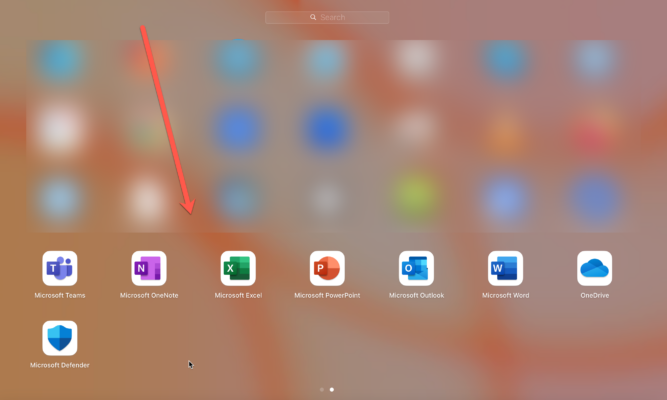
Vous trouverez les applications Microsoft Office dans le Launchpad / Mission Center ou vous pouvez les trouver via Finder dans “toutes les applications”
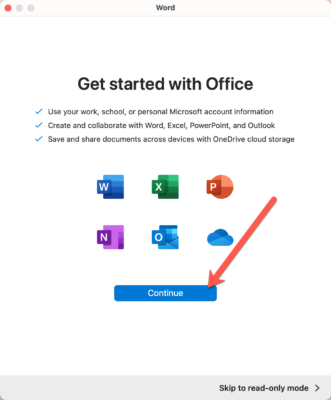
Lorsque vous ouvrez une application Office pour la première fois, vous voyez cet écran de bienvenue. Cliquez sur Continuer.
Cliquez sur Suivant lors de l'avis de confidentialité.
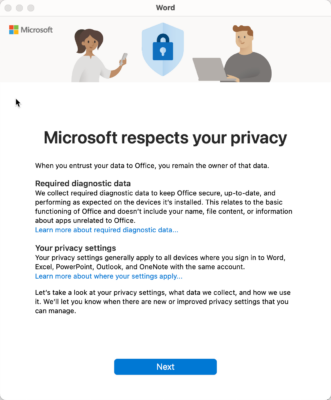
Sélectionnez Non, n'envoyez pas de données facultatives, cliquez sur Accepter puis sur Terminé.
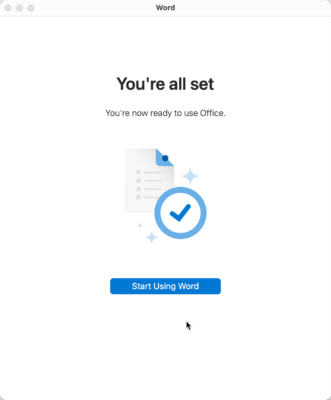
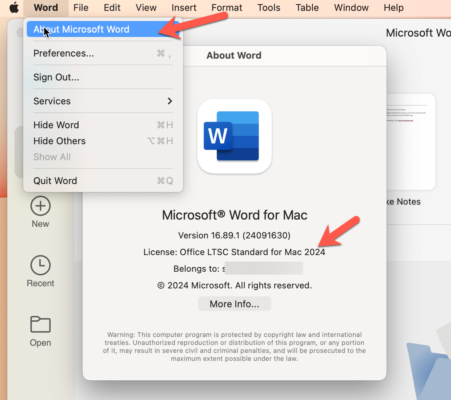
Pour vérifier votre statut d'activation, allez dans Word > À propos de Microsoft Word. Dans la fenêtre contextuelle, il doit être indiqué :
License: Office LTSC Standard for Mac 2024
Félicitations, profitez bien de votre nouveau Microsoft Office 2024 pour MacOS !