
Accélérer un vieil ordinateur portable avec Windows 11 : des étapes pratiques qui aident
Un ordinateur portable qui démarre lentement n'a pas automatiquement besoin d'une nouvelle édition de Windows. Vous cherchez peut-être ‘windows 11 home naar pro upgraden’ en espérant plus de rapidité, mais une mise à niveau de Home vers Pro ne rend pas le matériel plus ancien plus rapide pour autant. Identifier d'abord où se situe le ralentissement vous apportera davantage.
Windows 11 réagit lentement, les programmes s'ouvrent avec du retard et vous ne savez pas quels paramètres vous pouvez modifier en toute sécurité ? La cause peut résider dans des applications qui démarrent en même temps que Windows, un faible espace de stockage libre ou un matériel qui a du mal à gérer vos tâches quotidiennes. Des contrôles ciblés vous évitent de modifier à la légère des paramètres qu'il vaut mieux laisser tels quels.
Dans cet article, vous découvrirez comment identifier le principal facteur de ralentissement et Windows 11 contrôler étape par étape. Vous découvrirez comment limiter les applications de démarrage inutiles, libérer de l'espace de stockage et vérifier si des mises à jour sont disponibles. Nous expliquons également quand une lenteur persistante nécessite un examen plus approfondi. Ainsi, vous saurez quelles actions vous pouvez effectuer vous-même et quand un contrôle plus approfondi est nécessaire.
Points clés
- Utilisez le Gestionnaire des tâches pour voir quelles applications et ressources système peuvent contribuer au ralentissement.
- Commencez par des étapes simples, comme désactiver les applications de démarrage superflues et vérifier l'espace de stockage.
- Enregistrez votre travail en cours et laissez les fichiers personnels intacts avant de modifier vos paramètres.
- Si votre ordinateur portable reste lent après les vérifications, un diagnostic professionnel peut aider à trouver la cause.
- Envisagez-vous de passer de Windows 11 Famille à Pro ? Gardez à l'esprit qu'une autre édition ne rend pas à elle seule un matériel lent plus rapide.
Pourquoi votre vieil ordinateur portable est-il lent avec Windows 11 ? Commencez par les symptômes
Votre ordinateur portable démarre-t-il lentement ? Les applications se bloquent-elles ou Windows ne réagit-il qu'après quelques secondes à un clic ? Ces signaux n'indiquent pas automatiquement un seul problème. Une application qui reste active en arrière-plan, peu d'espace de stockage libre et un matériel limité peuvent tous provoquer des ralentissements similaires.
Faites également attention au moment où cela se produit. Un court ralentissement après la connexion ou après l'ouverture de plusieurs programmes peut être temporaire. Si votre ordinateur portable reste lent même lorsque peu d'applications sont ouvertes, ou si le problème revient régulièrement, la cause mérite plus d'attention. Commencez par le diagnostic et n'optimisez qu'ensuite. Vous ajusterez ainsi les paramètres de manière plus ciblée et éviterez des modifications inutiles.
Quels signaux indiquent un problème logiciel ?
Le portable ralentit-il surtout juste après la connexion ou dès que vous utilisez plusieurs applications en même temps ? Dans ce cas, des programmes en arrière-plan peuvent utiliser une partie de la mémoire et du temps processeur. C'est un indice, pas une preuve. Notez quelles applications sont ouvertes et si le ralentissement diminue après quelques minutes. Notez aussi quand vous avez remarqué le problème pour la première fois et quels changements l'ont précédé, comme l'installation d'une application ou d'une mise à jour. Ainsi, vous pourrez plus tard déterminer plus précisément ce qui a changé.
Quand le matériel peut-il être la limitation ?
Un faible espace de stockage libre peut rendre votre ordinateur portable moins fluide. Une mémoire limitée peut également se faire sentir lorsque vous utilisez plusieurs applications ou de gros fichiers en même temps. Pourtant, le fait qu'un programme s'ouvre lentement ne prouve pas qu'il y a un défaut. Vérifiez si le ralentissement se produit dans différentes applications et persiste après un redémarrage. Notez vos observations avant de modifier vos paramètres ou de faire contrôler des composants. Cela vous donne un point de départ plus clair.
Gardez vos observations simples : quand l'ordinateur portable devient-il lent, quelles applications sont alors actives et le problème revient-il ? Cette approche rejoint le performance tuning, où l'on commence par identifier où les performances se perdent avant d'intervenir. Vous envisagez de passer de windows 11 home à pro ? Une autre édition de Windows modifie les fonctionnalités disponibles, mais ne rend pas automatiquement un ordinateur portable lent plus rapide. Déterminez donc d'abord si vous êtes confronté à un problème de logiciel, de stockage ou à une éventuelle limitation matérielle.
Voici comment identifier la cause des performances lentes dans Windows 11
Pas besoin de deviner pourquoi votre ordinateur portable ralentit. Le gestionnaire des tâches et les paramètres de stockage vous donnent un premier aperçu des programmes actifs et de l’espace disponible. Consultez ces informations au moment où vous constatez le ralentissement. Un instantané pris lorsque l’ordinateur portable fonctionne rapidement est moins révélateur.
Que vous dit le Gestionnaire des tâches sur votre ordinateur portable ?
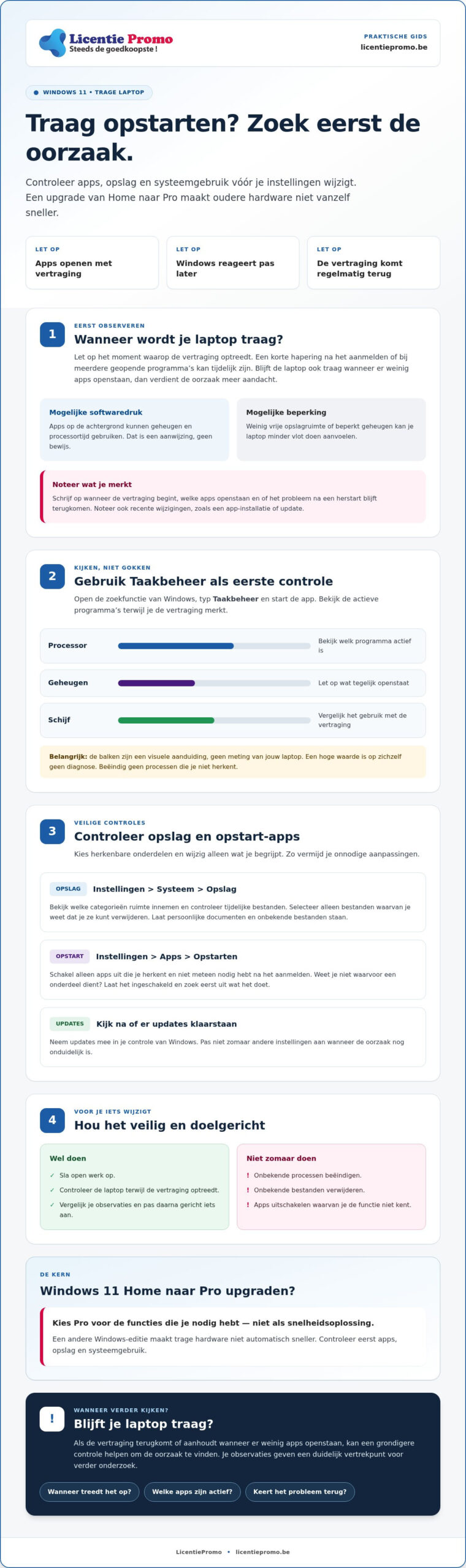
Ouvrez la fonction de recherche de Windows, tapez Gestionnaire des tâches et lancez l'application. Regardez quels programmes sont actifs et prêtez attention aux colonnes Processeur, Mémoire et Disque. Elles indiquent quelle part de ces ressources système est utilisée à ce moment-là. Si vous voyez une valeur élevée, notez quelle application est active et vérifiez si l'utilisation change plus tard. Ne mettez pas fin à des processus que vous ne reconnaissez pas sans raison. Certains sont nécessaires au bon fonctionnement de Windows ou d'un programme.
Comment vérifier le stockage et l'activité en arrière-plan ?
Accédez à Paramètres > Système > Stockage pour consulter l'utilisation du stockage. Vous pouvez également y vérifier les fichiers temporaires. Examinez d'abord quelles catégories occupent de l'espace et ne sélectionnez que les fichiers dont vous savez que vous pouvez les supprimer. Laissez les documents personnels et les fichiers inconnus en place.
Vérifiez les applications de démarrage via Paramètres > Applications > Démarrage. Désactivez uniquement les applications que vous reconnaissez et dont vous n'avez pas besoin immédiatement lors de votre connexion. Vous ne savez pas à quoi sert un élément ? Laissez-le activé et cherchez d'abord ce qu'il fait. Désactiver un composant inconnu peut causer plus de problèmes que d'en résoudre.
Une valeur élevée dans le Gestionnaire des tâches est un indice, pas un diagnostic de défaut. Vérifiez si cette valeur coïncide avec le ralentissement et si la même application ou catégorie de stockage ressort souvent. Ainsi, vous pouvez distinguer une charge temporaire d'un schéma qui mérite un examen plus approfondi.
Envisagez-vous de passer de Windows 11 Famille à Pro ? Faites-le pour les fonctionnalités de Windows Pro dont vous avez besoin, et non comme solution pour un ordinateur portable qui réagit lentement. Si vous souhaitez examiner l'édition, vous trouverez plus d'informations sur la Licence Windows 11 Pro. Une mise à niveau d'édition ne remplace pas un diagnostic des applications, du stockage ou du matériel.
Quelles solutions aident vraiment, et qu'est-ce qui ne rend pas votre ordinateur portable plus rapide ?
La meilleure étape dépend de ce que vous avez constaté. Un redémarrage peut mettre fin à une surcharge temporaire. Limiter les applications au démarrage aide surtout lorsque de nombreux programmes se lancent simultanément à l'ouverture de session. Nettoyer le stockage est utile lorsque votre disque est plein. Les mises à jour Windows peuvent résoudre des problèmes, mais aucune étape ne garantit un gain de vitesse fixe.
Quels ajustements logiciels constituent une première étape sûre ?
Commencez par des vérifications simples que vous pouvez annuler. Enregistrez votre travail en cours et redémarrez votre ordinateur portable. Vérifiez ensuite via Paramètres > Windows Update si des mises à jour sont disponibles. Laissez les mises à jour s'installer soigneusement et n'interrompez pas le processus sans raison. Après le redémarrage, vérifiez si le problème persiste.
Des programmes dont vous n'avez pas besoin immédiatement se lancent-ils à l'ouverture de session ? Désactivez via Paramètres > Applications > Démarrage uniquement les applications que vous reconnaissez. Vous éviterez ainsi de désactiver accidentellement un composant système inconnu. Vérifiez dans Paramètres > Système > Stockage quels fichiers temporaires vous pouvez supprimer. Examinez d'abord la sélection et ne supprimez aucun document personnel. Testez à nouveau après chaque étape, afin de repérer la modification qui fait la différence.
Quand l'optimisation ne suffit-elle pas ?
Les applications continuent-elles de se bloquer, la lenteur revient-elle à chaque fois ou des avertissements apparaissent-ils ? Notez quand cela se produit et quel message vous voyez. Si des vérifications simples n'apportent pas de clarté, un technicien qualifié peut examiner l'ordinateur portable plus en détail. C'est plus judicieux que de supprimer au hasard des paramètres ou des fichiers.
Les éditions de Windows modifient les fonctionnalités disponibles, pas la vitesse de votre matériel. Même si vous envisagez de passer de windows 11 home à pro, vous ne devez donc pas vous attendre à une solution pour un ordinateur portable lent. Windows 11 Pro peut convenir si vous avez besoin des fonctionnalités de cette édition. Consultez la Licence Windows 11 Pro si vous souhaitez comparer les éditions, mais traitez un problème de performance persistant séparément. Choisissez une mesure adaptée à vos observations et faites contrôler de manière ciblée les plaintes inexpliquées.
Accélérez Windows 11 étape par étape avec des contrôles sûrs
Travaillez calmement et ne changez qu'une chose à la fois. Ainsi, vous voyez ce qui a un effet et vous pouvez annuler une modification plus facilement. Enregistrez les documents ouverts avant de commencer. Ne touchez pas aux fichiers personnels et ne supprimez rien dont vous ne connaissez pas la fonction.
Quelles étapes effectuez-vous en premier ?
- Étape 1 : redémarrez votre ordinateur portable. Après vous être reconnecté, ouvrez les applications que vous utilisez souvent. Notez combien de temps prennent la connexion et l'ouverture. Cela vous donne un point de départ simple.
- Étape 2 : vérifiez Windows Update. Recherchez Windows Update via la fonction de recherche Windows et vérifiez si des mises à jour sont disponibles. Suivez les instructions à l'écran et n'interrompez pas l'installation. Testez à nouveau votre ordinateur portable lorsque Windows indique que la mise à jour est terminée.
- Étape 3 : examinez les applications de démarrage. Recherchez dans Windows les paramètres des applications de démarrage. Désactivez uniquement les programmes que vous reconnaissez et dont vous n'avez pas besoin dès votre connexion. Redémarrez et vérifiez si la connexion est plus rapide.
- Étape 4 : vérifiez le stockage. Recherchez Stockage via les paramètres Windows et consultez les fichiers temporaires. Vérifiez la sélection avant de supprimer quoi que ce soit. Laissez les documents personnels en dehors de la sélection de nettoyage.
Testez les mêmes tâches après chaque étape, par exemple vous connecter, ouvrir votre navigateur et charger un document. Si rien ne change, n'ajustez pas d'autres paramètres au hasard. Notez ce que vous avez déjà essayé. Ainsi, vous ne répétez pas la même modification et vous savez quelles étapes ont précédé un problème.
Comment éviter les risques inutiles lors du nettoyage ?
Utilisez les paramètres Windows intégrés pour les mises à jour et la gestion du stockage. Méfiez-vous des programmes de nettoyage inconnus : vous ne savez peut-être pas quels fichiers ou paramètres ils modifient. Ne supprimez pas les fichiers système et ne modifiez pas le registre pour tenter de gagner en rapidité. Si vous ne comprenez pas un message ou un paramètre, arrêtez-vous et recherchez d'abord des explications ou une aide fiable.
Redémarrez d'abord, installez les mises à jour, vérifiez les applications de démarrage reconnaissables, puis examinez les fichiers temporaires. Cet ordre commence par des contrôles simples et se poursuit progressivement. Le résultat dépend de la cause ; un gain de vitesse fixe ne peut pas être promis à l'avance.
Vous envisagez de passer de windows 11 home à pro ? Choisissez Windows Pro pour les fonctionnalités dont vous avez besoin, pas comme solution pour un ordinateur portable lent. Consultez la Licence Windows 11 Pro si vous souhaitez comparer les éditions.
Votre ordinateur portable reste lent ? Choisissez une prochaine étape judicieuse
Avez-vous redémarré Windows, installé les mises à jour et vérifié les applications de démarrage reconnaissables, mais votre ordinateur portable reste lent ? Répétez les vérifications lorsque le problème se produit et observez les tendances. Le ralentissement se produit-il à chaque fois lors de la même tâche, après la connexion ou lorsque vous ouvrez certaines applications ? Ces informations vous aident à déterminer quelle est votre prochaine étape.
Quand faut-il faire examiner davantage l'ordinateur portable ?
Les applications continuent-elles de se bloquer, Windows cesse-t-il régulièrement de répondre ou des messages d'erreur apparaissent-ils ? Demandez alors l'aide d'un technicien qualifié, surtout lorsque de simples vérifications n'expliquent pas le problème. Notez à l'avance le message le plus précisément possible, le moment où il apparaît et les applications ouvertes. Indiquez également les vérifications que vous avez déjà effectuées. Ainsi, le technicien dispose d'un aperçu utile pour commencer.
Cet article vous aide à reconnaître les causes possibles, mais ne pose pas de diagnostic de votre appareil. Une plainte récurrente peut avoir différentes causes. Évitez donc des modifications importantes sur la base d'une seule observation. Si vous avez encore des doutes, faites d'abord vérifier s'il s'agit d'un logiciel, d'un stockage ou d'une limitation matérielle. Ainsi, vous choisissez une étape suivante sur la base d'informations, et non au hasard.
Quand une autre édition de Windows est-elle pertinente ?
Vous choisissez une mise à niveau pour utiliser les fonctionnalités d'une autre édition, pas pour rendre un ordinateur portable plus rapide. passer de windows 11 home à pro ne remplace donc pas un contrôle du matériel et ne résout pas de lui-même une lenteur persistante. Si vous n'avez pas besoin de fonctionnalités Pro spécifiques, une mise à niveau d'édition basée uniquement sur la vitesse n'est pas une solution appropriée. Cherchez d'abord pourquoi votre ordinateur portable reste lent.
Avez-vous déterminé que vous avez besoin des fonctionnalités de Windows 11 Pro ? Comparez alors l'édition avec celle que vous utilisez aujourd'hui et décidez si une mise à niveau correspond à votre usage. Consultez si nécessaire la Windows 11 Pro Licence. N'en attendez pas d'amélioration des performances. Si la cause reste floue, rassemblez vos notes et discutez-en avec un technicien qualifié.
Passez à la bonne étape suivante pour votre ordinateur portable
Déterminez d'abord quand le ralentissement se produit et testez les ajustements sûrs un par un. Votre ordinateur portable reste-t-il lent après des mises à jour, un redémarrage et des contrôles simples ? Notez les messages d'erreur et, si nécessaire, faites vérifier la cause. Une mise à niveau de l'édition Windows ne remplace pas un diagnostic matériel.
passer de windows 11 home à pro est surtout pertinent si vous avez besoin des fonctionnalités Pro, pas pour rendre votre ordinateur portable plus rapide. LicentiePromo vend des licences Microsoft légales à des prix fortement réduits, avec garantie d'activation et possibilité de remboursement. Une licence sans abonnement peut convenir si vous souhaitez éviter les paiements d'abonnement récurrents.
Vous souhaitez Windows 11 Pro ? Découvrez les licences Windows de LicentiePromo. La licence numérique est livrée par e-mail après paiement. Comparez l'édition avec ce dont vous avez besoin et traitez la cause de la lenteur étape par étape.
Questions fréquentes sur un ordinateur portable lent avec Windows 11
Comment rendre un vieil ordinateur portable plus rapide avec Windows 11 ?
Commencez par redémarrer, puis vérifiez si Windows Update propose des mises à jour. Examinez quelles applications démarrent automatiquement et désactivez uniquement les programmes que vous reconnaissez et dont vous n'avez pas besoin immédiatement. Vérifiez via les paramètres de stockage quels fichiers temporaires vous pouvez supprimer. Après chaque étape, testez à nouveau les mêmes tâches. Notez si la connexion, l'ouverture de votre navigateur ou le chargement de documents reste lent. Ainsi, vous voyez quel changement peut aider, sans modifier plusieurs paramètres à la fois.
Le passage de Windows 11 Home à Pro rend-il mon ordinateur portable plus rapide ?
Non, le passage de Windows 11 Famille à Pro ne rend pas le matériel plus ancien automatiquement plus rapide. L'édition de Windows détermine les fonctionnalités disponibles, mais ne modifie pas automatiquement les capacités du processeur, de la mémoire ou du stockage de votre ordinateur portable. Choisissez Pro uniquement si vous avez besoin des fonctionnalités de cette édition. Si votre appareil reste lent, examinez d'abord les applications actives, l'espace de stockage disponible et les éventuelles limitations matérielles.
Puis-je supprimer d'anciens fichiers pour accélérer Windows 11 ?
Vous pouvez vérifier les fichiers temporaires via Paramètres > Système > Stockage, mais ne supprimez pas tout ce qui semble ancien. Regardez quels fichiers Windows propose pour le nettoyage et lisez les descriptions avant de sélectionner quoi que ce soit. Laissez intacts les documents personnels, les photos et les fichiers dont vous ne connaissez pas la fonction. Supprimer des fichiers peut libérer de l'espace de stockage, mais ne garantit pas une amélioration de la vitesse si le ralentissement a une autre cause.
Comment voir quelles applications ralentissent mon vieil ordinateur portable ?
Recherchez dans Windows Gestionnaire des tâches et ouvrez l'application pendant que votre ordinateur portable réagit lentement. Regardez quels programmes sont actifs et prêtez attention aux colonnes processeur, mémoire et disque. Elles indiquent quelle part de ces ressources système est utilisée à ce moment-là. Une utilisation élevée peut être un indice, mais ne prouve pas un défaut. Notez quelle application est active et vérifiez si le même schéma se reproduit. Ne terminez pas de processus que vous ne reconnaissez pas.
Plus d'espace de stockage libre aide-t-il sur un ordinateur portable Windows 11 lent ?
Libérer plus d'espace de stockage peut aider si votre disque est presque plein, mais ne rend pas chaque ordinateur portable lent plus rapide. Vérifiez via les paramètres Windows quelles catégories occupent de l'espace et examinez les fichiers temporaires avant de faire du nettoyage. Ne supprimez que les fichiers dont vous savez que vous pouvez vous passer. Si l'ordinateur portable reste lent alors qu'il y a suffisamment d'espace disponible, examinez également les applications actives, les mises à jour et d'autres causes possibles.
Que faire si mon ordinateur portable est encore lent après ces étapes ?
Le ralentissement réapparaît-il après un redémarrage, des mises à jour et des vérifications simples ? Notez quand le problème se produit, quelles applications sont ouvertes et si vous voyez des messages d'erreur. Indiquez également les étapes que vous avez déjà essayées. Faites examiner davantage l'ordinateur portable par un technicien qualifié si la cause reste floue. Ces vérifications aident à délimiter les causes possibles, mais ne remplacent pas un diagnostic de votre appareil.
Est-il sûr d'utiliser des programmes de nettoyage tiers ?
Tous les programmes de nettoyage ne conviennent pas à votre ordinateur portable, alors soyez prudent avec les outils dont vous ne connaissez pas le fonctionnement. Utilisez de préférence les paramètres Windows intégrés pour contrôler les fichiers temporaires et le stockage. Avec un programme inconnu, il n'est peut-être pas clair quels fichiers ou paramètres il modifie. Ne supprimez pas les fichiers système et ne modifiez pas le registre pour une solution rapide. Si vous ne comprenez pas un choix, arrêtez-vous et cherchez d'abord des explications fiables.