
Activer le bureau à distance dans Windows 11 : voici comment le configurer en toute sécurité
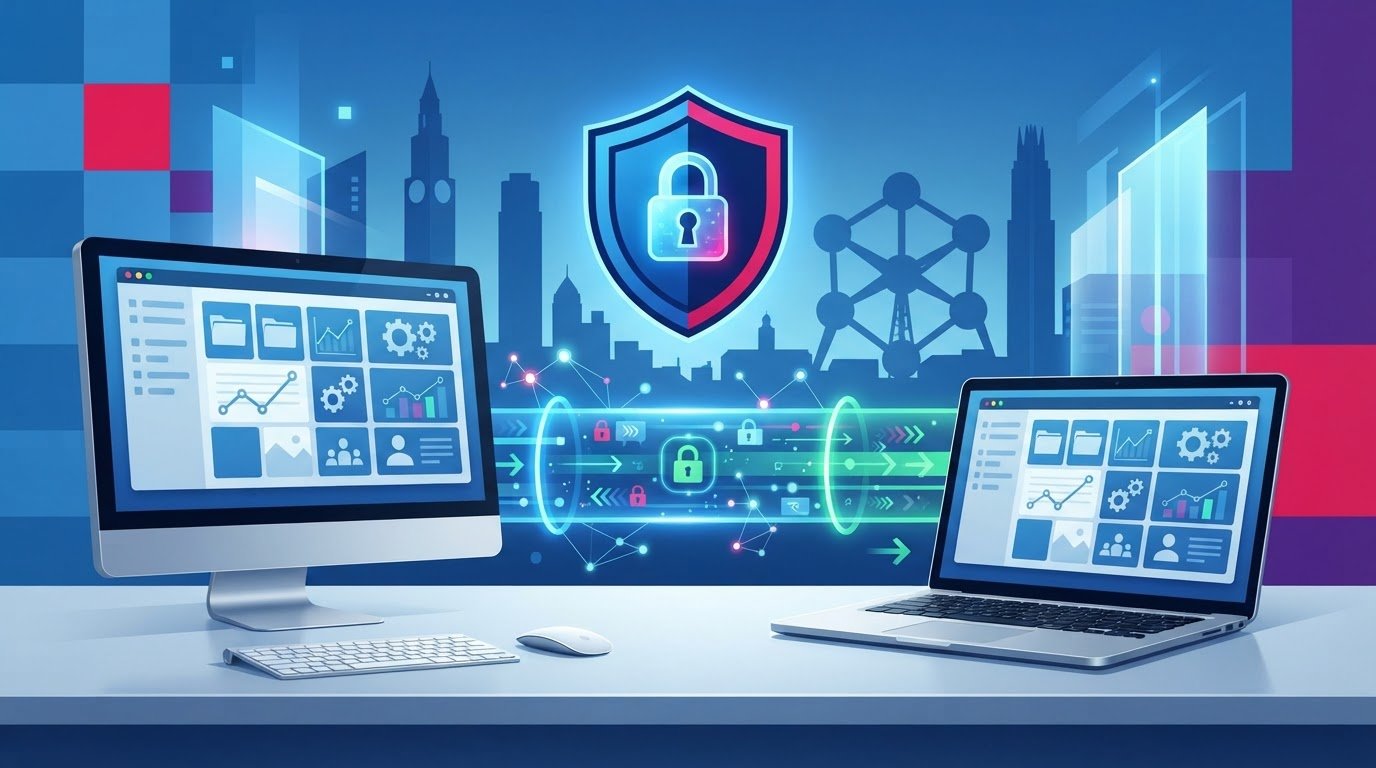
Vous pouvez trouver le bon paramètre et pourtant ne pas réussir à vous connecter. Souvent, cela ne vient pas de vos clics, mais de l'édition de Windows ou du PC avec lequel vous essayez de vous connecter. Vous voulez savoir comment activer le bureau à distance sur Windows 11 ? Vérifiez d'abord si le PC que vous souhaitez contrôler à distance peut servir d'hôte.
Windows 11 Home ne peut pas recevoir de connexions entrantes via Bureau à distance. Pour cela, l'hôte doit utiliser Windows 11 Pro, Enterprise ou Education. Si la bonne édition est installée sur l'hôte, vous activez Bureau à distance via Paramètres et vous vous connectez depuis un autre appareil avec le nom du PC. Ainsi, vous évitez de chercher sans cesse un paramètre qui n'est pas disponible pour votre édition.
Dans ce guide, vous découvrirez étape par étape comment activer le Bureau à distance, vous connecter depuis un autre appareil et vérifier les problèmes courants. Vous découvrirez également comment mieux sécuriser l'accès à distance. Commencez par les bases, afin de repérer plus rapidement l'origine du problème.
Points clés
- Vérifiez quel PC est l'hôte et quel PC se connecte en tant que client. Vous saurez ainsi sur quel appareil configurer le Bureau à distance.
- Activez le Bureau à distance via Paramètres sur un hôte disposant d'une édition Windows prise en charge.
- Utilisez le nom du PC de l'hôte pour vous connecter depuis un autre appareil.
- En cas de problème de connexion, vérifiez que l'hôte est allumé, qu'il n'est pas en veille et qu'il est accessible via le réseau.
- Windows 11 Famille ne peut pas recevoir de connexions Bureau à distance entrantes. Vérifiez l'édition de l'hôte avant de choisir une autre solution.
Activer le Bureau à distance dans Windows 11 : de quoi avez-vous besoin au préalable ?
Avec le Bureau à distance, vous contrôlez un PC Windows depuis un autre appareil. Vous voyez le bureau à distance et utilisez le PC comme si vous étiez devant. La connexion utilise le Remote Desktop Protocol, qui échange l'image et les entrées entre les appareils.
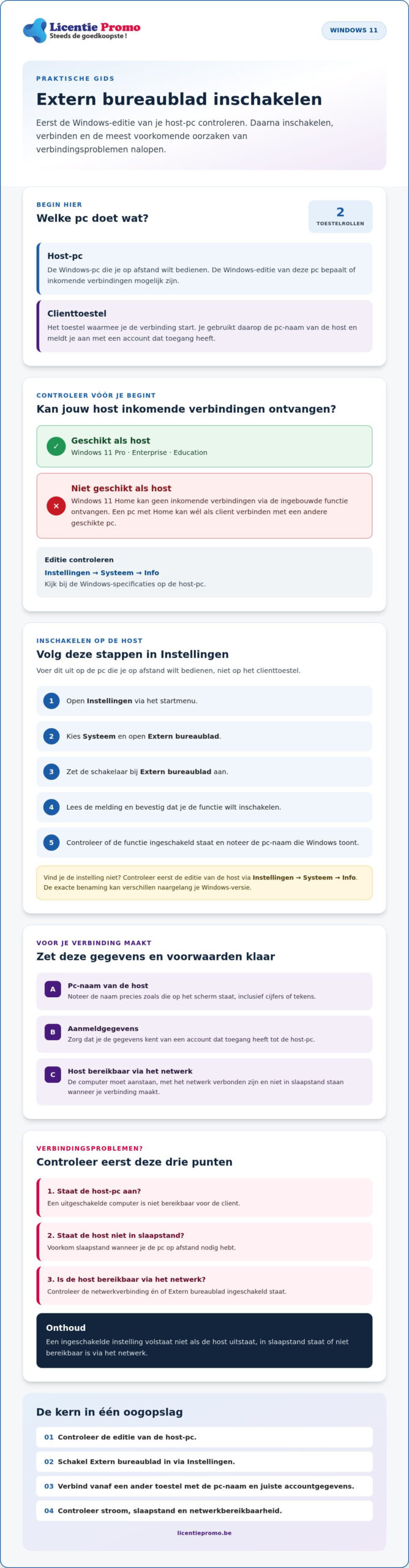
Commencez par clarifier le rôle de chaque appareil. Le PC hôte est l'ordinateur auquel vous souhaitez accéder. L' appareil client est l'appareil avec lequel vous lancez la connexion. L'édition de Windows sur l'hôte détermine si cette connexion entrante est possible. Vérifiez donc cette édition avant de chercher les paramètres.
Quelle édition de Windows 11 peut offrir un accès à distance ?
Le PC hôte doit utiliser Windows 11 Pro, Enterprise ou Education pour recevoir des connexions entrantes via la fonction Bureau à distance intégrée. Windows 11 Famille ne peut pas servir d'hôte. Un PC sous Famille peut toutefois se connecter en tant que client à un autre ordinateur qui propose le Bureau à distance. L'édition de l'hôte et celle du client ont donc un rôle différent.
Vérifiez l'édition sur l'hôte via Paramètres > Système > Informations système. Regardez dans les spécifications Windows si c'est indiqué Home, Pro, Enterprise ou Education. Si c'est indiqué Home, l'option intégrée pour autoriser les connexions entrantes n'est pas disponible. Cela explique pourquoi vous ne trouvez pas l'interrupteur.
Que devez-vous préparer avant de commencer ?
Rassemblez ces informations avant de configurer la connexion :
- Un PC hôte activé. Il doit être connecté au réseau et accessible lorsque vous établissez la connexion.
- Le nom du PC de l'hôte. Notez-le précisément. Vous saisirez ce nom plus tard sur l'appareil client.
- Les identifiants de connexion pour le PC hôte. Assurez-vous de savoir avec quel compte vous pouvez vous y connecter. Ces informations sont nécessaires pour obtenir l'accès.
Vérifiez également quel appareil effectue quelle tâche. Si vous souhaitez par exemple contrôler à distance votre Windows 11 Pro fixe avec votre ordinateur portable, le PC fixe est alors l'hôte et votre ordinateur portable le client. Vous utiliserez donc tout à l'heure le nom du PC fixe. Avec cette base en ordre, vous pouvez activer le bureau à distance Windows 11 sur le bon ordinateur.
Activer le Bureau à distance dans Windows 11 : suivez ces étapes
Le PC hôte dispose-t-il de la bonne édition de Windows ? Activez alors le Bureau à distance via Paramètres. Effectuez les étapes sur l'ordinateur que vous souhaitez contrôler à distance, et non sur l'appareil avec lequel vous vous connectez.
Trouver le paramètre et activer le Bureau à distance
- Ouvrez Paramètres via le menu Démarrer.
- Choisissez Système et ouvrez Bureau à distance.
- Activez le commutateur à côté de Bureau à distance .
- Lisez le message et confirmez que vous souhaitez activer la fonction.
- Vérifiez que le Bureau à distance est activé. Notez également le nom du PC affiché par Windows. Vous utiliserez ce nom sur l'appareil client.
La dénomination exacte peut varier selon votre version de Windows. Si vous ne trouvez pas le paramètre, vérifiez d'abord l'édition via Paramètres > Système > Informations système. Vous verrez ainsi si l'hôte prend en charge le Bureau à distance. Ne cherchez pas immédiatement un interrupteur caché si l'édition n'est pas compatible.
Préparer le PC hôte pour une connexion
Notez le nom du PC exactement tel qu'il apparaît à l'écran, y compris les chiffres ou les caractères. Vérifiez également que vous connaissez les identifiants de connexion d'un compte ayant accès au PC hôte. Sans ces informations, vous ne pourrez peut-être pas établir la connexion.
- Laissez le PC hôte allumé et connecté au réseau.
- Empêchez l'ordinateur de passer en veille lorsque vous en avez besoin à distance.
- Sur l'appareil client, utilisez le nom du PC noté et les identifiants de compte corrects.
Si l'ordinateur est éteint, en veille ou inaccessible via le réseau, le client ne peut pas établir de connexion. Cela reste vrai même si le Bureau à distance est activé. Vérifiez donc à la fois l'interrupteur et la disponibilité de l'hôte. Pour des points d'attention supplémentaires concernant la sécurité des comptes et l'accès réseau, consultez ces conseils de sécurité pour l'accès à distance.
PowerShell peut être une alternative pour les utilisateurs expérimentés, mais pour la plupart des gens, la voie via Paramètres est plus simple à vérifier. Votre contrôle de l'édition révèle que l'hôte a besoin de Windows Pro ? Consultez alors la licence Windows 11 Pro comme prochaine étape possible.
Se connecter au Bureau à distance depuis un autre appareil
Le PC hôte reçoit la connexion et l'appareil client la lance. Si vous utilisez par exemple votre ordinateur portable pour contrôler votre ordinateur fixe, vous saisissez sur l'ordinateur portable le nom de cet ordinateur fixe. Le client n'a pas besoin d'avoir la même édition de Windows que l'hôte.
Se connecter depuis un PC Windows
- Cliquez sur la zone de recherche dans la barre des tâches et tapez Connexion à un bureau à distance.
- Ouvrez l'application du même nom.
- Saisissez dans Ordinateur le nom du PC hôte, exactement tel que Windows l'affiche.
- Choisissez Connexion et connectez-vous avec un compte qui a accès au PC hôte.
Si une fenêtre de connexion apparaît, utilisez les identifiants du compte sur l'hôte. N'entrez donc pas le nom de votre ordinateur portable ou de l'appareil avec lequel vous lancez la connexion. Le guide officiel de Microsoft détaille les conditions et les étapes pour l'hôte et le client.
Windows propose également une application Windows plus récente pour différents types de connexions à distance. L'application adaptée dépend de votre appareil et du type de connexion. Sur un PC Windows, vous pouvez ouvrir le client classique en recherchant Connexion Bureau à distance. Les noms et les fonctionnalités des autres applications peuvent différer.
Bureau à distance ou assistance à distance : que choisir ?
Choisissez Bureau à distance si vous souhaitez accéder régulièrement à votre propre PC hôte configuré, par exemple pour y utiliser des fichiers ou des applications. L'assistance à distance sert à aider temporairement quelqu'un d'autre avec son ordinateur. Regardez donc qui gère l'ordinateur et pourquoi vous avez besoin d'un accès, et pas seulement le nom de l'application.
L'hôte utilise-t-il Windows Famille ? Dans ce cas, ce PC ne peut pas recevoir de connexions entrantes via Bureau à distance avec la fonction intégrée. Vérifiez d'abord si vous souhaitez vraiment utiliser cet ordinateur comme hôte. Si c'est nécessaire, consultez la licence Windows 11 Pro comme étape suivante possible. Vérifiez ce dont vous avez besoin avant de continuer à chercher des paramètres.
Le Bureau à distance ne fonctionne pas ? Vérifiez la veille, le réseau et la sécurité
Une fonction activée ne garantit pas que la connexion réussisse. Le PC hôte doit être allumé, accessible via le réseau et recherché avec le bon nom. Vérifiez ces points un par un avant de modifier les paramètres.
Pourquoi ne pouvez-vous pas atteindre le PC distant ?
- Vérifiez l'alimentation et la veille. Le PC hôte doit être allumé. En veille, il peut ne pas être accessible. Assurez-vous qu'il reste éveillé lorsque vous avez besoin d'y accéder.
- Comparez le nom du PC. Vérifiez sur l'hôte le nom affiché par Windows et comparez-le lettre par lettre avec le nom sur l'appareil client. Une faute de frappe peut empêcher la connexion.
- Vérifiez le réseau. L'hôte doit être accessible via le réseau. Sans connexion réseau, l'appareil client ne peut pas atteindre l'hôte.
- Ne désactivez pas le pare-feu. Windows autorise normalement automatiquement le Bureau à distance via le Pare-feu Windows Defender. Ne modifiez pas les règles si vous ne savez pas exactement ce que vous changez.
Vérifiez ces points avant de revoir les paramètres de remote desktop aanzetten windows 11. Si la connexion ne fonctionne toujours pas, vérifiez si le Bureau à distance est activé sur l'hôte et si vous utilisez un compte qui y a accès. Ne modifiez pas les paramètres réseau sans raison pour contourner un message d'erreur.
Comment limiter les risques lors d'un accès à distance ?
Utilisez un mot de passe fort pour les comptes ayant accès au PC hôte et ne partagez pas vos identifiants de connexion. Vérifiez également que l'authentification au niveau du réseau est activée. Ainsi, un utilisateur doit s'authentifier avant qu'une session distante complète ne démarre.
Limitez le Bureau à distance aux connexions de confiance et ne rendez pas le PC hôte directement accessible depuis Internet sans raison. N'ouvrez ni ne transférez de ports réseau sans comprendre les conséquences. Ce n'est pas une solution standard sûre pour un problème de connexion.
Vous avez des doutes sur les règles de pare-feu ou de réseau ? Consultez la documentation de Microsoft ou demandez l'avis d'un administrateur informatique qualifié. Vous éviterez ainsi qu'une petite modification n'affaiblisse la sécurité de votre PC.
Est-ce Windows Home sur l'hôte qui pose problème ? Consultez alors la licence Windows 11 Pro comme étape suivante possible. Vérifiez d'abord si vous avez besoin de Pro pour votre usage.
Windows 11 Famille comme hôte ? Choisissez votre prochaine étape en connaissance de cause
Windows 11 Home est-il installé sur le PC que vous souhaitez contrôler à distance ? Dans ce cas, vous ne pouvez pas utiliser ce PC avec la fonction Bureau à distance intégrée pour recevoir des connexions entrantes. Vérifiez l'édition du PC hôteavant de chercher davantage de paramètres ou de solutions. L'édition de votre appareil client est différente : cet appareil ne doit pas nécessairement disposer de Windows Pro pour établir une connexion.
Quand Windows Pro est-il pertinent pour le Bureau à distance ?
Windows Pro est pertinent si vous souhaitez utiliser le PC lui-même comme hôte avec la fonction Bureau à distance intégrée. Windows Enterprise et Education peuvent également servir d'hôte. Si vous utilisez votre appareil uniquement pour vous connecter à un autre PC, vous n'avez pas besoin de le passer à Pro pour cette raison. Le bon choix dépend du rôle de l'appareil, et pas seulement du fait que vous recherchez comment activer le bureau à distance Windows 11.
Vous souhaitez en savoir plus sur l'édition Windows et le choix de licence ? Consultez les explications disponibles sur Windows 11 Pro. Avant de décider, vérifiez quelle édition est installée sur l'hôte et à quoi vous destinez le PC. Ainsi, vous n'achetez pas une mise à niveau inutile pour votre situation.
Que faire si votre PC utilise Windows Famille ?
Vérifiez d'abord l'édition via Paramètres > Système > Informations système , puis consultez les options que Microsoft décrit actuellement pour votre situation. Si vous ne souhaitez pas utiliser le PC Home comme hôte, vous n'avez pas besoin de modifier l'édition pour cette raison. Si ce PC doit recevoir des connexions entrantes via la fonction intégrée, une mise à niveau vers une édition Pro appropriée peut constituer une étape suivante possible.
Vous souhaitez aider temporairement quelqu'un à distance au lieu d'utiliser régulièrement votre propre PC comme hôte ? Une autre approche peut alors suffire. Choisissez une application en connaissance de cause et vérifiez les possibilités et les conditions auprès du fournisseur. N'essayez pas de forcer une fonction dans Windows Famille via des modifications obscures.
LicentiePromo vend des licences logicielles, dont une licence Windows 11 Pro. L'entreprise ne propose pas d'installation à domicile. Consultez les informations produit si vous avez déterminé que Pro correspond à ce que vous souhaitez faire avec le PC hôte. Ainsi, vous choisissez d'abord l'édition appropriée, puis vous déterminez votre prochaine étape.
Préparez votre PC pour un accès à distance sécurisé
Une connexion fluide commence par le bon PC hôte. Vérifiez d'abord l'édition de Windows : pour la fonction Bureau à distance intégrée, l'hôte doit utiliser Windows Pro, Enterprise ou Education. Activez ensuite la fonction via Paramètres et notez le nom du PC dont vous aurez besoin sur l'appareil client.
Gardez le PC hôte allumé et accessible via le réseau. En cas de problème, vérifiez la mise en veille, le nom du PC saisi et vos identifiants de connexion. Protégez l'accès à distance avec un mot de passe fort et ne partagez pas les informations de votre compte. C'est ainsi que vous activez le bureau à distance Windows 11 étape par étape, en accordant une attention particulière à la sécurité.
Windows Home est-il la raison pour laquelle votre PC ne peut pas servir d'hôte ? LicentiePromo vend des licences Windows 11 Pro légales avec garantie d'activation et possibilité de remboursement. Vous recevez la licence par e-mail, sans abonnement ni frais supplémentaires. Consultez les solutions Windows de LicentiePromo et ne choisissez qu'après avoir vérifié l'édition dont vous avez besoin.
Questions fréquentes sur le Bureau à distance
Peut-on utiliser le Bureau à distance avec Windows 11 Famille ?
Windows 11 Home ne peut pas servir d'hôte pour les connexions entrantes avec la fonction intégrée Bureau à distance. Un PC Windows avec Home peut toutefois se connecter en tant que client à un PC hôte compatible. Vérifiez l'édition via Paramètres > Système > Informations système. Les options disponibles peuvent changer. Consultez donc également la documentation Microsoft actuelle pour connaître les exigences applicables à votre version.
Comment activer le Bureau à distance dans Windows 11 ?
Ouvrez Paramètres > Système > Bureau à distance sur le PC hôte. Activez le Bureau à distance et acceptez la confirmation à l'écran. Notez ensuite le nom du PC affiché par Windows. L'hôte doit utiliser une édition appropriée, comme Windows Pro. Dans l'explication ci-dessus, vous trouverez les étapes et découvrirez comment établir une connexion depuis un autre appareil.
Comment se connecter à un PC via le Bureau à distance ?
Ouvrez sur votre client Windows l'application Connexion à un bureau à distance. Saisissez le nom du PC hôte et lancez la connexion. Connectez-vous avec un compte ayant accès à ce PC hôte. L'hôte doit être allumé et accessible via le réseau. Les écrans et les options de connexion exacts peuvent varier selon votre appareil et votre version de Windows.
Pourquoi le Bureau à distance ne fonctionne-t-il pas sous Windows 11 ?
Vérifiez d'abord que le PC hôte est allumé, qu'il utilise une édition Windows appropriée et qu'il est connecté au réseau. Vérifiez ensuite que le PC n'est pas en veille et que vous avez saisi le bon nom de PC. Vérifiez également que votre compte dispose des autorisations nécessaires. Ne modifiez pas les règles du pare-feu ou les paramètres du routeur sans raison. Si vous ne savez pas ce qu'une modification implique, demandez l'aide d'un administrateur informatique.
L'ordinateur doit-il être allumé pour le Bureau à distance ?
Oui. Le PC hôte doit être allumé et accessible pour accepter une connexion. Un ordinateur éteint est inaccessible, et un PC en veille peut ne pas recevoir la connexion. Vérifiez dans la gestion de l'alimentation quand l'hôte passe en veille. Choisissez des paramètres adaptés à votre usage et tenez compte de la disponibilité du PC et de la consommation d'énergie.
Le Bureau à distance est-il sûr à utiliser ?
Le Bureau à distance donne accès à un ordinateur, sécurisez donc soigneusement l'hôte. Utilisez un mot de passe fort pour les comptes ayant accès et ne partagez pas vos identifiants. Ne modifiez pas les paramètres du pare-feu ou du routeur sans raison. La configuration sécurisée dépend de votre réseau et de votre situation d'utilisation. Si vous souhaitez vous connecter depuis l'extérieur de votre propre réseau, consultez la documentation Microsoft ou demandez conseil à un administrateur informatique.
Avez-vous besoin de Windows Pro sur les deux ordinateurs pour le Bureau à distance ?
Non. Le PC hôte, l'ordinateur qui reçoit les connexions entrantes, doit utiliser une édition appropriée, comme Windows Pro. L'appareil client à partir duquel vous lancez la connexion peut utiliser une autre édition de Windows ou un autre système d'exploitation. Vérifiez donc d'abord quel PC sert d'hôte. Comme les exigences et les applications peuvent changer, consultez également la documentation de Microsoft pour la compatibilité la plus récente.