
Construire un PC : quelle version de Windows choisir en 2026 ?
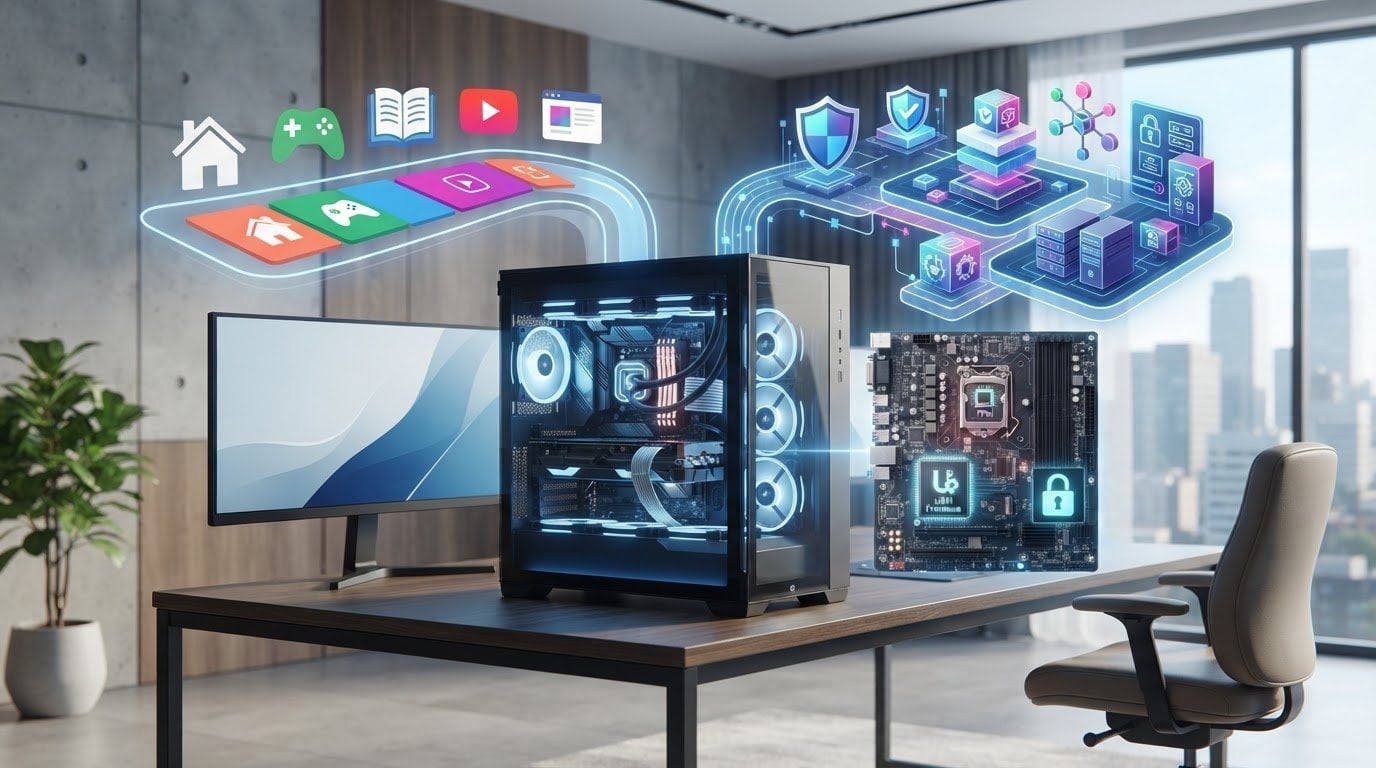
Windows 11 Pro n'est pas automatiquement le meilleur choix pour votre nouveau PC. Vous montez surtout votre PC pour jouer, streamer ou travailler au quotidien ? Dans ce cas, Home peut peut-être vous suffire. La question « quel version de Windows choisir pour monter un PC » ne tourne donc pas autour du nom, mais autour des fonctions dont vous avez réellement besoin.
Vous hésitez entre Windows 11 Famille et Pro ? C'est logique. Vous ne voulez pas choisir une édition qui manque de fonctionnalités, mais vous ne voulez pas non plus payer pour des possibilités que vous n'utiliserez jamais. Dans cet article, vous découvrirez quelle version correspond à votre usage et comment vérifier, avant l'installation, si votre PC répond à la configuration requise. Pensez notamment à TPM 2.0 et Secure Boot.
Vous y découvrirez également comment installer et activer correctement Windows, afin que votre nouvel ordinateur soit prêt à l'emploi. LicentiePromo fournit les licences par voie numérique par e-mail et mentionne une garantie d'activation ainsi qu'une possibilité de remboursement. Vous faites ainsi un choix réfléchi et démarrez avec la bonne édition de Windows sur votre PC assemblé vous-même.
Points clés
- Découvrez si Windows 11 Famille suffit pour votre usage quotidien ou si vous avez besoin des fonctionnalités Pro.
- Vérifiez les configuration requise avant l'installation, en accordant une attention particulière à TPM 2.0, UEFI et Secure Boot.
- Utilisez-vous votre PC pour la maison, les études ou le travail indépendant ? Adaptez votre choix aux fonctionnalités dont vous avez réellement besoin.
- Suivez le bon ordre : vérifiez votre PC, choisissez une édition, préparez l'installation et activez votre licence.
- Ainsi, vous faites le choix lors de la construction d'un PC de la version de Windows à sélectionner et vous découvrez quelle licence Windows 11 correspond à votre PC.
Montage PC : quand Windows 11 Famille suffit-il et quand choisir Pro ?
Quelle édition de Windows convient à votre nouveau PC ? Choisissez en fonction de ce que vous en faites, et non parce que Pro semble automatiquement plus puissant. Pour la navigation, les e-mails, les médias et les programmes courants, Windows 11 Home suffit à de nombreux utilisateurs. Si vous avez besoin de fonctions professionnelles ou avancées spécifiques, Pro peut mieux convenir. Vous répondez ainsi à la question « quel version de Windows choisir pour monter un PC » en partant de votre propre usage.
Pour un usage quotidien et le gaming, Home et Pro offrent les mêmes performances. L'édition Pro ne rend donc pas votre PC automatiquement plus rapide. La différence réside principalement dans les fonctions de chiffrement, de gestion à distance et de virtualisation. Avant de décider, consultez également la description actuelle du produit chez Microsoft. Pour un aperçu général en néerlandais, vous trouverez des informations détaillées sur Windows 11.
Que pouvez-vous faire avec Windows 11 Home sur un PC assemblé soi-même ?
Avec Home, vous pouvez vaquer à vos tâches quotidiennes comme naviguer sur des sites web, lire vos e-mails, regarder des vidéos et utiliser des programmes ordinaires. Même pour un PC principalement destiné au gaming, Pro n'est pas nécessaire pour obtenir de meilleures performances générales ou de jeu. Vérifiez toutefois que les programmes et périphériques que vous souhaitez utiliser sont compatibles avec l'édition Windows que vous avez choisie.
Quand Windows 11 Pro apporte-t-il une différence utile ?
Pro est surtout intéressant si vous avez besoin de fonctions que Home n'offre pas. BitLocker vous donne plus de possibilités pour chiffrer les disques. Avec Bureau à distance, votre PC peut servir d'hôte pour une connexion depuis un autre appareil. Hyper-V et Windows Sandbox sont utiles si vous souhaitez utiliser des machines virtuelles ou un environnement de test isolé. Pro propose également la stratégie de groupe pour des paramètres et une gestion avancés.
| Votre usage | Édition adaptée | Point d'attention |
|---|---|---|
| Navigation, e-mail, médias et usage quotidien | Windows 11 Famille | Vérifiez si les fonctionnalités dont vous avez besoin sont incluses. |
| Jeux et programmes ordinaires’ | Windows 11 Famille suffit généralement | Pro n'offre pas en soi de meilleures performances de jeu. |
| Chiffrement, bureau à distance ou gestion avancée | Windows 11 Pro | Choisissez Pro si vous utilisez réellement ces fonctionnalités spécifiques. |
| Machines virtuelles ou environnement de test | Windows 11 Pro | Hyper-V et Windows Sandbox sont des fonctionnalités Pro. |
Choisissez Windows 11 Pro si vous avez vraiment besoin des fonctionnalités supplémentaires pour le travail, la gestion ou la virtualisation. Pour un usage quotidien, Home suffit souvent. LicentiePromo propose une licence Windows 11 Pro au format numérique. Consultez la licence Windows 11 Pro et vérifiez la description du produit avant de commander.
Vérifiez avant l'installation si votre nouveau PC répond aux Configuration requise pour Windows 11
Choisir une édition de Windows adaptée n'est qu'une partie de votre préparation. Vérifiez également que les composants et le firmware de votre PC assemblé prennent en charge Windows 11 . La compatibilité détermine si vous pouvez installer le système ; le choix entre Home et Pro dépend des fonctionnalités dont vous avez besoin. Ainsi, vous évitez de confondre l'édition avec la compatibilité de votre PC lorsque vous vous demandez « quel version de Windows choisir pour assembler un PC ».
Quelles configurations système faut-il vérifier pour les composants du PC ?
Comparez la liste actuelle de Microsoft aux spécifications de vos composants. Selon les Windows 11-exigences système, votre PC doit au minimum répondre à ces conditions matérielles :
- Processeur : un processeur 64 bits compatible ou un système sur puce, avec au moins 1 GHz et 2 cœurs.
- Mémoire et stockage : au moins 4 Go de RAM et 64 Go d'espace de stockage disponible.
- Firmware et sécurité : un firmware UEFI prenant en charge Secure Boot, et TPM 2.0.
- Affichage et carte graphique : un écran d'au moins 9 pouces avec une résolution HD (720p), plus une carte graphique prenant en charge DirectX 12 ou supérieur et un pilote WDDM 2.0.
En bref : Windows 11 exige un processeur 64 bits compatible, au moins 4 Go de RAM et 64 Go de stockage, UEFI avec prise en charge de Secure Boot, TPM 2.0 et un matériel graphique et d'affichage adapté. Le TPM est une fonction de sécurité qui aide à protéger les données cryptographiques. Secure Boot vérifie au démarrage que des logiciels de confiance sont chargés. L'UEFI est le firmware qui gère le démarrage de votre PC. Consultez Microsoft pour connaître la liste complète et actuelle des configuration requises et vérifiez-y également d'éventuelles conditions supplémentaires, comme la connexion Internet pour les mises à jour et certaines fonctionnalités. Windows 11 Famille exige en outre une connexion Internet et un compte Microsoft lors de la première installation.
Que faire si un composant ne semble pas répondre aux exigences ?
Vérifiez d'abord le numéro de modèle exact de votre processeur et de votre carte mère. Comparez-le avec les informations du fabricant et de Microsoft. Un composant peut prendre en charge une fonction qui n'est pas encore activée dans le firmware, mais ne le supposez pas sans vérification.
Les paramètres et les appellations diffèrent selon la carte mère. Consultez donc le manuel du fabricant pour déterminer où trouver les paramètres UEFI pour TPM 2.0 et Secure Boot. En cas de doute, confirmez la compatibilité avant de finaliser le choix des composants. Ne sélectionnez pas les composants sur la base de spécifications minimales non confirmées et ne comptez pas sur des moyens de contourner les contrôles de sécurité.
Le choix de votre édition Windows ne change pas cette vérification de compatibilité. Si vous souhaitez comparer à nouveau les différences entre Home et Pro, consultez la comparaison officielle de Windows 11 Famille et Pro de Microsoft. Une fois que vous savez quelle édition vous convient et que vos composants passent la vérification, vous pouvez consulter les informations produit sur Windows 11 Famille .
Famille ou Pro : comparez les éditions Windows avec votre façon d'utiliser le PC
Quelle édition correspond à vos projets pour le PC ? Pensez à ce que vous en faites : jouer, étudier, travailler en indépendant ou gérer des appareils. Windows 11 Home et Pro ne sont pas universellement meilleures ou moins bonnes. Pro ajoute surtout des fonctionnalités pour des tâches professionnelles et de gestion spécifiques. Pour la compatibilité matérielle actuelle, vous pouvez également consulter les exigences système officielles de Windows 11 .
Quelle version de Windows convient au gaming et à un usage quotidien ?
Pour la navigation, les e-mails, les films, les devoirs et le gaming, Home est un point de départ logique pour de nombreux assembleurs de PC. L'édition Windows ne remplace pas des composants adaptés. Votre processeur et votre carte graphique jouent un rôle majeur dans la façon dont les jeux et les programmes fonctionnent. Adaptez-les donc à ce que vous souhaitez jouer ou exécuter. Home peut convenir, mais vérifiez aussi les exigences requises par le logiciel que vous avez choisi.
Pour les études aussi, le choix est généralement simple. Si vous travaillez avec des documents, des plateformes d'apprentissage en ligne et des applications courantes, Home peut suffire. Si vous avez besoin d'une fonction Windows spécifique pour une formation ou un stage, vérifiez d'abord les informations produit actuelles et renseignez-vous sur l'édition requise. Ne partez pas du principe qu'il vous faut Pro simplement parce que vous utilisez votre PC pour l'école ou le travail.
Quand avez-vous besoin de fonctions de gestion ou de sécurité supplémentaires ?
Pro peut être utile si vous utilisez efficacement les fonctionnalités supplémentaires. BitLocker offre des possibilités supplémentaires de chiffrement et de gestion des disques. Le Bureau à distance permet à votre PC de servir d'hôte pour une connexion depuis un autre appareil. Hyper-V et Windows Sandbox sont destinés aux machines virtuelles et à un environnement de test séparé. La stratégie de groupe offre plus de possibilités pour gérer les paramètres Windows avancés.
Ces fonctionnalités ne sont pas identiques à un antivirus ou à un pare-feu distinct. Elles prennent en charge le chiffrement, la gestion ou un environnement de travail isolé, mais choisissez un logiciel de sécurité séparément en fonction de vos besoins. Pour connaître les différences précises et actuelles, consultez également les informations produit de Microsoft.
Choisissez Home si vous prévoyez principalement des tâches quotidiennes, des études ou du gaming et que vous n'avez pas besoin de fonctions Pro spécifiques. Envisagez Pro si vous avez besoin de chiffrement, de connexions via Bureau à distance, de virtualisation ou de gestion avancée. Ainsi, vous faites le choix lors de “pc bouwen welke windows versie kiezen” en fonction de fonctionnalités concrètes, et non du nom.
Vous souhaitez utiliser Pro pour votre nouveau PC ? Consultez les informations pratiques sur la licence Windows 11 Pro et vérifiez avant de choisir si les fonctionnalités correspondent à votre usage.
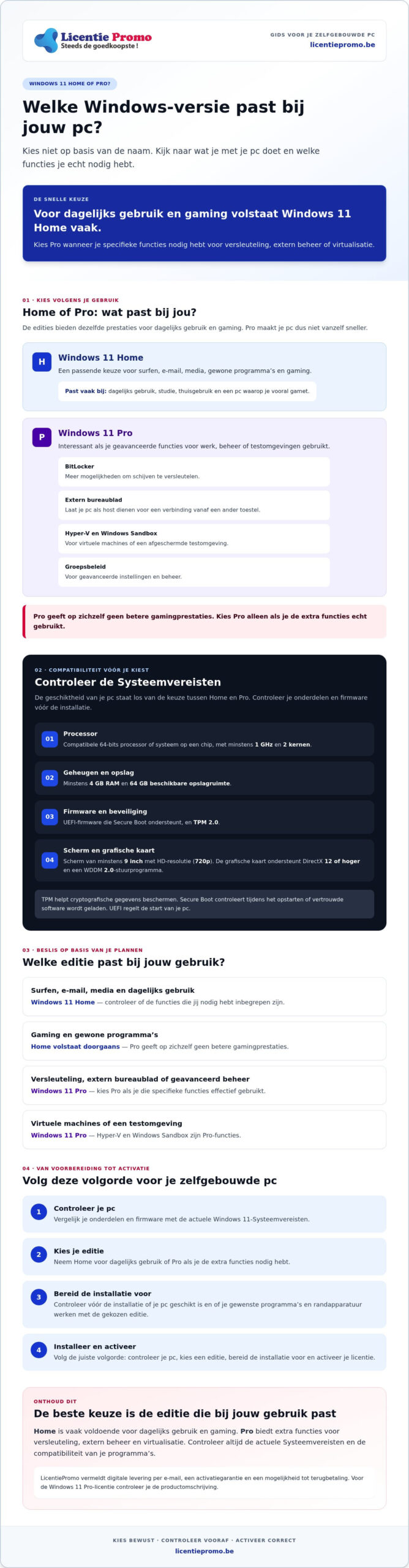
Voici comment préparer l'installation de Windows sur votre PC monté vous-même
Un démarrage fluide commence par le bon ordre. Vérifiez d'abord que vos composants répondent aux Windows 11-exigences système. Choisissez ensuite Home ou Pro en fonction de votre usage et assurez-vous que votre licence correspond à cette édition. Préparez ensuite l'installation avec les instructions actuelles de Microsoft. Activez Windows dès que l'installation est terminée. Ainsi, vous abordez de manière pratique la question «“monter un pc quelle version de windows choisir”», du contrôle des composants à l'activation.
Quelles étapes suivez-vous lors de la première installation de Windows ?
- Vérifiez votre PC : confirmez la compatibilité des composants et des paramètres auprès du fabricant et de Microsoft.
- Choisissez l'édition : décidez si vous avez besoin de Windows 11 Famille ou Pro. Vérifiez au préalable que votre licence est destinée à cette édition.
- Suivez la procédure d'installation de Microsoft : récupérez les fichiers d'installation et les instructions actuels via la page de téléchargement officielle de Windows 11 de Microsoft. Suivez les étapes de cette page et lisez attentivement chaque écran d'installation.
- Vérifiez l'édition pendant l'installation : si Windows vous demande de choisir une édition ou de saisir une clé de produit, faites correspondre ce choix à votre licence. Les écrans et les options peuvent varier. En cas de doute, consultez les instructions Microsoft actuelles.
- Terminez l'installation : effectuez la configuration initiale, puis vérifiez que l'édition correcte est installée.
Si vous ne voyez pas de choix d'édition ou de code produit lors de l'installation, ne continuez pas simplement sur la base d'une supposition. Consultez les instructions officielles et les informations de licence afin de ne pas confondre Home et Pro.
Comment vérifier si Windows est correctement activé ?
Après l'installation, ouvrez Paramètres et accédez à Système > Activation. Vérifiez-y l'état d'activation. L'affichage exact peut dépendre de votre version de Windows. En cas de message d'erreur, suivez les indications dans Windows et vérifiez que le code produit correspond à l'édition installée.
Conservez votre code produit en lieu sûr. Ne le partagez pas publiquement ni dans un message visible par d'autres. LicentiePromo mentionne une garantie d'activation. Si le processus d'activation échoue, vérifiez d'abord si vous avez installé la bonne édition et si vous saisissez correctement le code.
Vous souhaitez consulter les informations d'installation de LicentiePromo ? Consultez la page de téléchargements et d'aide Windows 11.
Choisissez la bonne licence Windows 11 pour votre PC et passez à l'étape suivante
Le bon choix dépend de trois éléments : l'usage que vous faites du PC, les fonctionnalités Windows dont vous avez besoin et la compatibilité de vos composants avec la configuration requise. Home convient à un usage quotidien. Pro est destiné à ceux qui ont besoin de fonctions supplémentaires spécifiques, comme la gestion avancée ou la virtualisation. Avant de commander, vérifiez également que la licence correspond à l'édition que vous souhaitez installer.
Quelle page produit correspond à votre choix ?
LicentiePromo propose une licence Windows 11 Pro. Choisissez l'édition adaptée à votre usage et vérifiez la description du produit avant de commander. Après le paiement, vous recevez la licence par e-mail dans les cinq minutes. La licence est destinée à une activation permanente et il n'y a ni abonnement ni coût supplémentaire.
- Pour Windows 11 Famille : consultez les informations produit sur la page Windows 11 Famille.
- Pour Windows 11 Pro : consultez la licence Windows 11 Pro.
LicentiePromo mentionne une garantie d'activation et une possibilité de remboursement. Consultez les conditions du produit pour les informations applicables et gardez vos données de commande à portée de main pendant le processus d'activation.
Que faire si l'activation ne fonctionne pas ?
Vérifiez d'abord quelle édition est installée sur votre PC. Comparez-la avec l'édition de votre licence et vérifiez que vous avez saisi correctement le code produit. Ouvrez ensuite Paramètres > Système > Activation pour consulter l'état d'activation et tout éventuel message d'erreur. Conservez votre code produit en lieu sûr et ne le partagez pas publiquement.
L'activation ne fonctionne toujours pas ? Contactez alors le service client de LicentiePromo et gardez vos données de commande et le message d'erreur à portée de main. Consultez également les conditions du produit pour obtenir des informations sur la garantie d'activation.
Vous savez quelle édition convient à votre PC ? Choisissez la bonne page produit et vérifiez la description avant de commander.
Choisissez votre édition et préparez votre PC à l'emploi
Le choix entre Windows 11 Famille et Pro dépend de ce que vous souhaitez faire avec votre PC assemblé vous-même. Pour les tâches quotidiennes et le gaming, la version Famille suffit souvent. Choisissez Pro si vous avez besoin de fonctions spécifiques de gestion, de chiffrement ou de virtualisation. Vous répondez ainsi à la question monter un pc quelle version de windows choisir en fonction de votre usage, et non uniquement du nom.
Avant l'installation, vérifiez que vos composants répondent aux Windows 11-exigences système. Ensuite, adaptez votre licence à l'édition que vous installez et vérifiez que Windows est correctement activé. LicentiePromo propose une licence Windows 11 Pro au format numérique et mentionne une garantie d'activation ainsi qu'une possibilité de remboursement.
Prêt à choisir l'édition qui vous convient ? Consultez la licence Windows 11 Pro chez LicentiePromo et vérifiez si elle correspond à votre choix. Avec la bonne préparation, vous faites le pas suivant vers un PC prêt pour vos projets.
Questions fréquentes sur le choix de Windows pour votre PC
Quelle version de Windows choisir pour un PC monté soi-même ?
Choisissez Windows 11 Home pour un usage quotidien, les études ou le gaming, sauf si vous avez besoin de fonctions spécifiques de Pro. Pour Pro, pensez au chiffrement avec BitLocker, à votre PC comme hôte pour le Bureau à distance, à la virtualisation ou à la gestion avancée. Vérifiez également que vos composants répondent aux Windows 11-exigences système et que votre licence correspond à l'édition que vous installez. Ainsi, vous faites votre choix en fonction de votre usage, et non du nom.
Windows 11 Famille suffit-il pour le gaming ?
Oui, Windows 11 Home suffit pour de nombreux PC de gaming. Selon les informations disponibles, Home et Pro offrent les mêmes performances en matière de gaming. L'édition ne remplace pas un processeur, une carte graphique ou d'autres composants adaptés. Adaptez ceux-ci aux jeux auxquels vous souhaitez jouer et vérifiez leurs exigences. Ne choisissez Pro que si vous avez en plus besoin d'une fonction Pro spécifique, comme la virtualisation ou la gestion avancée. Vous n'avez donc pas besoin de choisir Pro pour rendre votre PC plus rapide.
Avez-vous besoin de Windows 11 Pro pour un nouveau PC ?
Non, un nouveau PC n'a pas automatiquement besoin de Windows 11 Pro . Pour la navigation, les e-mails, les études et les programmes ordinaires, Home peut suffire. Pro est surtout utile si vous avez besoin de fonctions telles que BitLocker, le Bureau à distance en tant qu'hôte, Hyper-V, Windows Sandbox ou la stratégie de groupe. Faites d'abord une liste de ce que vous voulez faire avec votre PC. Choisissez ensuite l'édition qui correspond et vérifiez que votre licence est bien destinée à cette édition.
Quelle configuration système Windows 11 requiert-il pour un PC assemblé soi-même ?
Windows 11 exige entre autres un processeur 64 bits compatible d'au moins 1 GHz avec deux cœurs ou plus, au moins 4 Go de RAM et 64 Go d'espace de stockage. Votre PC a également besoin d'un firmware UEFI prenant en charge Secure Boot et du TPM 2.0. Des exigences s'appliquent aussi à la carte graphique et à l'écran. Avant de choisir vos composants, vérifiez la liste complète et actuelle des exigences système chez Microsoft, car consulter uniquement les chiffres minimaux ne confirme pas que chaque composant est compatible.
Peut-on installer Windows 11 sur un PC que l'on monte soi-même ?
Oui, vous pouvez installer Windows 11 sur un PC monté soi-même si les composants et le firmware répondent aux exigences système actuelles. Vérifiez surtout le processeur, TPM 2.0, UEFI et Secure Boot. Utilisez ensuite les fichiers d'installation et les instructions officiels de Microsoft. Pendant l'installation, choisissez l'édition correspondant à votre licence. Après la première configuration, vous pouvez consulter l'état d'activation dans les paramètres Windows et suivre les éventuelles notifications.
Quelle est la différence entre Windows 11 Home et Pro ?
Home est destiné à un usage quotidien et fournit la base pour des tâches telles que la navigation, les e-mails, les études et les jeux. Pro ajoute des fonctionnalités pour des besoins spécifiques. Parmi les exemples, citons des possibilités plus étendues de chiffrement de disque avec BitLocker, l'utilisation de votre PC comme hôte pour le Bureau à distance, Hyper-V et Windows Sandbox pour les environnements virtuels, ainsi que la stratégie de groupe pour les paramètres avancés. Ne choisissez Pro que si vous avez besoin de telles fonctionnalités. Consultez Microsoft pour la description actuelle du produit pour les deux éditions.
Pouvez-vous passer ultérieurement de Windows 11 Famille à Pro ?
Oui, vous pouvez passer ultérieurement à Windows 11 Pro si vous disposez d'une licence Pro valide. Avant la mise à niveau, consultez les instructions actuelles de Microsoft et vérifiez que vous utilisez la licence Pro pour le bon appareil. Après le passage, ouvrez les paramètres Windows et vérifiez dans Activation que l'édition correcte est active. Conservez votre code produit en lieu sûr. Vous pouvez ainsi choisir Home pour commencer et décider plus tard si vous avez réellement besoin des fonctions Pro supplémentaires.