
Guide d'installation Microsoft Windows 11 Professional
Contenu de ce guide
- Télécharger
- Exigences système
- Licence et activation
- Mise à niveau de Windows 11 Home vers Windows 11 Pro
- Mise à niveau de Windows 10 Pro vers Windows 11 Pro
- Installation propre
- Remarque
Télécharger
Microsoft Windows 11 Pro
Téléchargez la version souhaitée via le lien de téléchargement ci-dessous :
Lien de téléchargement : https://www.microsoft.com/nl-nl/software-download/windows11
(Assurez-vous que votre appareil dispose de plus de 4 Go de RAM et que vous utilisez la version 64 bits.)
Avez-vous besoin du fichier d'installation dans une autre langue ou une autre version ? Consultez alors plus loin dans ce document la section “Téléchargements dans d’autres langues”.
Exigences système
Lisez ceci attentivement
Voici les exigences système minimales pour installer Microsoft Windows 11 sur un PC. Si votre appareil ne répond pas à ces exigences, il se peut que vous ne puissiez pas installer Microsoft Windows 11 ne puissiez pas installer.
Vous pouvez télécharger l'application PC Health Check . Cette application vous indique si votre appareil est compatible avec Microsoft Windows 11.
| Composant | Exigence |
| Processeur | 1 gigahertz (GHz) ou plus rapide, avec 2 cœurs ou plus sur un processeur 64 bits compatible ou un système sur puce (SoC). |
| Mémoire RAM | 4 gigaoctets (Go). |
| Stockage | Disque de stockage de 64 Go ou plus. Remarque : consultez plus loin dans ce document la section sur l'espace de stockage requis pour maintenir Microsoft Windows 11 à jour. |
| Micrologiciel du système | UEFI, compatible avec Secure Boot. |
| TPM | Trusted Platform Module (TPM) version 2.0. Consultez les instructions Microsoft pour vérifier que votre PC répond à cette exigence. |
| Carte graphique | Compatible avec DirectX 12 ou supérieur, avec un pilote WDDM 2.0. |
| Écran | Écran haute définition (720p), plus grand que 9 pouces en diagonale, avec 8 bits par canal de couleur. |
| Connexion Internet et compte Microsoft | Microsoft Windows 11 Professional nécessite une connexion Internet et un compte Microsoft. Pour toutes les éditions de Windows 11, un accès Internet est requis pour effectuer les mises à jour et télécharger et utiliser certaines fonctionnalités. Pour certaines fonctionnalités, un compte Microsoft est nécessaire. |
Licence et activation
Une fois que vous êtes en possession de la licence, suivez les étapes ci-dessous pour activer votre système d'exploitation Windows.
Activation avec code produit :
Allez dans Paramètres → Système → Activation → Modifier le code produit.
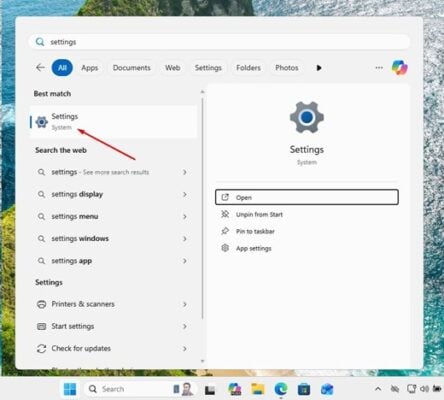
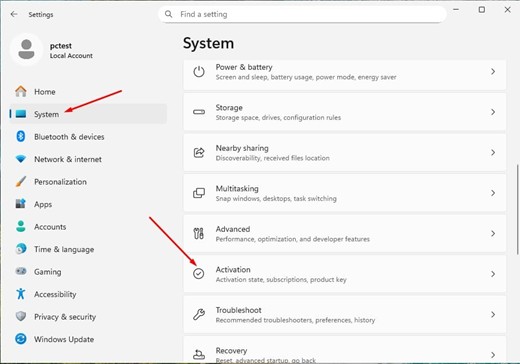
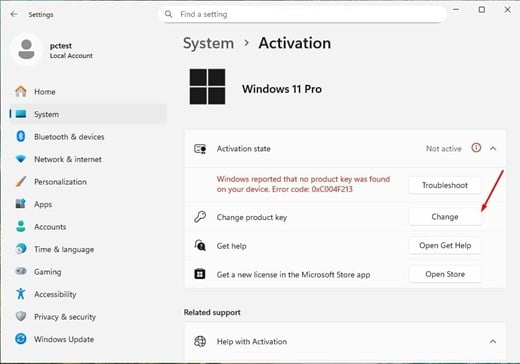
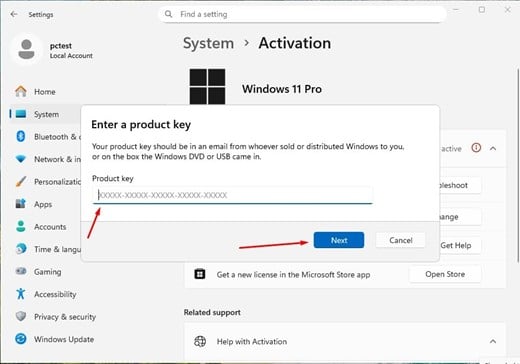
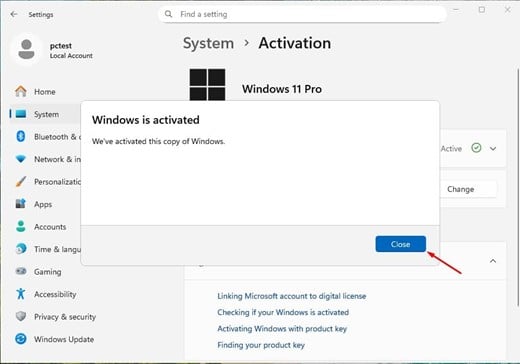
De cette façon, votre système d'exploitation est correctement activé.
Mise à niveau de Windows 11 Home vers Windows 11 Professional
Pour mettre à niveau de Windows 11 Home vers Windows 11 Professional vous permet d'utiliser un code produit générique pour la mise à jour initiële. Ce code n'activate pas Windows de façon définitive, mais permet simplement de passer à l'édition Pro. Ensuite, vous pouvez saisir la clé de licence achetée pour activer pleinement Windows.
La procédure se déroule comme suit :
1. Allez dans Paramètres
- Ouvrez Paramètres > Système > Activation.
2. Modifiez le code produit
- Sélectionnez “Modifier le code produit” et saisissez le code générique pour Windows 11 Professional : VK7JG-NPHTM-C97JM-9MPGT-3V66T.
- Appuyez sur “Suivant” et suivez les instructions. La mise à niveau vers l'édition Pro démarre maintenant.
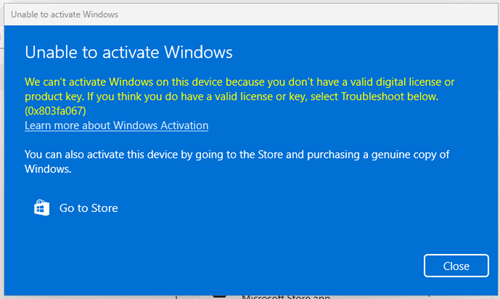
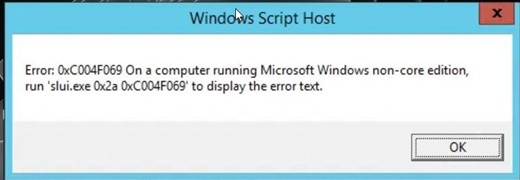
- Si vous obtenez l'un des messages d'erreur suivants à l'écran, désactivez temporairement la connexion Internet et répétez cette étape. Votre PC redémarrera automatiquement. Après le redémarrage, vous pourrez réactiver la connexion Internet et poursuivre les étapes suivantes.
3. Saisissez la clé d’activation achetée
- Une fois le système mis à jour vers Windows 11 Pro, revenez à Paramètres > Système > Activation.
- Sélectionnez à nouveau “Modifier le code produit” et saisissez la clé de licence Windows 11 Pro achetée.
- Suivez les instructions pour activer la licence.
4. Redémarrez l'appareil si nécessaire
- Après l'activation, le système peut vous demander de redémarrer afin que toutes les modifications soient appliquées.
- Lorsque vous suivez ces étapes, vous disposez d'un Windows 11 Pro activé sur votre appareil.
Mise à niveau de Windows 10 Pro vers Windows 11 Pro
Vérifiez les exigences :
Téléchargement depuis Microsoft : https://aka.ms/GetPCHealthCheckApp
- Installez l'application et lancez‑la.
- L'application indique si votre ordinateur répond aux exigences (TPM 2.0, Secure Boot, CPU compatible, etc.).
- Si tout est en ordre, passez à l'étape suivante.
Une fois que vous avez vérifié ces étapes et confirmé que tout est en ordre, nous pouvons procéder à la mise à jour de votre système d'exploitation.
Utilisez le Windows 11 Assistant d'installation
- Télécharger via : https://www.microsoft.com/software-download/windows11
- Cliquez sur “Download now” (Télécharger maintenant) sous “Windows 11 Installation Assistant”.
- Exécutez le fichier d'installation (Windows11InstallationAssistant.exe).
- Acceptez les conditions → l’assistant téléchargera et exécutera la mise à niveau de votre Windows 10 Pro vers Windows 11 Pro, en conservant vos programmes et fichiers.
Installation propre
REMARQUE IMPORTANTE :
Ce guide d'installation est destiné aux utilisateurs qui souhaitent effectuer une installation propre de Windows 11 sur un disque dur neuf ou existant. Cela nécessite des connaissances techniques de niveau moyen ou avancé. Si vous n'avez pas encore d'expérience avec les installations propres de systèmes d'exploitation, nous vous recommandons de faire exécuter la procédure par un expert afin d'éviter les erreurs ou la perte de données.
Si vous disposez déjà d’une installation de Windows 11 Home et que vous souhaitez simplement passer à Windows 11 Professional, suivez alors la procédure décrite dans la section “Mise à niveau de Windows 11 Home vers Windows 11 Professional”.
Conditions
- Une clé USB vierge d'une capacité d'au moins 8 Go.
- Un ordinateur avec Windows 10 ou Windows 11 (pour créer le support d'installation).
- Effectuez une sauvegarde de tous vos fichiers avant de commencer, car cette procédure formatera le disque et supprimera toutes les données existantes.
- Conservez vos fichiers importants. Une installation propre formate le disque dur et supprime toutes les informations précédemment enregistrées.
- Assurez-vous d'avoir accès à vos mots de passe, fichiers et licences avant de continuer.
Étape 1 : Téléchargez le Media Creation Tool
Téléchargez le programme officiel de Microsoft qui vous permet de créer une clé USB bootable.
- Téléchargez le fichier d'installation de Microsoft Windows 11 en cliquant sur le bouton “Download” en haut de ce guide.
- Exécutez le fichier téléchargé.
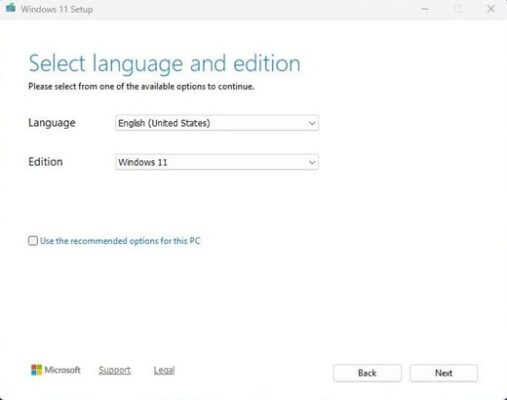
Remarque : lors du démarrage de l'outil, trois fenêtres de configuration initiales apparaissent (acceptation des modifications, acceptation des conditions, choix de la langue et de la version de Windows). Suivez les instructions à l'écran.
Étape 2 : Créez le fichier ISO ou installez directement sur une clé USB
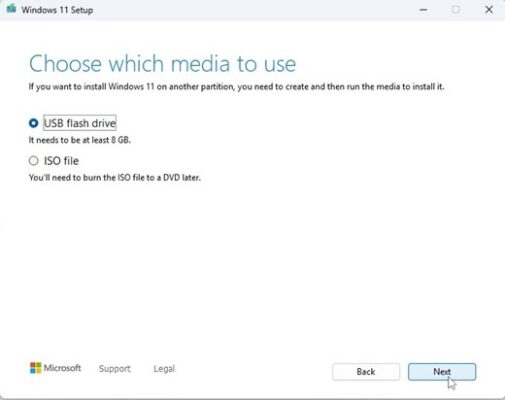
Sous “Choisissez le support que vous souhaitez utiliser” vous voyez deux options :
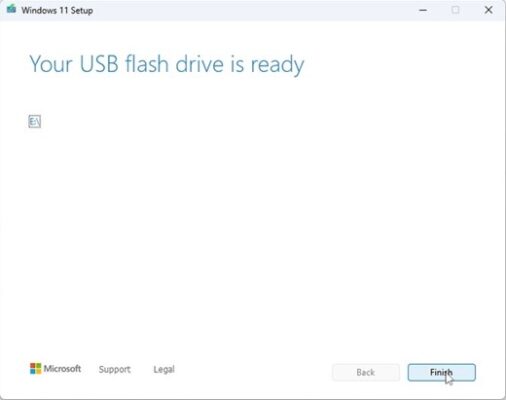
Clé USB :
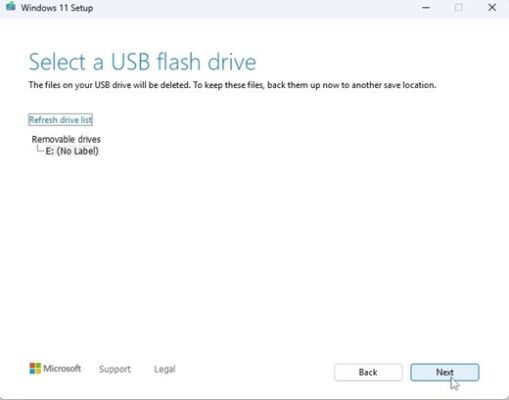
Connectez la clé USB à votre PC, puis Windows 11 sera automatiquement téléchargé sur la clé
Étape 3 : Démarrez l’installation de Windows 11
- Connectez la clé USB d’installation prête à l’ordinateur.
- Allumez l’ordinateur et ouvrez le BIOS ou le menu de démarrage.
- Configurez l'ordre de démarrage de manière à ce que la clé USB soit utilisée comme première option de démarrage.
- Enregistrez les modifications et redémarrez l'ordinateur.
Remarque : consultez le manuel de votre appareil pour la procédure d'ouverture du menu de démarrage. Cela varie selon le fabricant (F2, F12, ESC, DEL, etc.).
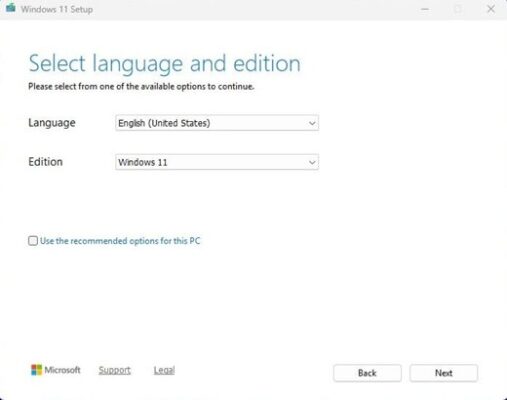
“Sélectionnez la langue et l'édition”
Choisissez la langue du système d'exploitation et l'architecture 64 bits.
Remarque
Microsoft a progressivement réduit le support pour un certain nombre de produits anciens. Les activations par téléphone ne sont donc plus possibles. Si vous rencontrez des problèmes ou avez des questions lors de l'installation, vous pouvez contacter notre service client disponible 24/7.
Pour un support plus rapide, vous pouvez également nous contacter directement via notre live chat, disponible 24/7 sur notre site web.
Aucune solution trouvée ?
Pour les activations sur plusieurs appareils, suivez ce guide sur chaque appareil sur lequel vous souhaitez activer le programme.
Nous vous souhaitons une installation réussie. Si vous rencontrez toujours des problèmes ou avez des questions concernant l'installation, n'hésitez pas à contacter notre service client à tout moment. Nous vous aiderons le plus rapidement possible.